📘 Guía: Simula un sistema Big Data con Micro:bit
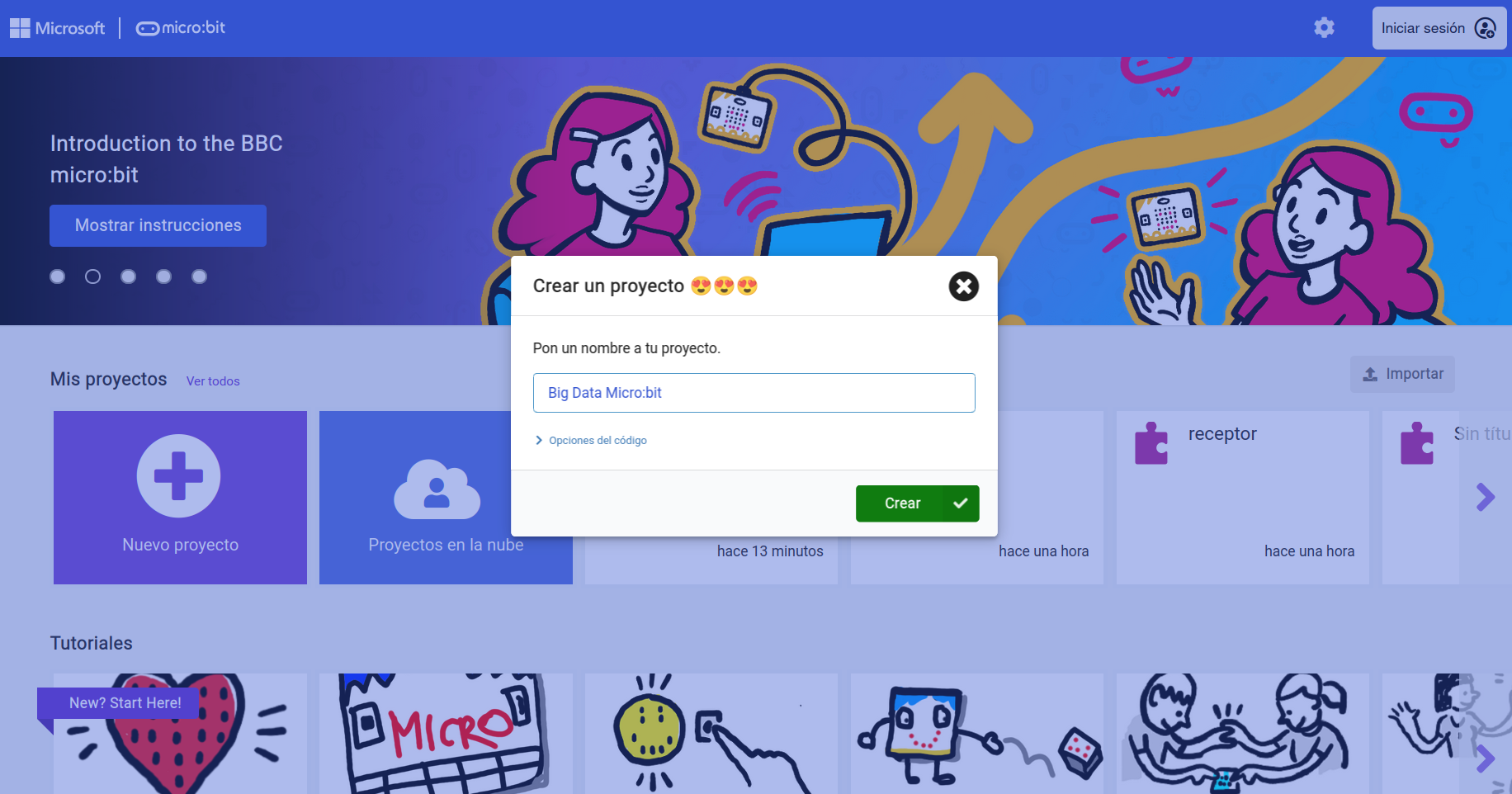
🧩 PASO 1: Abre el simulador de MakeCode
- Ve a https://makecode.microbit.org.
- Crea un nuevo proyecto y ponle un nombre (ej.
BigData_Microbit).
📲 PASO 2: Programa la lectura de sensores
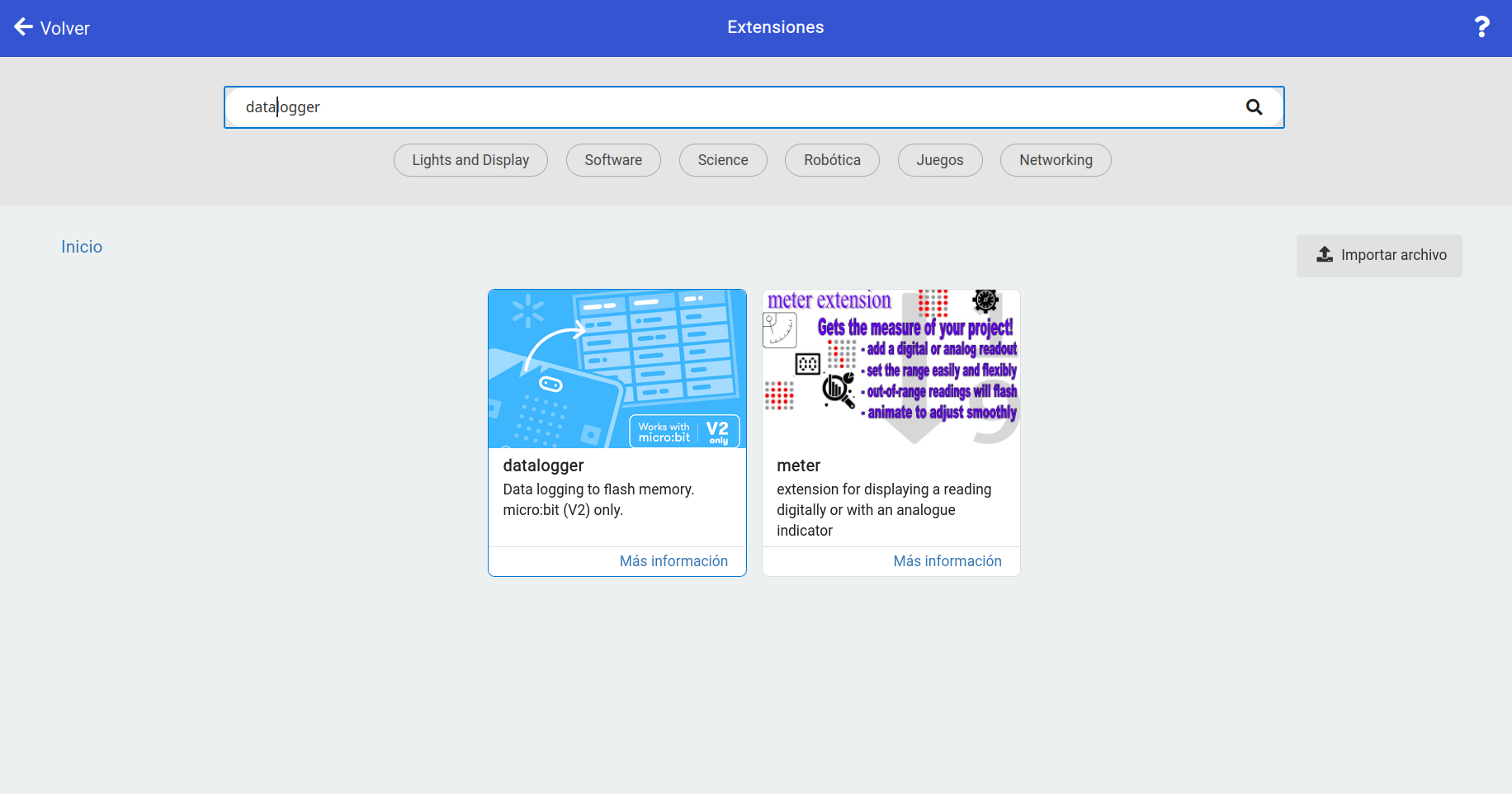
1. Haz clic en el icono de engranaje (⚙️) → selecciona “Extensiones” → busca y añade “Datalogger”.
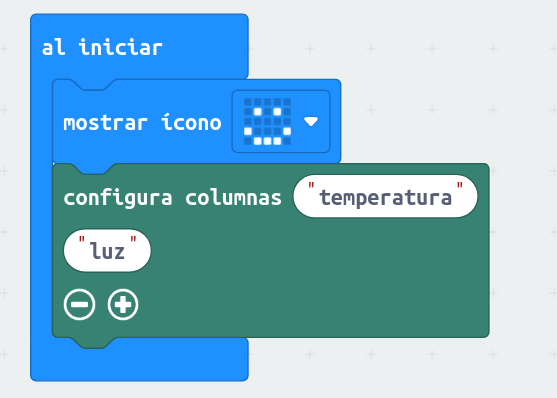
🧩 2. Bloque de Inicio:
- ✅ Muestra una carita sonriente en la pantalla → Para comprobar que el programa ha arrancado correctamente
- ✅ Configura las columnas del registrador de datos
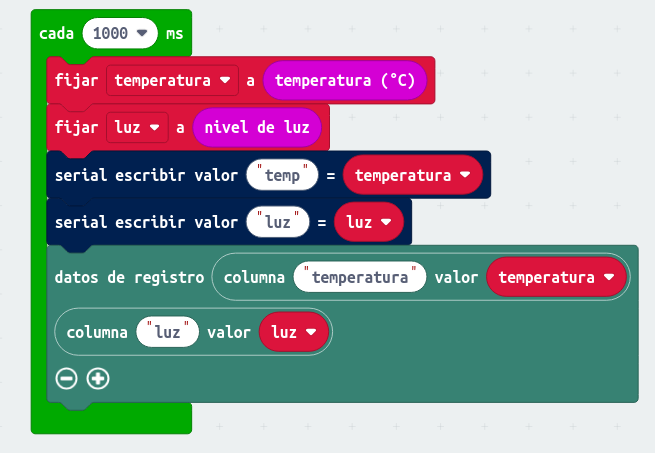
⏱️ 3. Bloque de lectura periódica de datos. Usa el bloque cada X ms (lo puedes encontrar en la extensión "control") para generar datos de forma constante:
- ✅ Lee los datos de sensores y guarda en variables
- ✅ Escribe los datos por el puerto serie
- ✅ Registra los datos en el Data Logger
💻 PASO 3: Simula y modifica los valores
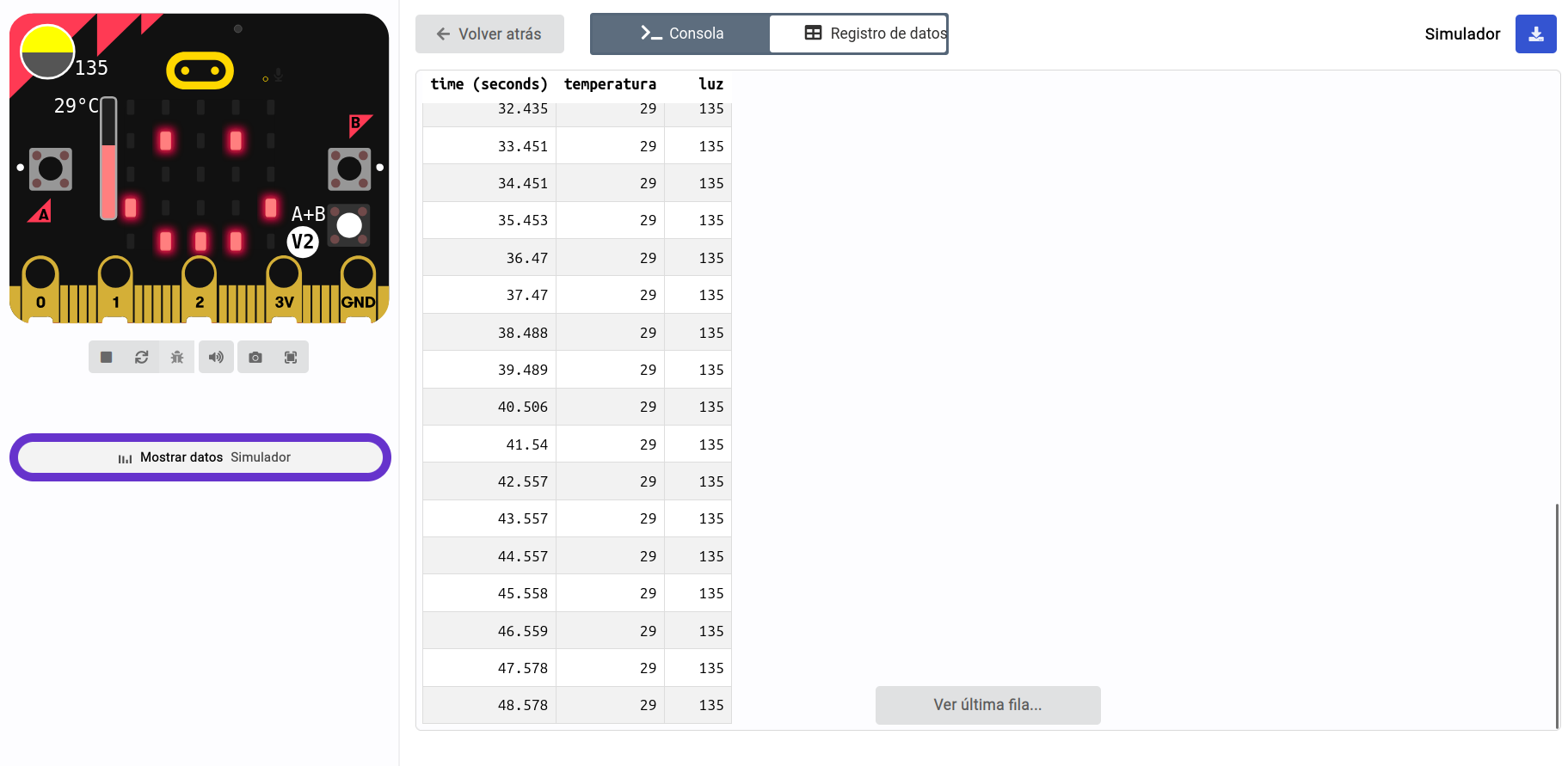
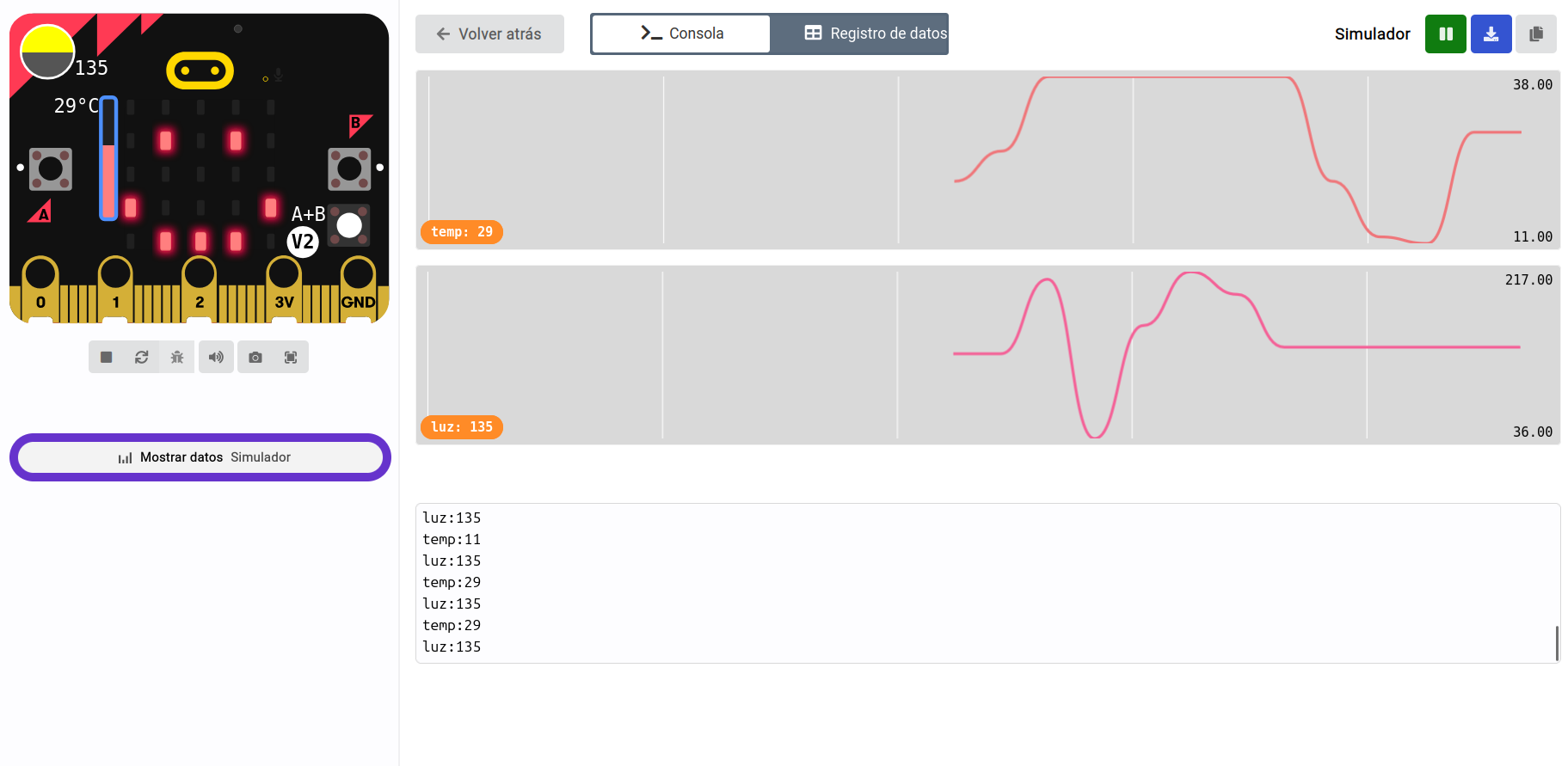
- Entra en el simulador de datos (tienes un botón para acceder a él justo debajo de la placa simulada que tienes a la izquierda).
- Cambia manualmente los valores de temperatura y luz.
- Observa cómo varían los datos registrados y enviados tanto en la consola como en el registro de datos.
|
|
 |
💾 PASO 4: Exporta los datos generados
- Haz clic en el icono de descarga de datos (📥) tanto en la consola como el registro de datos.
- Guarda ambos archivos como
.csv.
📊 PASO 5: Importa los datos a Google Sheets
- Entra en https://sheets.google.com con tu cuenta de Google.
- Crea una nueva hoja de cálculo.
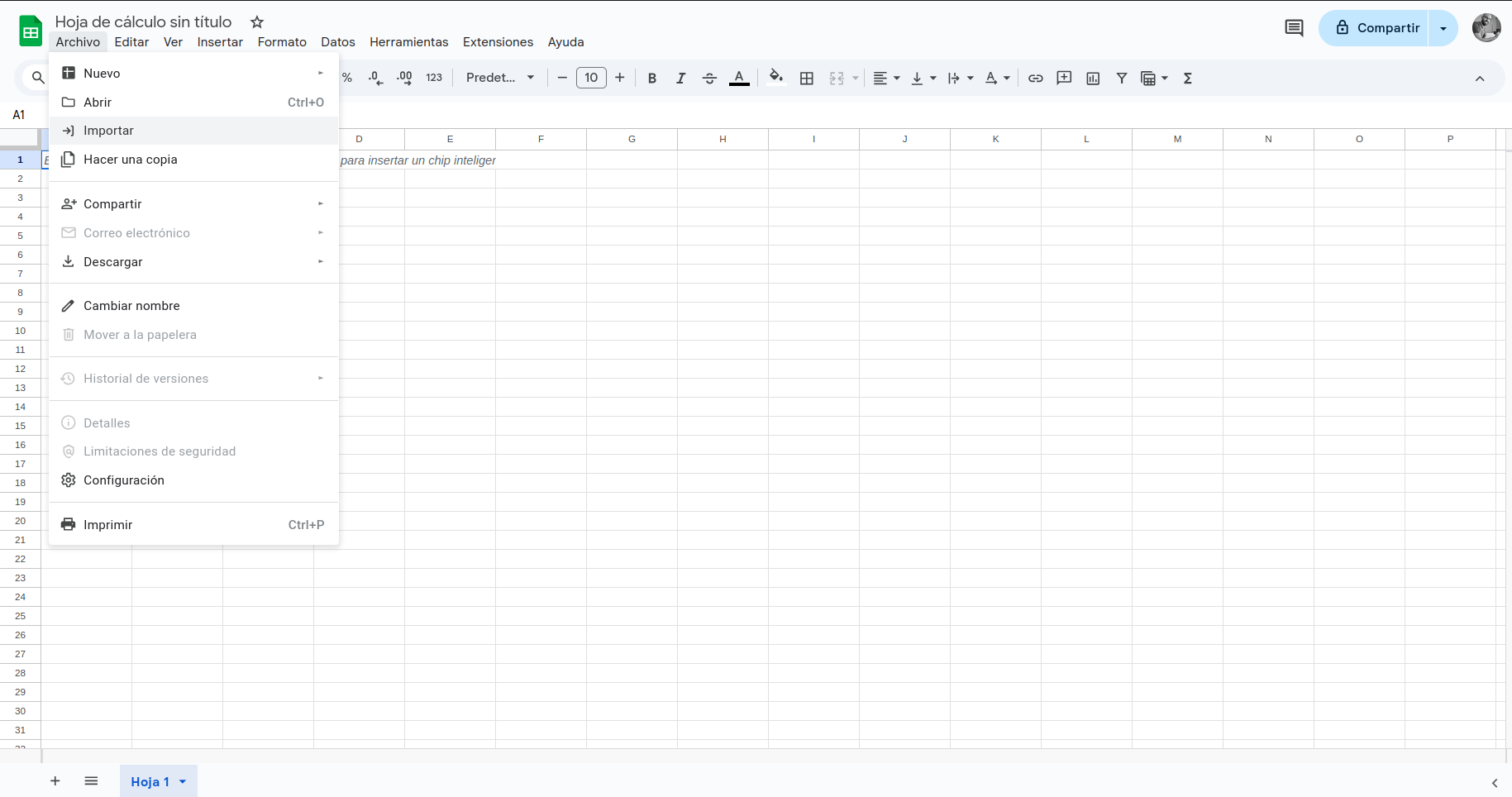
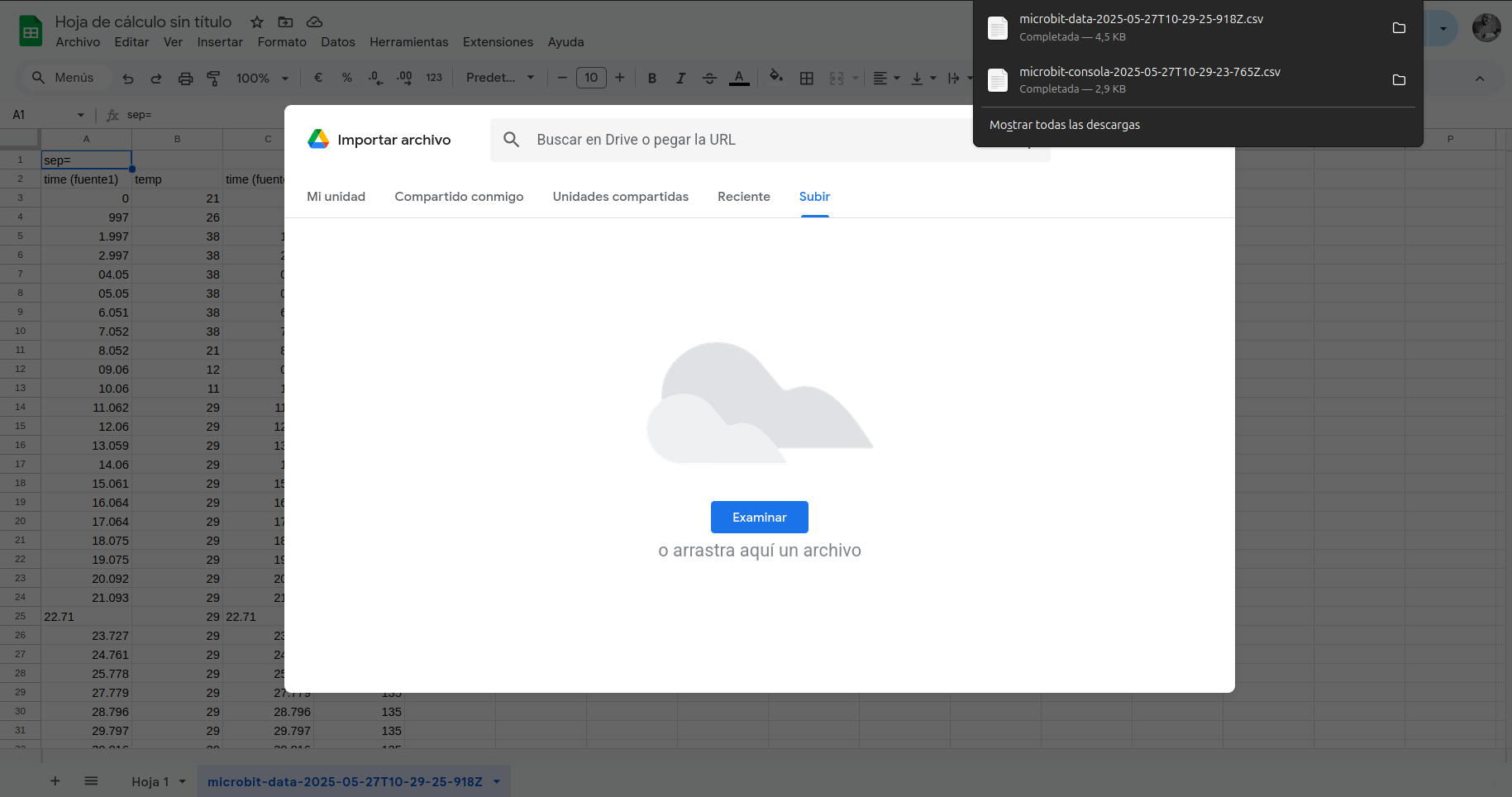
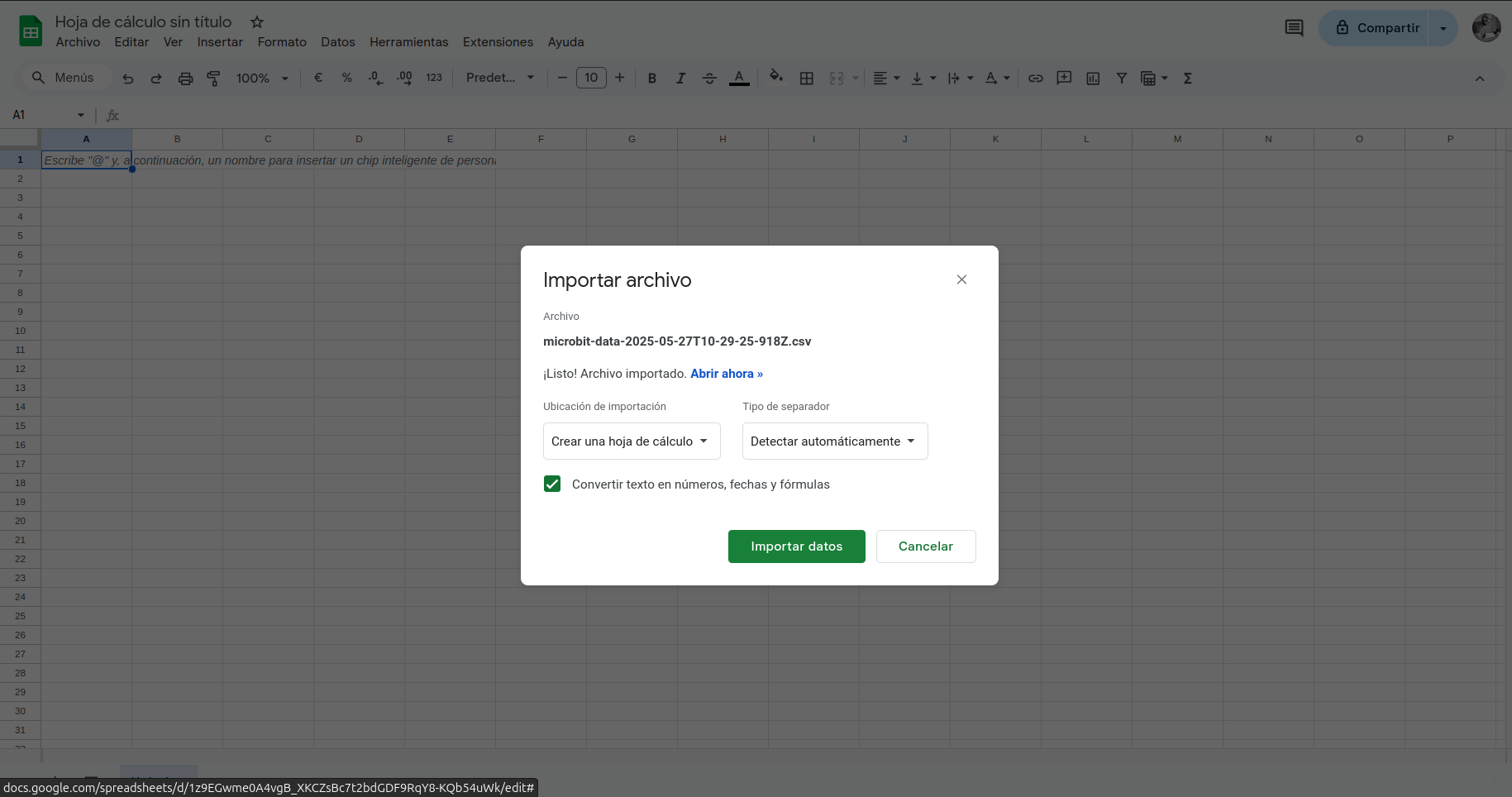
- En Archivo > Importar, sube cada archivo
.csven una página nueva de la hoja de ćalculo.
 |
 |
 |
📈 PASO 7: Crea gráficas para visualizar los datos
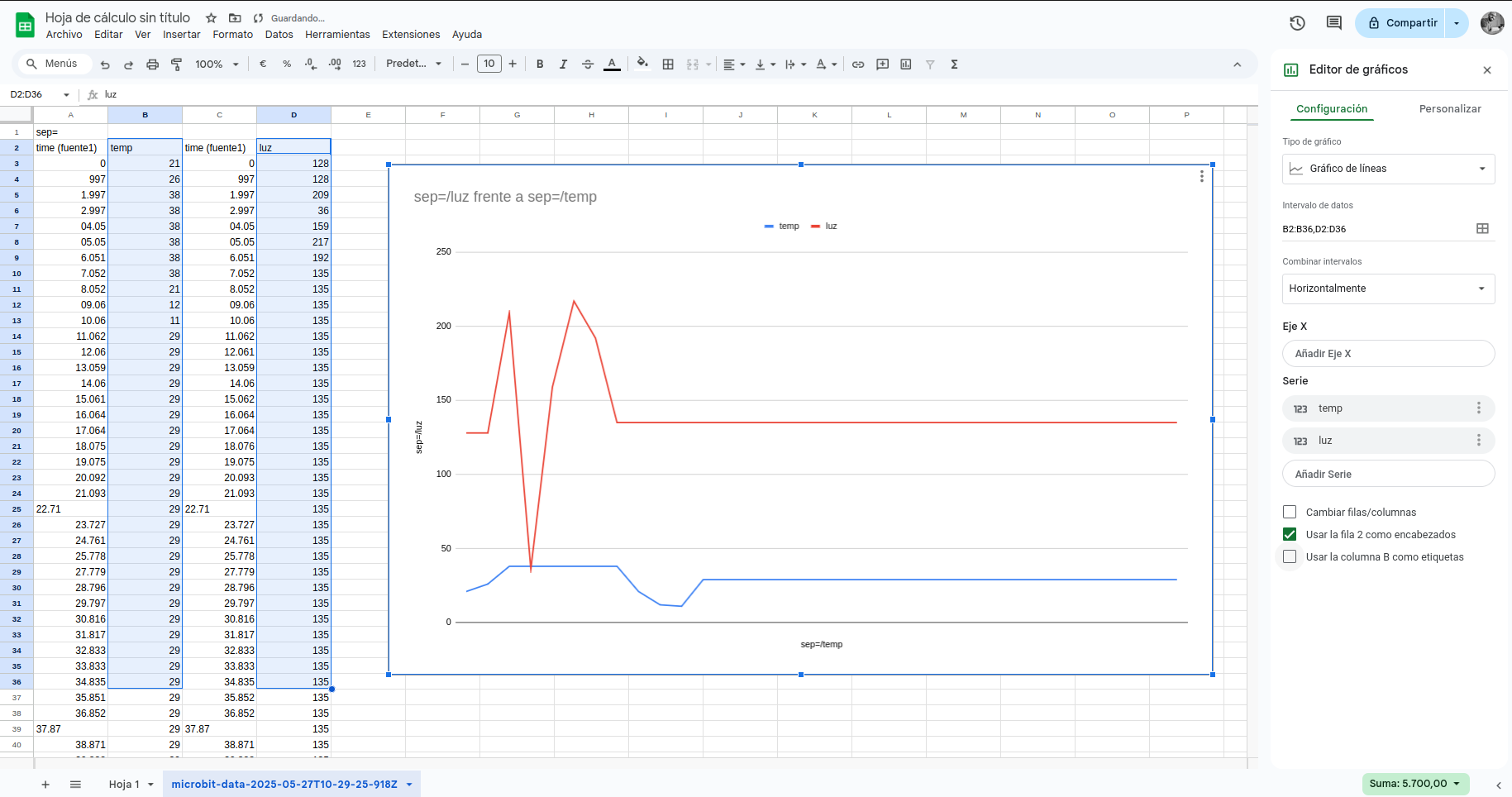
- Selecciona las columnas de temperatura y luz.
- Ve a Insertar > Gráfico.
- Elige gráficas de líneas para ver cómo evolucionan los valores.
- Añade títulos y etiquetas a los ejes.
📝 PASO 8: Prepara la entrega
- Copia el enlace a tu hoja de cálculo (en modo “cualquiera con el enlace puede ver”).
- Crea un documento con:
- 📸 Captura del código en MakeCode.
- 📸 Captura del simulador mostrando datos.
- 📸 Gráficas generadas.
- ✍️ Una breve reflexión:
- ¿Qué observas en los datos?
- ¿Cómo reaccionan a los cambios?
- ¿Se comportan como esperabas?
- ✍️ Una breve reflexión:
- ¡Y ya estaría! 🧠 Con esta práctica estás simulando un sistema donde los datos nacen, se transportan, se almacenan, se visualizan y se analizan... ¡como hacen los sistemas reales de Big Data e IoT!