Construcción de un Agente Inteligente Simple
Partiendo de la hoja de cálculo que contiene datos de luz, sonido y temperatura, que generamos en el apartado de Simulación,vamos a generar una nueva columna llamada Confort, que se calculará automáticamente con una fórmula. Estos datos se exportarán a LearningML para entrenar un modelo de clasificación. Después, crearemos en Scratch una simulación interactiva que utilice ese agente inteligente para predecir y mostrar el nivel de confort en el aula.
🧩 PASO 1: Prepara los datos en Google Sheets
- Haz una copia de tu hoja de cálculo con los datos de luz, sonido y temperatura.
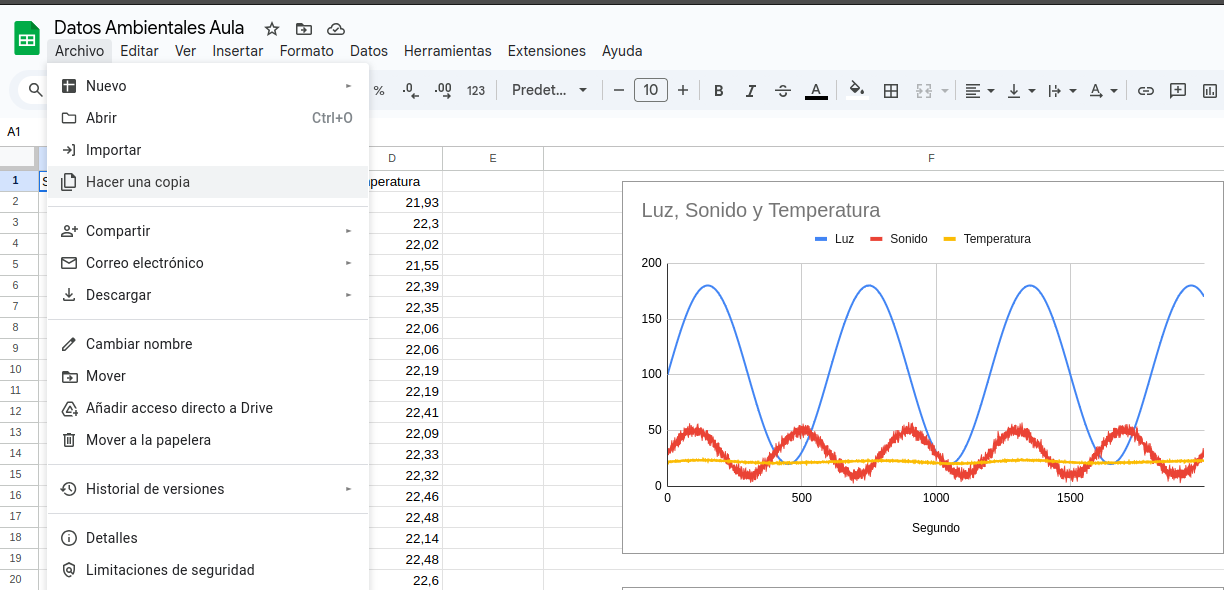
- Elimina la columna “sonido” y las gráficas que contienen datos de sonido. Solo deben quedar:
- Luz
- Temperatura
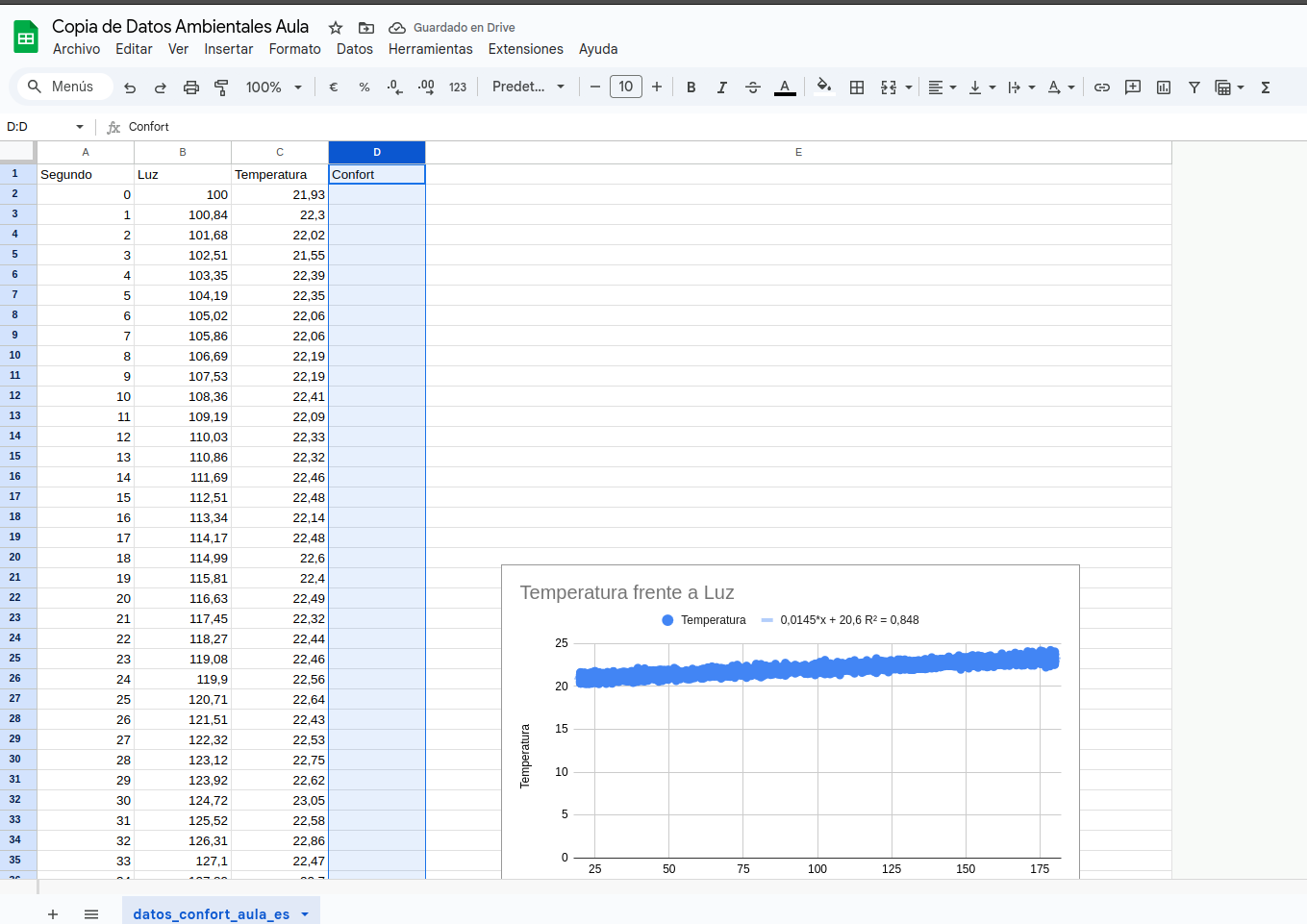
- Añade una nueva columna:
- 🆕
Confort(esta columna será nuestra etiqueta para entrenamiento)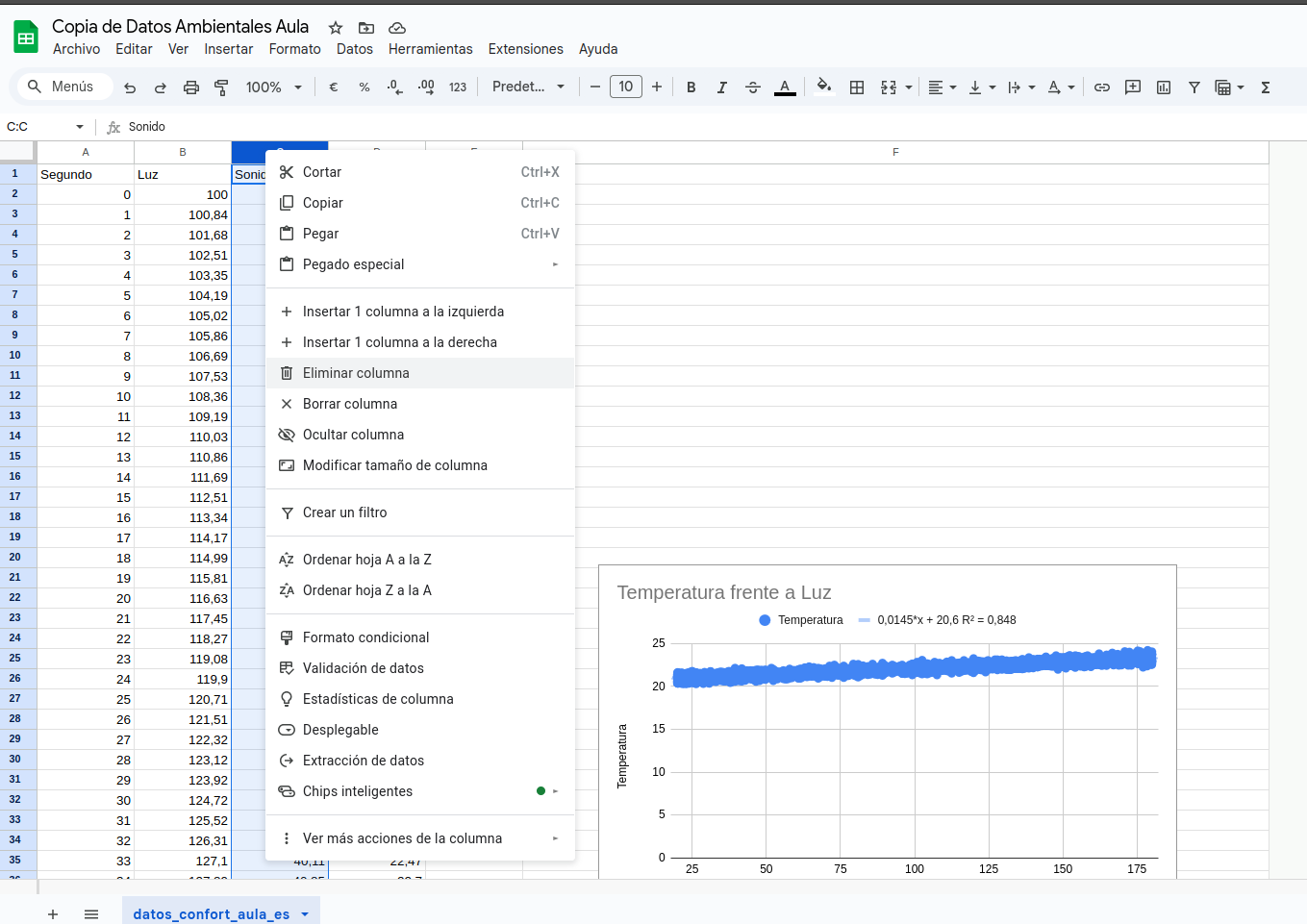
- 🆕
- En la celda
C2, escribe esta fórmula para clasificar automáticamente: -
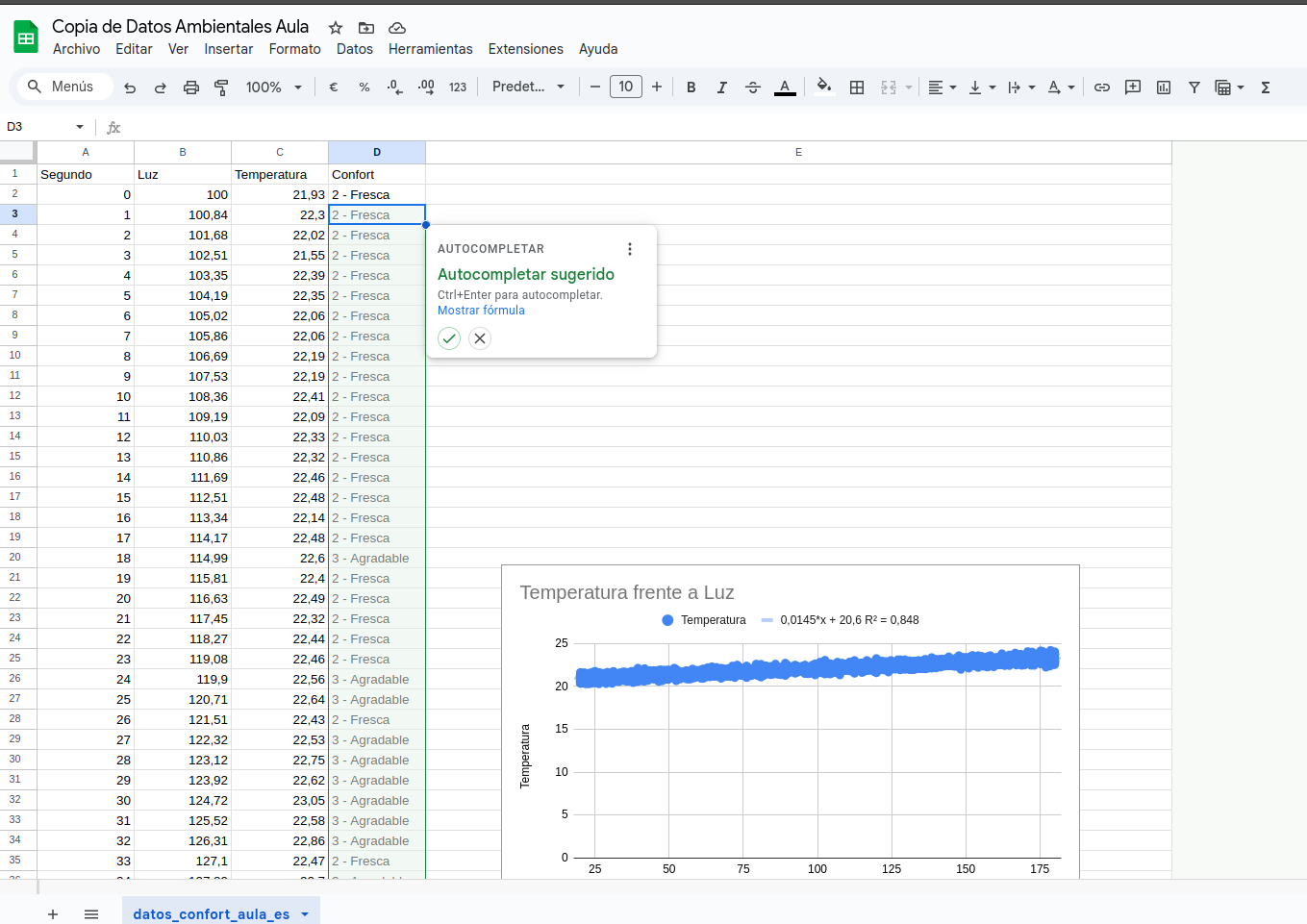
=SI(C2<21;"1 - Muy Fría";SI(C2<22,5;"2 - Fresca";SI(C2<23,5;"3 - Agradable";SI(C2<24,5;"4 - Calurosa";"5 - Muy Calurosa")))) - Arrastra la fórmula hasta el final de la columna. En ocasiones, Google Sheets te sugerirá el autocompletado automáticamente.
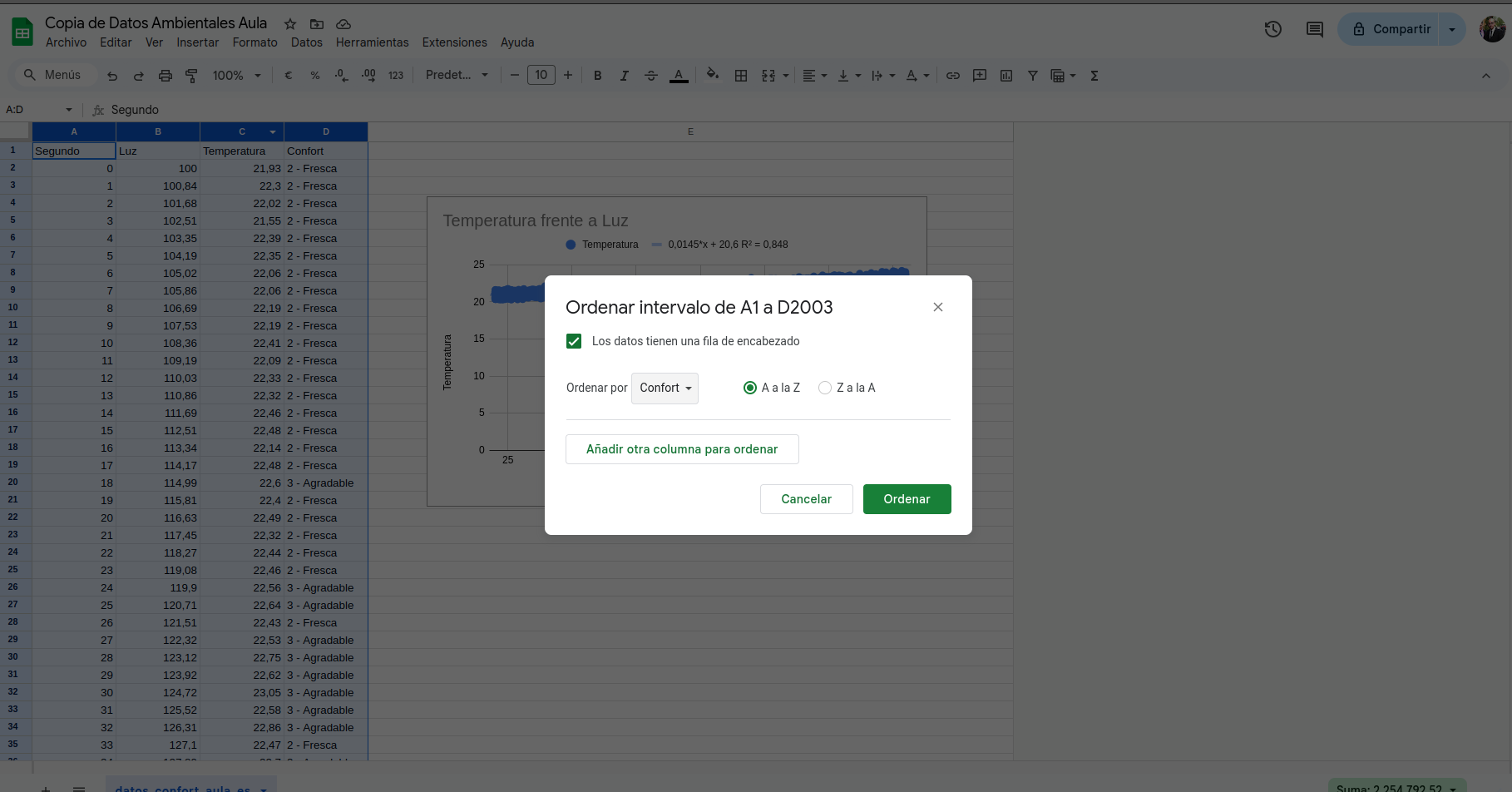
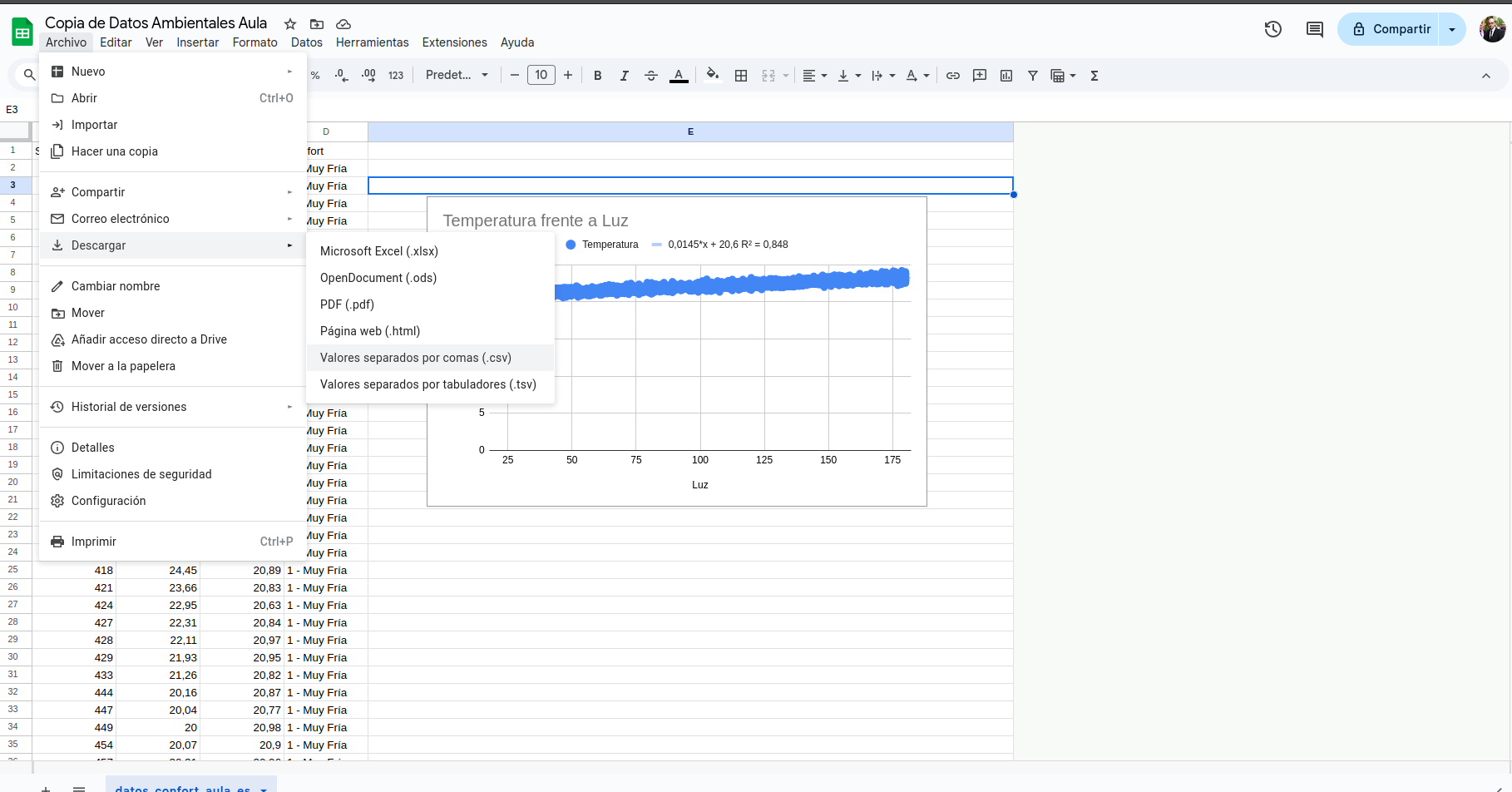
- Una vez calculado el confort para todos los datos, ordena los datos por la columna confort y ve a Archivo > Descargar > Valores separados por comas (.csv).
🤖 PASO 2: Entrena el agente en LearningML
- Ve a https://learningml.org
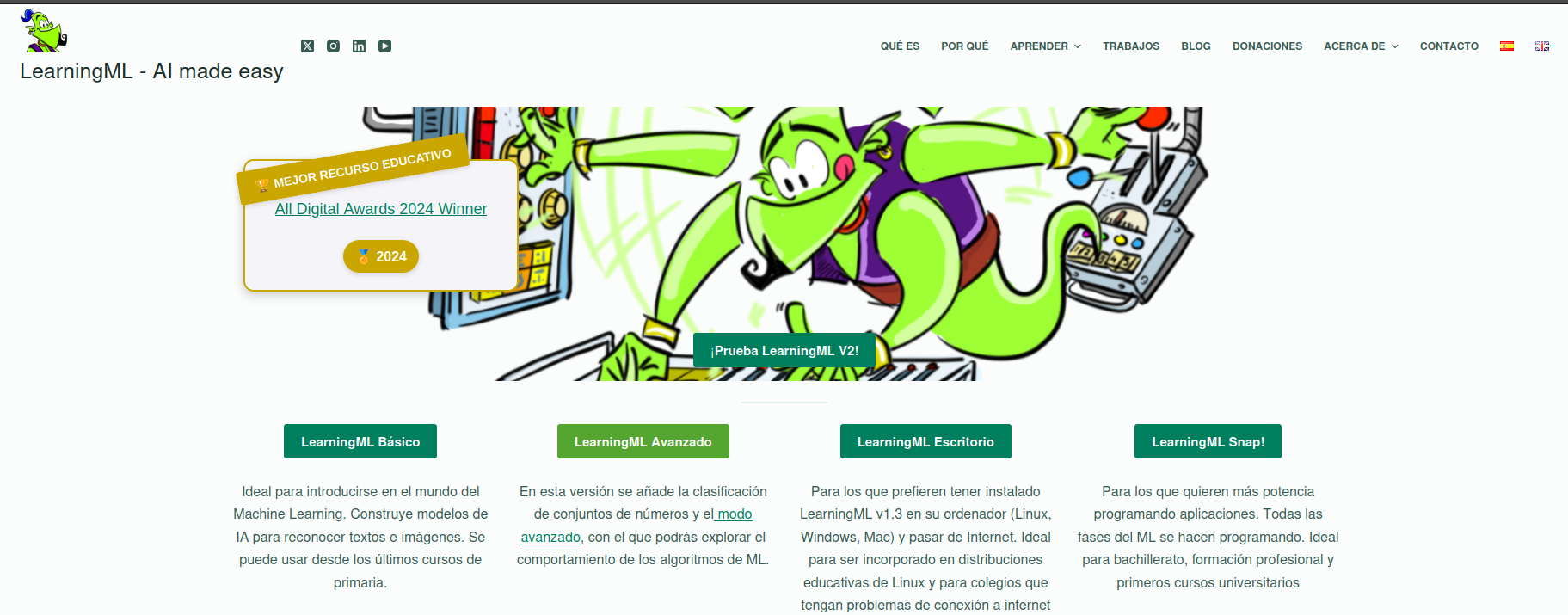
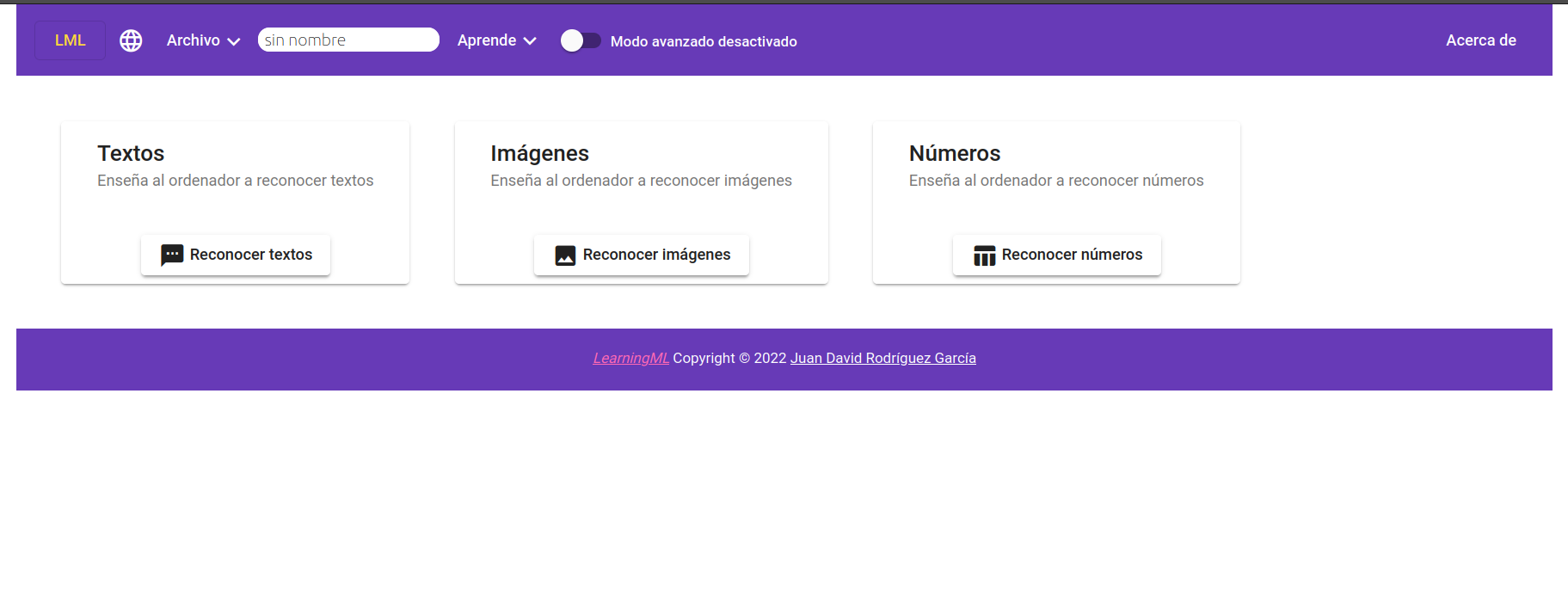
- Selecciona el modelo LearningML Avanzado, y en la siguiente pantalla elilge el Clasificador de Números.
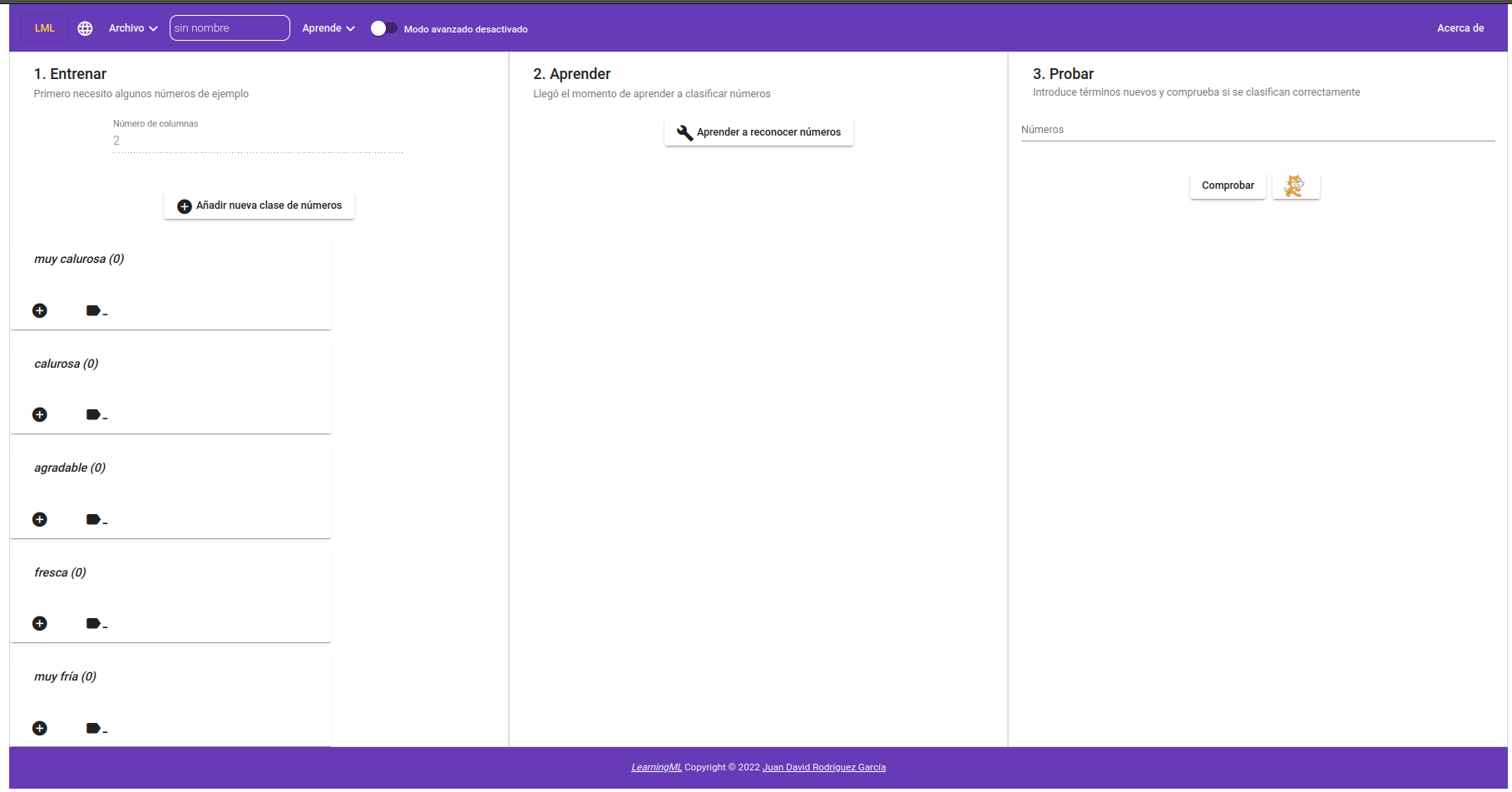
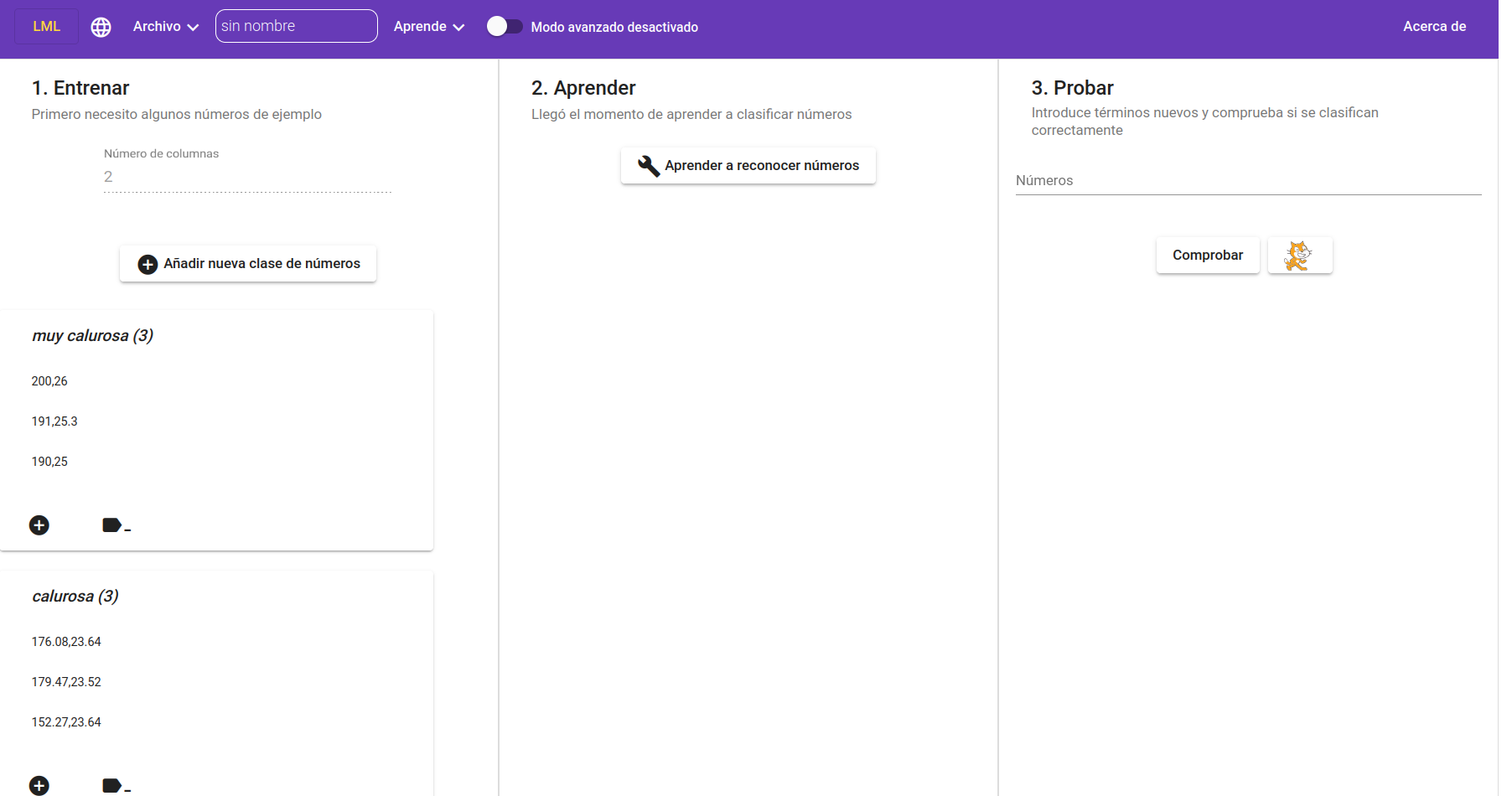
- Elige 2 columnas, y añade 5 clases de números (una por cada categoría de confort que hemos creado):
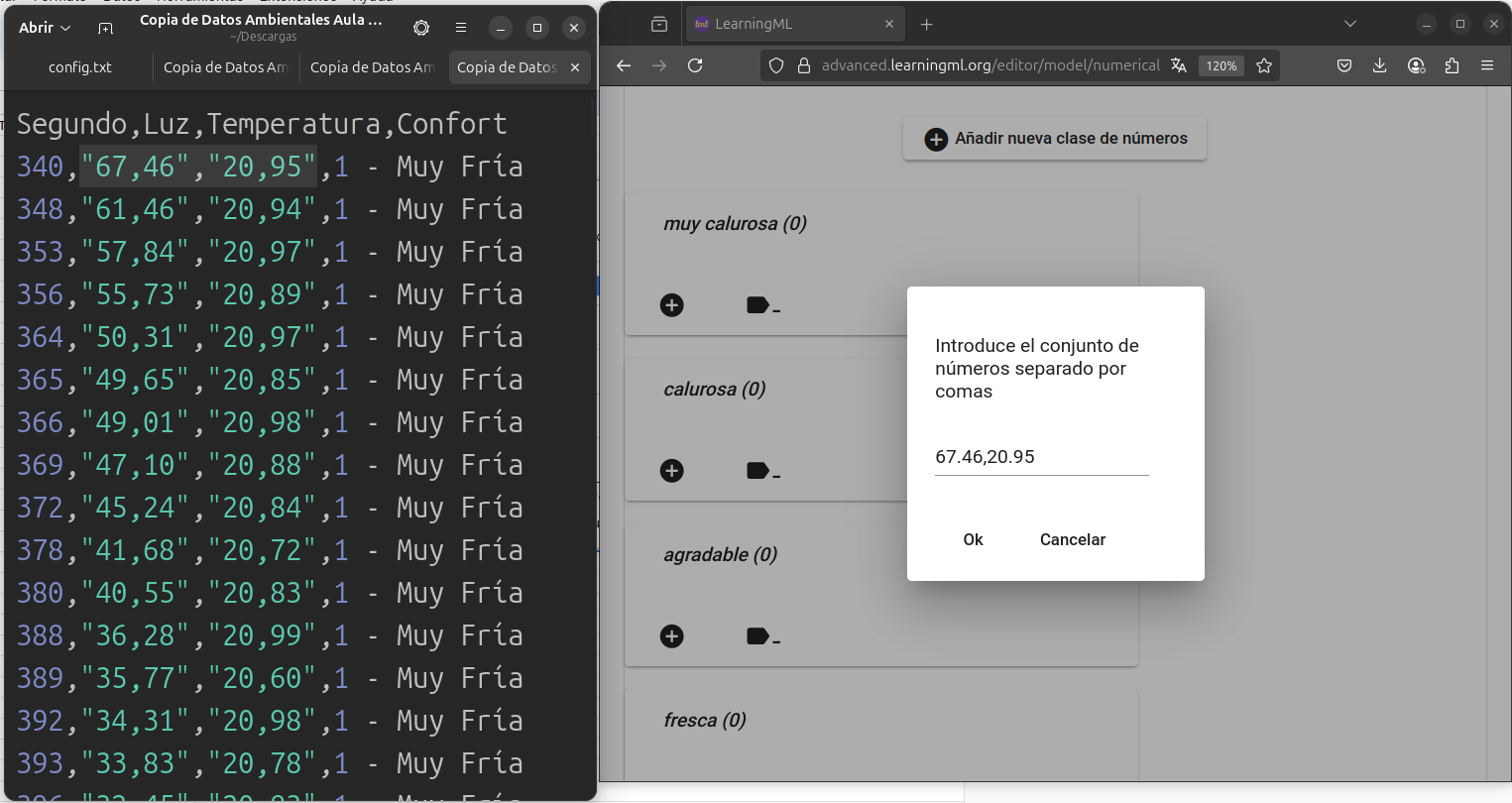
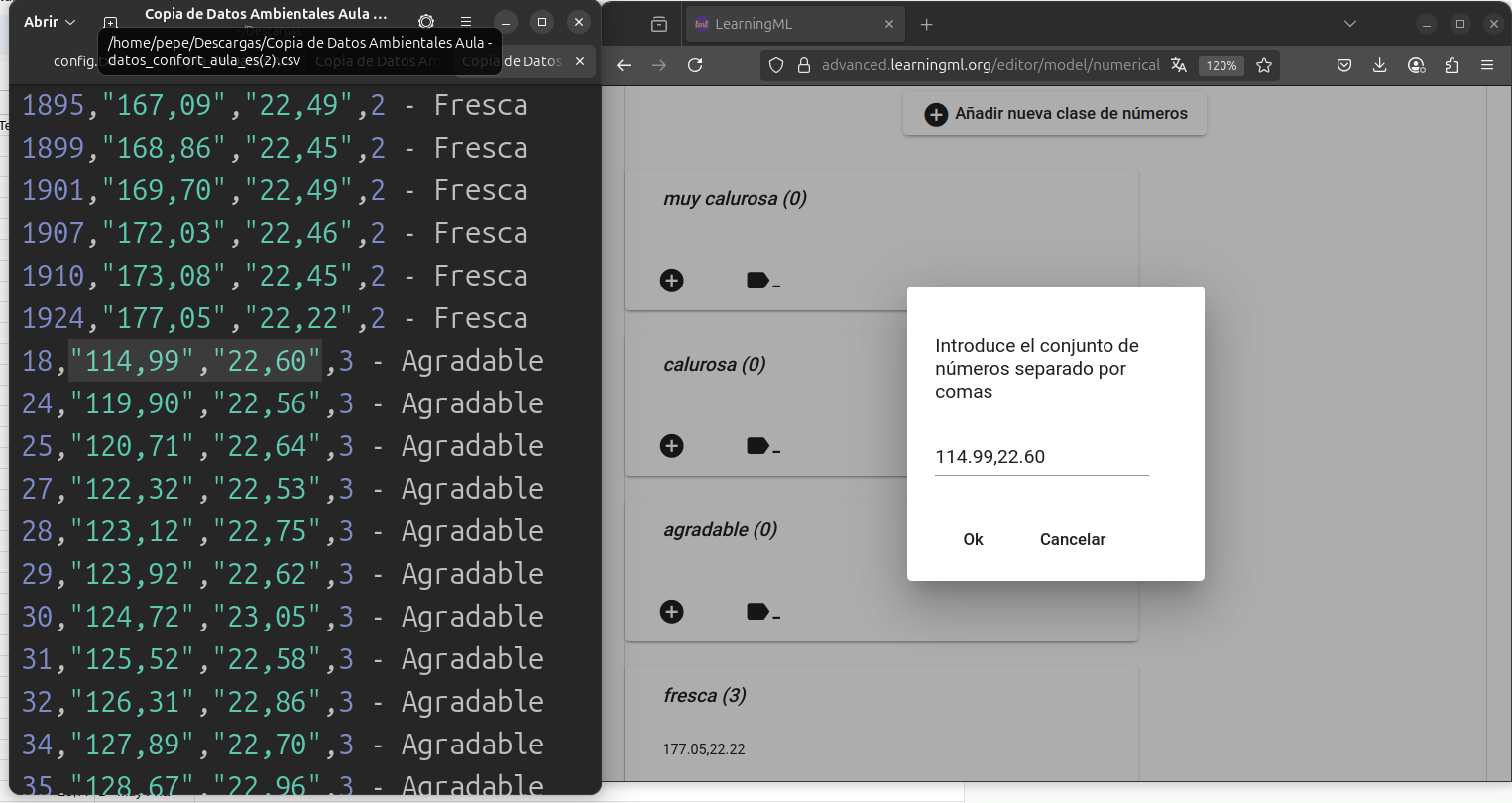
- Abre el archivo CSV, y para cada categoría añade unos cuantos datos separados por comas (cuantos más datos de entrenamiento, más preciso será nuestro agente). PRECAUCIÓN: Deberás sustituir las comas de decimal por puntos, y eliminar las comillas de los datos:
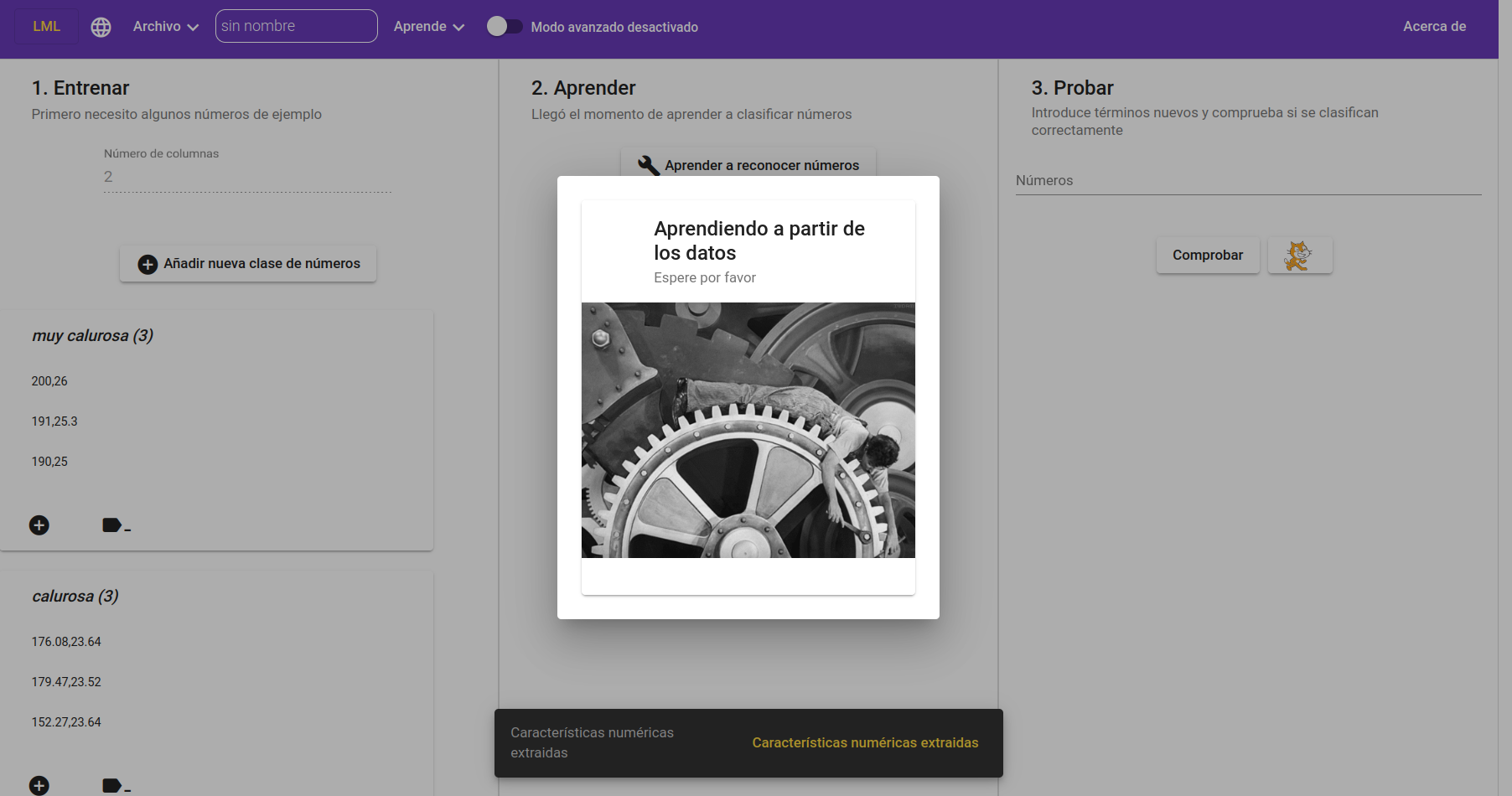
- Entrena el modelo haciendo clic en “Aprender a Reconocer Números”.
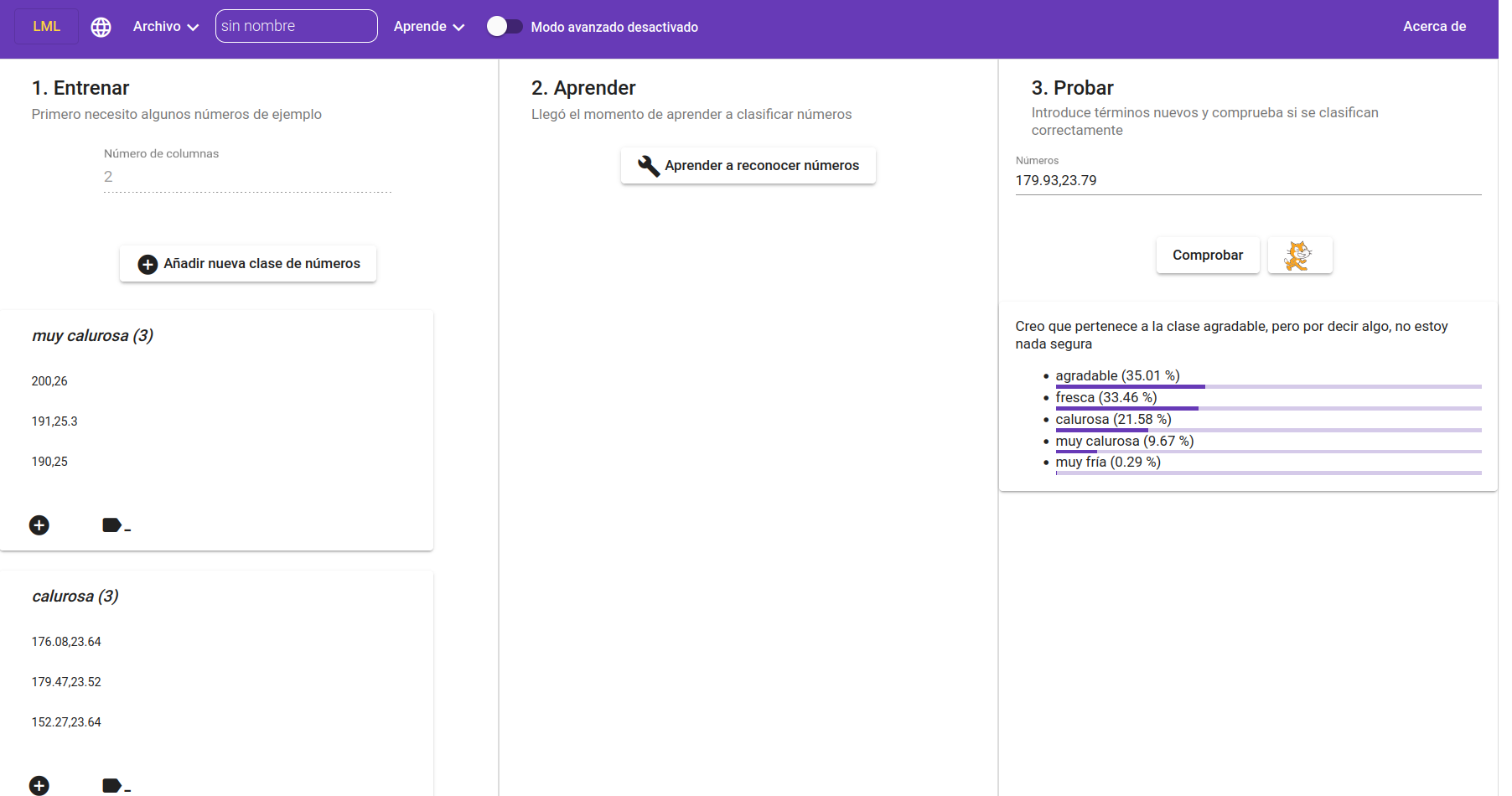
- Cuando lo tengas listo, podemos probar el modelo introduciendo datos para ver la fiabilidad de las predicciones. Podemos refinar el modelo haciendo pruebas, y añadiendo más datos de entrenamiento.
🎮 PASO 3: Crea la simulación en Scratch
- Haz clic en el icono de Scratch.
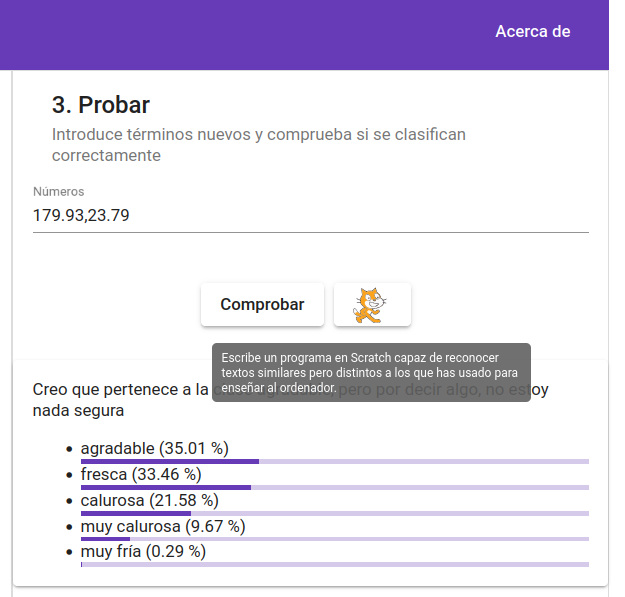
- Podrás comprobar que en esta versión de Scratch hay categorías de código nuevas. La que nos interesa es la última llamada learningml-numerical.
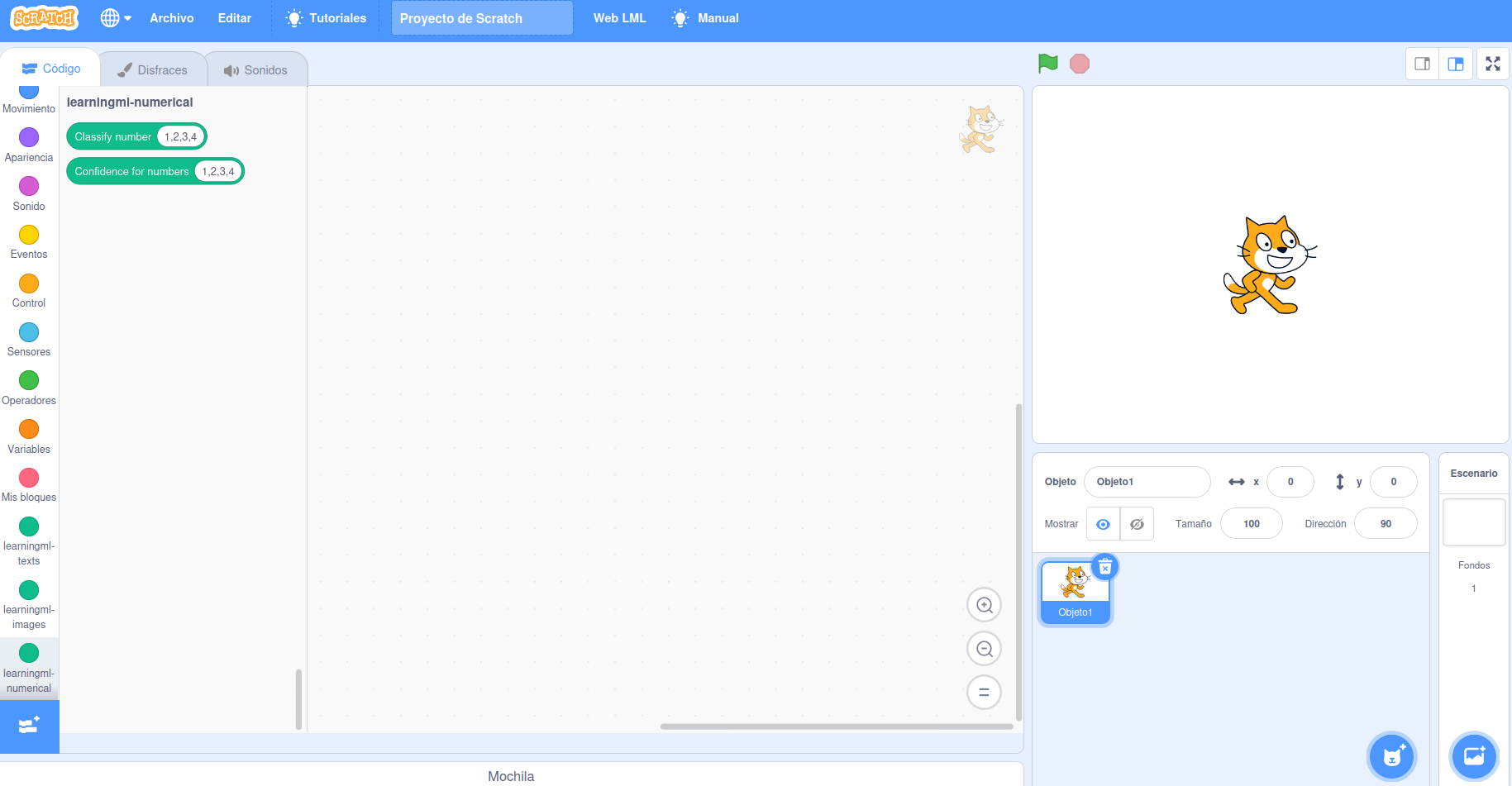
- Añade dos variables de tipo slider:
Luz(de 0 a 180)Temperatura(de 20 a 26, por ejemplo)
- Crea una variable
Conforty un sprite para representar la situación en el aula.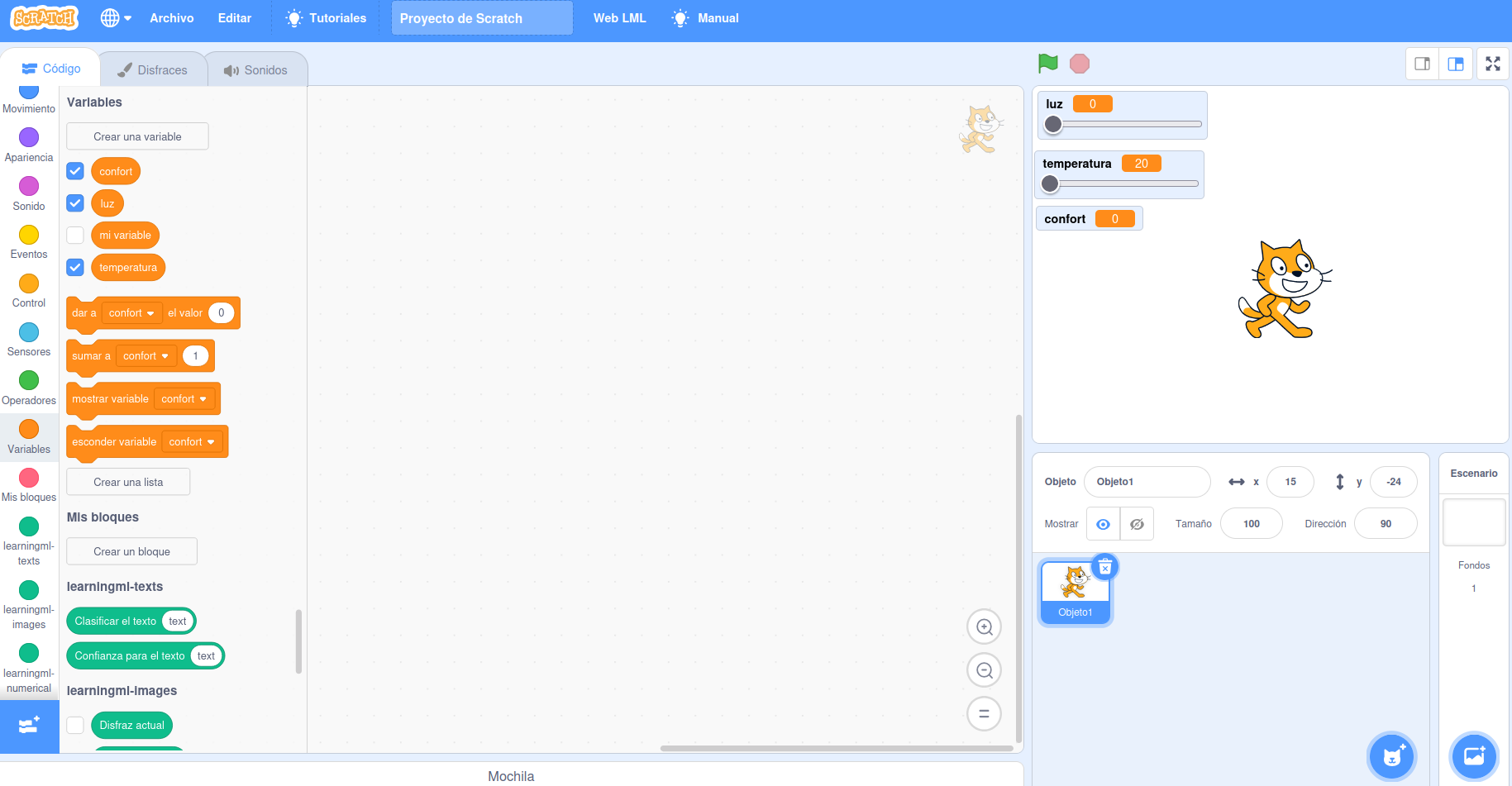
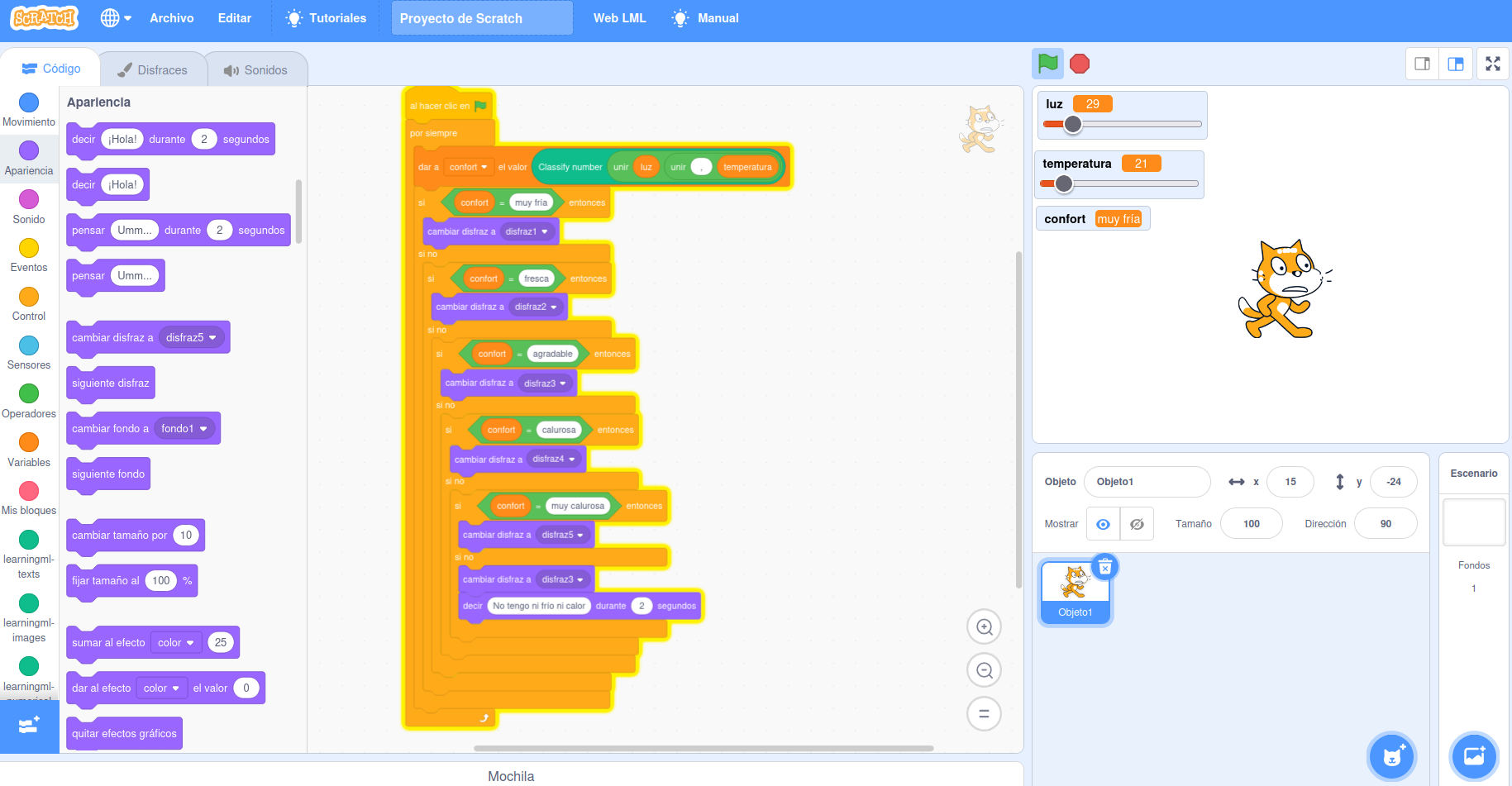
- Programa lo siguiente:
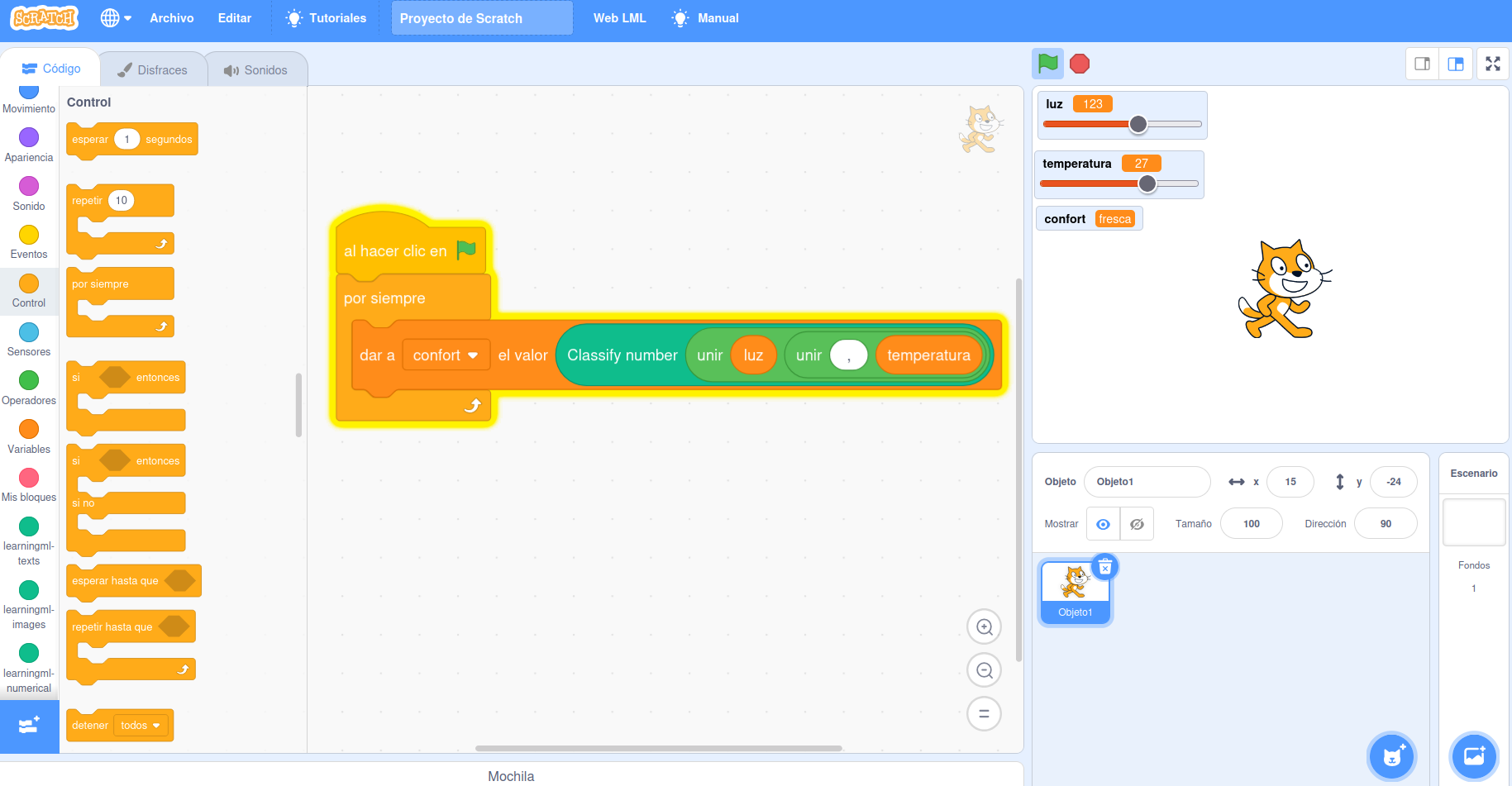 |
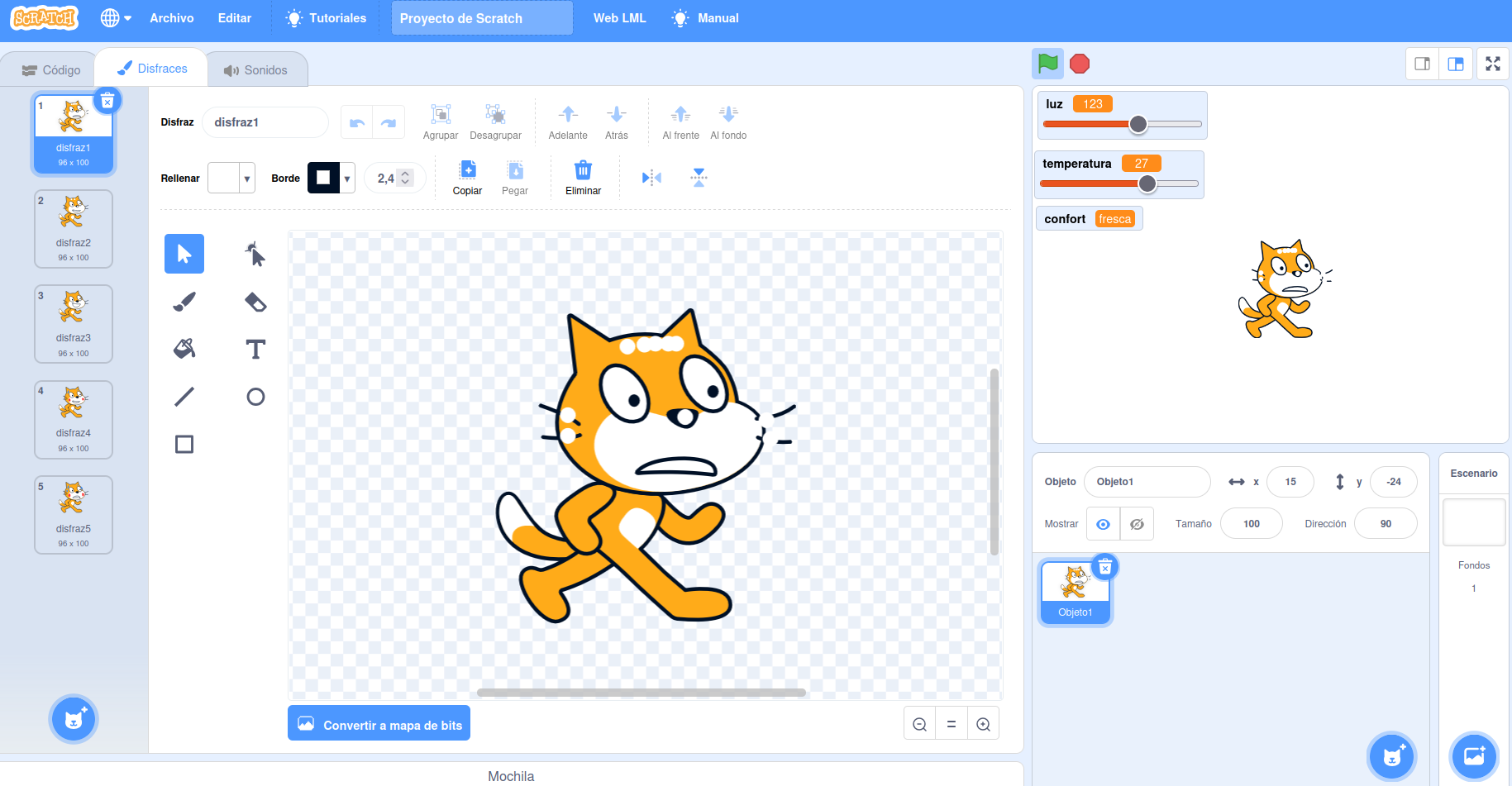
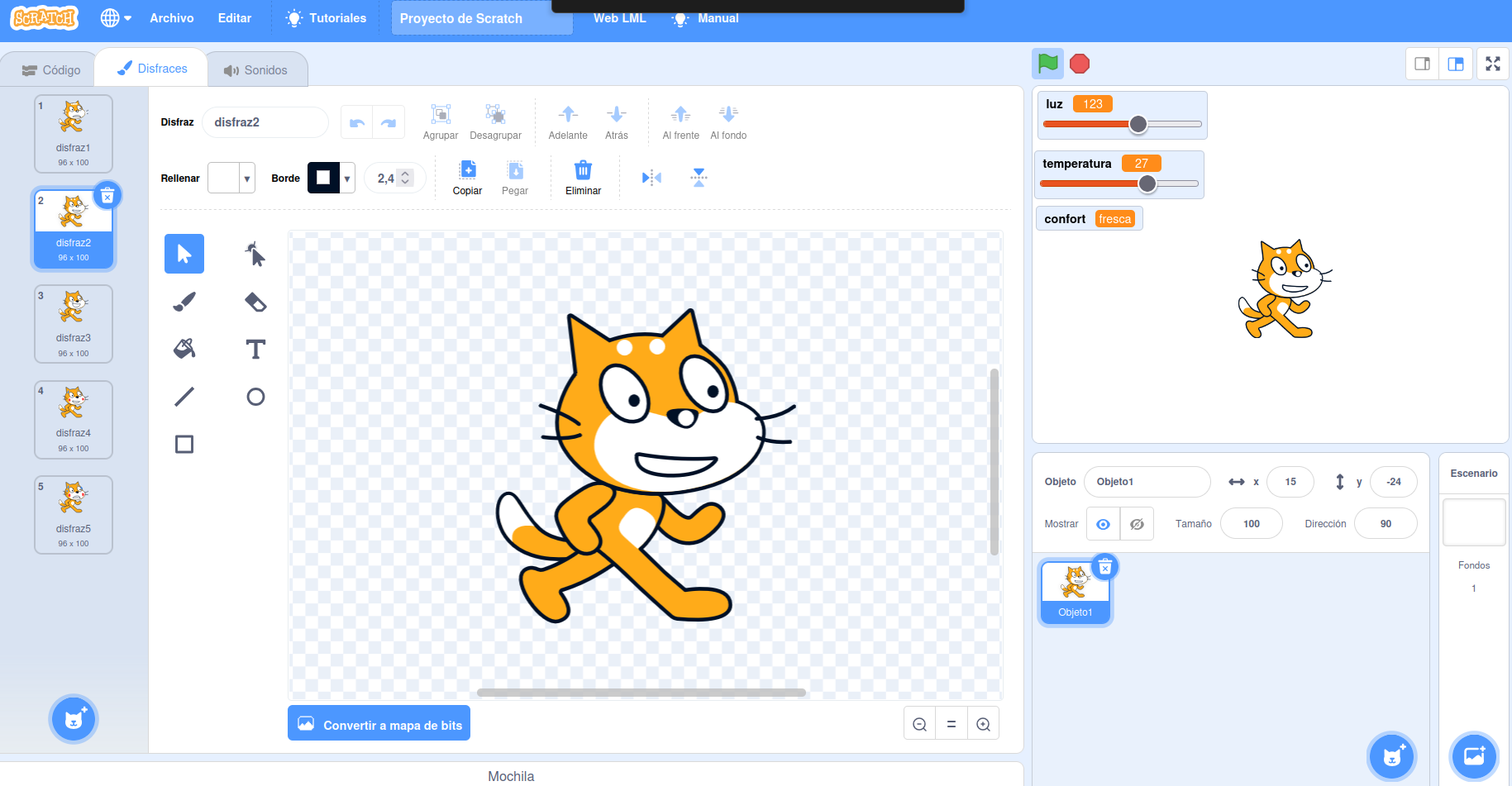
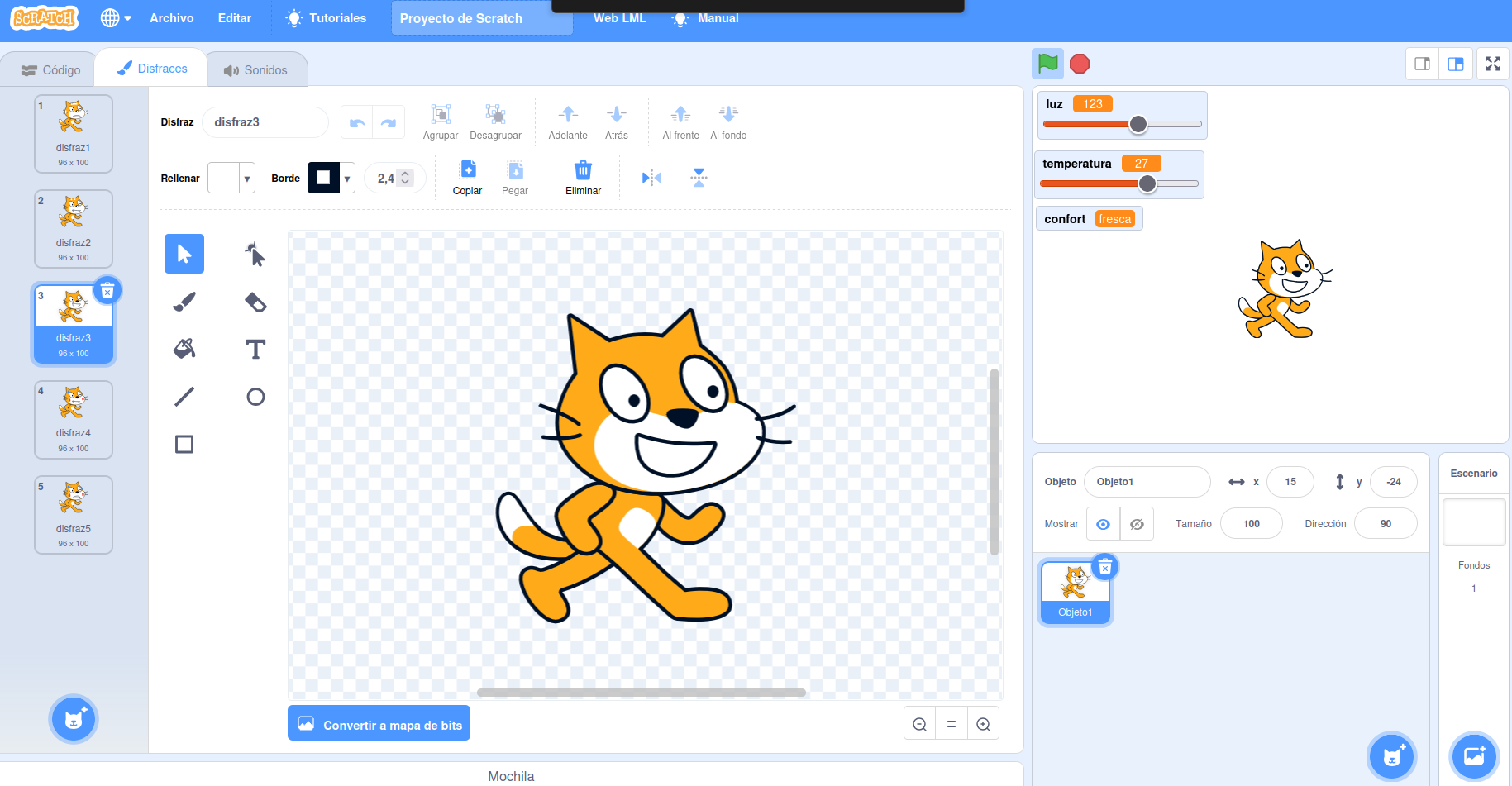
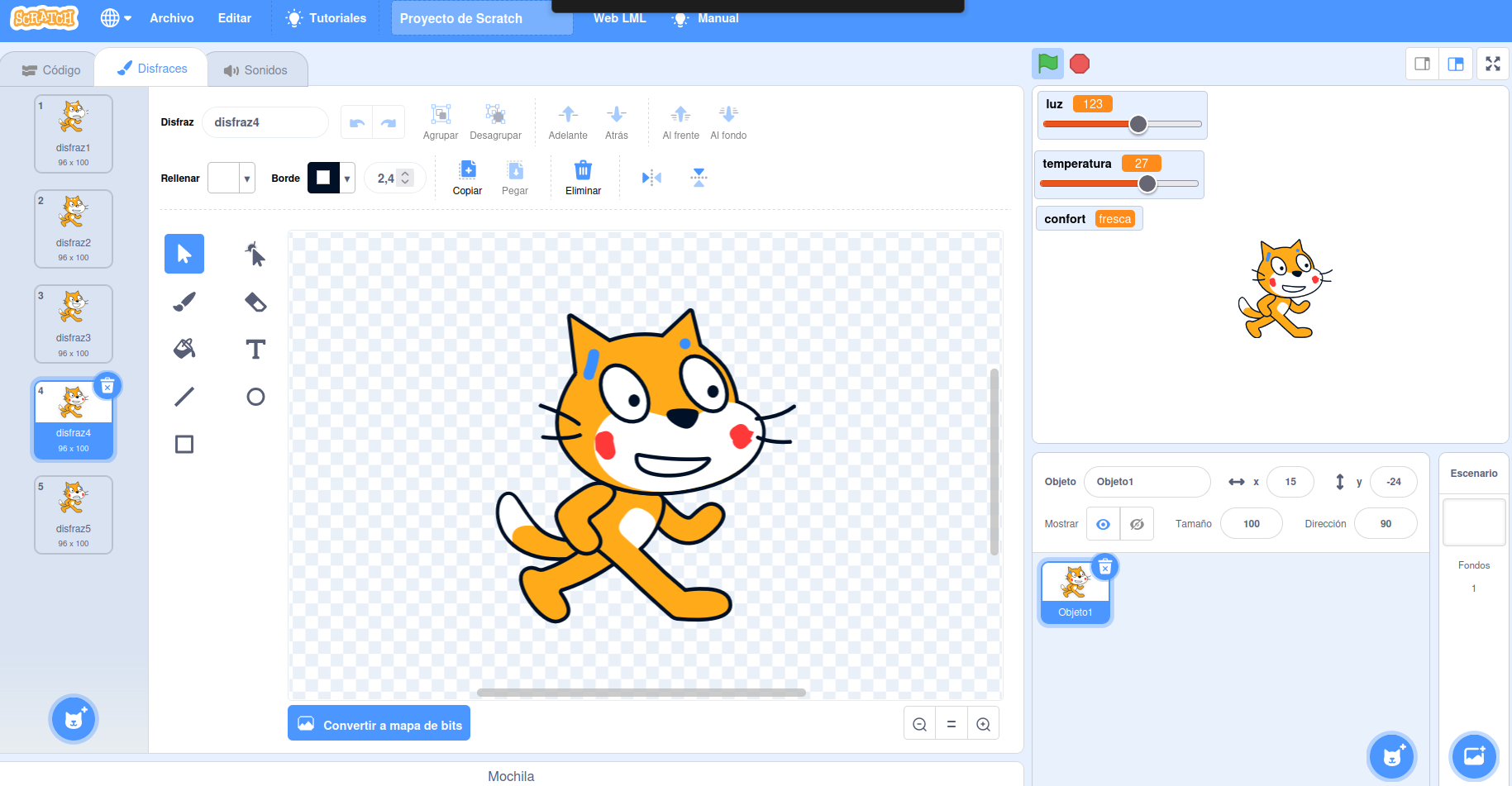
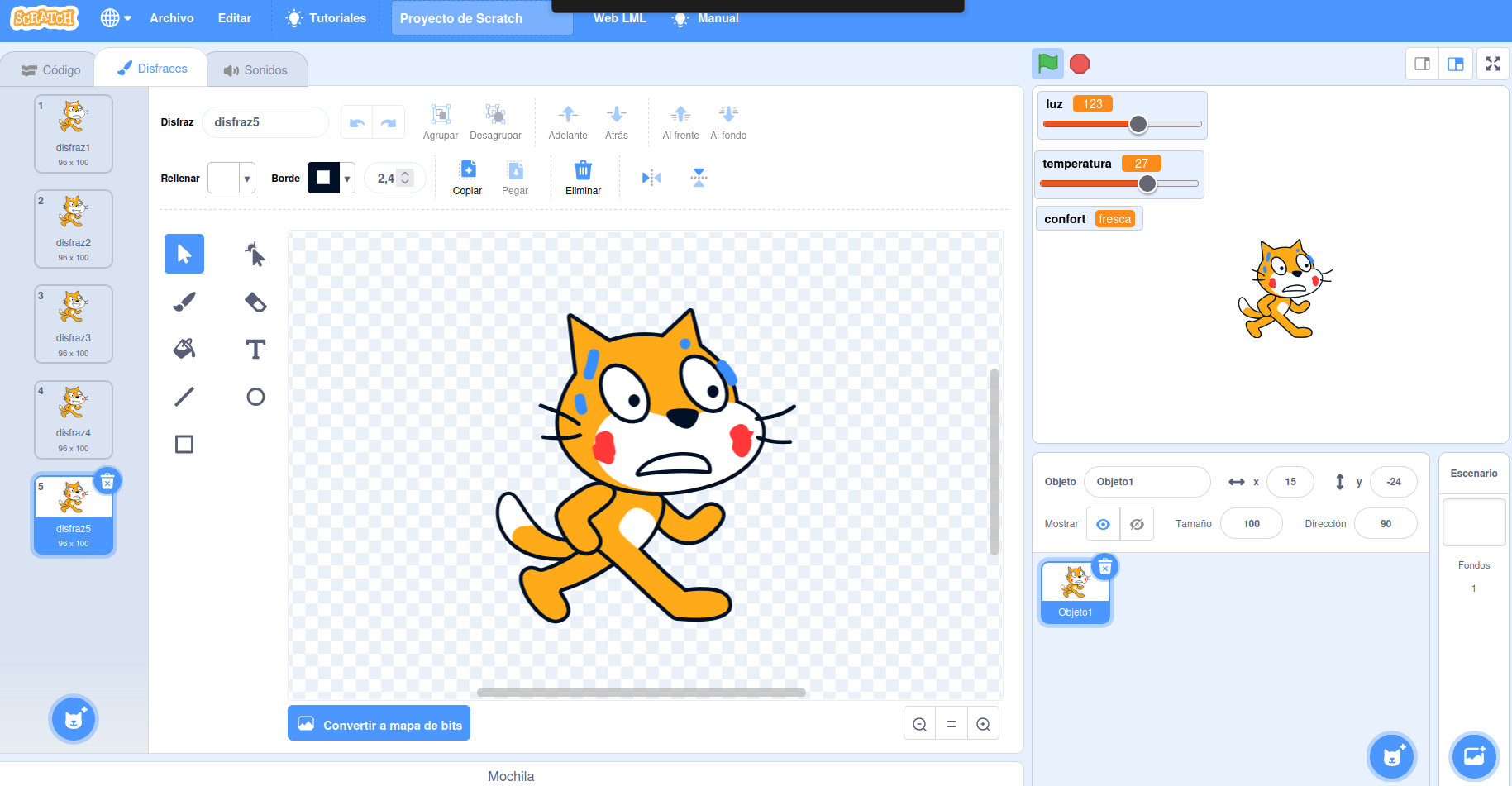
- Usa disfraces, fondos o expresiones faciales para representar:
- Muy fría (efectos de congelación)
- Fresca (un poco menos congelado)
- Agradable (feliz)
- Calurosa (sudando y sofocado)
- Muy calurosa (mucho sudor y sofoco)
 |
 |
 |
 |
 |
Por último, podríamos añadir la lógica necesaria para simular la expresión de Scratch en función de los valores de temperatura y luz: