Saltar la navegación

1. 📖 Modelos

Modelos: representar la realidad con datos
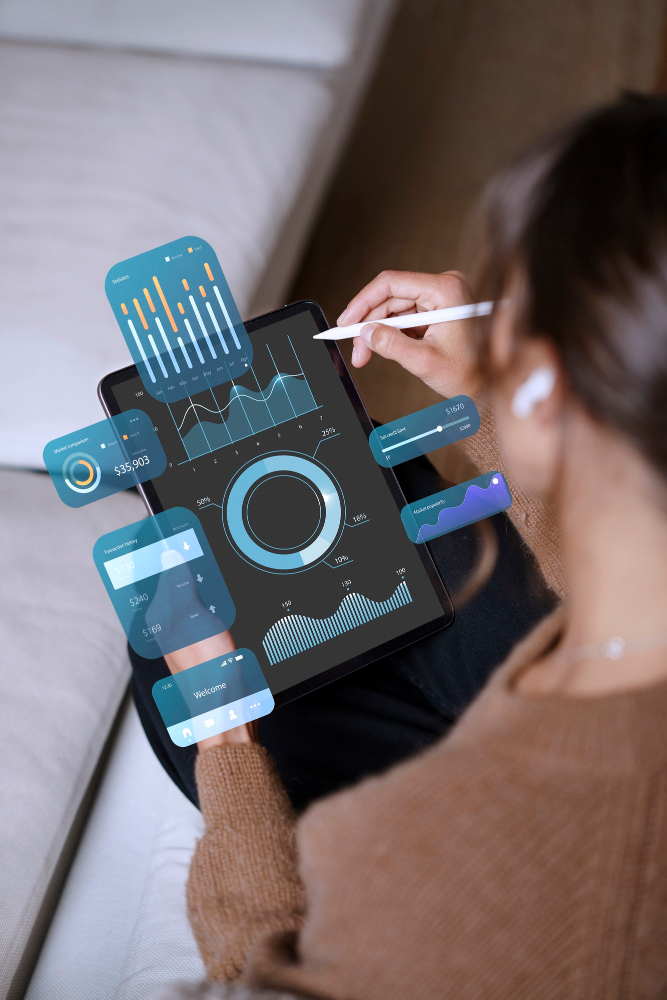
Modelo de Datos
Freepik. Modelo de Datos

Un modelo es una representación simplificada de la realidad, construida a partir de datos y reglas que permiten predecir, analizar o simular cómo se comporta un sistema.

Si los datos nos dicen lo que pasa, el modelo nos ayuda a entender por qué y a imaginar qué pasaría si…


🔍 ¿Qué es un modelo en este contexto?

En informática, un modelo puede ser:

  • Una fórmula matemática que relaciona variables (por ejemplo: “a más luz, más temperatura”).
  • Un conjunto de reglas que describen cómo se comportan los elementos de un sistema.
  • Un algoritmo que aprende de los datos para hacer predicciones.

Un modelo no es la realidad, pero intenta imitarla lo mejor posible usando la información que tenemos.


🛠 ¿Cómo se define un modelo?

Para construir un modelo necesitamos:

  1. Variables: los elementos que vamos a estudiar (en nuestro caso, temperatura y luz).
  2. Relaciones: cómo una variable afecta a otra.
  3. Reglas o ecuaciones: que nos permitan calcular un resultado o simular un comportamiento.
  4. Condiciones iniciales: el punto de partida (por ejemplo, los primeros datos del aula).
  5. Datos reales o simulados: para alimentar y validar el modelo.

A continuación, vamos a describir e implementar un ejemplo de modelo de confort en un aula a partir de unos datos de temperatura, ruido y luz que hay en el aula.
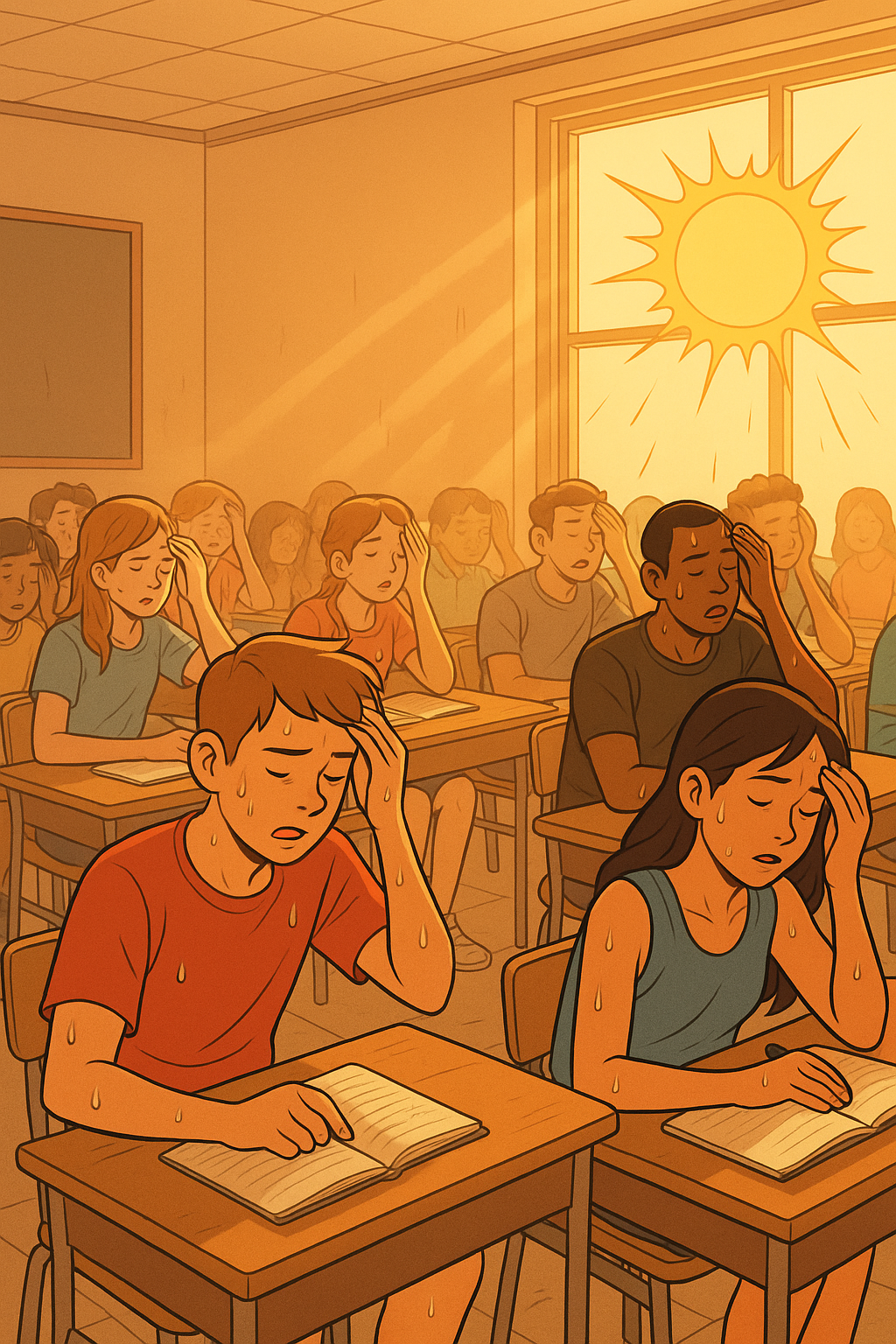
Descripción de un modelo de confort en el aula

Confort en el Aula
Generada con IA: Dall-e. Confort en el Aula

Vamos a construir un modelo ambiental de confort para el aula utilizando Google Sheets y unos datos simulados de luz, sonido y temperatura. Este modelo nos ayudará a entender cómo influyen la iluminación y el ruido en la temperatura y el bienestar general del aula.

Descripción del Modelo

Describir un modelo consiste en explicar cómo se relacionan los datos recogidos de un sistema real (como un aula) y qué reglas o patrones se pueden extraer de ellos para entender mejor ese sistema, simularlo o incluso predecir su comportamiento. Un modelo no reproduce toda la complejidad del mundo real, pero resalta las relaciones más importantes entre las variables que estamos observando.

📘 Descripción del modelo de confort en el aula

Para este ejemplo, partimos de tres variables:

  • Luz: representa la iluminación del aula, influida por la luz solar o artificial.
  • Sonido: representa el ruido ambiente, que puede indicar la presencia y actividad de personas en el aula.
  • Temperatura: indica la sensación térmica en el entorno del aula.

📊 ¿Qué relación buscamos?

Queremos saber cómo influye la luz y el sonido en la temperatura del aula, para construir un modelo que nos permita entender qué condiciones hacen que el aula sea más o menos confortable.

🔁 Relación entre variables (hipótesis inicial)

  1. A más luz → más temperatura
    Porque entra más calor si hay más sol o más luces encendidas.
  2. A más sonido → más temperatura
    Porque hay más gente en el aula, lo que sube la temperatura corporal del ambiente.

Implementación del Modelo

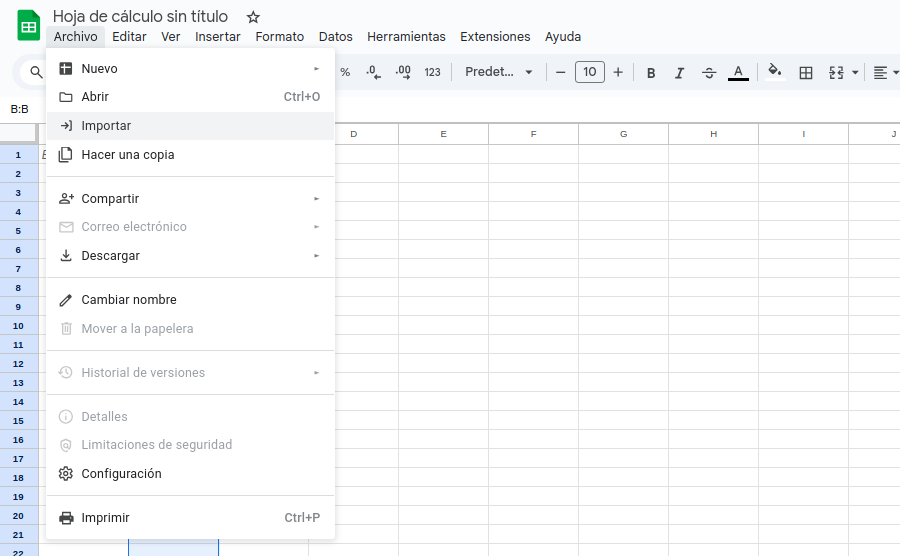
🗂️ Paso 1: Importar los datos

  1. Partimos de unos datos simlulados que puedes descargar: datos_confort_aula.csv
  2. Abre Google Sheets
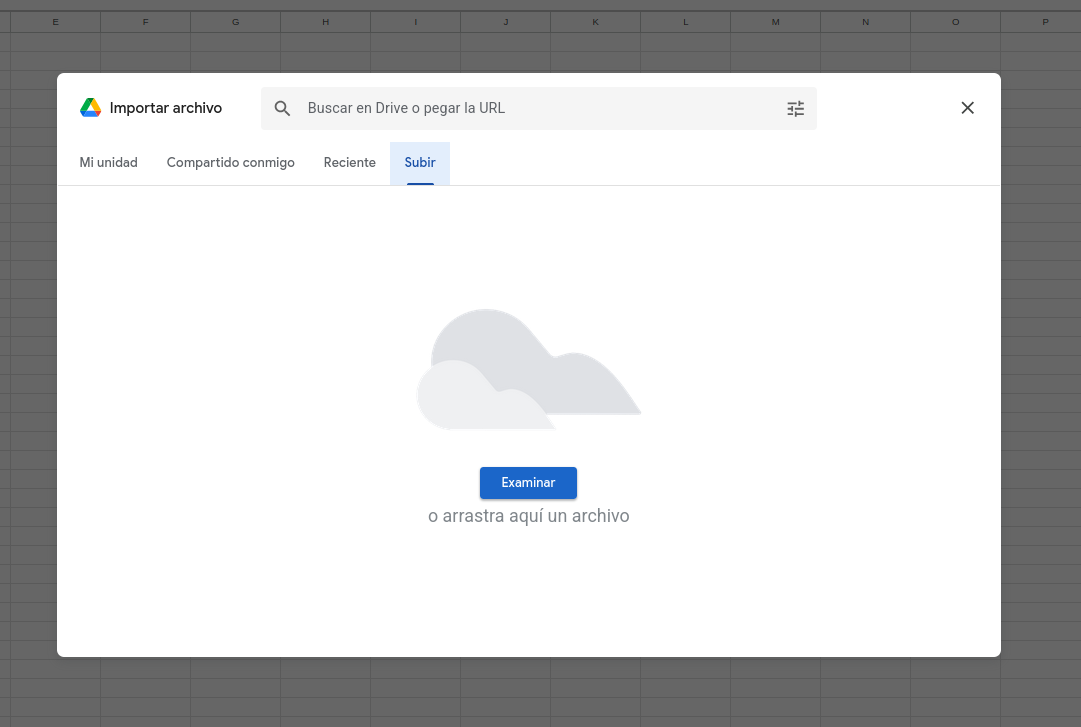
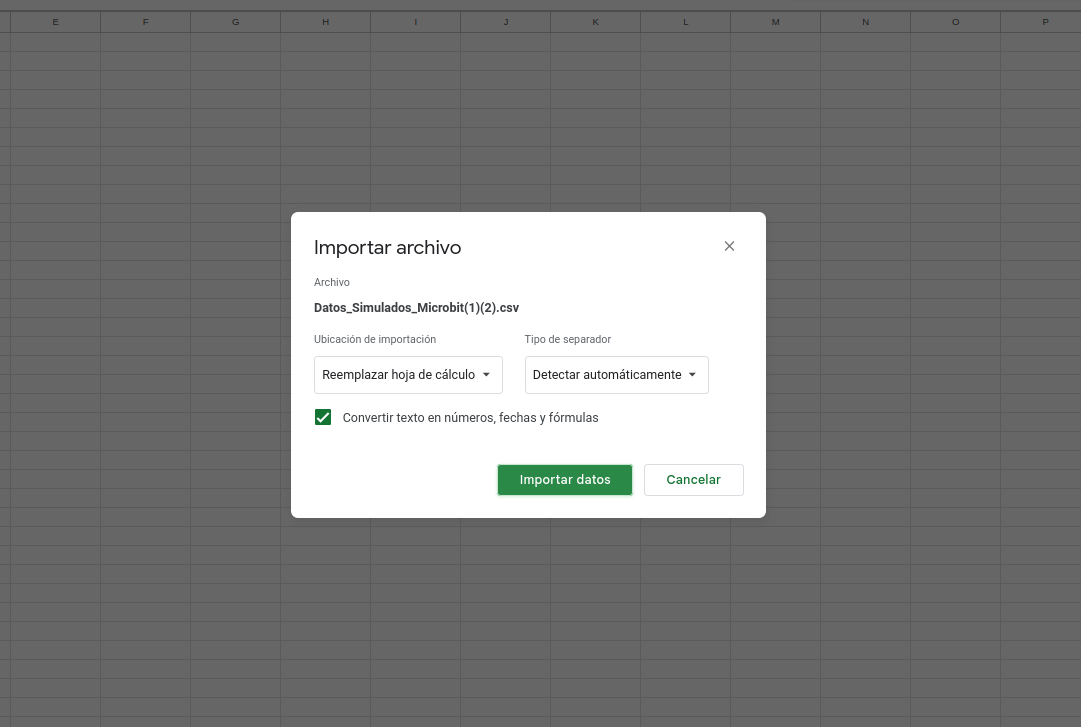
  3. Ve a Archivo > Importar > Subir y selecciona el archivo (elige remplazar hoja de cálculo).
    Examinar Remplazar
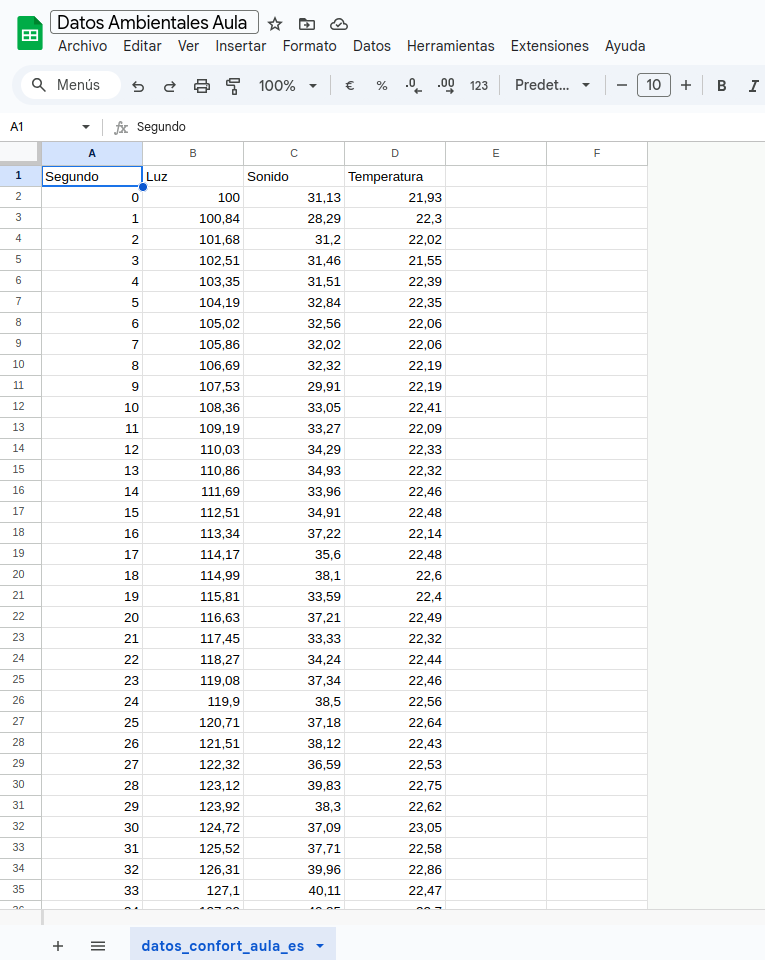
  4. Asegúrate de que las columnas estén bien organizadas: Segundo, Luz, Sonido, Temperatura.

Datos


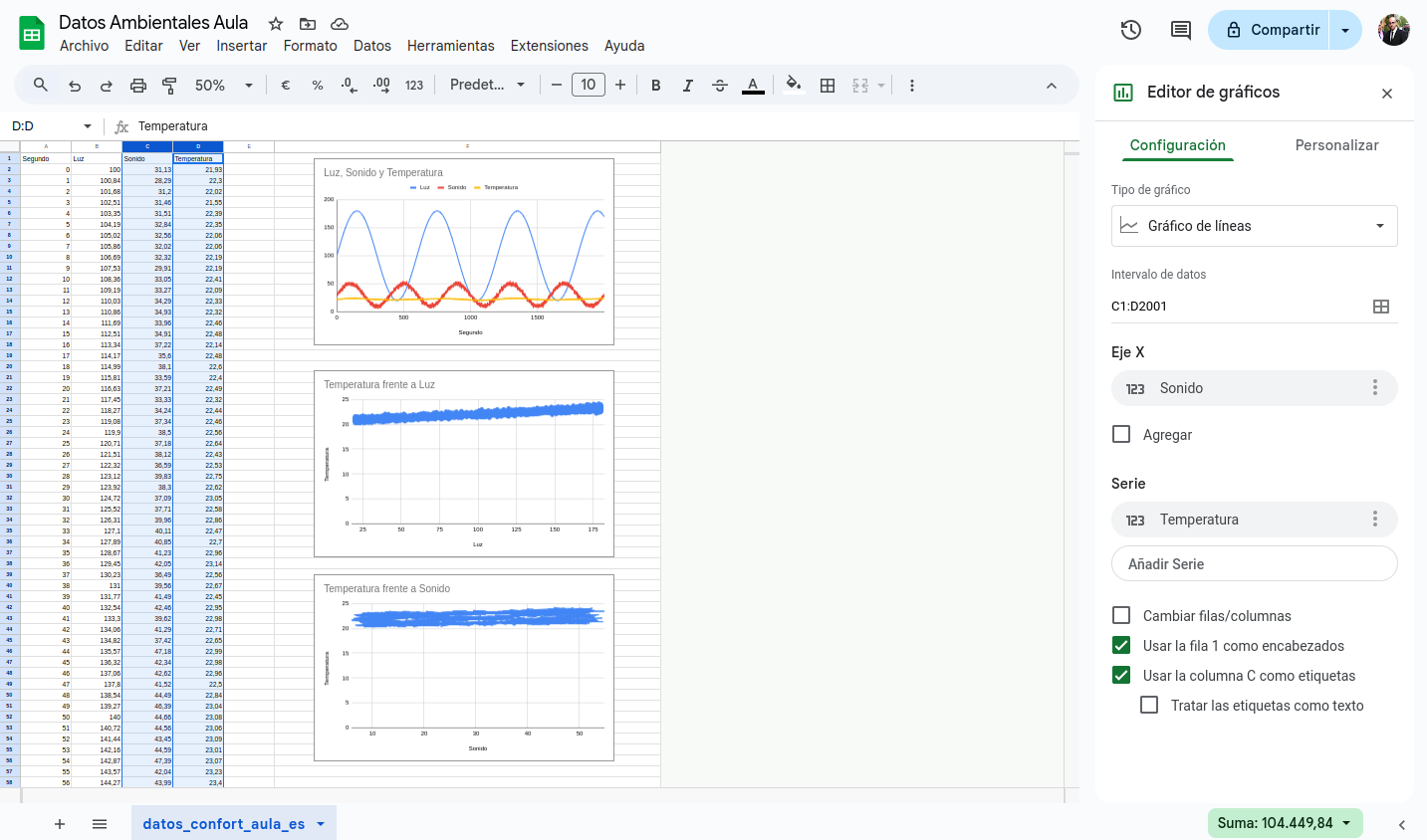
📊 Paso 2: Visualización básica

A. Evolución temporal

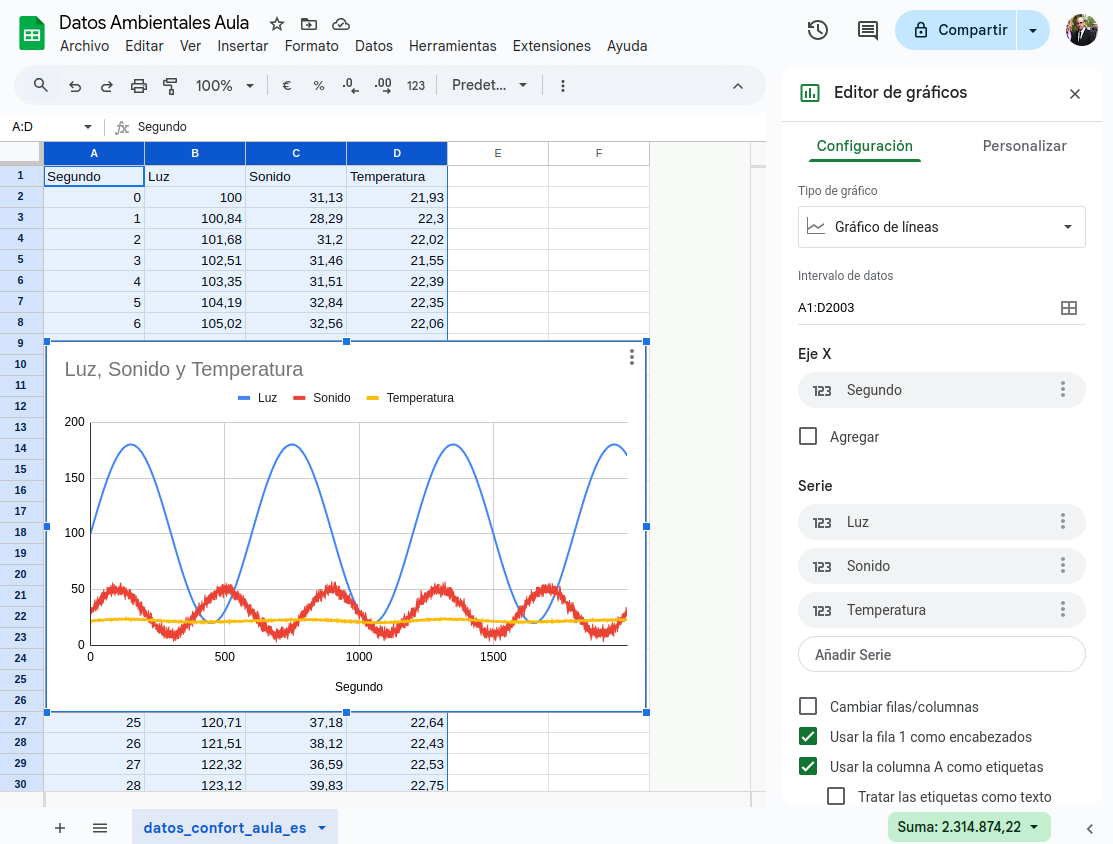
  1. Selecciona los datos de Segundo, Luz, Sonido y Temperatura.
  2. Ve a Insertar > Gráfico.
  3. Elige Gráfico de líneas.
  4. Configura:
    • Eje X: Segundo
    • Eje Y: tres series (Luz, Sonido, Temperatura)
    • Activa doble eje si es necesario (uno para temperatura, otro para luz/sonido)

Datos Ambientales

B. Dispersión para relaciones

  1. Crea dos gráficos de dispersión:
    • Temperatura vs Luz
    • Temperatura vs Sonido
  2. Para cada uno:
    • Tipo de gráfico: Dispersión
    • Eje X: Luz o Sonido
    • Eje Y: Temperatura

Dispersión


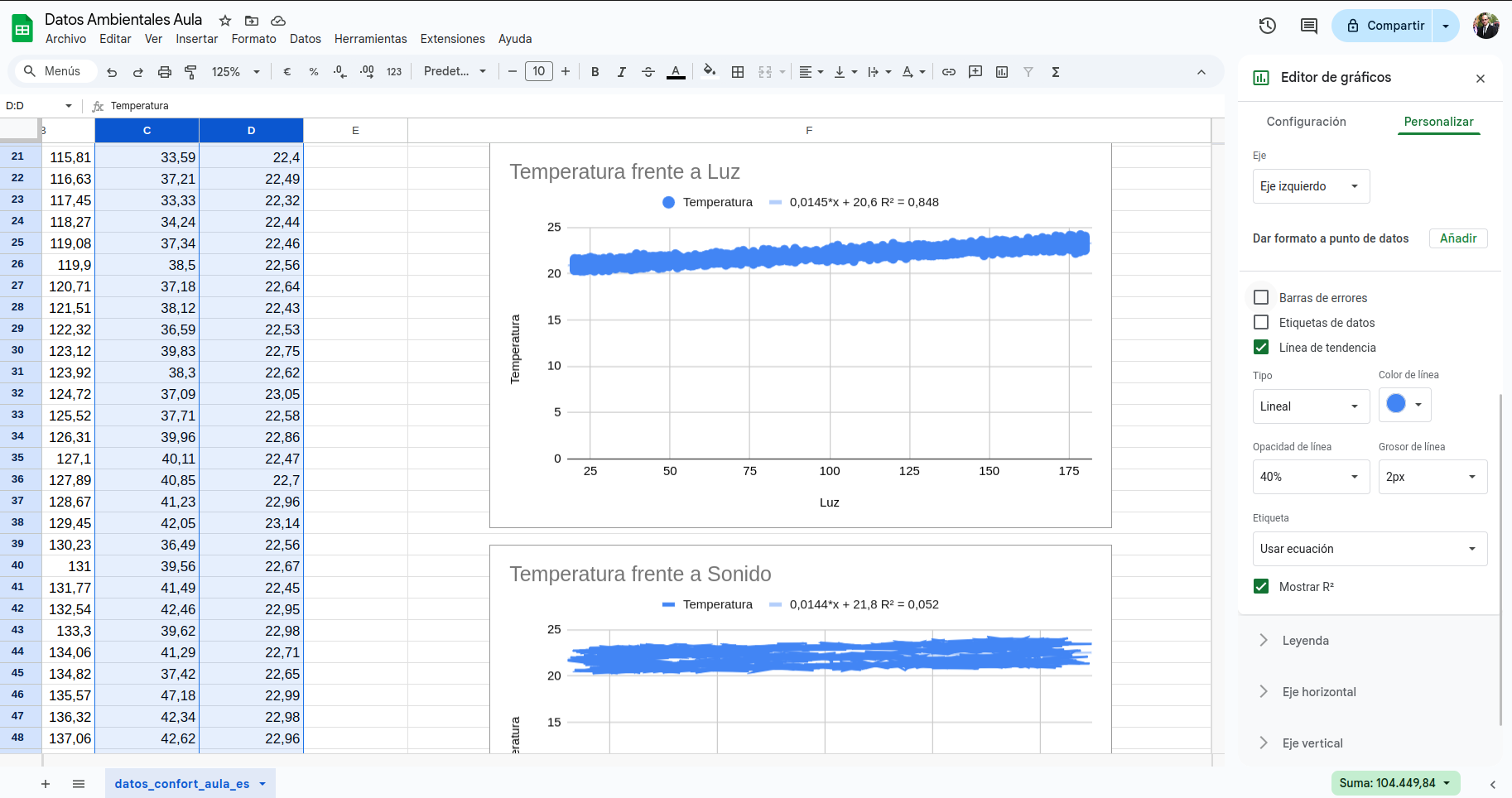
📈 Paso 3: Añadir líneas de tendencia (modelo)

  1. En cada gráfico de dispersión:
    • Clic en el gráfico > Menú lateral > Personalizar > Serie
    • Añade Línea de tendencia (tipo: lineal)
    • Marca Mostrar ecuación y Mostrar R²
  2. Anota las ecuaciones resultantes. Por ejemplo:
    • Temperatura = 0.0145 * Luz + 20.6
    • Temperatura = 0.0144 * Sonido + 21.8

Tendencias

✏️ ¿Qué representan las ecuaciones?

Cuando haces un gráfico de dispersión y añades una línea de tendencia lineal, Google Sheets te da una ecuación de este tipo:

y = a·x + b
Esto es una recta que relaciona dos variables:
  • x: tu variable independiente (por ejemplo, la luz).
  • y: tu variable dependiente (por ejemplo, la temperatura).
  • a: la pendiente (indica cuánto cambia y cuando x aumenta en una unidad).
  • b: la ordenada en el origen (el valor de y cuando x = 0).

🔍 ¿Qué significa el R²?

El , también llamado coeficiente de determinación, te dice cuánto se ajusta tu modelo a los datos reales.

📏 Su valor va de 0 a 1:

  • R² = 1 → El modelo explica perfectamente todos los datos. Todos los puntos caen en la línea.
  • R² = 0 → El modelo no explica absolutamente nada de los datos.
  • Cuanto más cercano a 1, mejor explica tu línea (o curva) lo que está ocurriendo en la realidad.

🧠 Paso 4: Interpretación del modelo

La interpretación del modelo podría darse respondiendo a las siguientes preguntas:

  • ¿Qué variable tiene más influencia en la temperatura: la luz o el sonido?
  • ¿Se comportan como esperabas?
  • ¿Qué condiciones representan un aula más confortable?
  • ¿Cómo podrías usar este modelo para simular cambios (por ejemplo, abrir ventanas, bajar persianas...)?

🎯 ¿Para qué sirve esta interpretación?

El modelo implementado nos permite:

  • Comprender mejor el aula como sistema.
  • Predecir cómo cambiará la temperatura en función de las condiciones.
  • Simular escenarios: ¿qué pasa si bajamos las persianas o entran más alumnos?
  • Tomar decisiones inteligentes: podríamos usar este modelo en un agente que controle automáticamente un ventilador, por ejemplo.

Creado con eXeLearning (Ventana nueva)