Saltar la navegación

5. 📖 Interacción con el Usuario 🐱

Introducción

Cuando hablamos de interacción con el usuario en programación, nos referimos a cómo el usuario (quien usa el programa) puede comunicarse o interactuar con lo que sucede en la pantalla. En Scratch, hay muchas formas divertidas y sencillas de lograr esta interacción.

Elementos para la Interacción con el Usuario en Scratch 🐱

Los elementos de interacción son las partes del programa con las que el usuario puede interactuar. En Scratch, hay varios bloques que permiten que el personaje (sprite) reaccione a lo que el usuario hace.

Ejemplos:

  • Teclas del teclado:

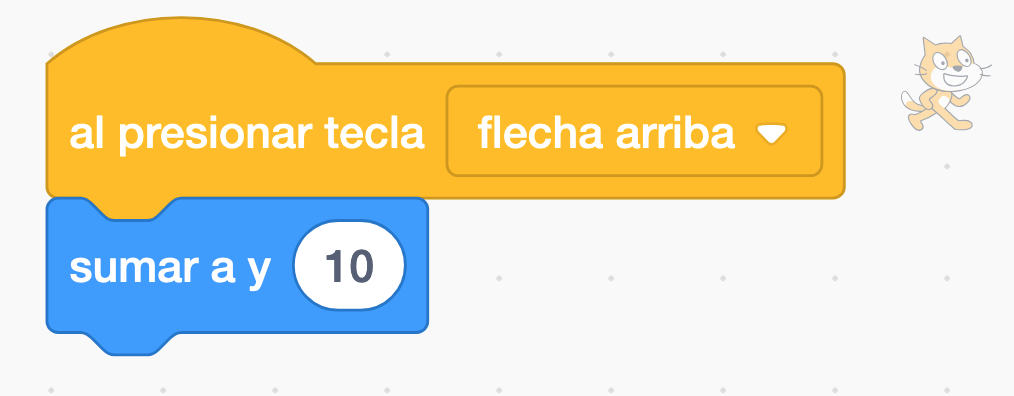
    • Con el bloque "Cuando se presione la tecla 'flecha arriba'", puedes hacer que el personaje se mueva hacia arriba. ¡Perfecto para crear un juego de aventuras donde el personaje se mueva con las teclas!Teclas
  • Ratón:

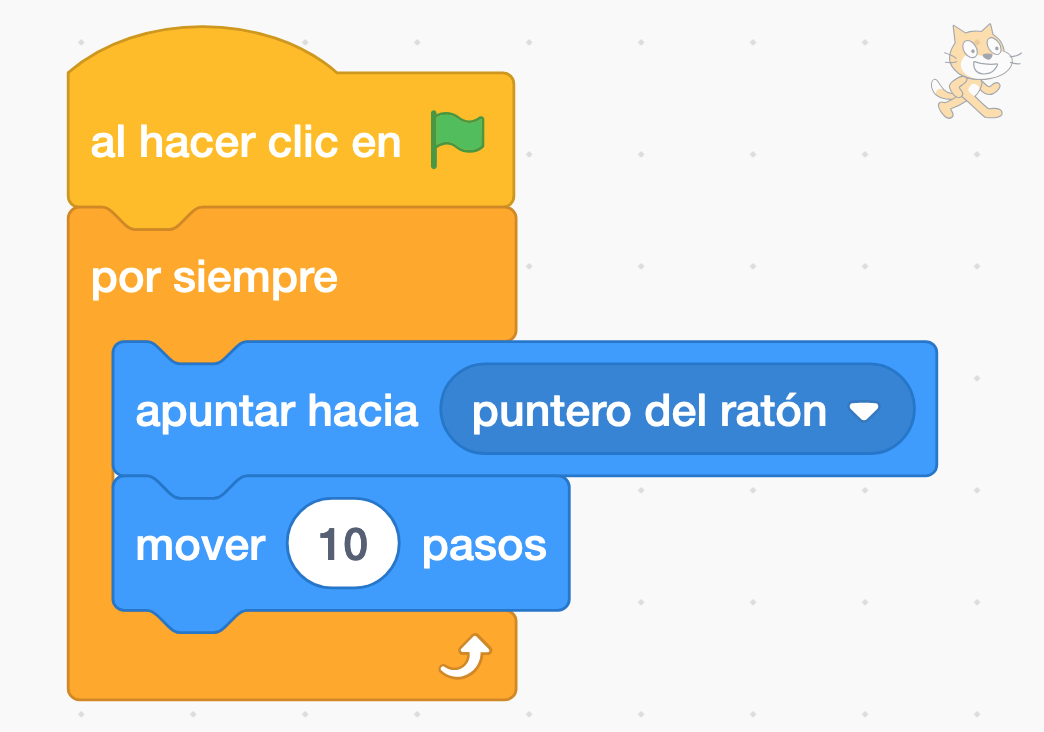
    • Usando el bloque "Apuntar hacia el puntero del ratón", puedes hacer que el personaje siga al ratón. Esto es genial para juegos donde el usuario controla al personaje moviendo el ratón.Ratón
  • Hacer clic en el sprite:

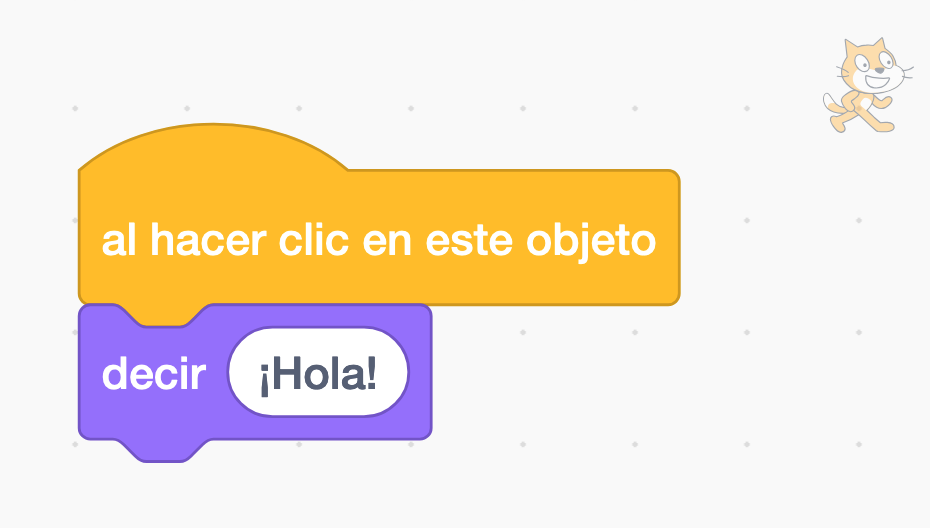
    • Con el bloque "Cuando este sprite sea clicado", el personaje puede reaccionar cada vez que el usuario hace clic sobre él. Por ejemplo, puedes hacer que diga "¡Hola!" o que salte.Clic

Estos elementos permiten que los usuarios se sientan parte del juego o animación porque pueden controlar lo que pasa en la pantalla.

Pantallas de Interacción con el Usuario

Las pantallas de interacción son las ventanas o escenas donde el usuario interactúa con los personajes o acciones del programa. En Scratch, estas pantallas pueden cambiar según el progreso del juego o la historia.

Ejemplos:

  • Pantalla de inicio:
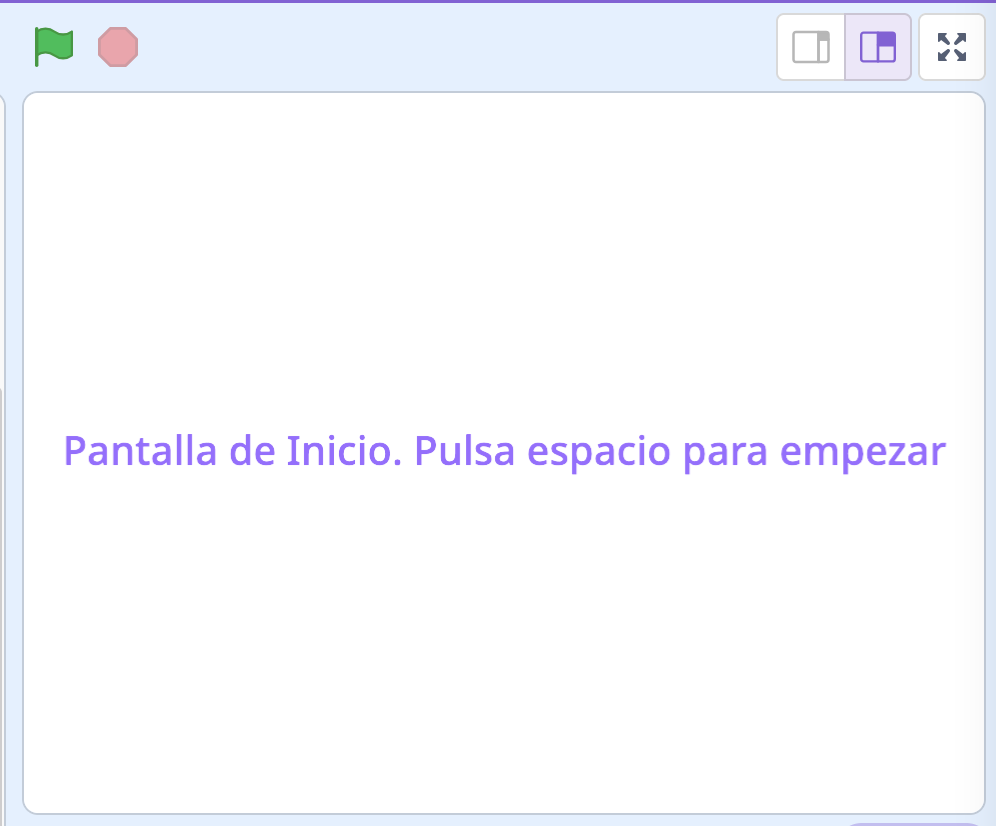
    • Imagina que has creado un juego. Cuando el usuario lo abre, primero ve una pantalla con un título que dice "Pulsa la barra espaciadora para empezar". Esta sería la pantalla de inicio, que guía al usuario antes de empezar a jugar.
  • Pantalla de juego:
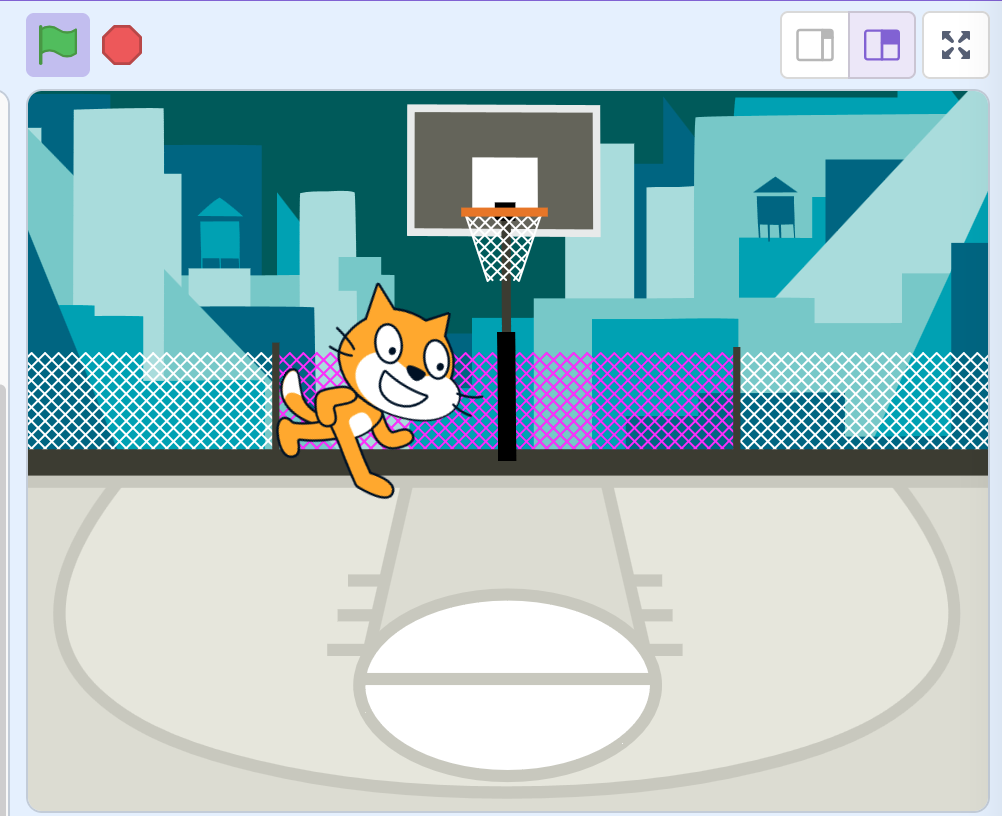
    • Después de la pantalla de inicio, al pulsar la barra espaciadora, el juego comienza. Ahora el usuario puede mover al personaje, recoger objetos, y superar obstáculos. Esta es la pantalla de juego, donde ocurre la mayor parte de la interacción.
  • Pantalla de final:
    • Cuando el usuario completa el juego, puedes mostrar una pantalla de victoria con un mensaje como "¡Has ganado!" o "¡Game Over!", dependiendo de cómo haya terminado la partida.

Pantallas

Estas pantallas ayudan a organizar el programa y guiar al usuario a través de las diferentes fases del juego o animación.

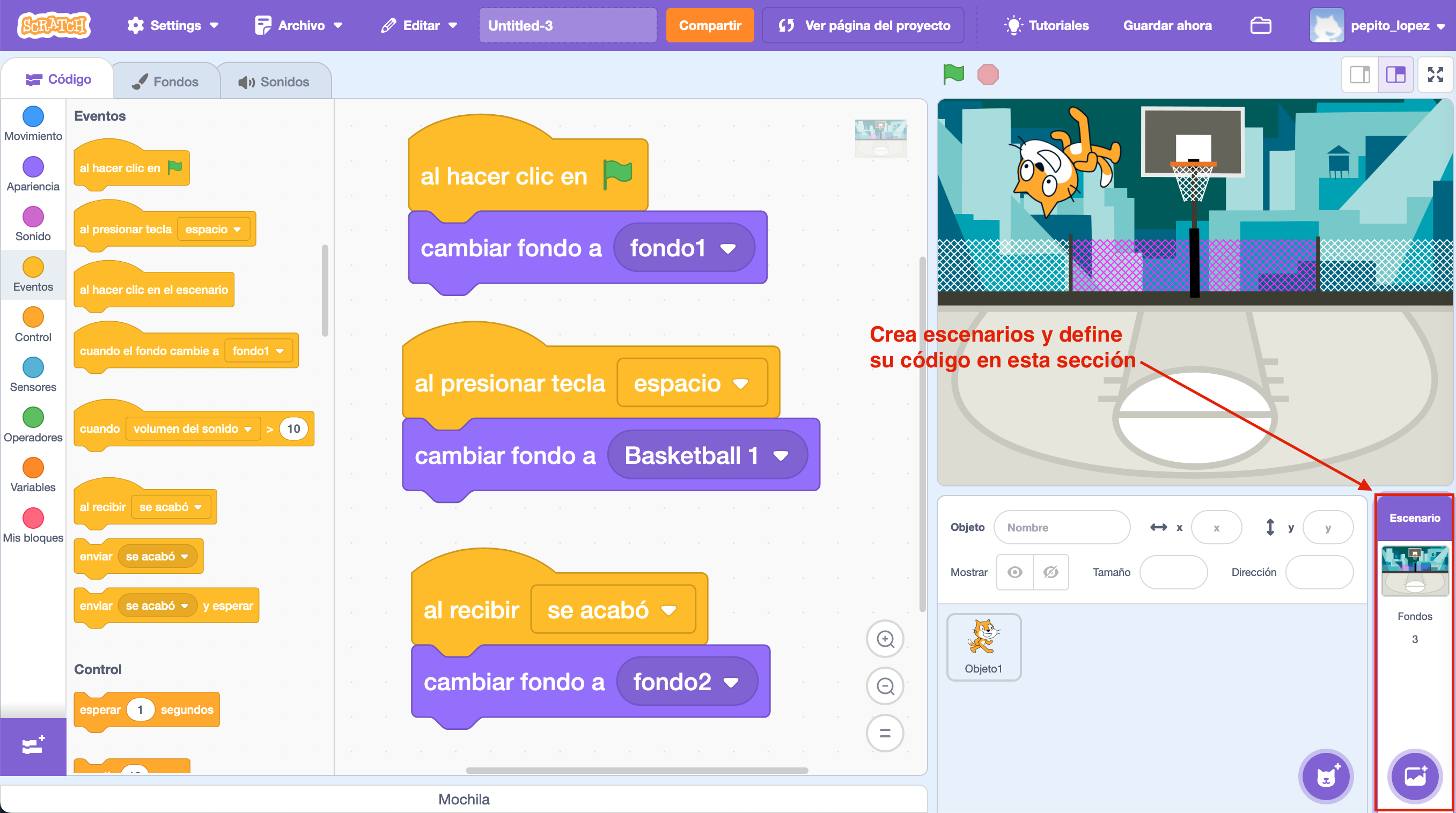
Pantalla Inicio Pantalla Juego Pantalla Final

Entornos de Interacción con el Usuario

El entorno de interacción es el espacio general donde ocurren las acciones del programa, como el escenario en Scratch. Es el lugar donde los personajes (sprites) se mueven y donde el usuario puede interactuar con ellos.

Ejemplos:

  • Escenario de fondo:
    • El escenario en Scratch es el fondo donde se desarrolla la acción. Puedes cambiar este entorno para crear diferentes niveles en un juego. Por ejemplo, un juego puede empezar en un bosque y luego cambiar a una ciudad o una playa, según el progreso del jugador.
  • Entorno dinámico:
    • También puedes crear un entorno que reaccione al usuario. Por ejemplo, si el usuario mueve al personaje a la derecha, el fondo se puede mover para simular que el personaje está caminando por un largo paisaje.

El entorno de interacción es donde todo toma vida. Puedes personalizarlo para que sea dinámico y divertido, manteniendo al usuario involucrado.

Ejemplo completo de un juego básico con interacción con el usuario. Pulsa la bandera verde para empezar, y el espacio para comenzar el juego:
Creado con eXeLearning (Ventana nueva)