Guía de Primeros Pasos en Scratch 🖥️
Esta pequeña guía te ayudará a familiarizarte con Scratch, un lenguaje de programación visual que utiliza bloques para crear proyectos interactivos como juegos, animaciones, y mucho más. Sigue estos pasos y utiliza las capturas de pantalla para guiarte.
1. Cómo acceder a Scratch
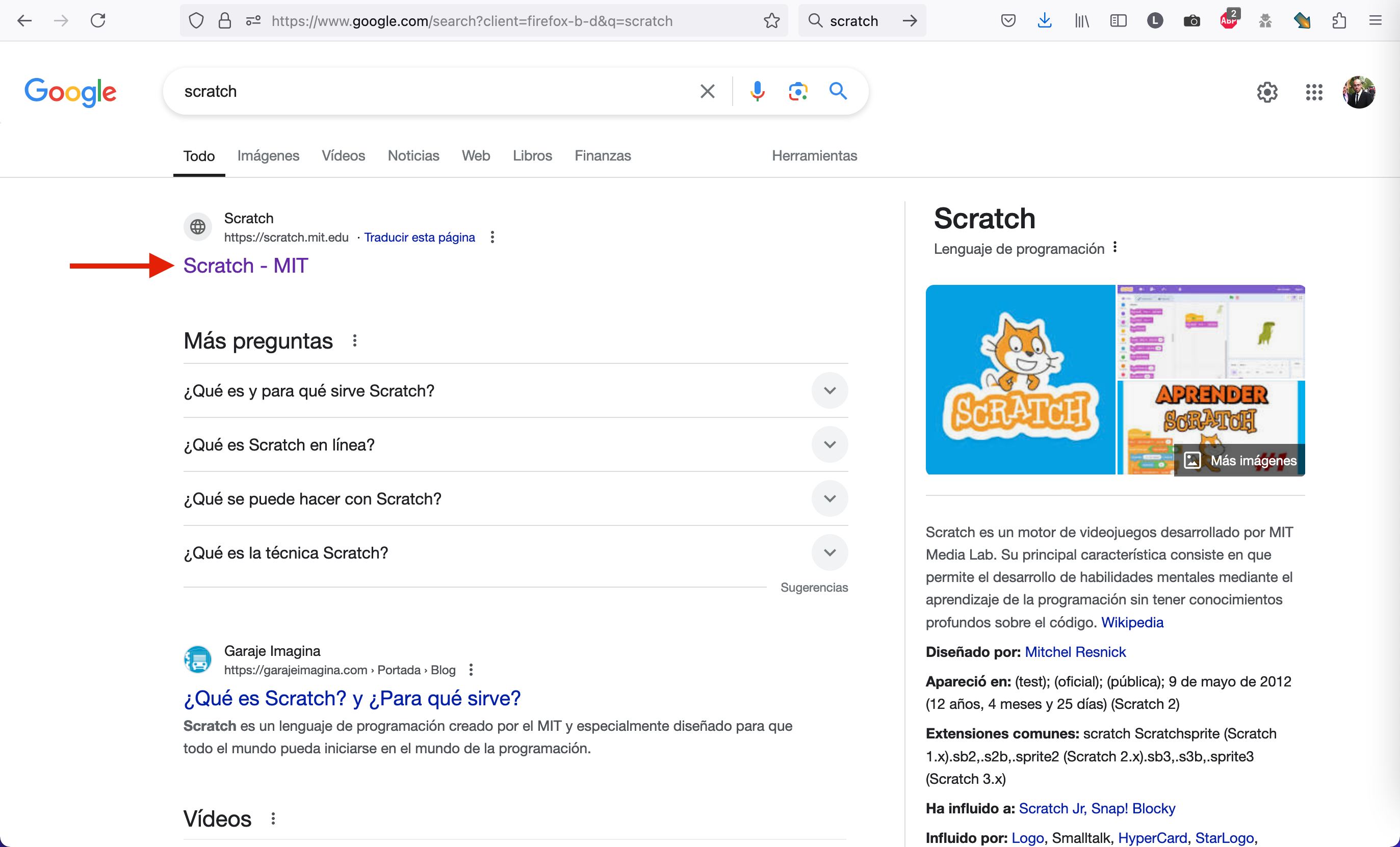
- Abre tu navegador y accede a scratch.mit.edu o busca en Google "scratch".
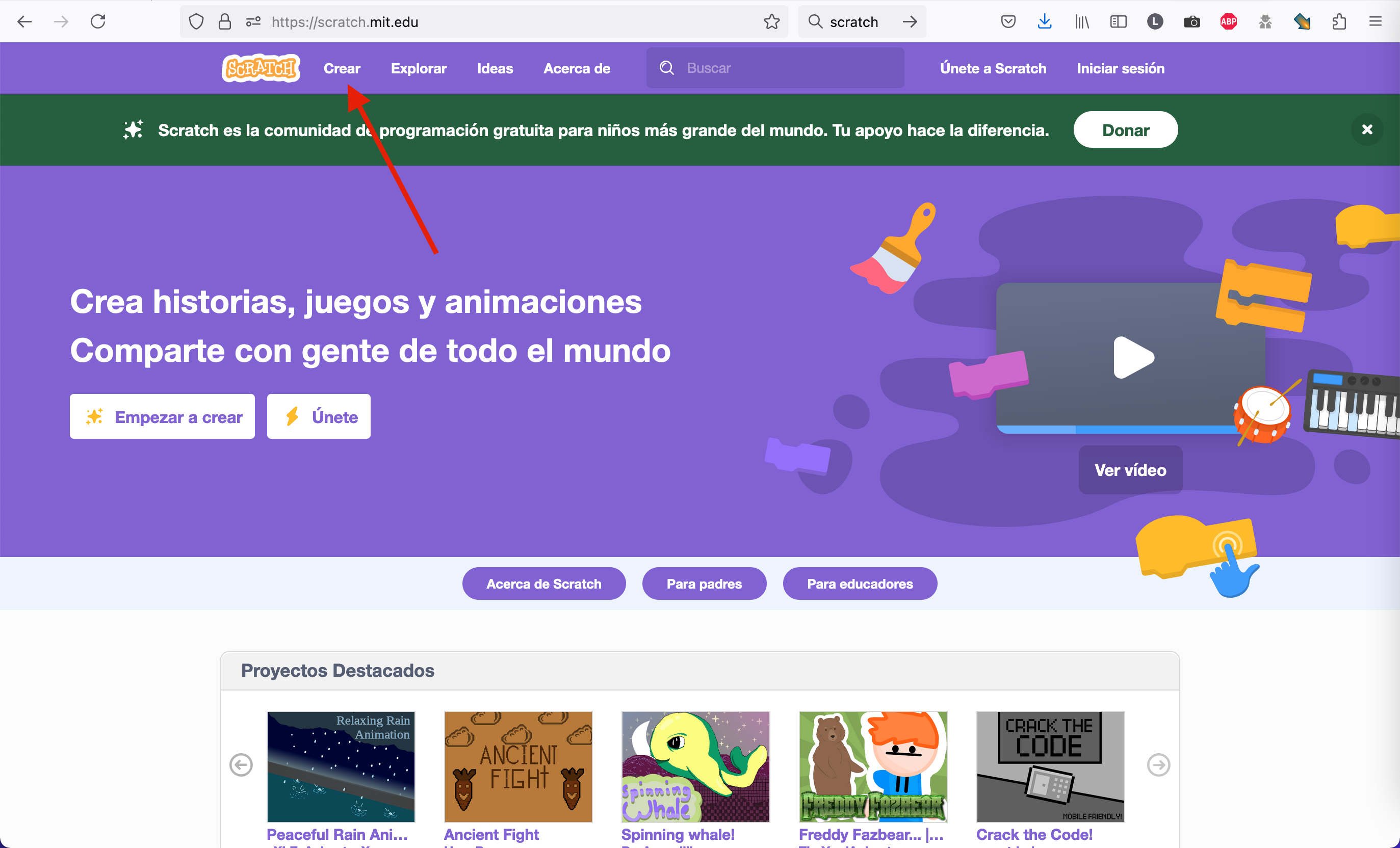
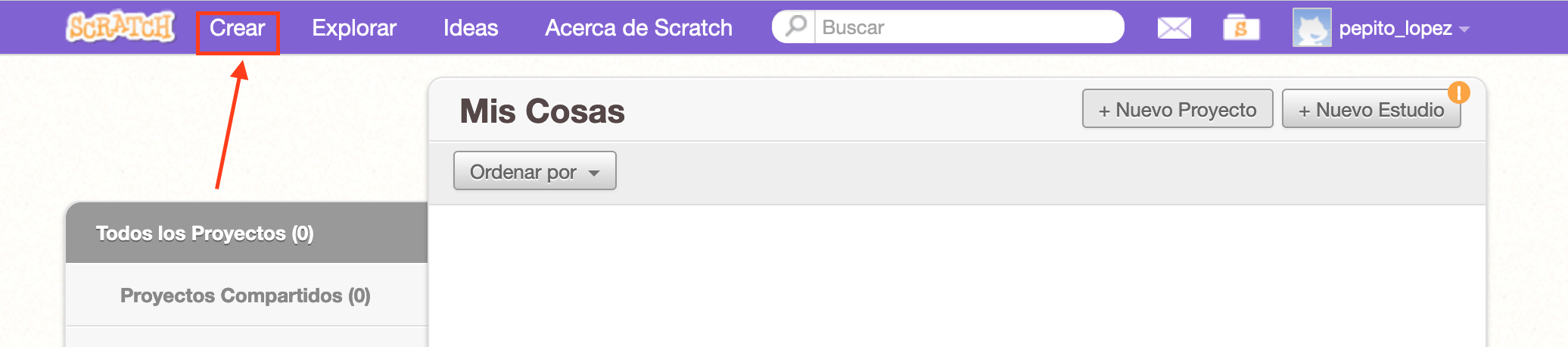
- En la página principal, puedes comenzar a explorar proyectos de otros usuarios o hacer clic en "Crear" para empezar con el tuyo.
 |
 |
2. Registrarse en Scratch para guardar tus proyectos
- Para que tus proyectos se guarden y puedas acceder a ellos en cualquier momento, deberás registrarte.
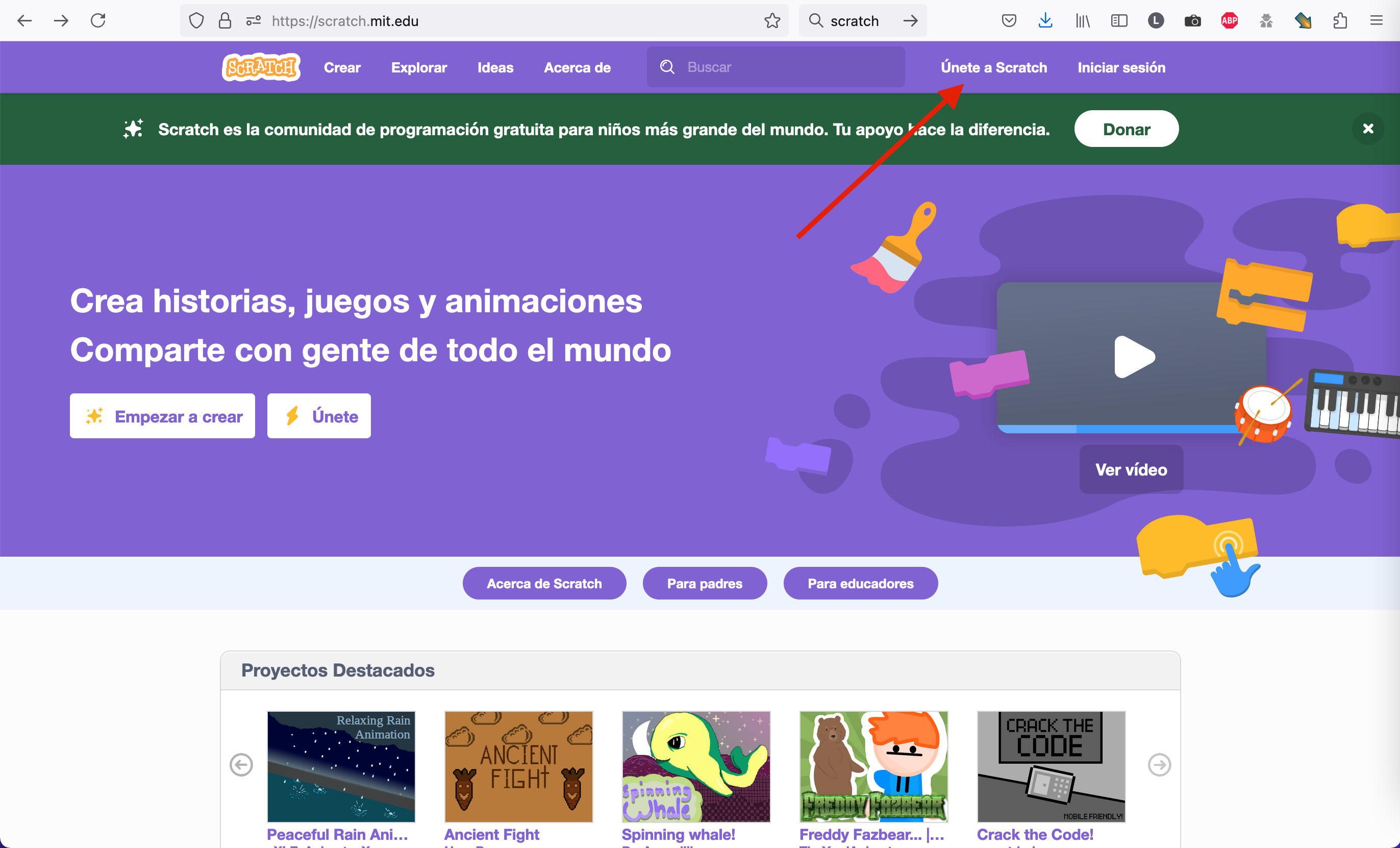
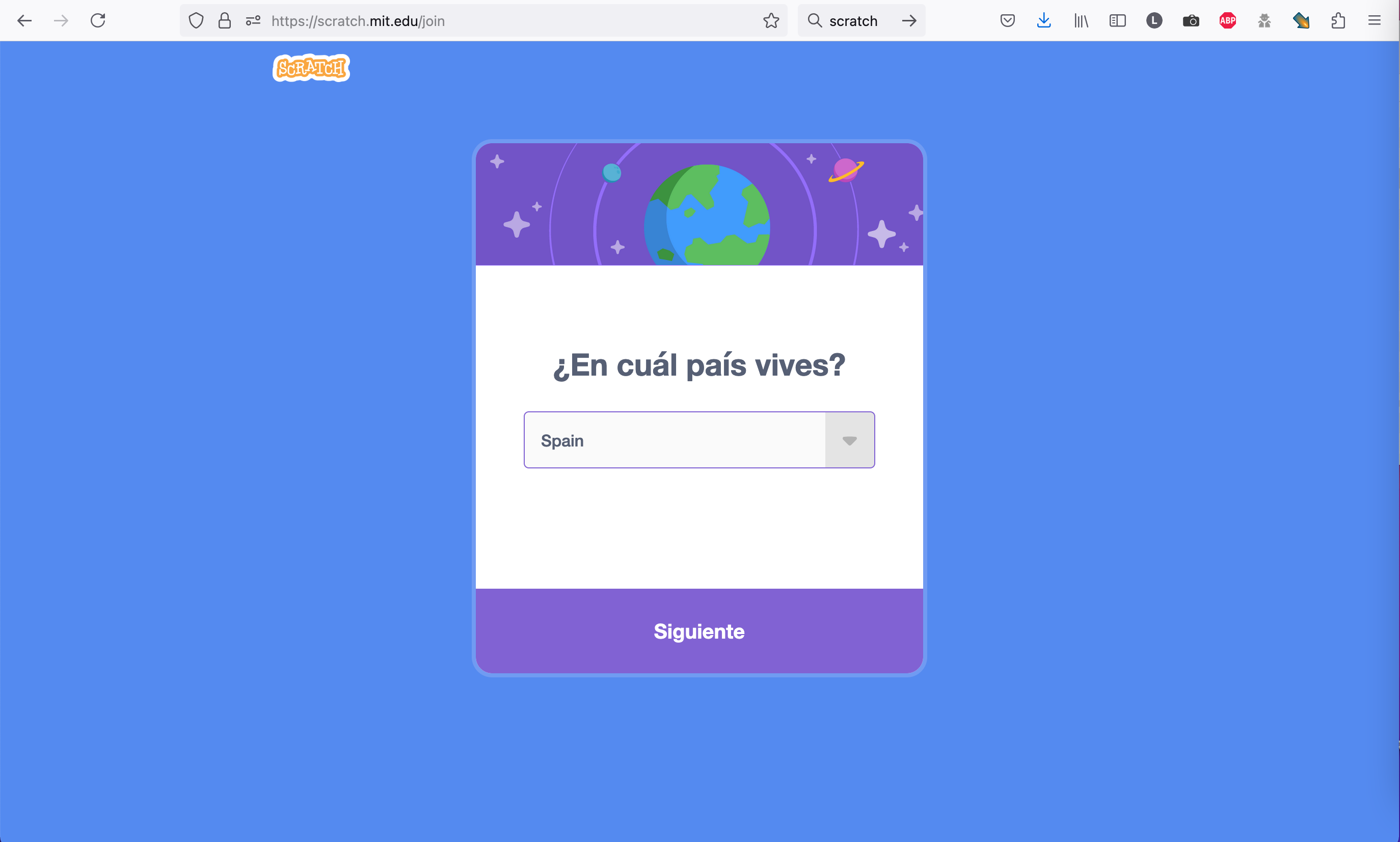
- Haz clic en "Únete a Scratch" en la esquina superior derecha. ¡IMPORTANTE! No uses tu cuenta del instituto, ya que al no poder recibir correos no podrás confirmar tu cuenta.
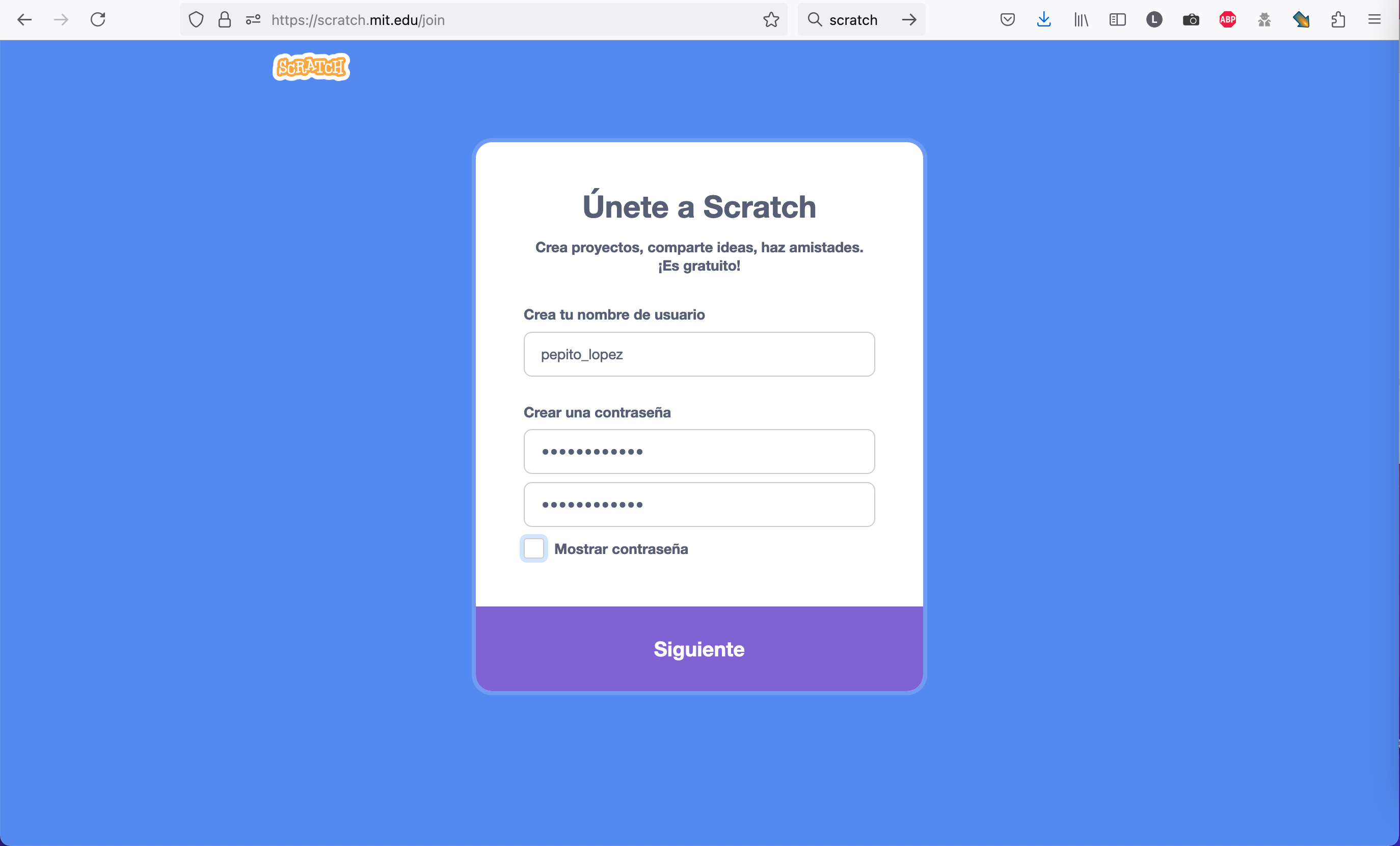
- Rellena los datos solicitados (nombre de usuario, contraseña, etc.). Recuerda usar una contraseña segura.
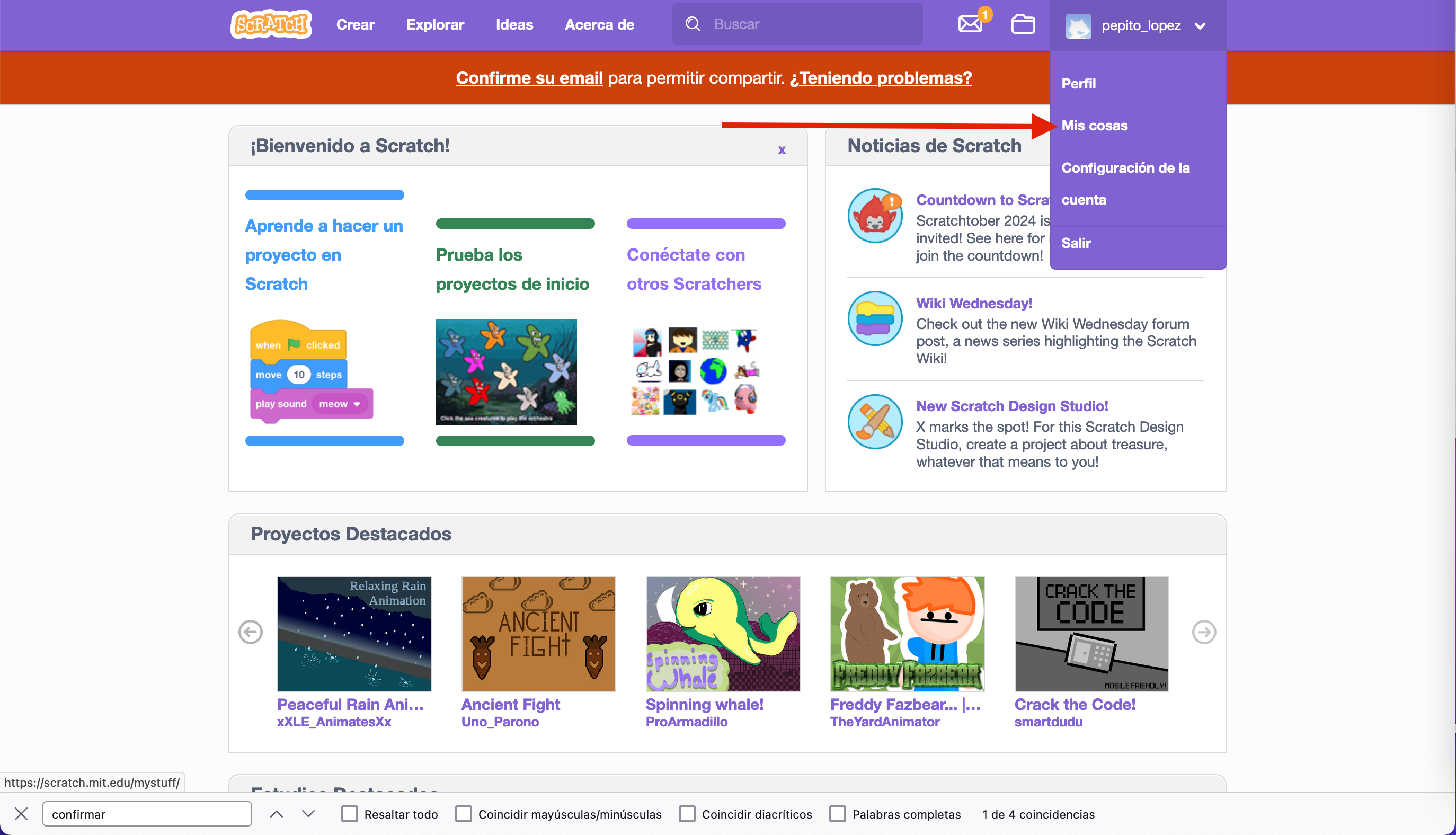
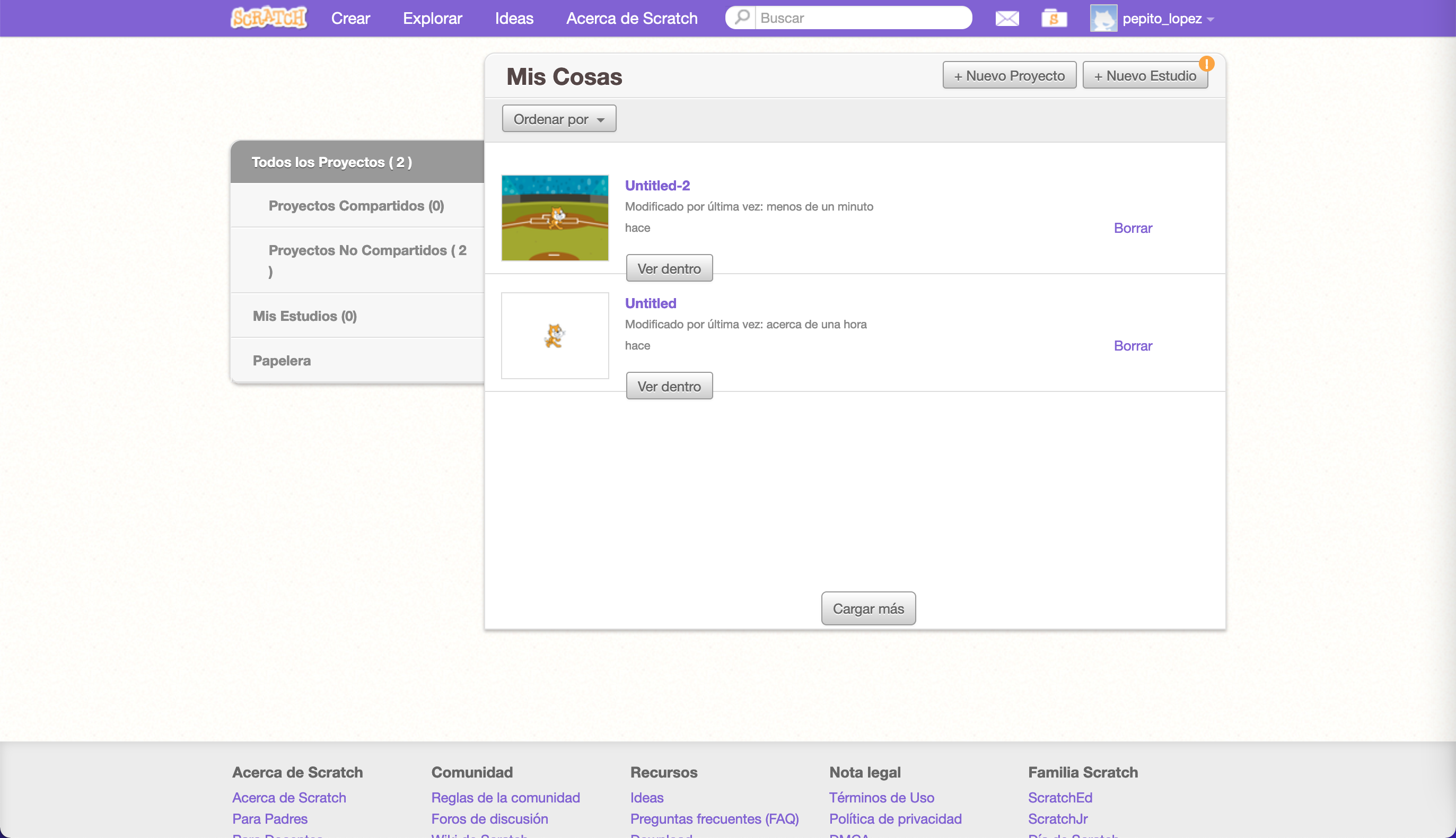
- Una vez registrado, verás tu perfil y todos los proyectos que guardes estarán disponibles en la sección "Mis cosas".
 |
 |
 |
 |
3. Empezar a crear un proyecto en Scratch
- Después de hacer clic en "Crear", serás redirigido al entorno de programación de Scratch.
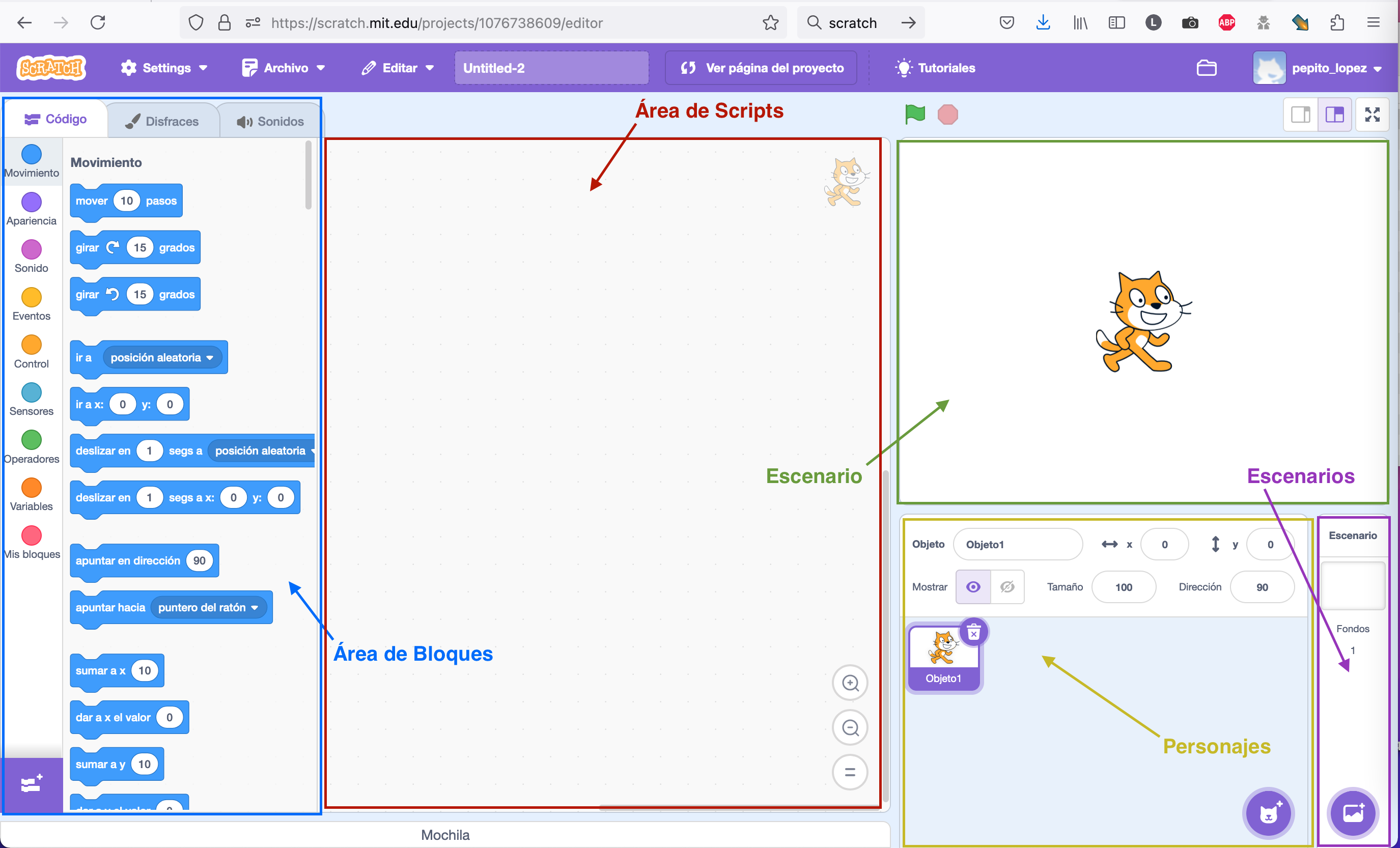
- Elementos básicos en la pantalla:
- Área de bloques: A la izquierda, donde encuentras los bloques que usarás para programar.
- Escenario: En la parte superior derecha, aquí es donde verás tu proyecto en acción.
- Área de scripts: En el centro, es donde arrastras los bloques para construir tu código.
- Personajes: En la parte inferior derecha, puedes añadir, eliminar o cambiar los sprites (personajes) que utilizarás en tu proyecto.
- Escenarios: Junto a los personajes, para utilizar escenarios en tus programas.
4. Elementos básicos en Scratch
-
Bloques:
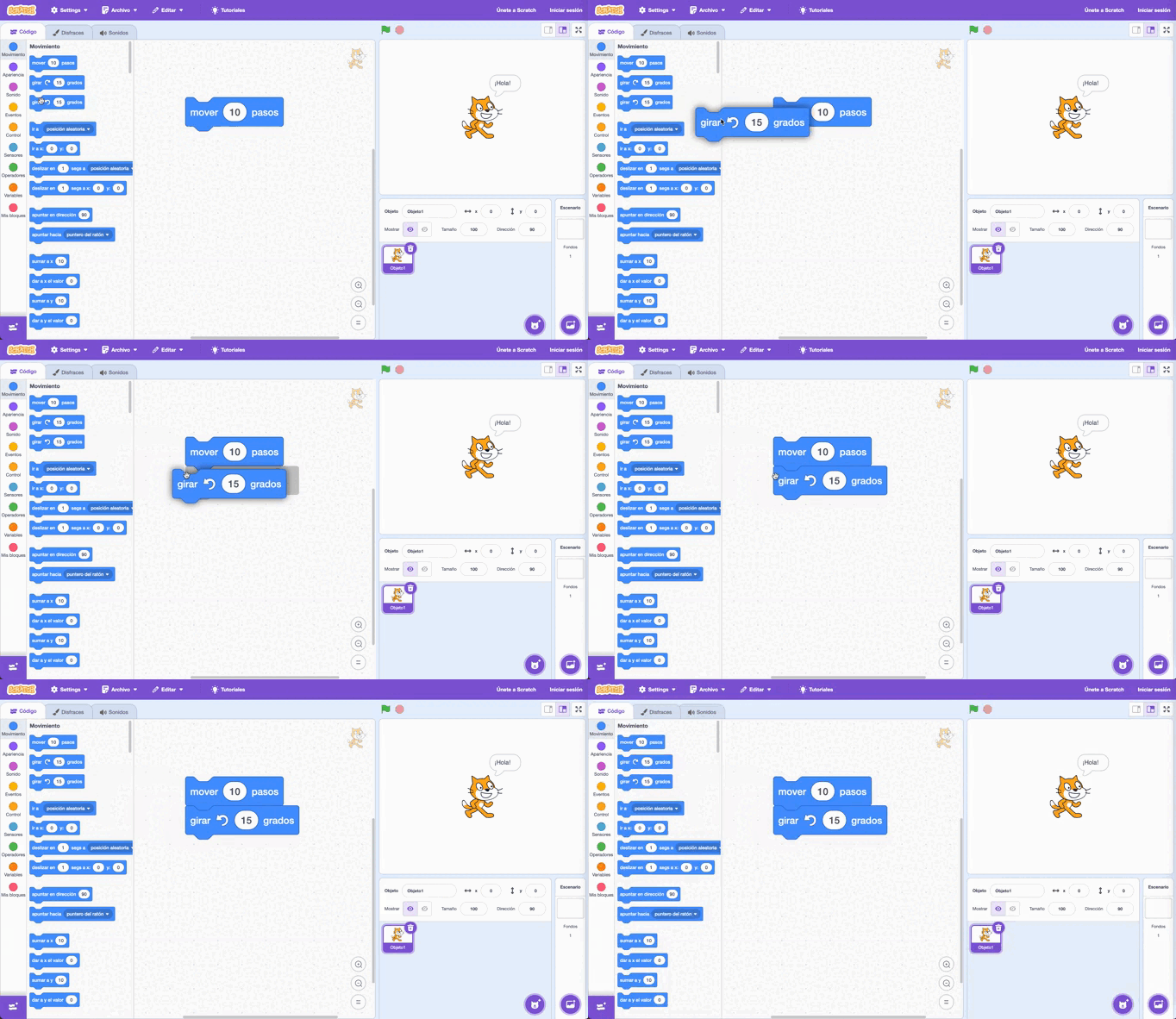
- Los bloques se agrupan por categorías como Movimiento, Apariencia, Sonido, etc.
- Puedes arrastrar bloques desde el área de bloques hacia el área de scripts para crear secuencias de instrucciones.
-
Sprites (personajes):
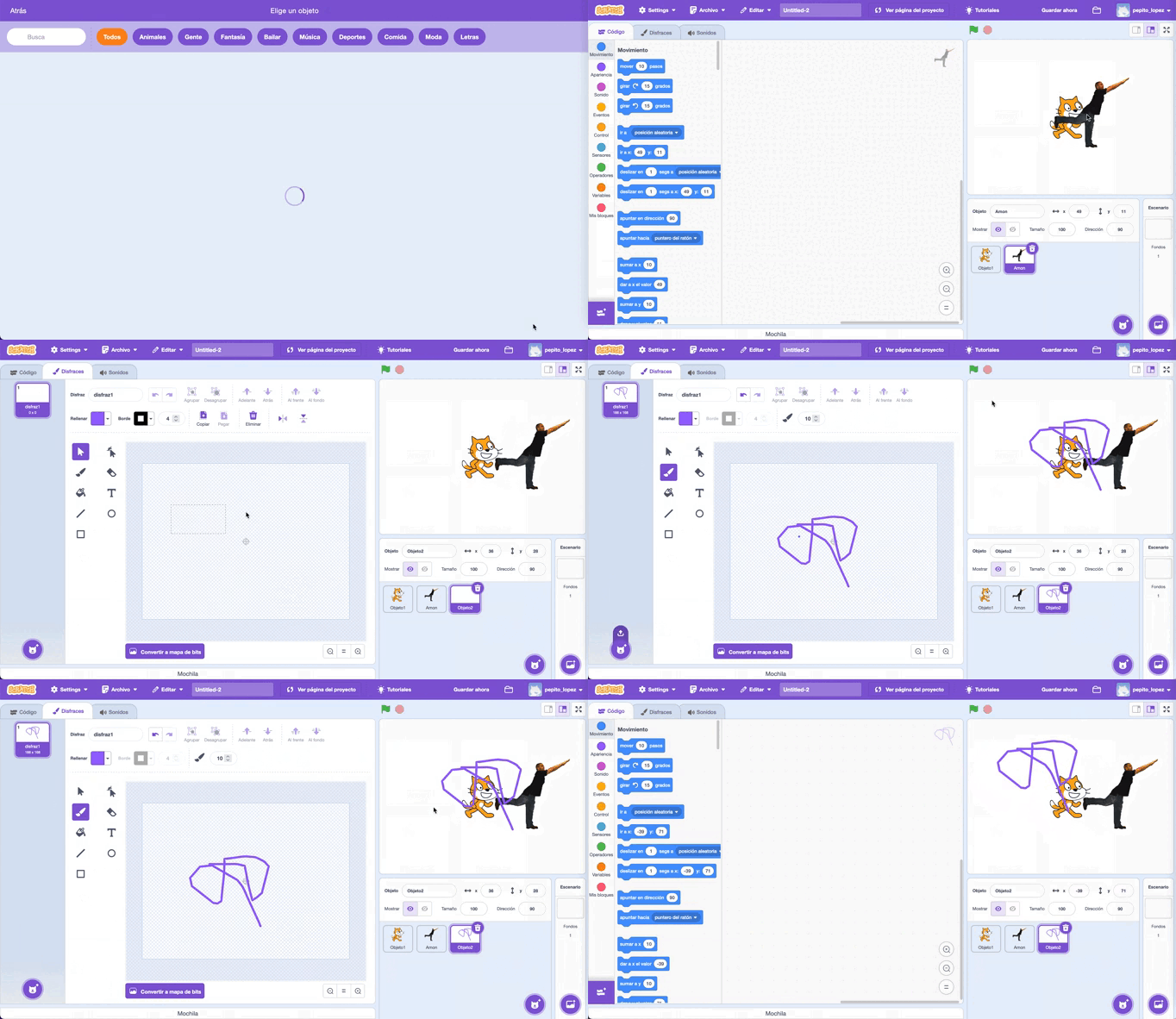
- Scratch te ofrece un sprite predeterminado (el famoso gato Scratch), pero puedes cambiarlo haciendo clic en el ícono de añadir sprite en la esquina inferior derecha.
- Puedes cargar personajes desde la biblioteca de Scratch, subir imágenes o incluso dibujar los tuyos propios.
-
Escenarios:
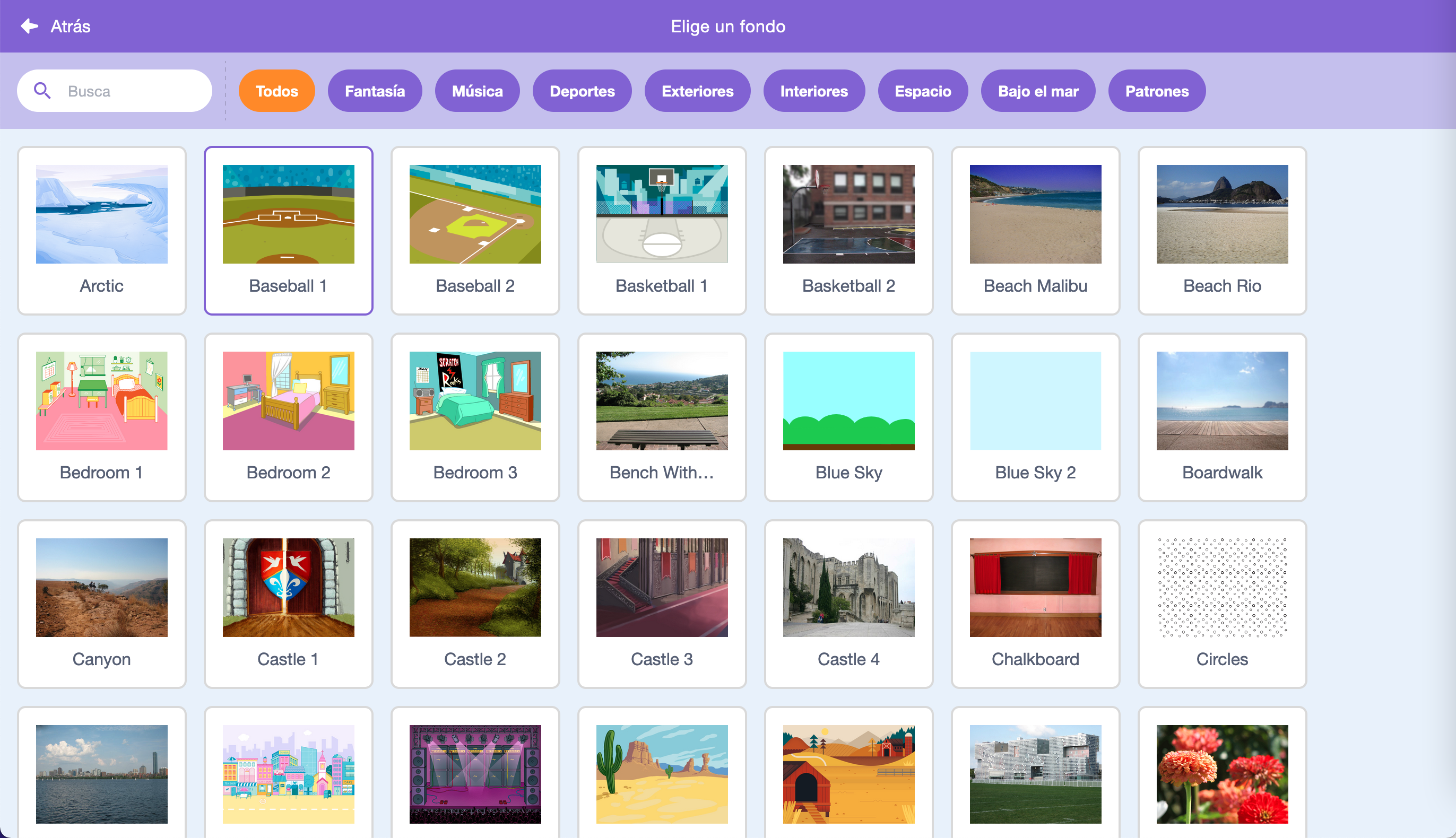
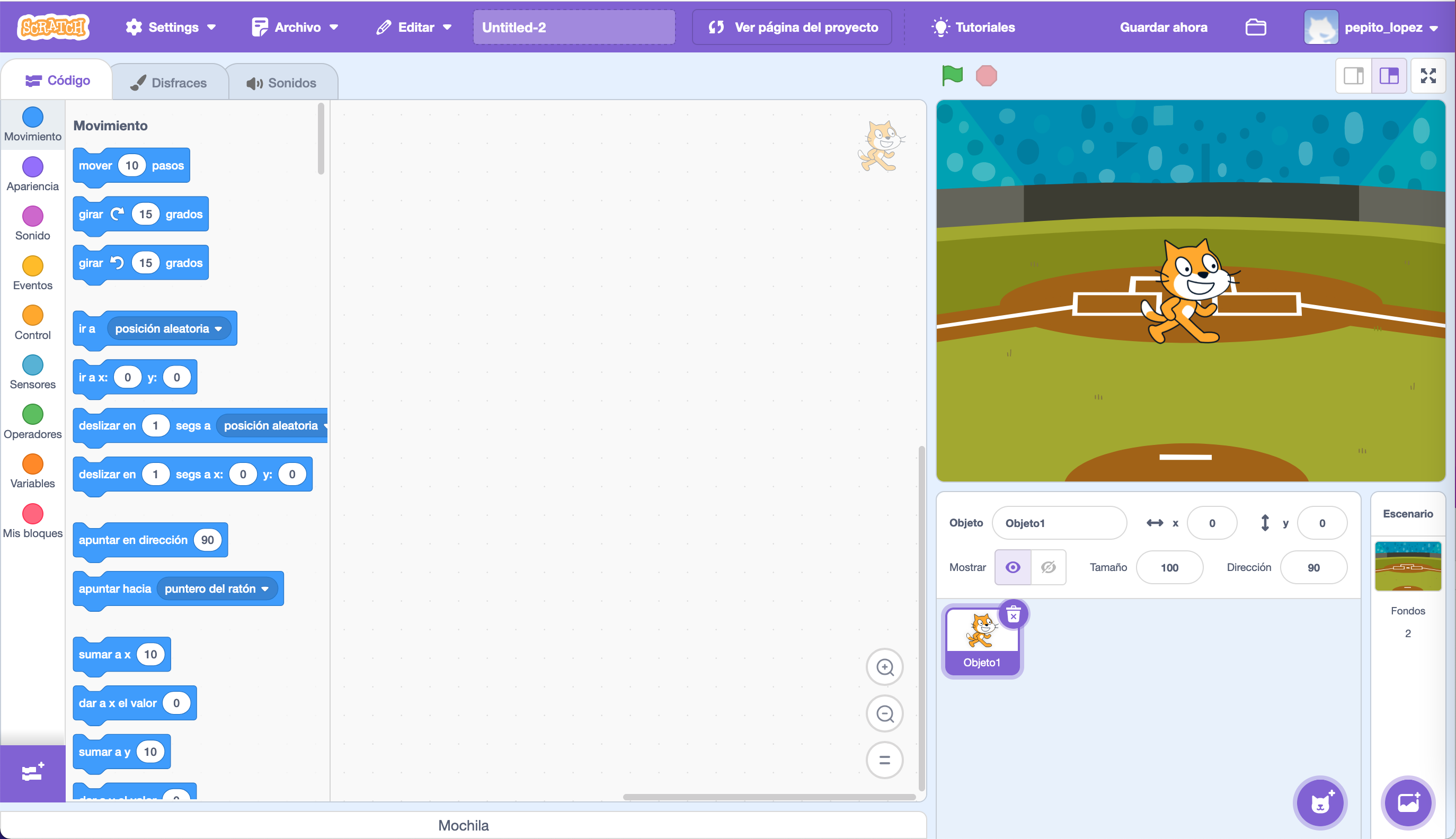
- El escenario es el fondo sobre el que tus personajes se moverán. Puedes elegir entre fondos predeterminados o subir los tuyos.
- Al igual que con los sprites, puedes hacer clic en "Elegir fondo" en la parte inferior derecha para cambiar el fondo.
-
Scripts y bloques:
- Los bloques se encajan entre sí como piezas de un puzzle para crear la lógica de tu programa. Los bloques más usados al empezar son:
- Eventos: Como "al presionar bandera verde" para iniciar el programa.
- Movimiento: Para hacer que tus personajes se muevan.
- Apariencia: Para cambiar el aspecto de un sprite y que hable.
- Control: Para repetir acciones o ejecutar secuencias condicionales (como "si sucede esto, haz aquello").
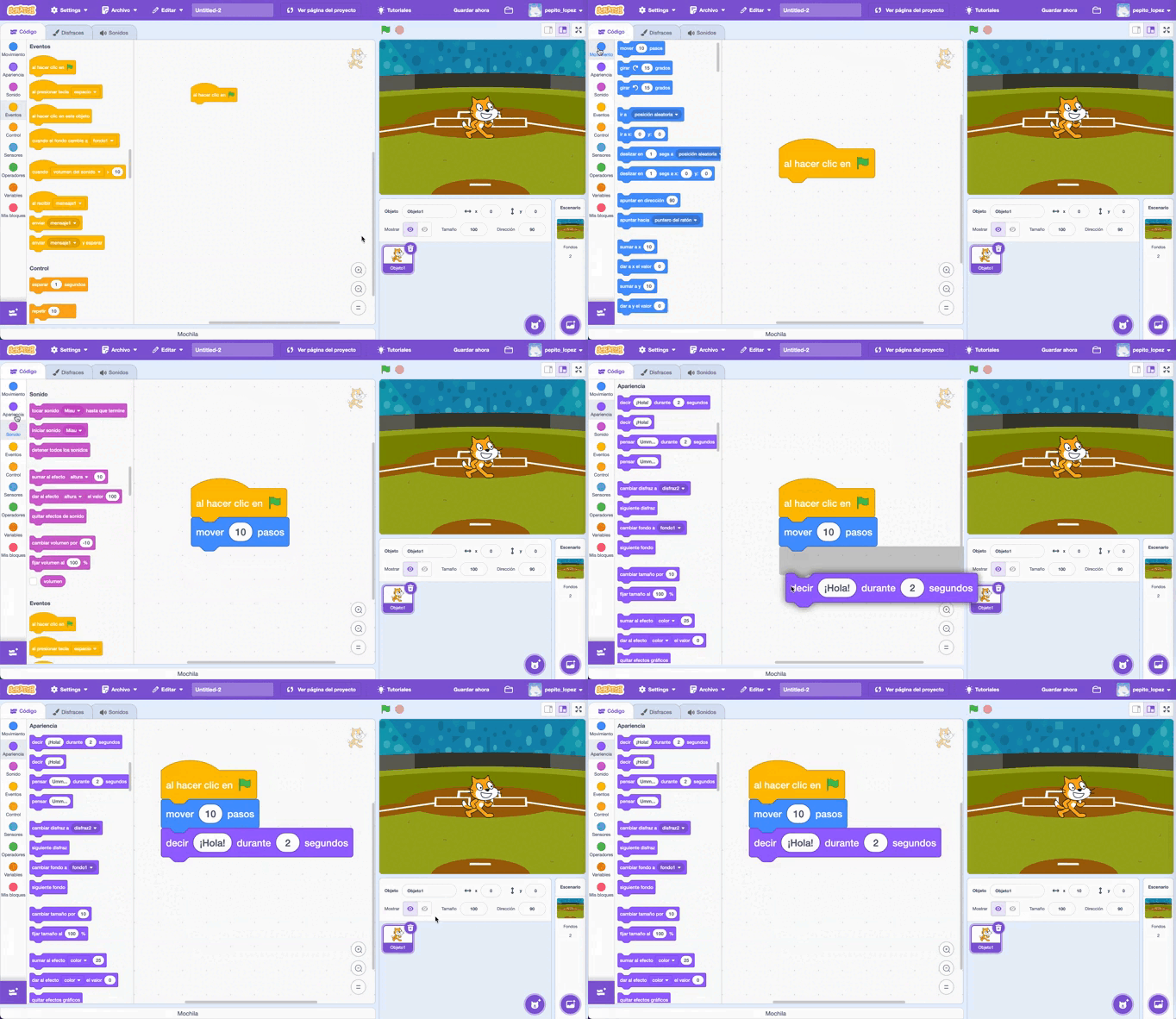
- Los bloques se encajan entre sí como piezas de un puzzle para crear la lógica de tu programa. Los bloques más usados al empezar son:
5. Cómo guardar tu proyecto
- Cuando estés trabajando en tu proyecto, Scratch lo guardará automáticamente si has iniciado sesión.
- Si quieres guardar el proyecto manualmente, haz clic en "Archivo" y selecciona "Guardar ahora
- Puedes acceder a todos tus proyectos guardados desde tu perfil, en la sección "Mis cosas".
6. Publicar un proyecto en Scratch
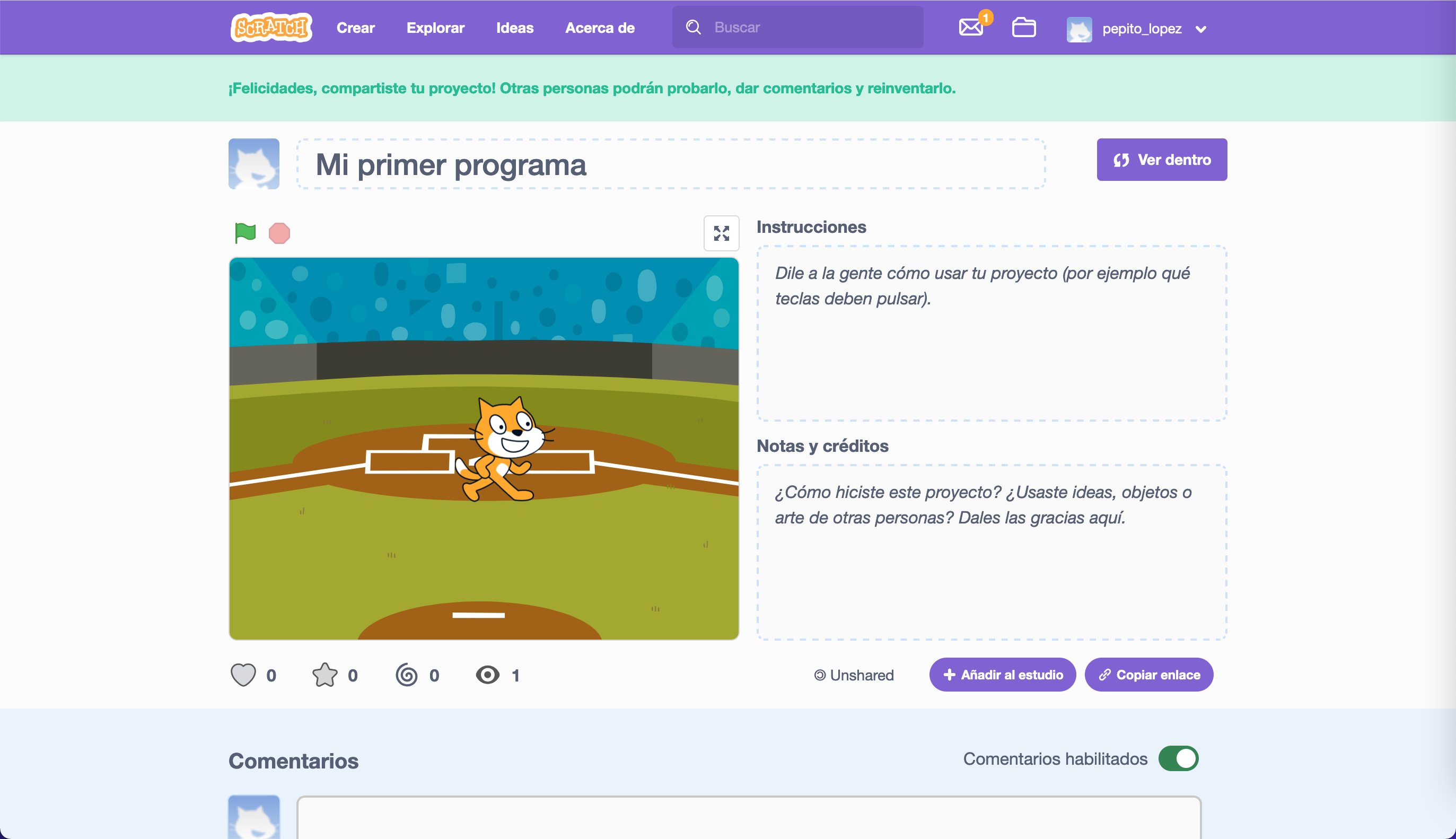
- Una vez que hayas terminado tu proyecto, puedes publicarlo para que otros usuarios lo vean y puedan interactuar con él.
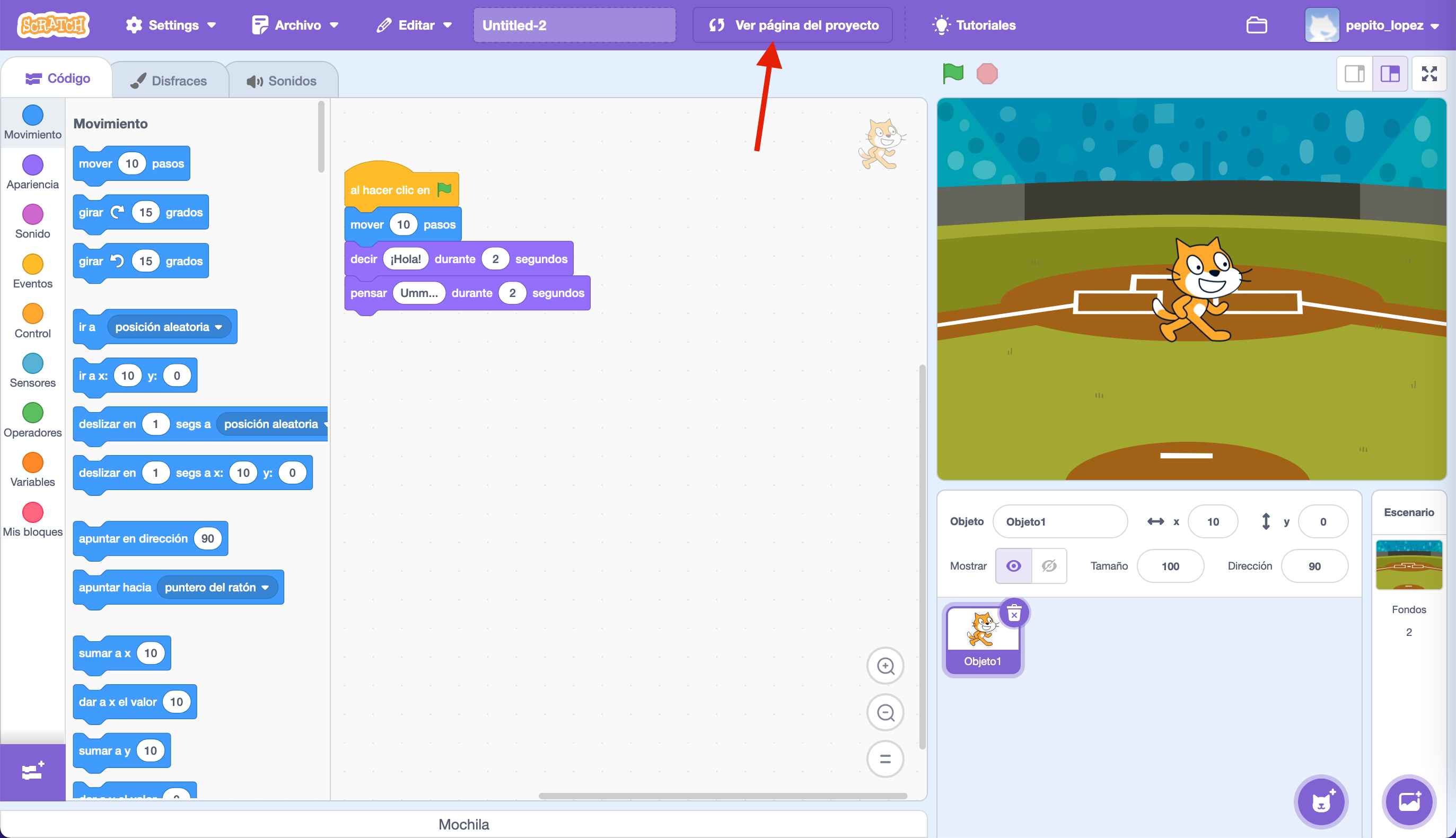
- Haz clic en el botón "Ver Proyecto" en la esquina superior derecha.
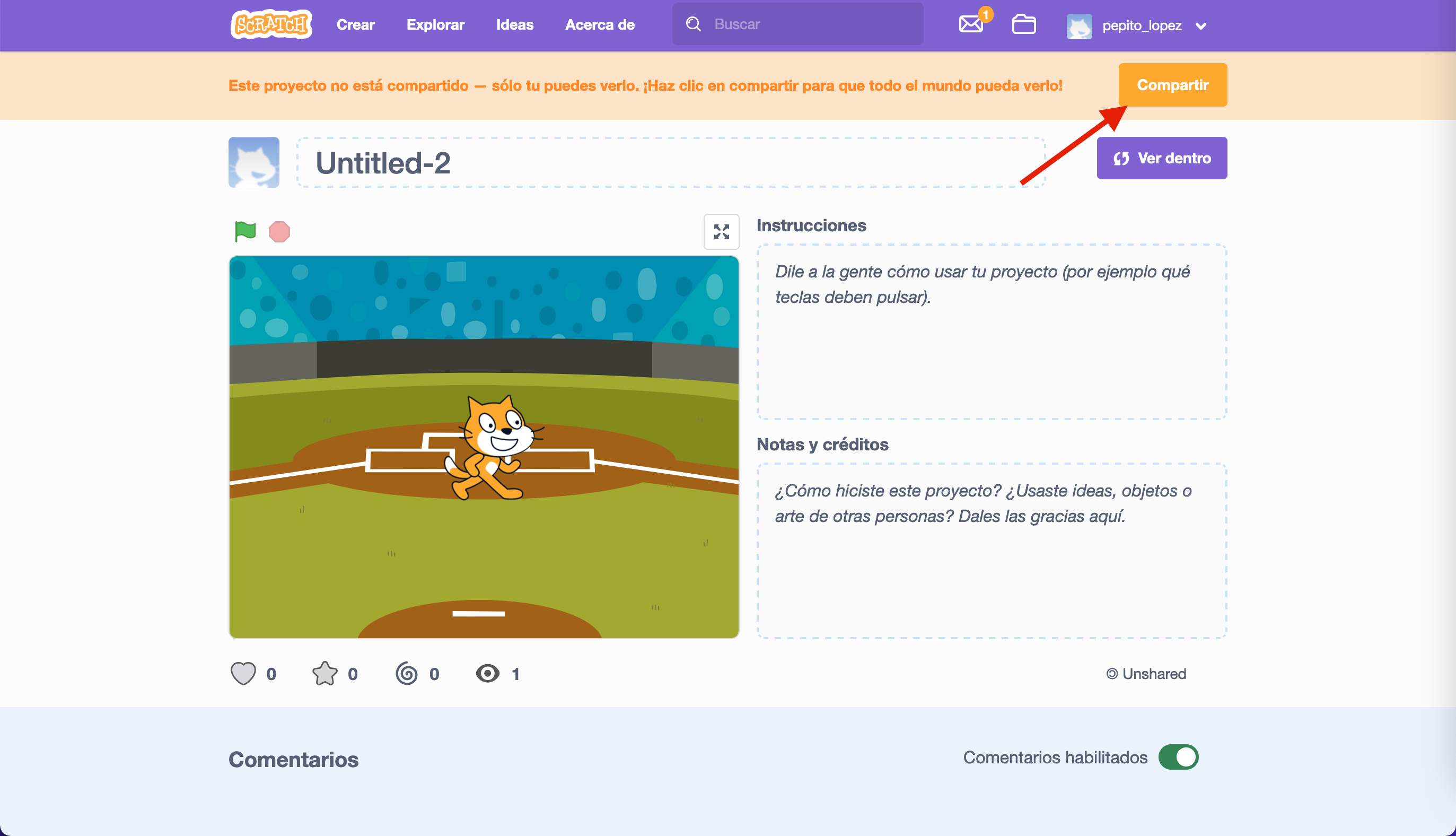
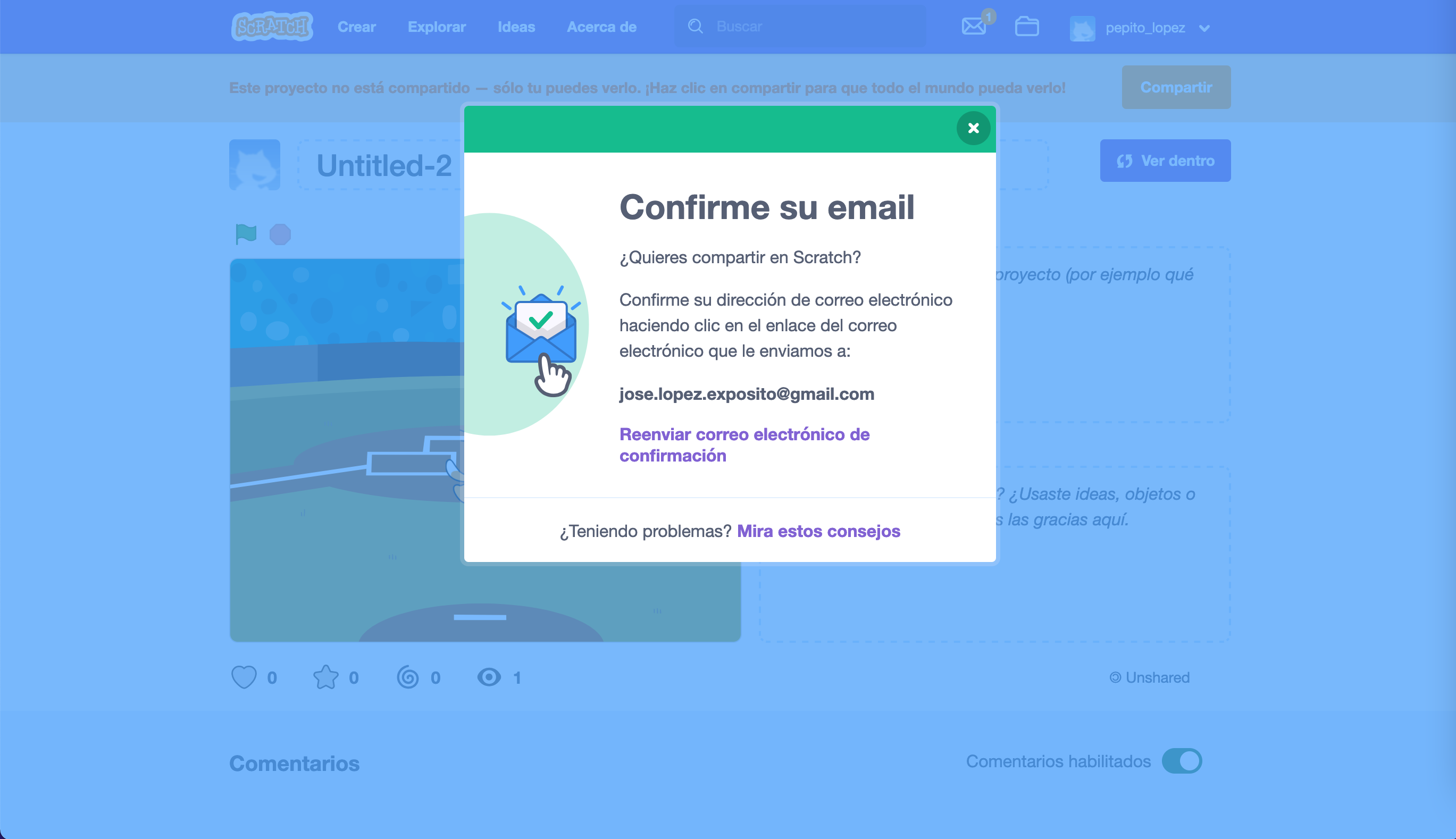
- Luego haz clic en "Publicar". Escribe un título para tu proyecto y añade una descripción breve. ¡IMPORTANTE! Debes haber confirmado tu cuenta a través de tu correo electrónico.
- Puedes añadir etiquetas para que otros usuarios encuentren tu proyecto fácilmente.
- Una vez publicado, podrás compartir el enlace o invitar a otros a que vean tu creación.
 |
 |
 |
 |
Consejos adicionales:
- Explora proyectos de otros usuarios: Ve a la sección de "Explorar" en Scratch y busca inspiración viendo lo que otros han creado.
- Revisa tus scripts: Antes de publicar, asegúrate de que tu proyecto funcione correctamente probando los scripts varias veces.
- Colabora: Scratch permite la colaboración en proyectos. Puedes invitar a otros usuarios a modificar o mejorar tus programas.