Uso de la Línea y el Punto para Dibujar Líneas a Mano Alzada
La idea es muy simple: si el ratón se mueve y tú vas dibujando puntos (o pequeñas líneas) siguiendo su recorrido, puedes crear un efecto de “lápiz”.
Paso 1: Crea el canvas y un fondo
Primero prepara el lienzo. Pon un background() solo en setup(), para que el dibujo no se borre cada frame.
function setup() {
  createCanvas(500, 300);
  background(255);
}
Paso 2: Dibuja puntos al arrastrar el ratón
Usa el evento mouseDragged(). Cada vez que arrastras, dibujas un punto donde está el ratón.
function mouseDragged() {
  point(mouseX, mouseY);
}
✅ Ya tienes un “pincel” básico. 🔎 Si el trazo se ve flojo, es porque los puntos están separados: lo arreglamos en el siguiente paso.
Paso 3: Une el trazo con líneas (efecto bolígrafo)
En lugar de un punto suelto, dibuja una línea desde la posición anterior a la actual.
p5.js te da dos variables perfectas:
-
pmouseX,pmouseY→ posición previa del ratón
function mouseDragged() {
  line(pmouseX, pmouseY, mouseX, mouseY);
}
✅ Ahora el trazo es continuo y queda mucho más natural.
Paso 4: Ajusta el grosor y el color del trazo
Configura el aspecto del “lápiz” con stroke() y strokeWeight().
function setup() {
  createCanvas(500, 300);
  background(255);

  stroke(0);
  strokeWeight(4);
}
Paso 5: Añade un borrador rápido con el teclado
Una función muy práctica: pulsar una tecla para “limpiar” el canvas.
function keyPressed() {
  if (key === 'c') {
    background(255);
  }
}
✅ Pulsas c y el lienzo se limpia.
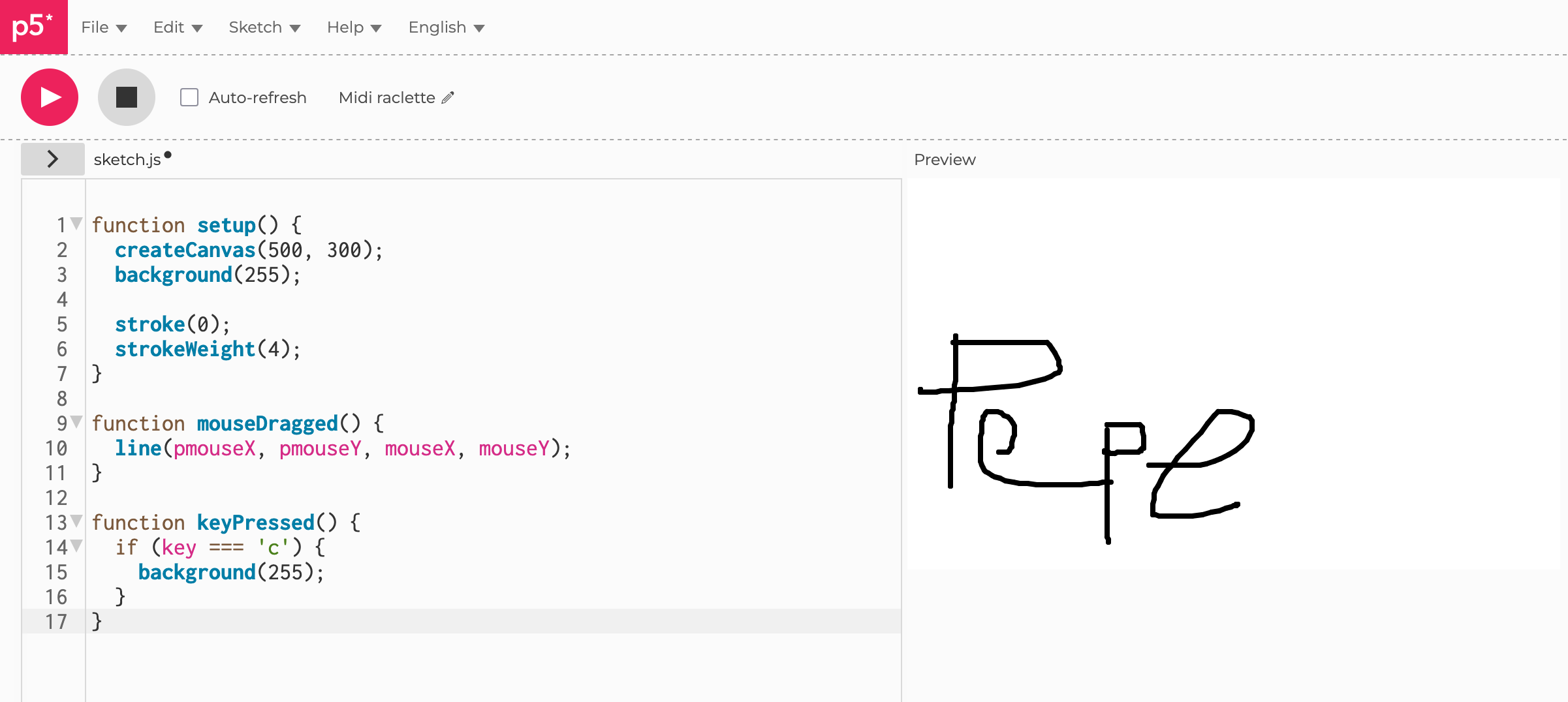
Código completo (todo junto)
function setup() {
  createCanvas(500, 300);
  background(255);

  stroke(0);
  strokeWeight(4);
}

function mouseDragged() {
  line(pmouseX, pmouseY, mouseX, mouseY);
}

function keyPressed() {
  if (key === 'c') {
    background(255);
  }
}
Ideas rápidas para mejorarlo (si te sobra tiempo)
- Cambiar color con teclas (
r,g,b…) - Cambiar grosor con
+y- - Hacer el “borrador” pintando en blanco
Con esto ya puedes crear tu primer mini-programa de dibujo: ratón para pintar, teclado para controlar.