1. Cómo obtener imágenes libres de derechos
Puedes obtener imágenes de los siguientes sitios, que permiten el uso de imágenes libres de derechos bajo ciertas condiciones:
-
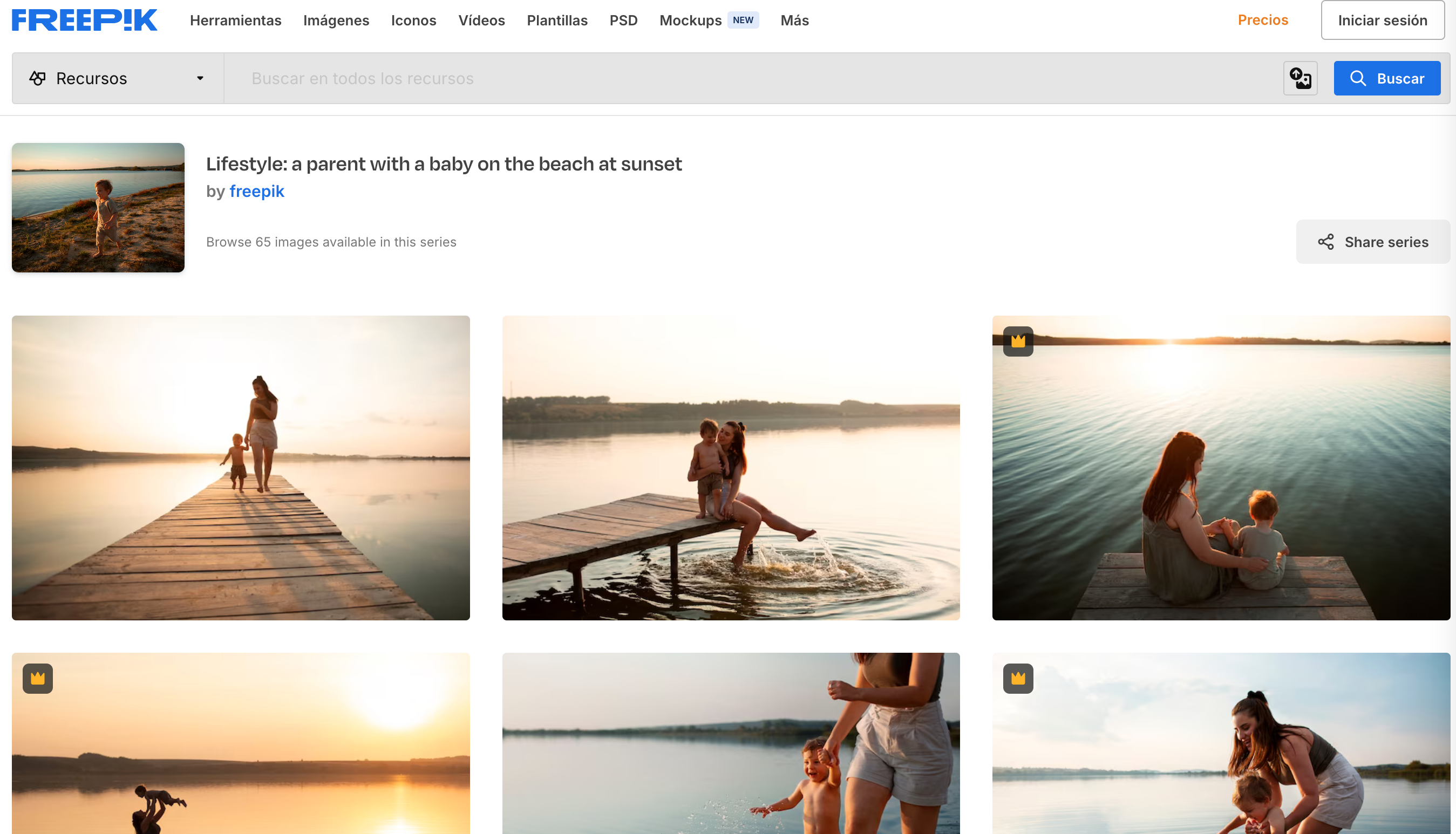
Freepik (https://www.freepik.es): Puedes usar imágenes gratuitas, pero asegúrate de leer los términos de la licencia. En Freepik, las imágenes gratuitas requieren atribución al autor.
-
Pexels (https://www.pexels.com): Todas las fotos y vídeos en Pexels son gratuitos para uso personal y comercial sin necesidad de atribuir, aunque siempre es recomendable citar al autor.
-
Pixabay (https://pixabay.com): Las imágenes en Pixabay son libres de derechos y no requieren atribución, aunque es recomendable citar al autor si es posible.
-
Wikimedia Commons (https://commons.wikimedia.org): Wikimedia Commons contiene imágenes con diferentes tipos de licencias. Algunas requieren atribución o tienen restricciones, así que siempre revisa la licencia específica de cada imagen.
2. Cómo citar correctamente las imágenes
Citación básica de imágenes:
Cuando utilices una imagen, debes citarla correctamente siguiendo este formato básico:
Nombre del autor o fuente - Título de la imagen (si está disponible) - Plataforma - Licencia.
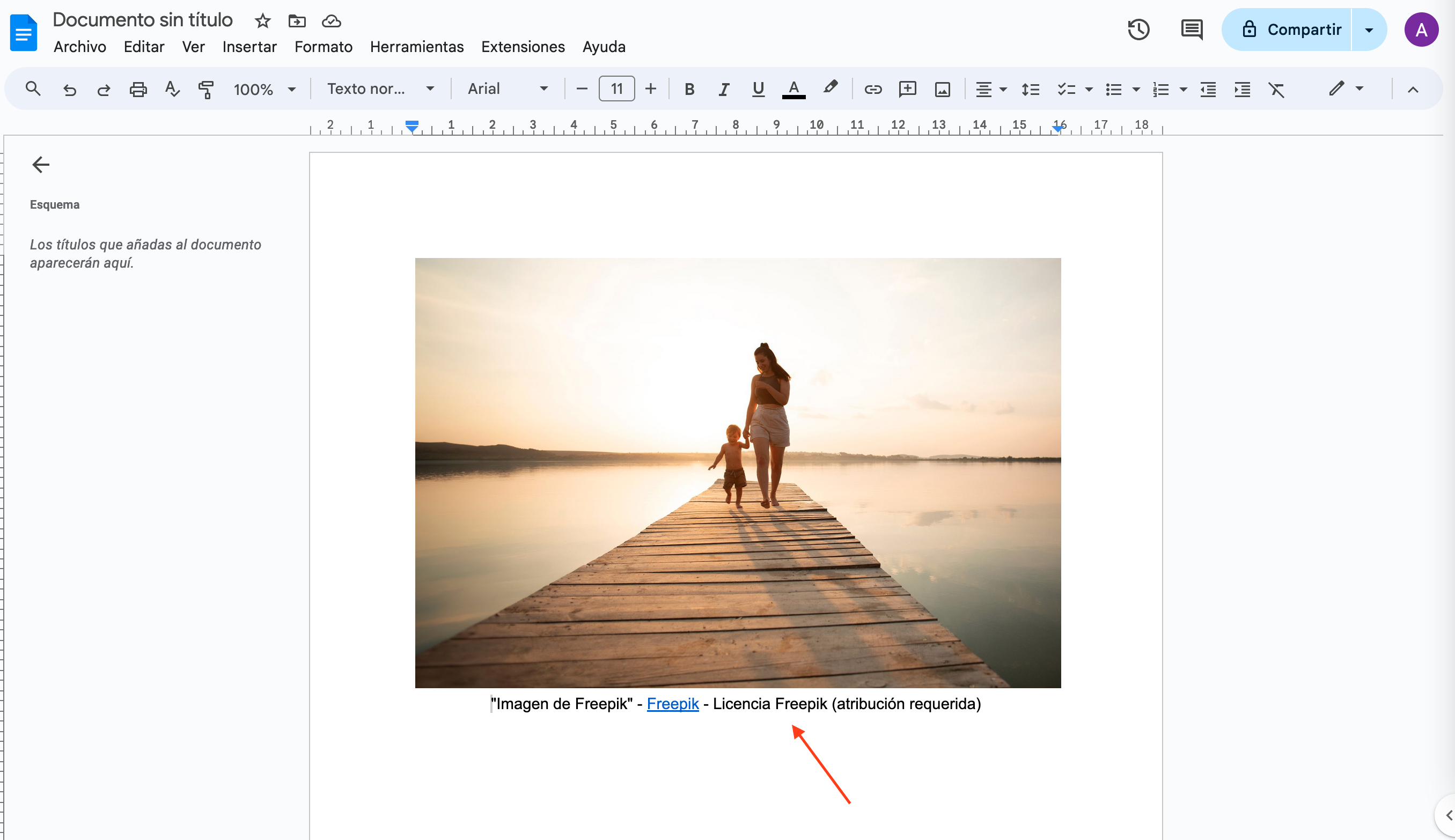
Por ejemplo, para citar una imagen de Freepik debemos poner: "Imagen de Freepik" - Freepik - Licencia Freepik (atribución requerida).
3. Pasos para citar imágenes en tu documento de Google Docs
- Selecciona la imagen en una de las plataformas mencionadas anteriormente.
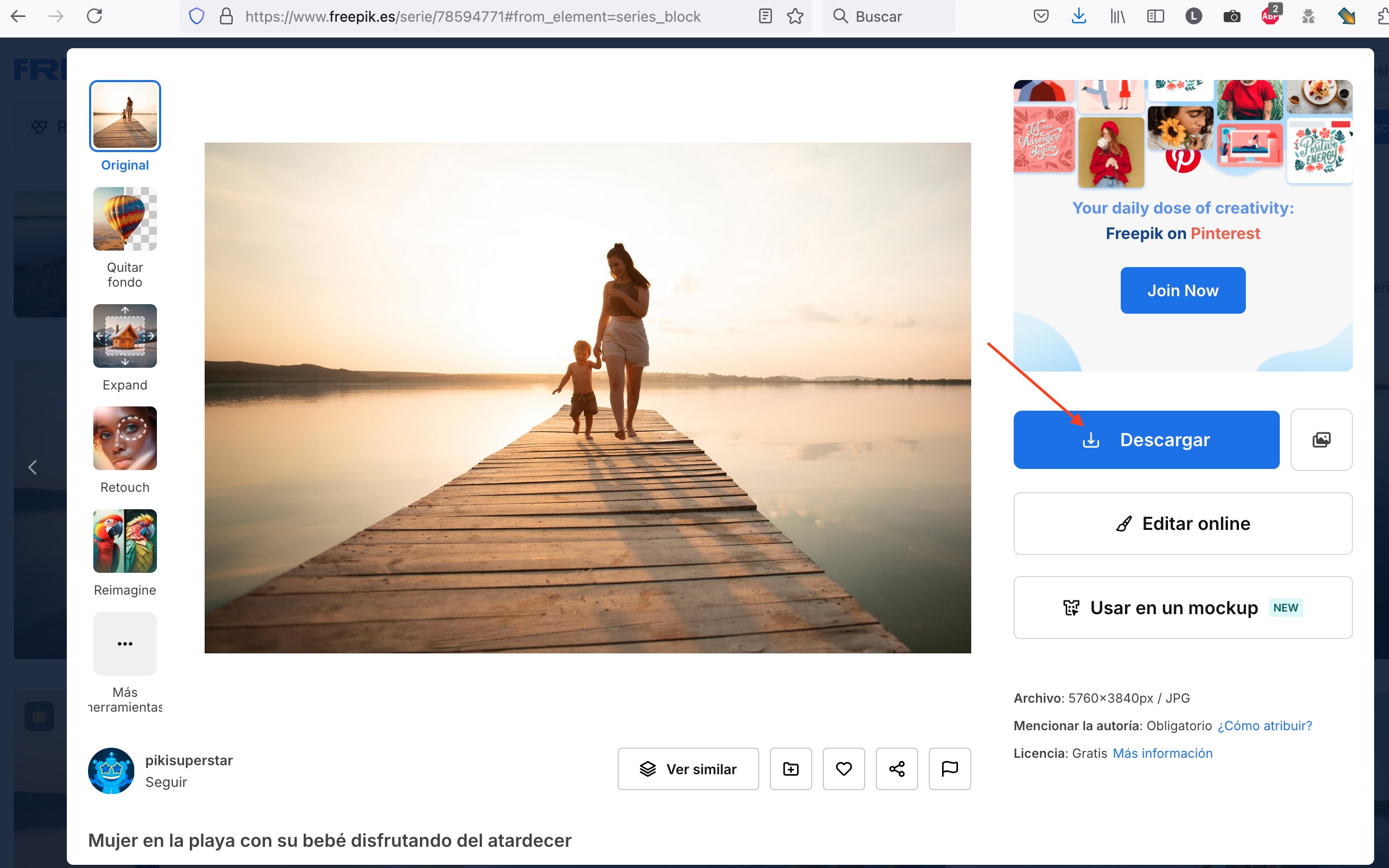
- Descarga la imagen siguiendo las indicaciones de la plataforma.
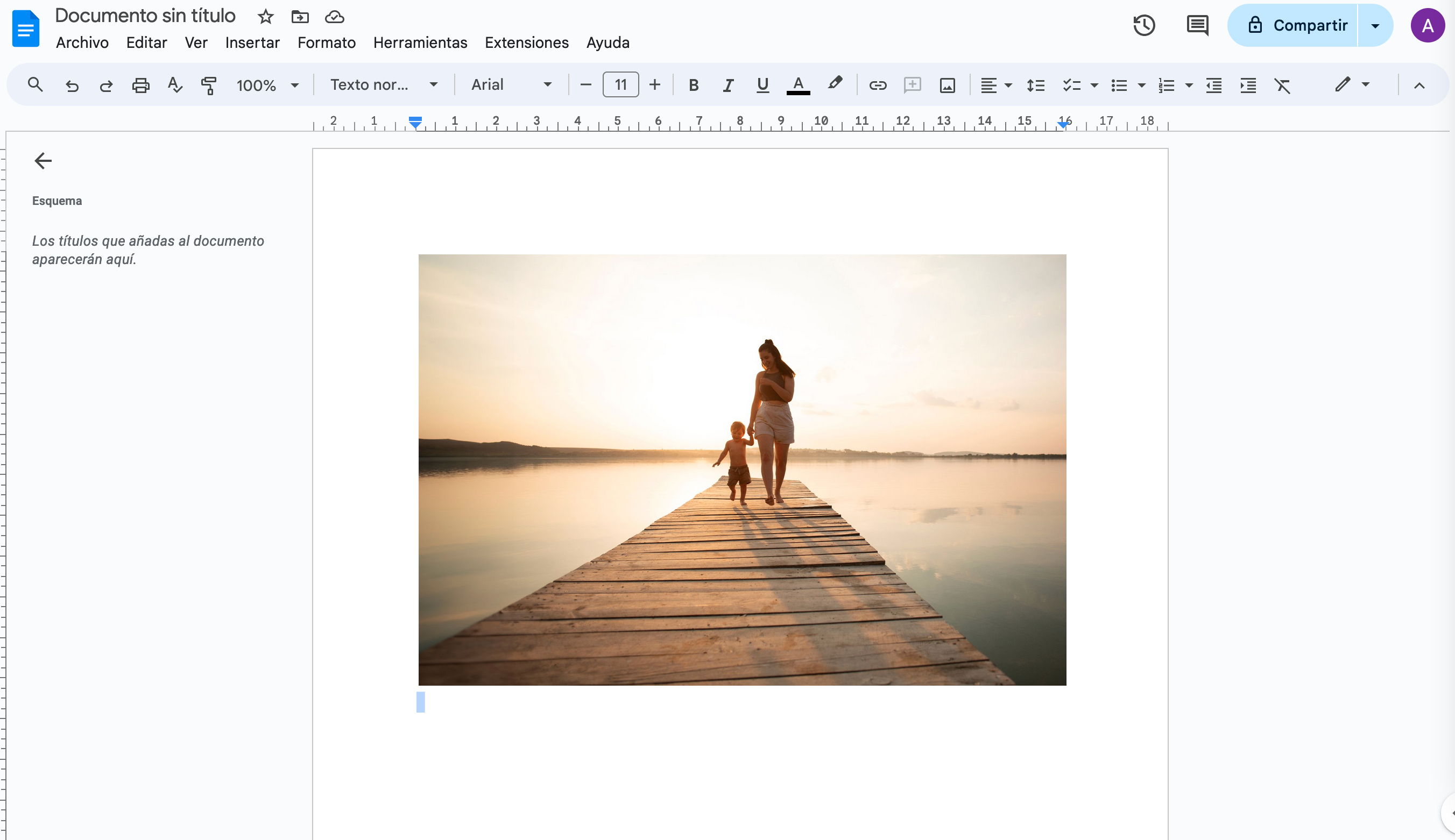
- Inserta la imagen en tu documento de Google Docs.
- En Google Docs, ve a Insertar > Imagen > Subir desde el ordenador o elige la opción de copiar y pegar.
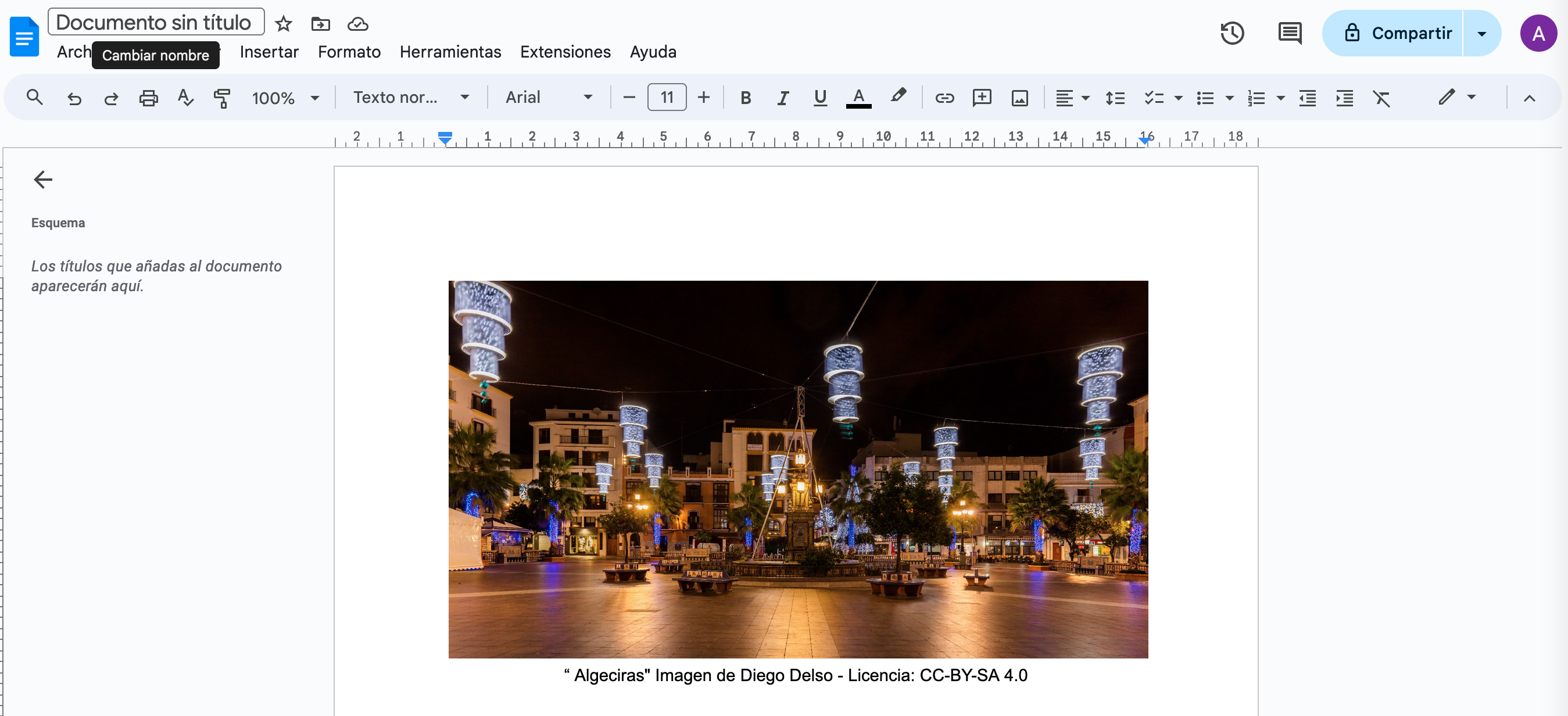
- Añade la cita debajo de la imagen siguiendo el formato correcto.
- Por ejemplo: "Foto de Jane Doe en Pexels - Pexels.com".