Saltar la navegación

3.1. 📖 Presentaciones 📜

Google Slides

Google Slides se ha convertido en una herramienta esencial para la creación de presentaciones, debido a su facilidad de uso y las ventajas que ofrece en cuanto a colaboración y accesibilidad. Esta herramienta, parte de Google Workspace, permite estudiantes y profesores trabajar de forma conjunta en la elaboración de presentaciones, compartiendo ideas y contribuyendo en tiempo real. Además, su integración con Google Classroom y otras aplicaciones de Google, como Drive y Docs, facilita la organización de los materiales y la gestión del trabajo en el Entorno Personal de Aprendizaje (EPA).

A continuación, estudiaremos las principales características de Google Slides para aprovechar su potencia y dominar esta herramienta en el desarrollo de tus presentaciones.
Crear una Presentación Nueva en Google Slides

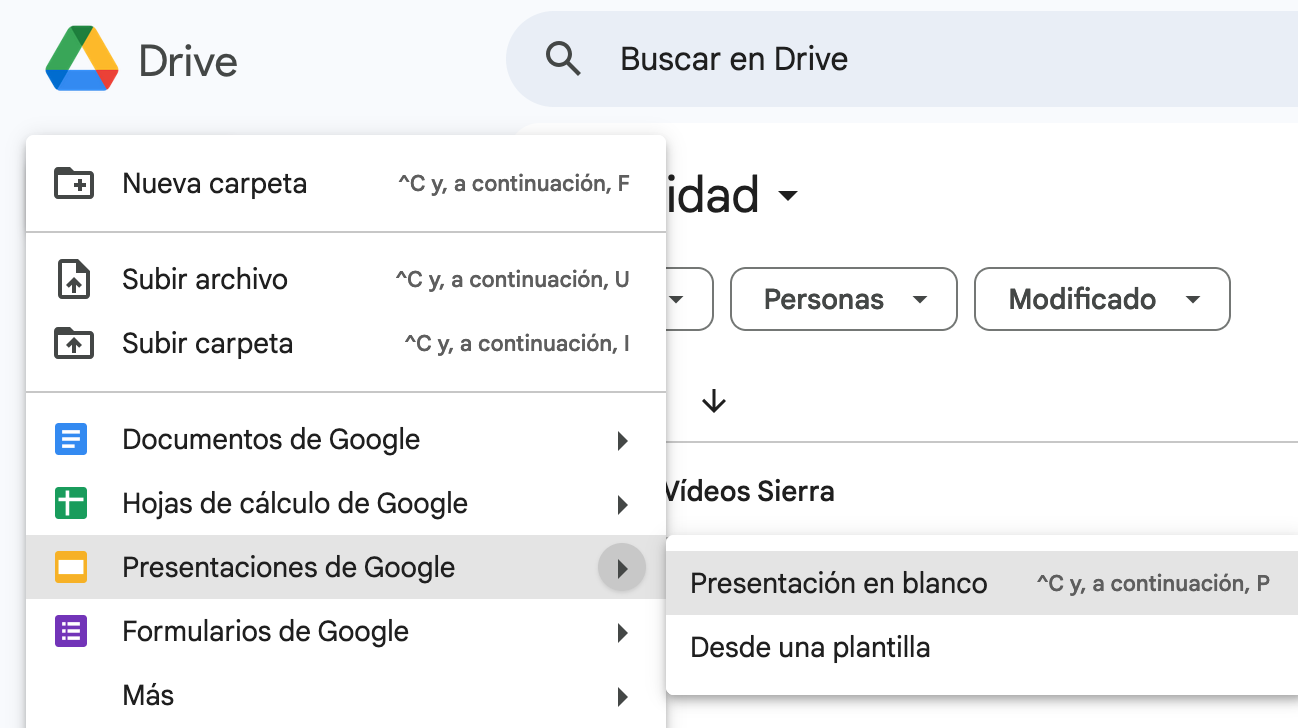
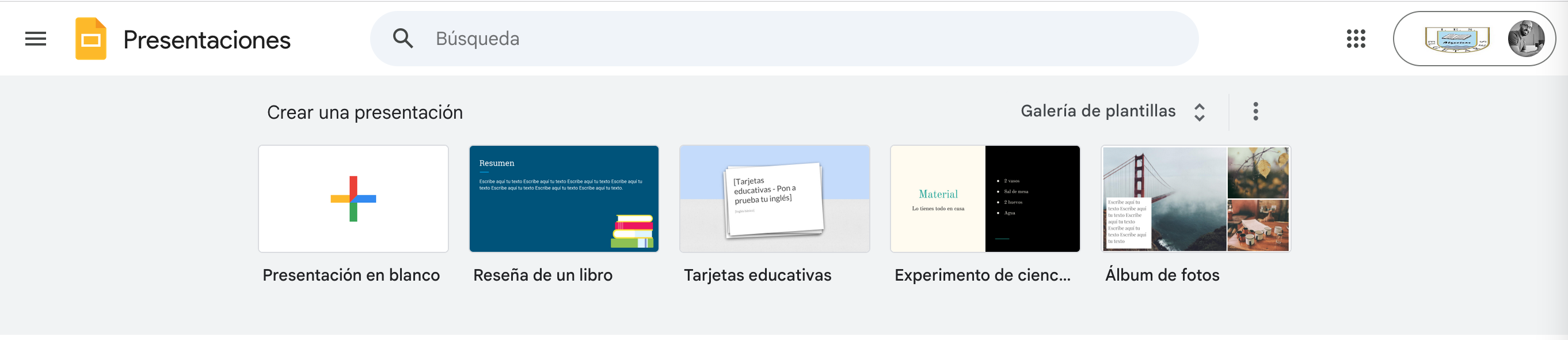
Para empezar a crear una presentación en Google Slides:

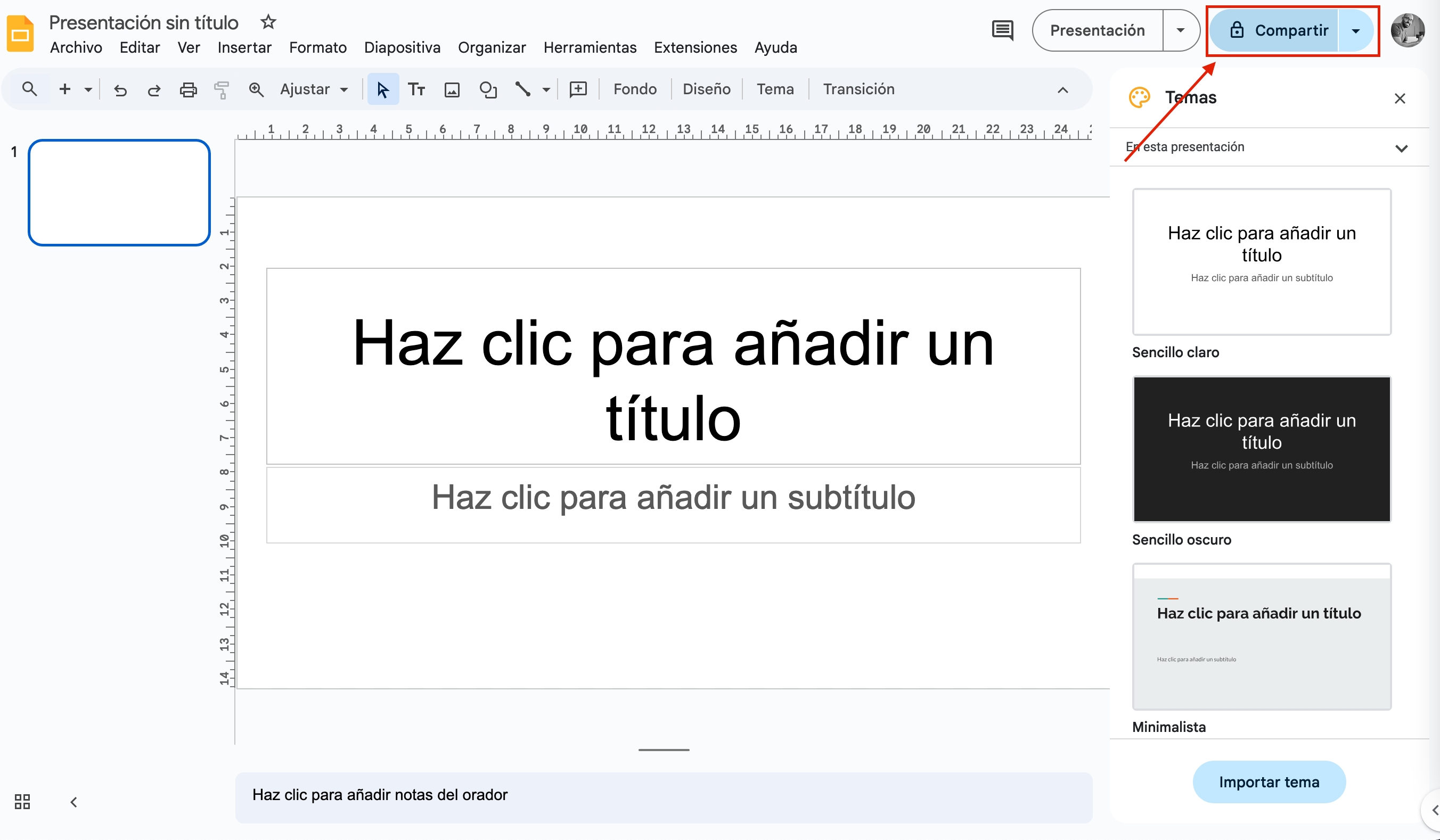
  • Accede a Google Drive y selecciona Nuevo > Presentación de Google. Esto generará un archivo nuevo que podrás compartir o editar de inmediato.Nueva Presentación
  • Desde el menú de Google Slides, puedes elegir una plantilla prediseñada o comenzar desde una presentación en blanco, según prefieras.Nueva Presentación

Compartir y Colaborar en la Presentación

Una de las mayores ventajas de Google Slides es la capacidad de colaborar en tiempo real. Para compartir una presentación:

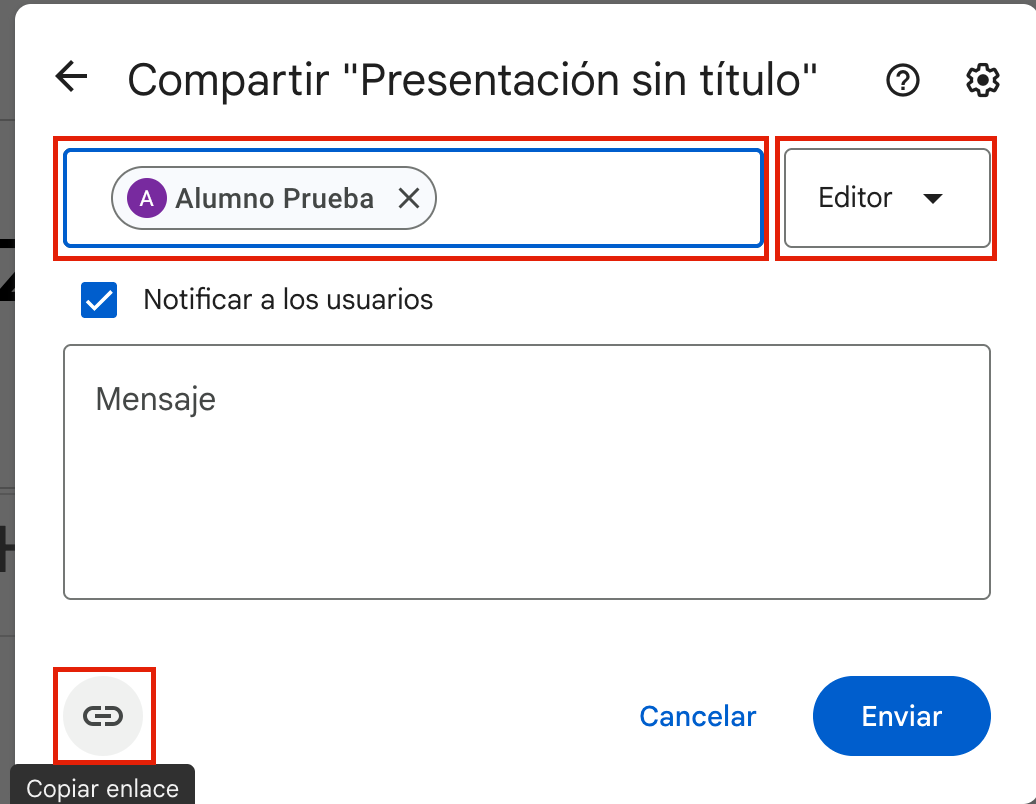
  • Haz clic en el botón Compartir en la esquina superior derecha y elige si deseas permitir ver, comentar o editar el documento.Compartir
  • Puedes añadir colaboradores por correo electrónico o generar un enlace compartible. Asegúrate de configurar los permisos según la necesidad del proyecto.

Compartir

La colaboración en tiempo real permite a todos los miembros ver y hacer modificaciones, lo que hace de Google Slides una herramienta ideal para trabajos en equipo y presentaciones de proyectos.

Organizar el Contenido con Diapositivas y Plantillas

Google Slides ofrece una serie de plantillas y opciones de diseño para ayudarte a organizar el contenido de manera visualmente atractiva:

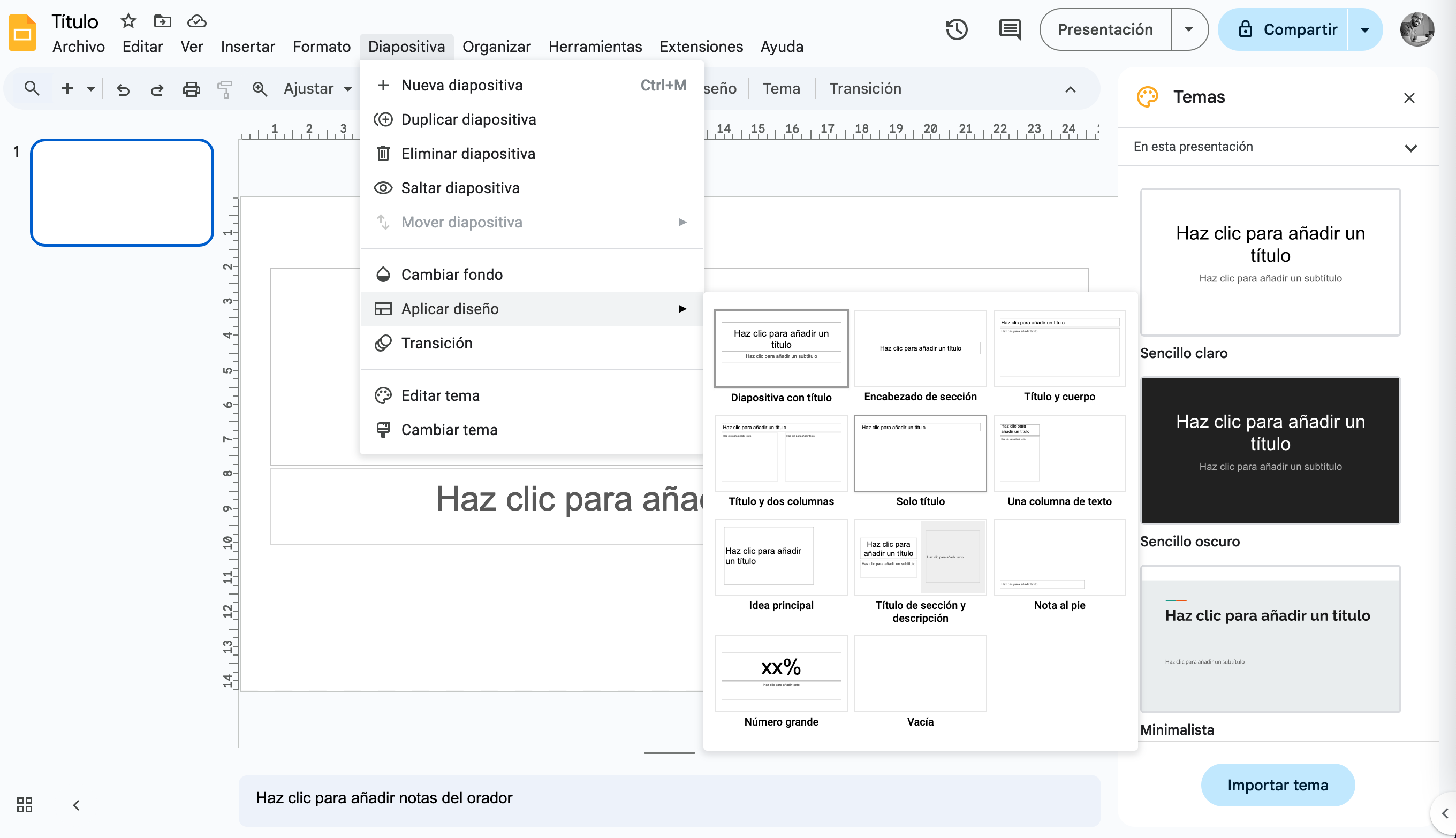
  • En el menú Diapositiva > Aplicar diseño, encontrarás una gran variedad de diseños que puedes aplicar a cada diapositiva, desde títulos y subtítulos hasta contenido en columnas.Diapositiva
  • Además, en el apartado Temas, como puedes ver en la imagen anterior en la parte derecha, puedes seleccionar un estilo visual general para toda la presentación, asegurando coherencia y estética.

Añadir y Editar Texto, Imágenes y Elementos Visuales

Google Slides permite agregar multitud de elementos visuales a tus presentaciones:

  • Textos: Haz clic en Cuadro de texto para añadir y personalizar el texto con opciones de formato (fuentes, tamaños, colores).
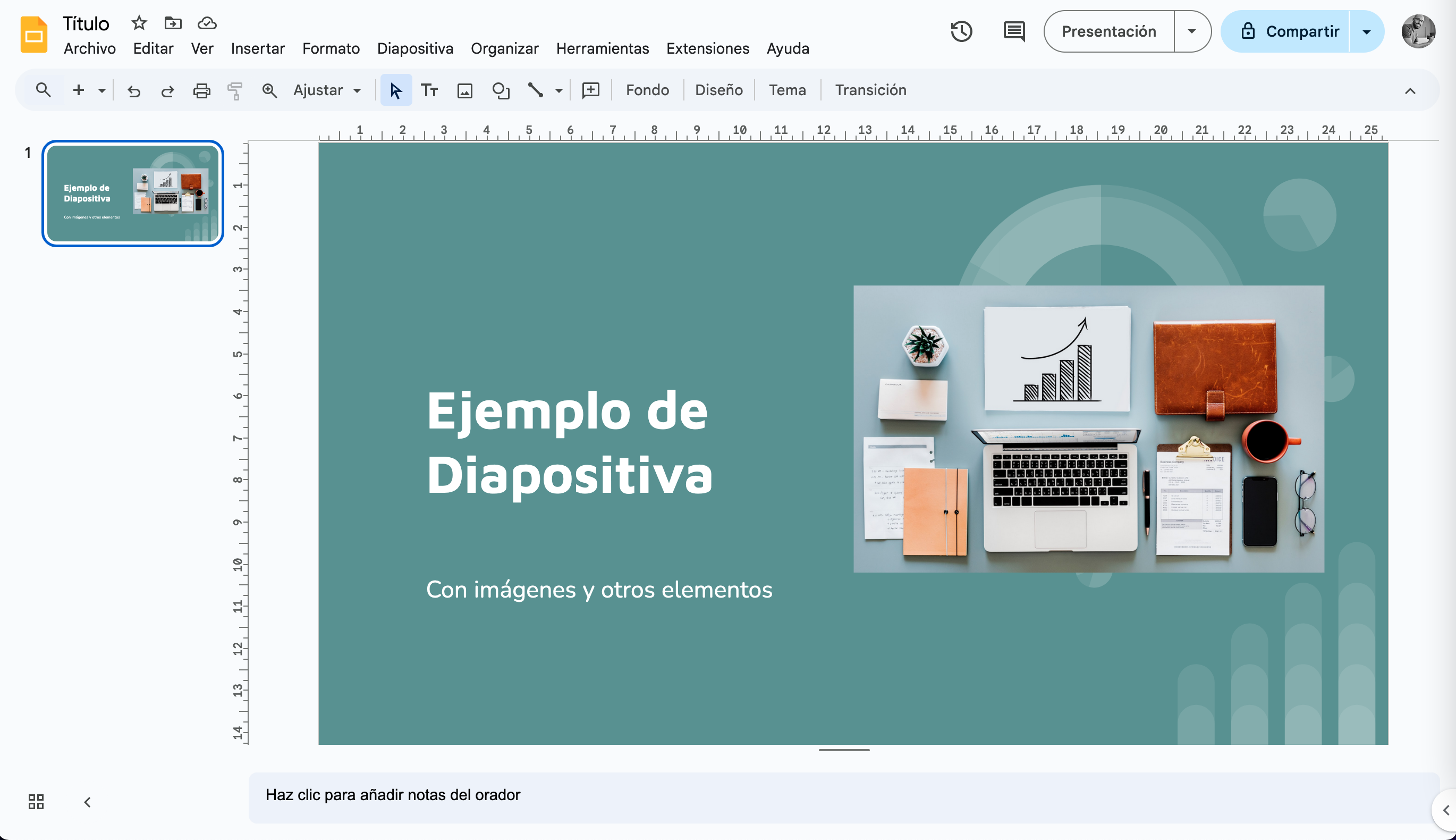
  • Imágenes: Puedes insertar imágenes desde tu computadora, Google Drive o mediante búsqueda en la web, siempre respetando los derechos de autor y las licencias como vimos en uno de los apartados anteriores.
  • Gráficos y tablas: Desde el menú Insertar, puedes añadir gráficos y tablas para representar datos, personalizando los colores y formatos según tus necesidades.Presentación

Estas opciones te permiten enriquecer la presentación, haciéndola más interactiva y visual.

Transiciones y Animaciones

Las transiciones y animaciones en Google Slides aportan dinamismo a la presentación:

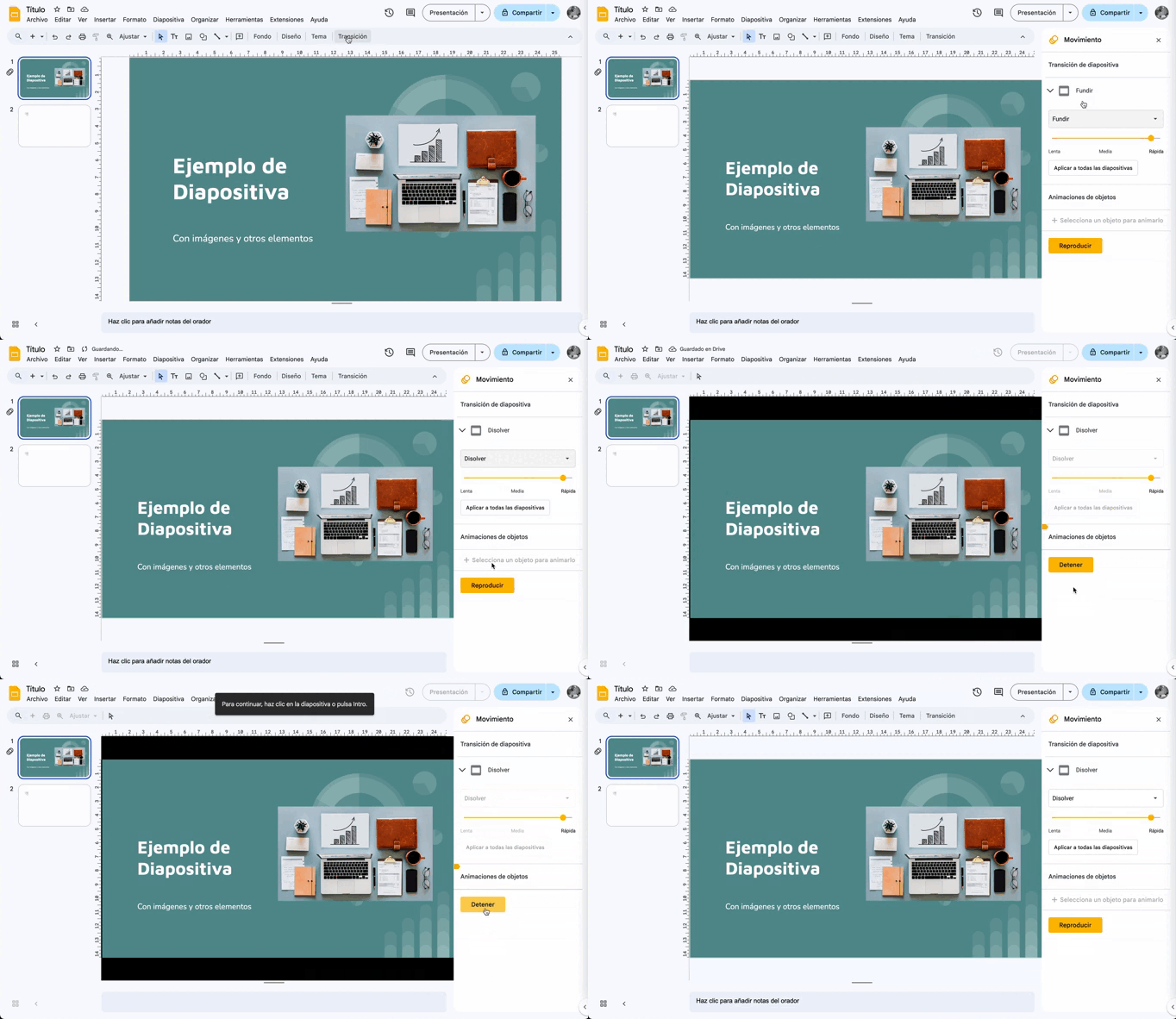
  • Para aplicar una transición entre diapositivas, haz clic en Transición y elige el efecto que deseas.
  • Las animaciones permiten que los elementos de una diapositiva aparezcan de forma secuencial. Selecciona el elemento que quieres animar, elige la opción Animar y personaliza la animación.

Transición

Estas características son útiles para guiar la atención de tu audiencia y mantener el interés durante la presentación.

Modo de Presentación y Opciones de Presentación a Distancia

Para exponer tu presentación:

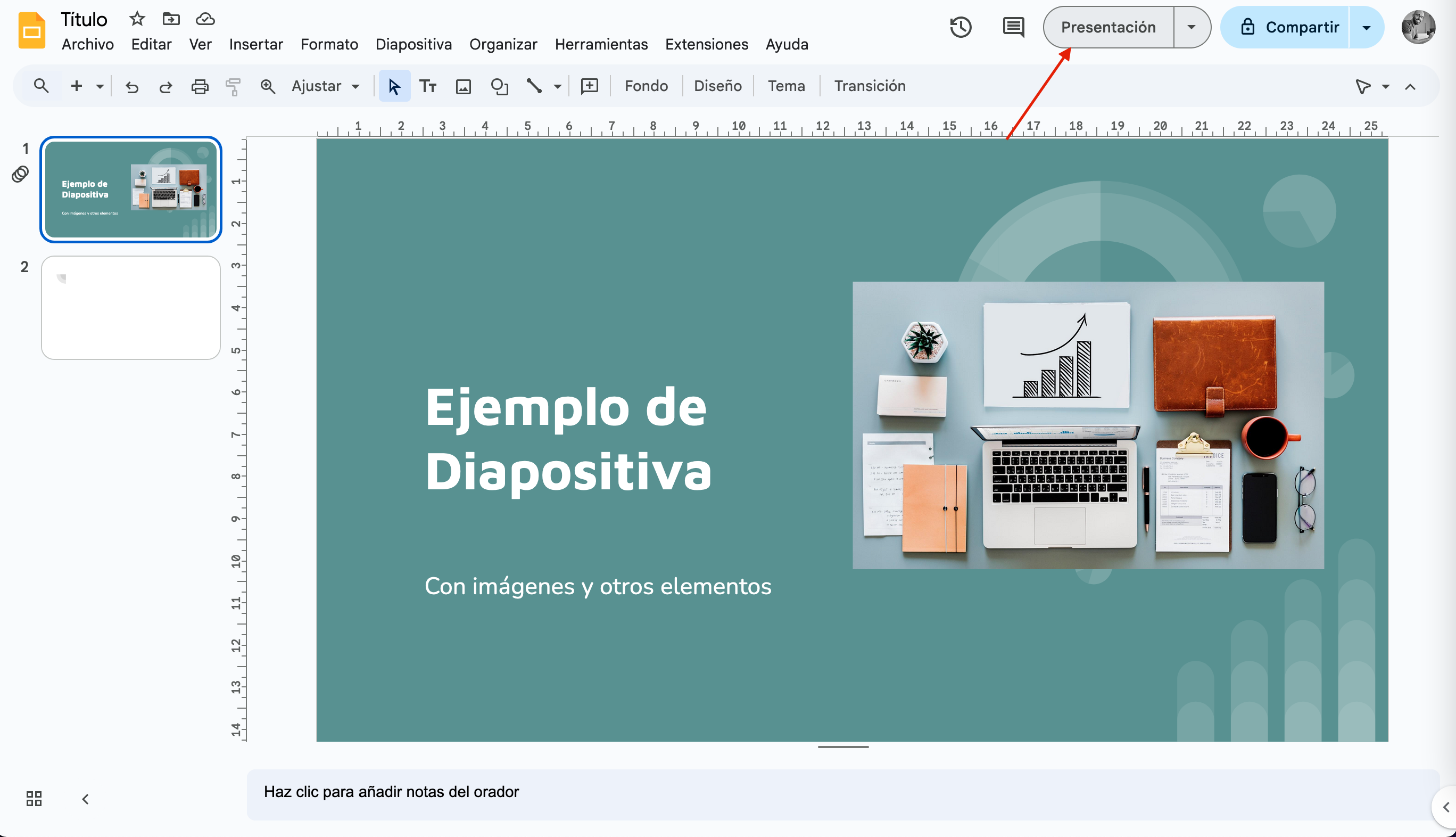
  • Haz clic en Presentar en la esquina superior derecha para iniciar el modo de presentación en pantalla completa.
  • Si estás exponiendo de forma remota, Google Slides permite el uso de Google Meet para presentar en videollamadas. Con la opción Presentar en Meet, puedes compartir la pantalla directamente en una reunión, facilitando la exposición a distancia.

Presentación

Creado con eXeLearning (Ventana nueva)