Saltar la navegación

3.2. 📖 Herramientas de Contenido Visual 📜

Canva para la Creación de Contenido Creativo

Canva es una herramienta de diseño visual que destaca por su facilidad de uso y su capacidad para fomentar el Learning by Doing o "aprender haciendo". Con una interfaz muy intuitiva y una amplia variedad de plantillas y elementos gráficos, Canva permite a los usuarios experimentar, probar ideas y desarrollar habilidades de diseño de manera práctica y dinámica. Es ideal para crear presentaciones, infografías, posters, contenidos para redes sociales, y mucho más, sin necesidad de experiencia previa en diseño gráfico.

A continuación, vamos a estudiar cómo empezar a utilizar Canva y sacar el máximo provecho de sus funcionalidades principales.
Crear un Proyecto Nuevo en Canva

Para comenzar:

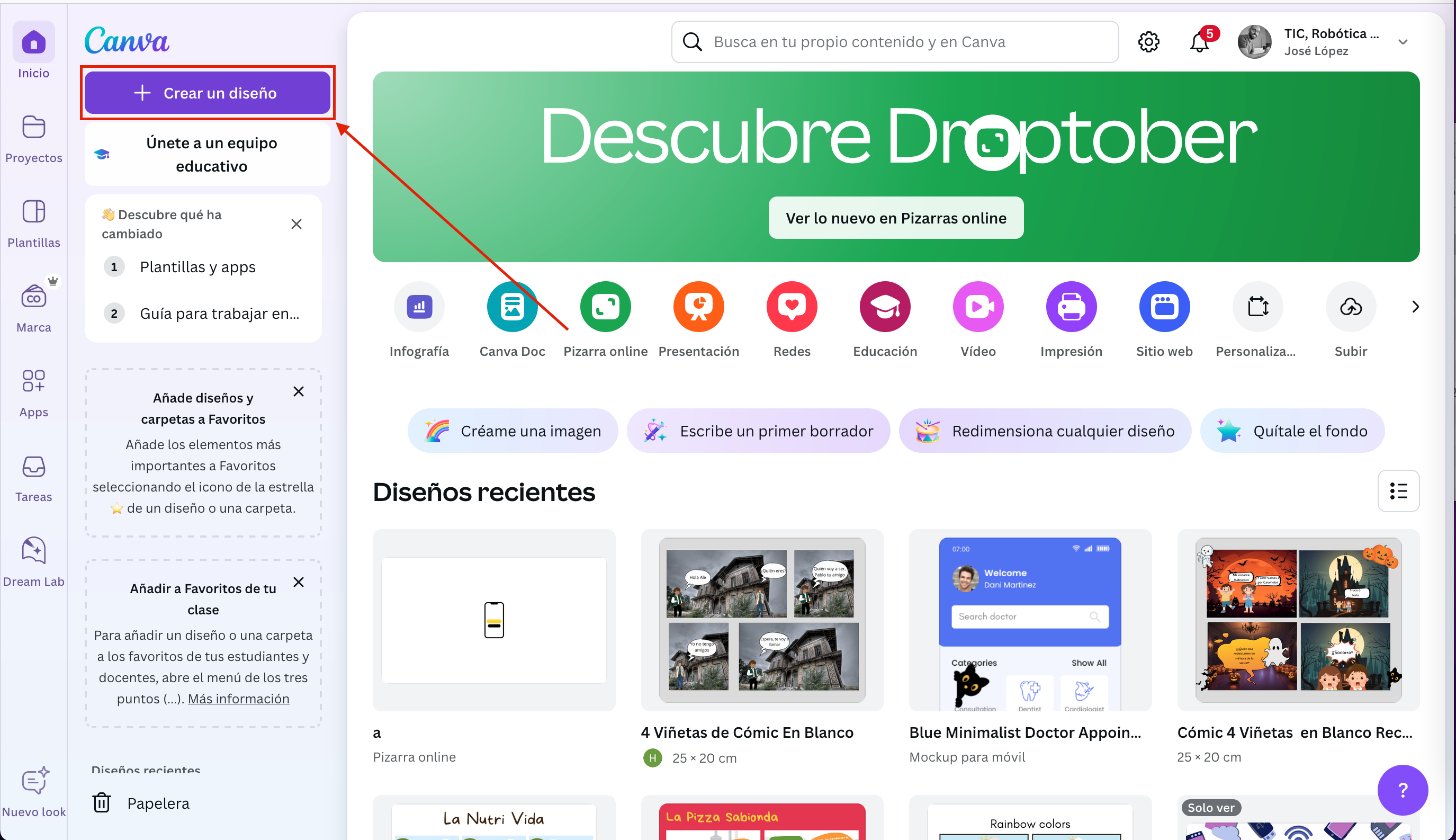
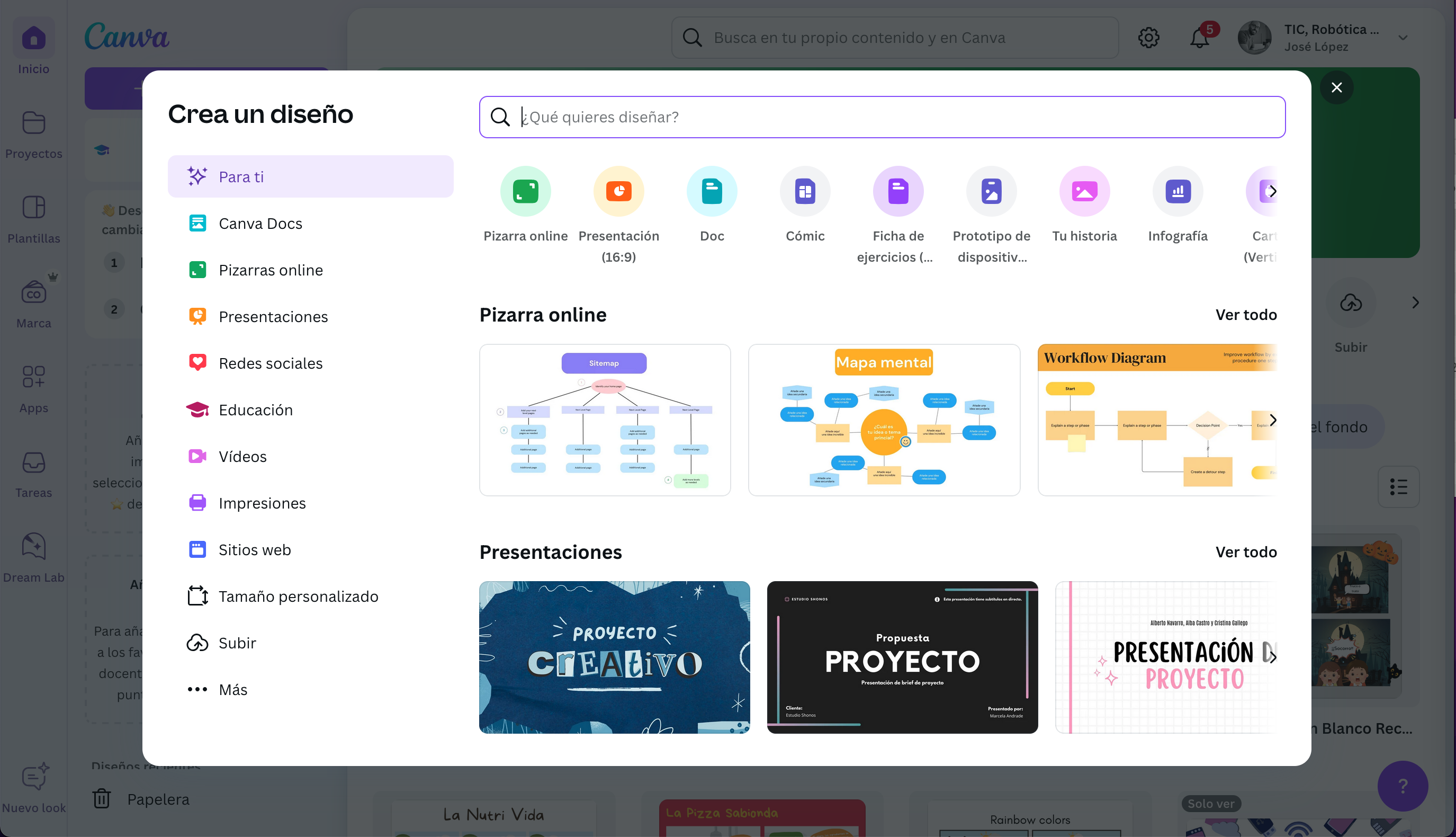
  • Accede a Canva (puedes hacerlo con tu cuenta del instituto) y selecciona el tipo de proyecto que deseas crear (presentación, póster, infografía, etc.). Canva ofrece opciones prediseñadas que facilitan la organización de contenido y permiten comenzar rápidamente.
  • También puedes elegir una tamaño personalizado si tienes dimensiones específicas para tu diseño.
Canva Canva

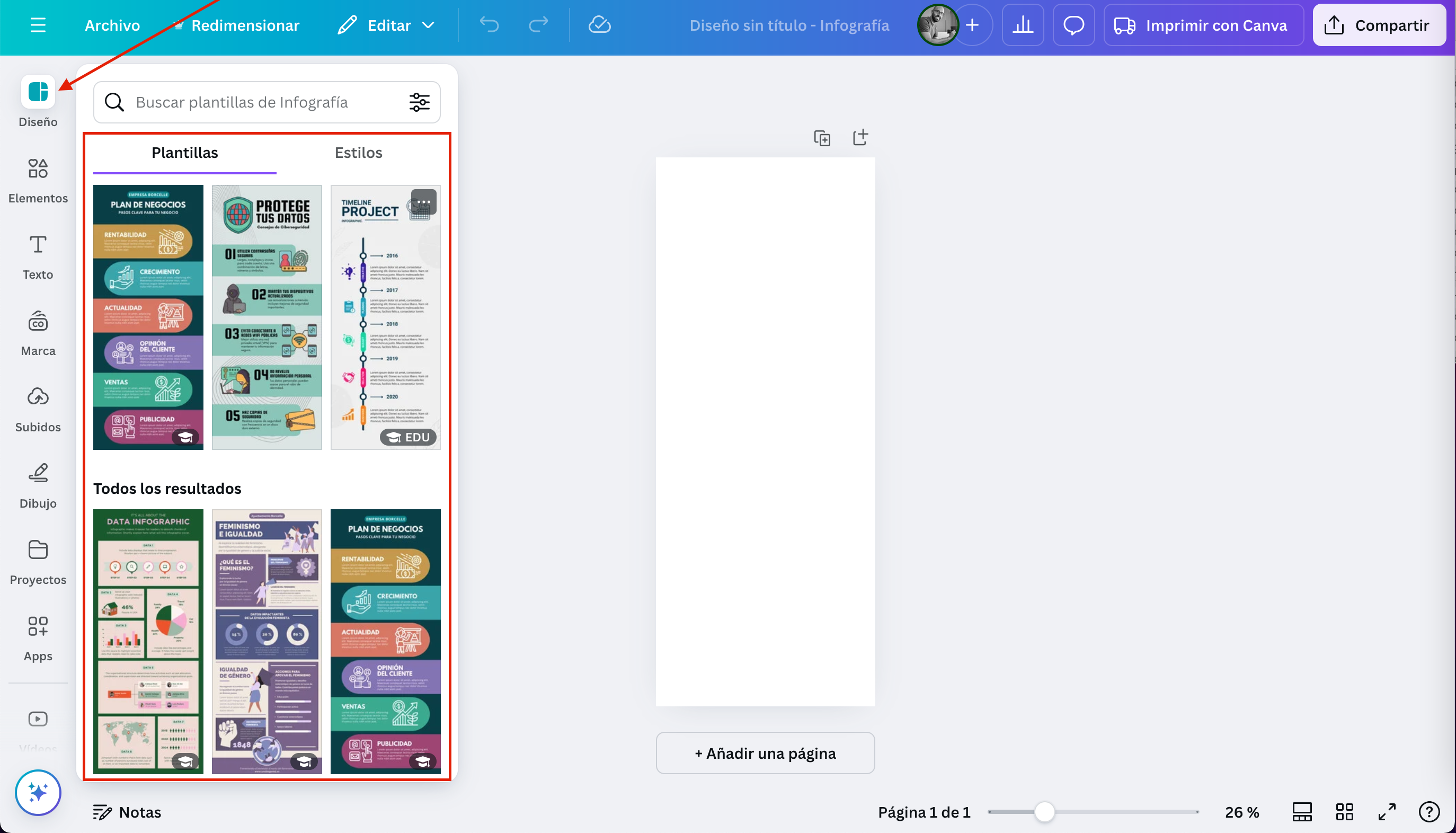
Explorar Plantillas y Personalizarlas

Canva cuenta con una gran variedad de plantillas para todo tipo de contenido, desde presentaciones hasta publicaciones para redes sociales:

  • Selecciona una plantilla que se ajuste a tus necesidades y comienza a personalizarla. Puedes cambiar los colores, las fuentes, y los elementos gráficos con solo unos clics.
  • Las plantillas son totalmente editables, lo que facilita la personalización y permite crear contenido original con un estilo profesional.

Plantillas

Añadir Texto, Imágenes y Elementos Gráficos

Canva ofrece una biblioteca completa de elementos que puedes añadir a tu diseño para enriquecer el contenido visual:

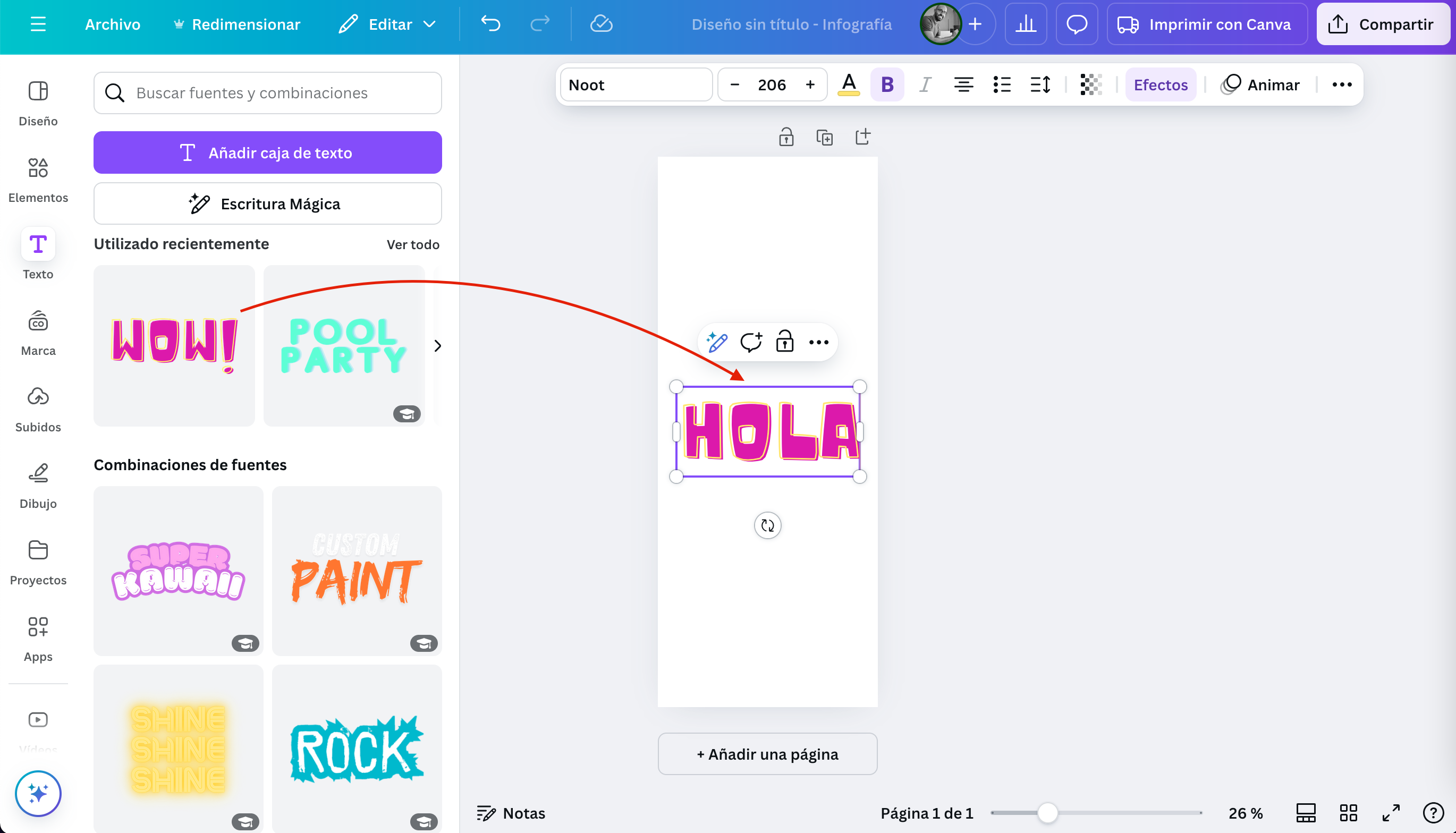
  • Textos: Inserta cuadros de texto con diferentes estilos y fuentes. Puedes cambiar el tamaño, color y alineación del texto fácilmente.Texto
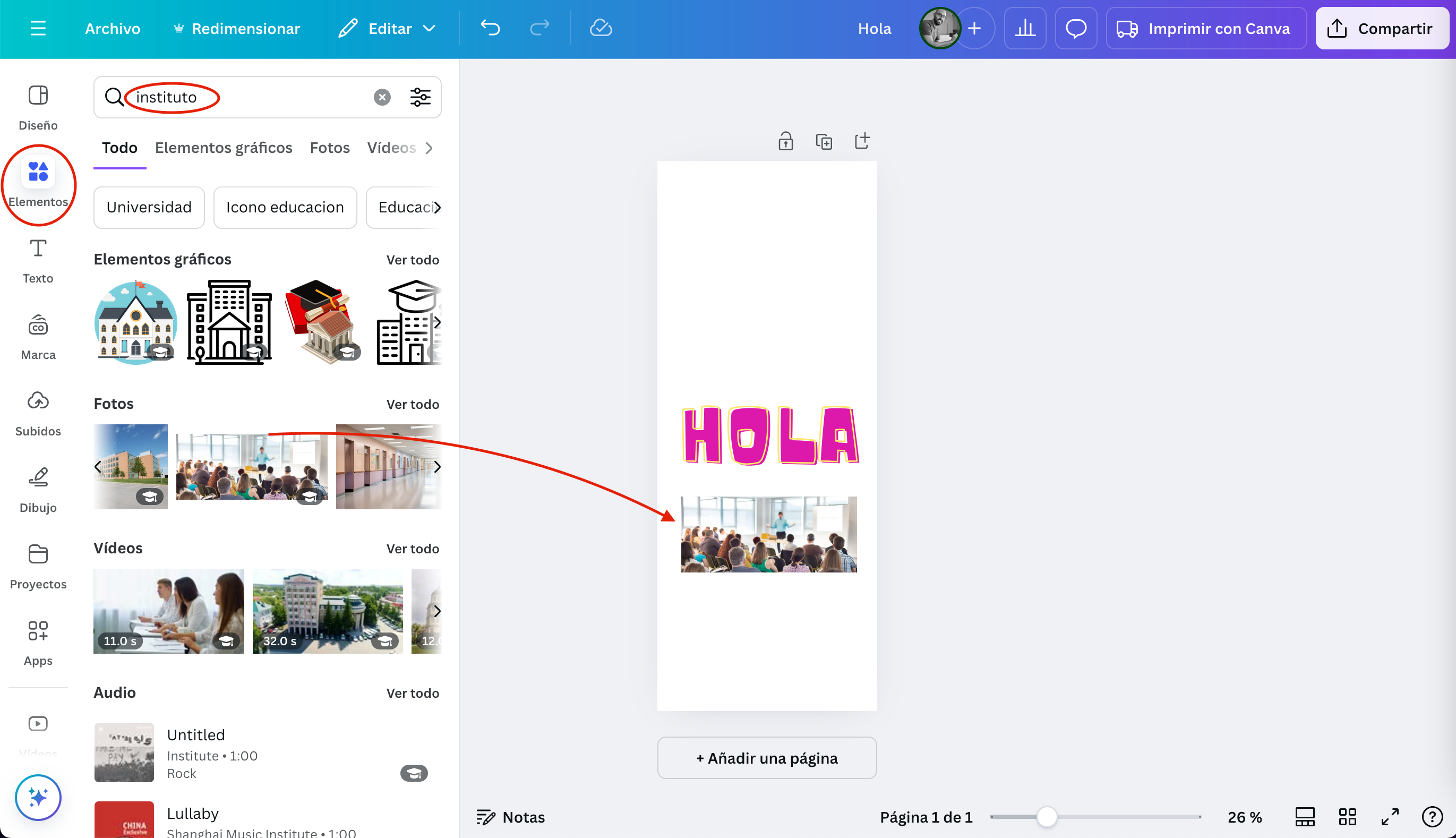
  • Imágenes: Puedes subir tus propias imágenes o buscar en la biblioteca de Canva, que ofrece una selección de imágenes gratuitas y de pago.Imágenes
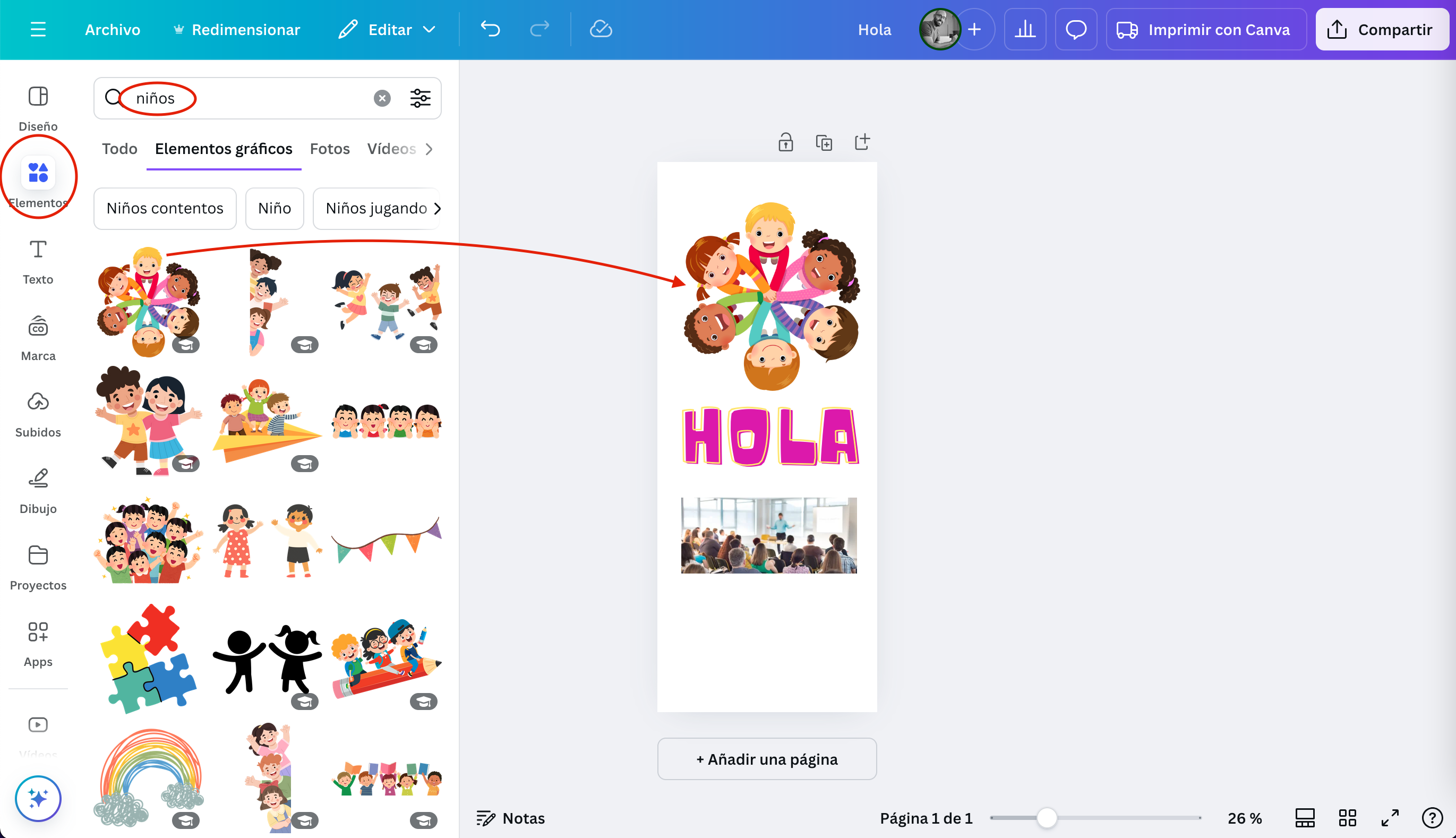
  • Elementos gráficos: Explora una amplia variedad de formas, iconos, ilustraciones y gráficos para añadir dinamismo y claridad a tu diseño.Gráficos

Esta característica es excelente para los estudiantes, ya que permite que cada persona experimente con diferentes combinaciones de elementos, fomentando la creatividad y el aprendizaje autónomo.

Usar Fondos, Colores y Diseños Personalizados

Canva facilita la personalización de fondos y colores para que tu diseño tenga una apariencia coherente y atractiva:

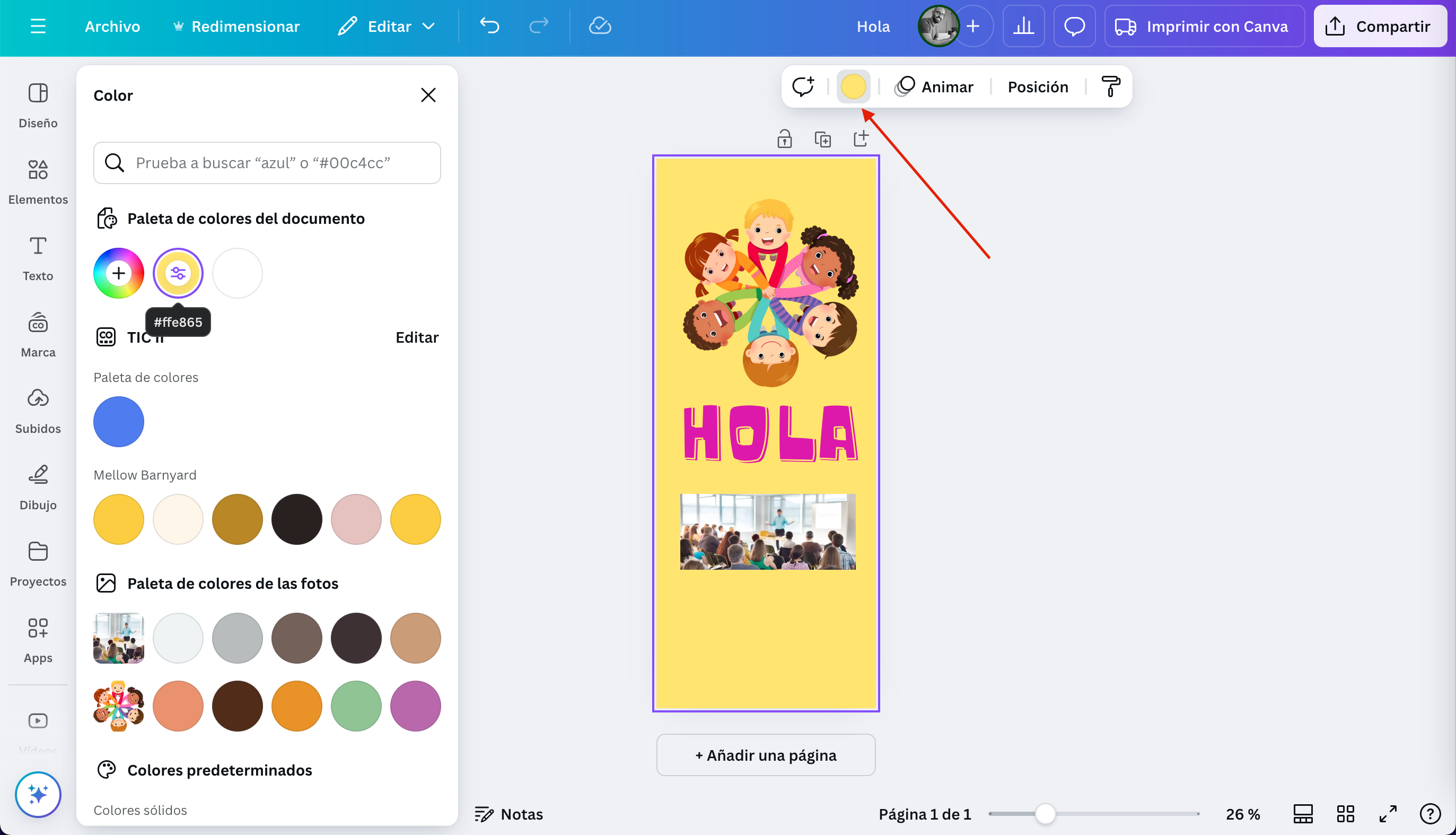
  • Cambia el fondo de tu proyecto con colores sólidos, degradados o texturas disponibles en la biblioteca.
  • Utiliza la paleta de colores para coordinar el estilo visual de todos los elementos, asegurándote de que los tonos sean consistentes y llamativos.Colores

Esta personalización ayuda a los usuarios a experimentar y descubrir cómo los colores y el diseño afectan la percepción de su contenido, algo esencial en el proceso de "aprender haciendo".

Descargar y Compartir tu Proyecto

Cuando termines tu diseño, Canva ofrece varias opciones para exportar y compartir el proyecto:

  • Puedes descargar tu trabajo en diferentes formatos (PDF, PNG, JPG, etc.) según el uso que vayas a darle.
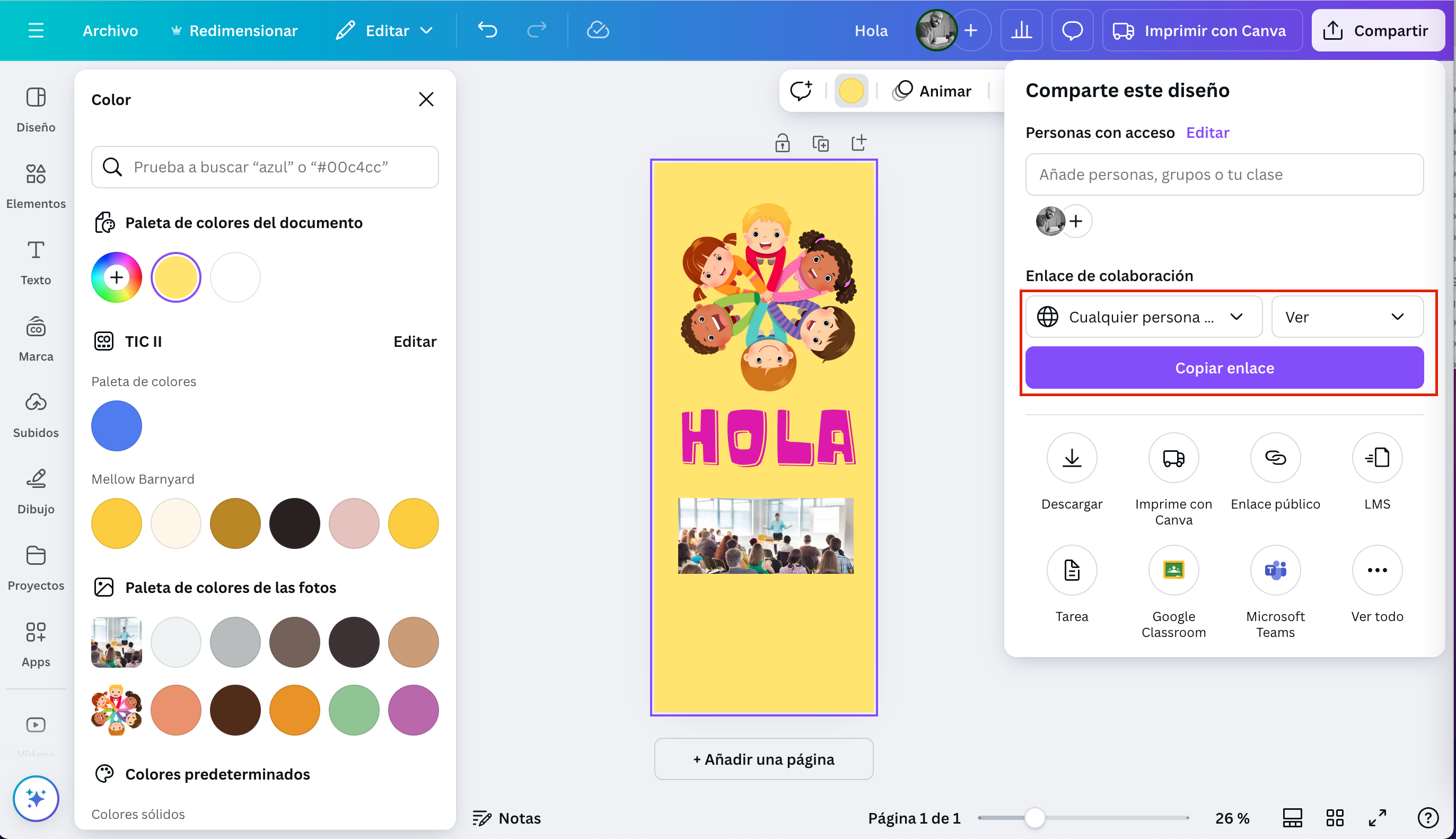
  • También puedes compartir un enlace de visualización o edición, lo que facilita el trabajo colaborativo en proyectos en equipo o presentaciones. Presta atención a configurar bien las opciones de Compartir. Si quieres compartir mediante un enlace, asegúrate de que el enlace sea público para que cualquier persona pueda verlo (o editarlo) mediante el enlace.

Compartir

Creado con eXeLearning (Ventana nueva)