Saltar la navegación

2.1. 📖 Conociendo la Interfaz 🛠️

Pantalla de Inicio

Icono

Al iniciar Google Sheets, os encontraréis con opciones para comenzar un nuevo proyecto o abrir uno existente. Aquí es donde vuestro viaje con los datos comienza.

Nuevo documento: Haced clic en el ícono + que hay abajo a la derecha para crear una hoja de cálculo nueva y lista para que introduzcáis vuestros datos.
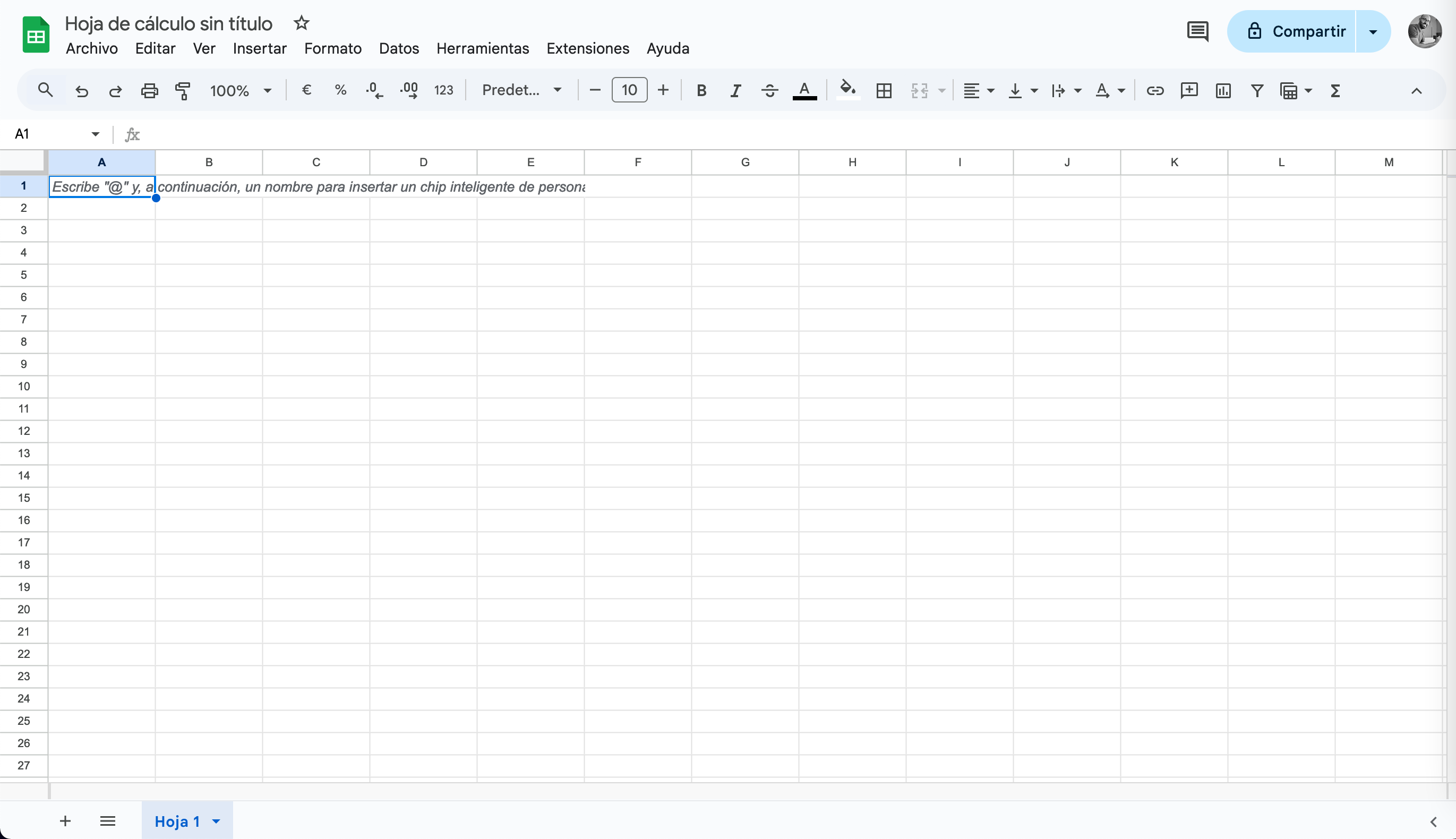

Hoja de Cálculo

Barra de Menú

La Barra de Menú es vuestra herramienta principal para todas las funciones que podáis necesitar en la hoja de cálculo.

  • Archivo: Desde aquí podréis guardar, compartir, imprimir o configurar vuestra hoja de cálculo.
  • Editar: Podréis deshacer, rehacer vuestras últimas acciones, copiar, pegar y buscar, entre otras muchas acciones.
  • Ver: Os permitirá cambiar la apariencia de vuestra hoja de cálculo.
  • Insertar: Para añadir gráficos, funciones, y otros elementos.
  • Formato: Podréis dar estilo a vuestras celdas para mejorar la legibilidad y la estética.
  • Datos: Desde aquí podréis organizar y manipular vuestro conjunto de datos.
  • Herramientas: Podréis acceder a herramientas avanzadas como el script editor o el historial de revisiones.
  • Extensiones: Para instalar y gestionar extensiones adicionales.
  • Ayuda: Obtendréis ayuda y consejos sobre cómo utilizar Google Sheets

Barra de Herramientas

Barra de Herramientas

Justo debajo de la Barra de Menú, la Barra de Herramientas ofrece accesos directos a funciones comunes como estilo de texto, tamaño de fuente, alineación, colores de relleno y bordes. Es vuestro pincel para pintar la hoja de cálculo con información clara y atractiva.

Barra de Herramientas

Área de Trabajo: Hojas, Columnas, Filas y Celdas

El Área de Trabajo es donde sucederá toda la magia:

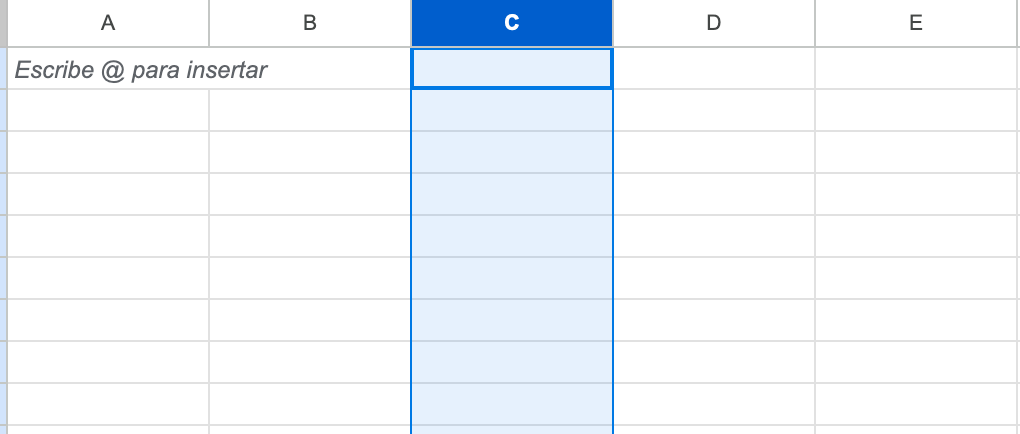
  • Columnas: Identificadas con letras (A, B, C,...).
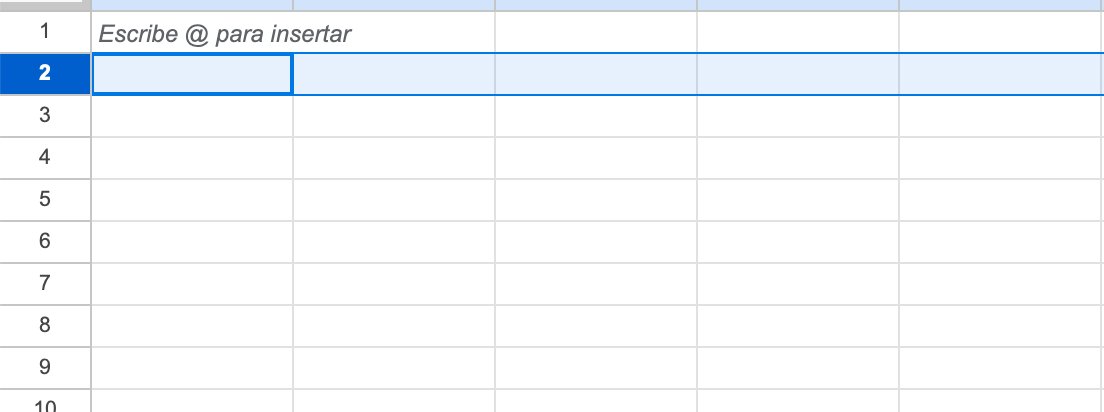
  • Filas: Numeradas secuencialmente (1, 2, 3,...).
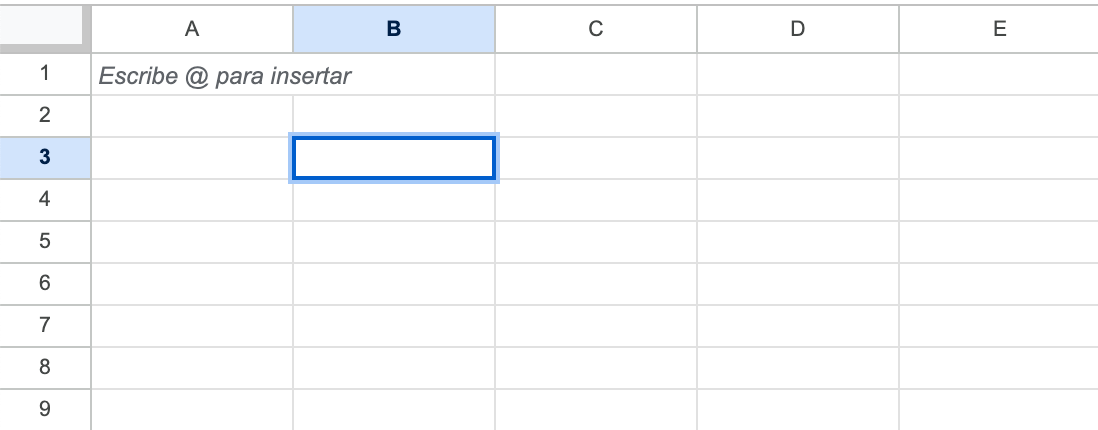
  • Celdas: El cuadrado individual donde una columna y una fila se cruzan (por ejemplo, A1, B2,...).
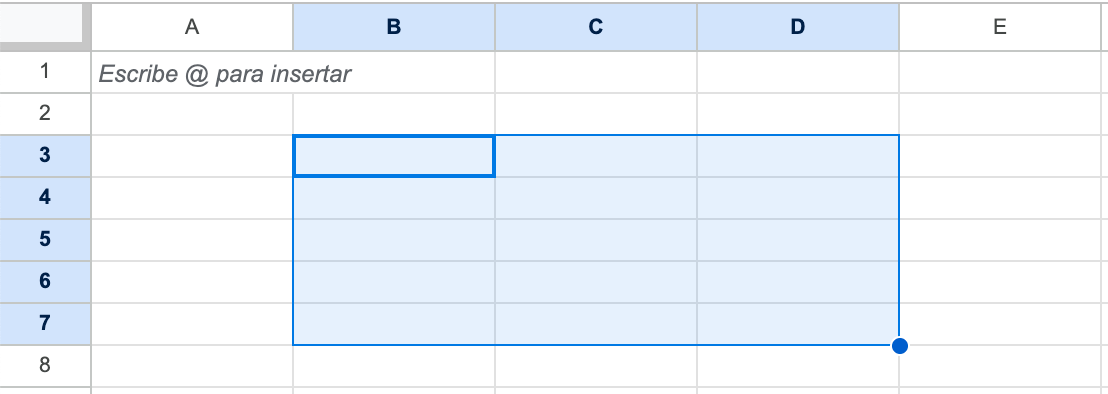
  • Rangos: Un grupo seleccionado de celdas (A1:B10).
Columnas Filas
Columnas Filas
Celdas Rangos
Celda Rangos

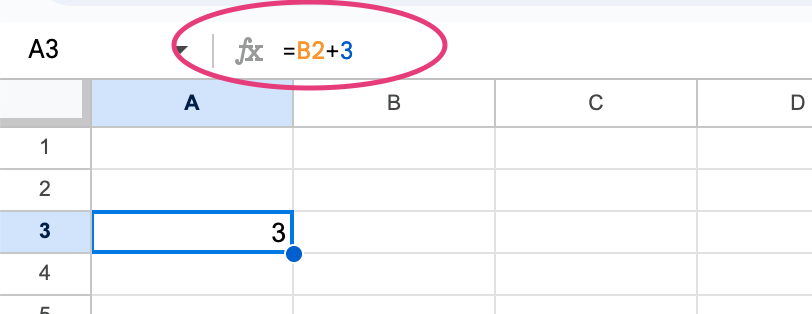
Caja de Fórmulas

La Caja de Fórmulas, situada encima de las columnas, es vuestra línea de comandos para las celdas seleccionadas. Aquí podéis introducir y editar directamente los datos de una celda, o introducir las fórmulas como veremos en secciones posteriores.

Caja de fórmulas

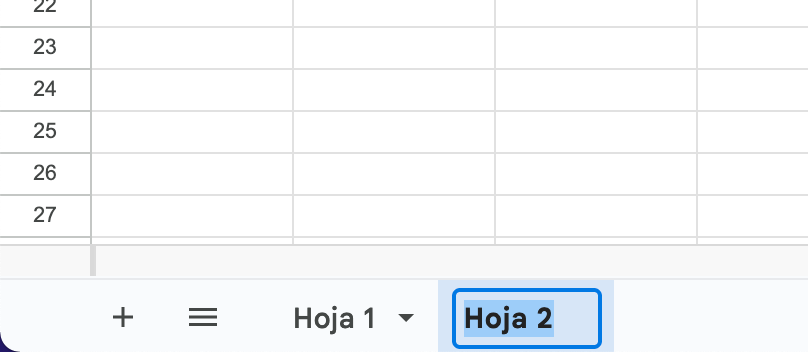
Gestión de hojas

En la parte inferior, las pestañas de Gestión de Hojas os permiten navegar, renombrar y administrar (crear y eliminar) múltiples hojas dentro de vuestro archivo. Como si vuestro archivo fuera un libro compuesto de varias hojas. Es muy útil para mantener en un mismo documento diferentes hojas que se utilizan para propósitos diferentes. Por ejemplo, en un taller, podrían usarse diferentes hojas: una para los clientes, otra para los mecánicos, otra para la contabilidad, etc.

Gestón de hojas

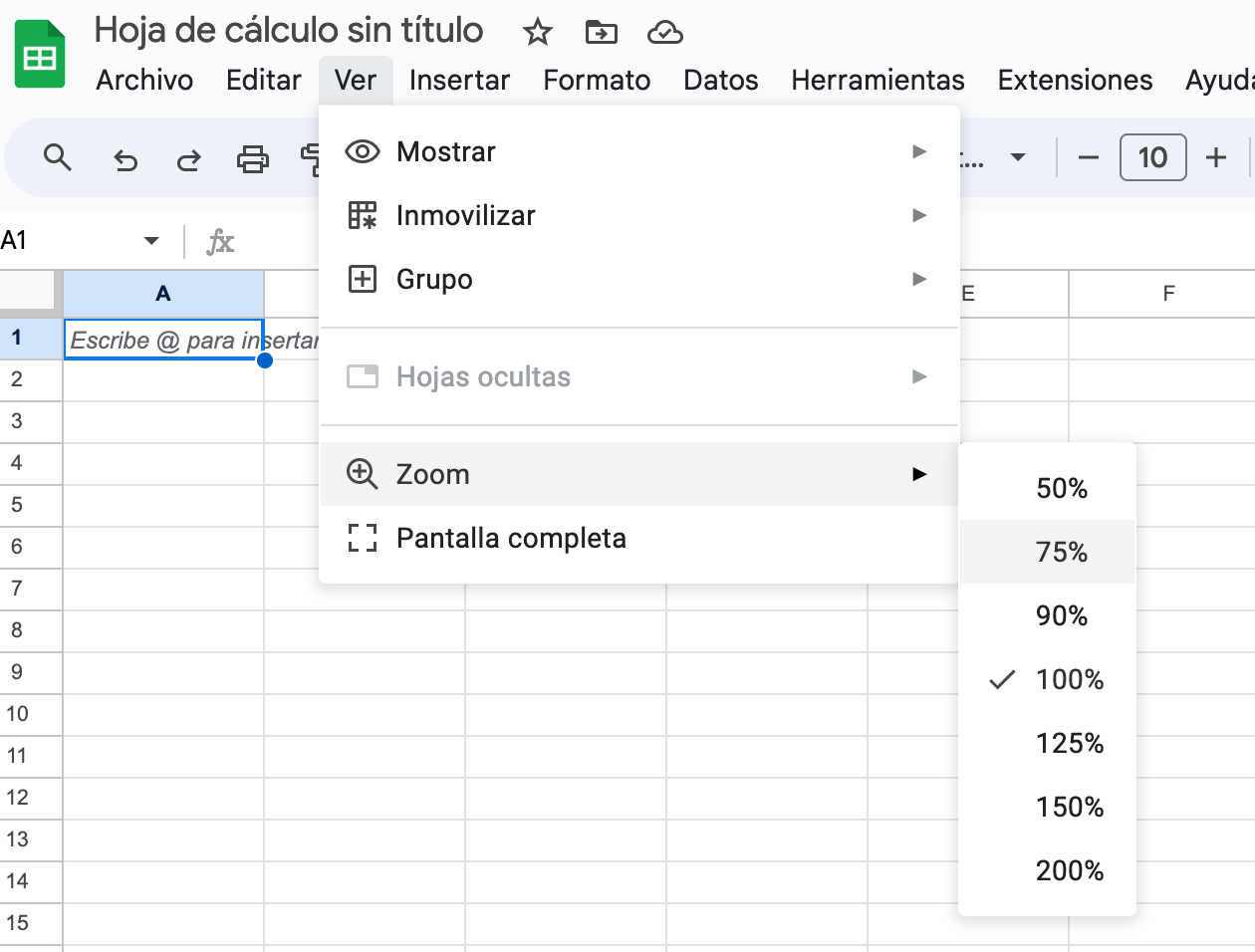
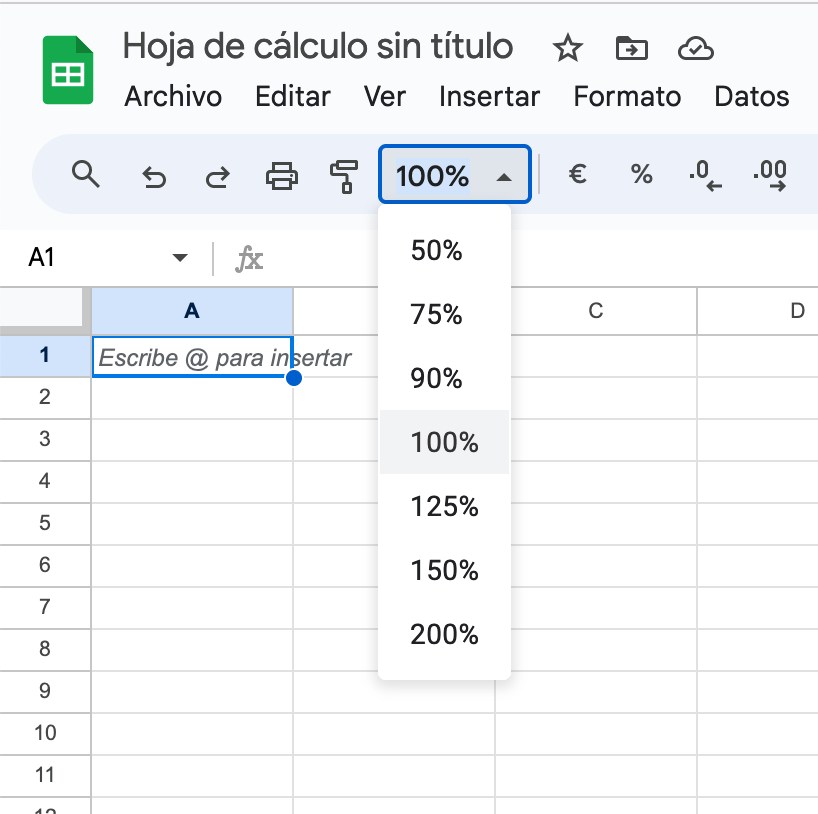
Vista y Zoom

Utilizad las opciones de Vista y Zoom para ajustar la visualización de vuestra hoja de cálculo, lo que es especialmente útil al preparar vuestro trabajo para la impresión o presentación.

Zoom

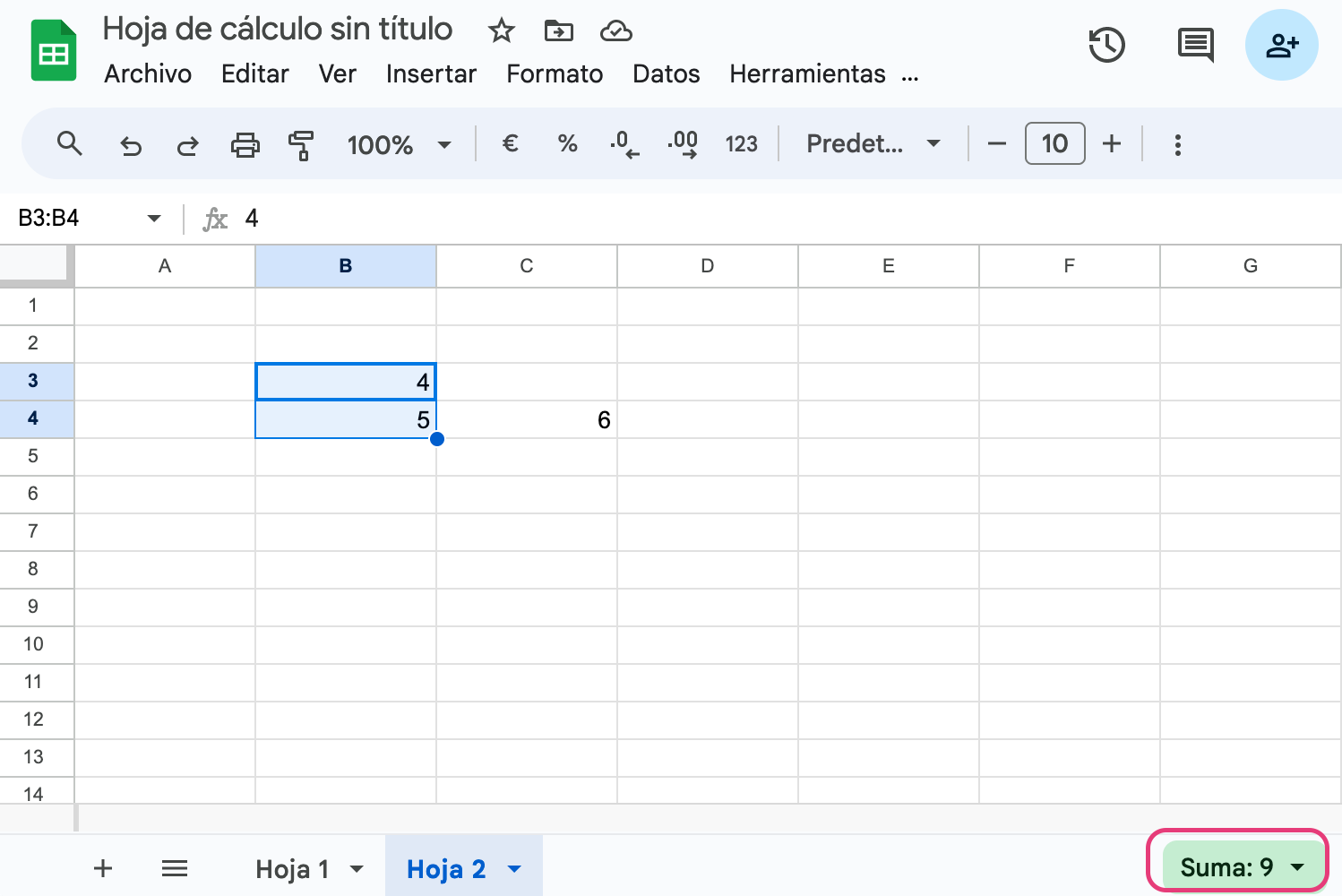
Barra de Estado

Por último, la Barra de Estado en la parte inferior os proporciona un resumen rápido de los datos seleccionados, como la suma o el promedio, ofreciendo una mirada instantánea a cálculos importantes.

Barra de Estado

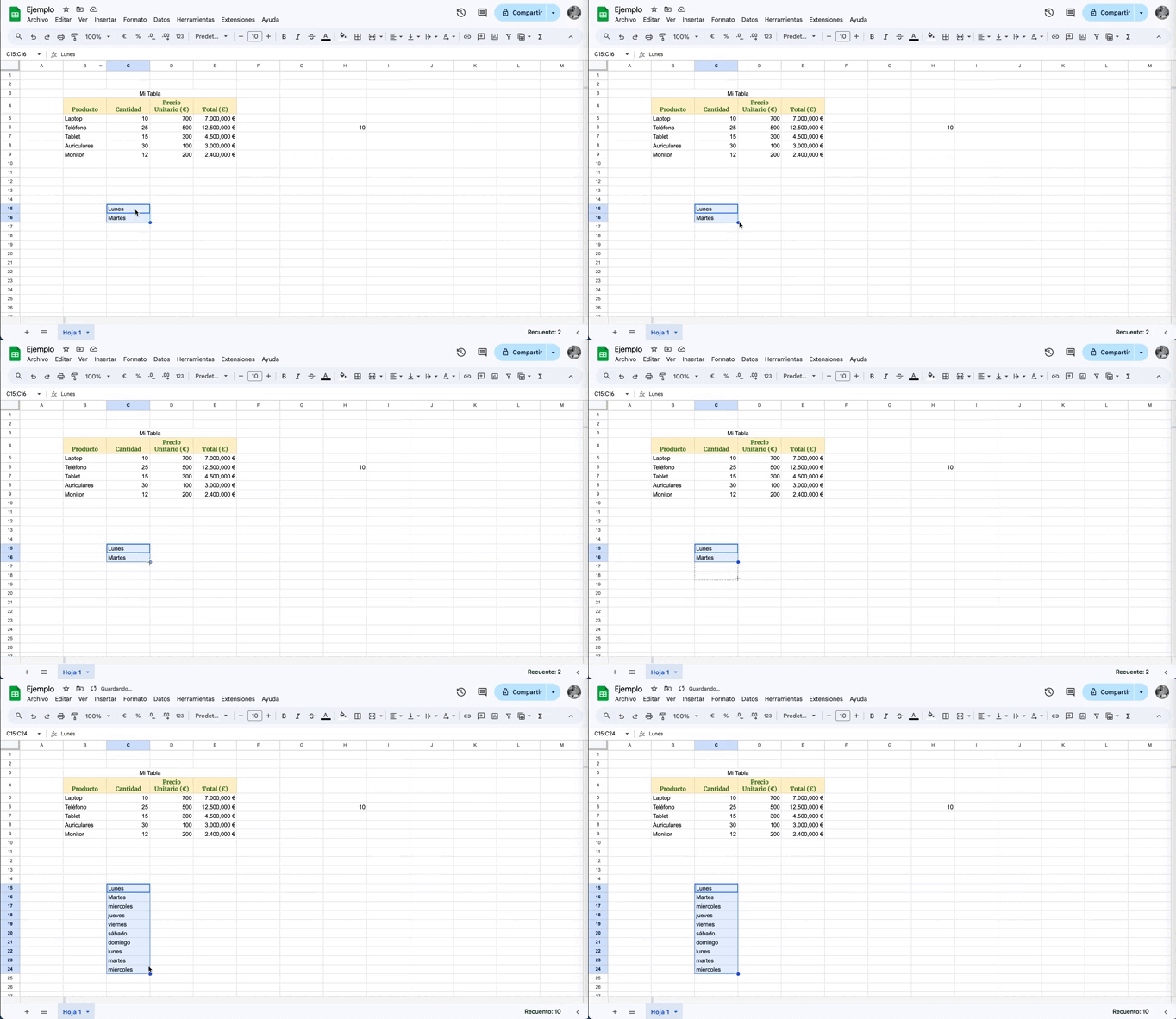
Herramienta de Arrastre

En Google Sheets, la herramienta de arrastre, también conocida como el "cuadradito" que aparece en la esquina inferior derecha de una celda o un rango seleccionado, te permite copiar rápidamente valores o fórmulas a otras celdas. Aquí se explica cómo funciona:

  1. Copiar valores:

    • Si seleccionas una celda o un rango de celdas que contienen datos y haces clic en el pequeño cuadrado en la esquina inferior derecha, puedes arrastrar hacia abajo o hacia los lados para copiar esos valores a otras celdas. Esto es útil para repetir el mismo dato en varias celdas de forma rápida.
    • Arrastrar
  2. Copiar fórmulas:

    • Si la celda contiene una fórmula (lo estudiaremos en secciones posteriores), arrastrar el cuadrado copiará la fórmula a las celdas adyacentes, ajustando automáticamente las referencias a las nuevas filas o columnas. Por ejemplo, si la fórmula es =A1+B1 y arrastras hacia abajo, la fórmula se ajustará a =A2+B2, =A3+B3, etc.
  3. Series:

    • Cuando trabajas con números, fechas o días de la semana, si seleccionas dos celdas consecutivas (por ejemplo, "1" y "2" o "Lunes" y "Martes") y arrastras el cuadrado, Google Sheets reconoce la serie y continúa el patrón (3, 4, 5… o Miércoles, Jueves, etc.).
    • Arrastrar

Esta herramienta es muy eficiente para automatizar la entrada de datos y extender fórmulas sin tener que reescribirlas manualmente en cada celda.

Creado con eXeLearning (Ventana nueva)