Saltar la navegación

2.1. 📖 Trabajando con Eventos

Definición de Eventos
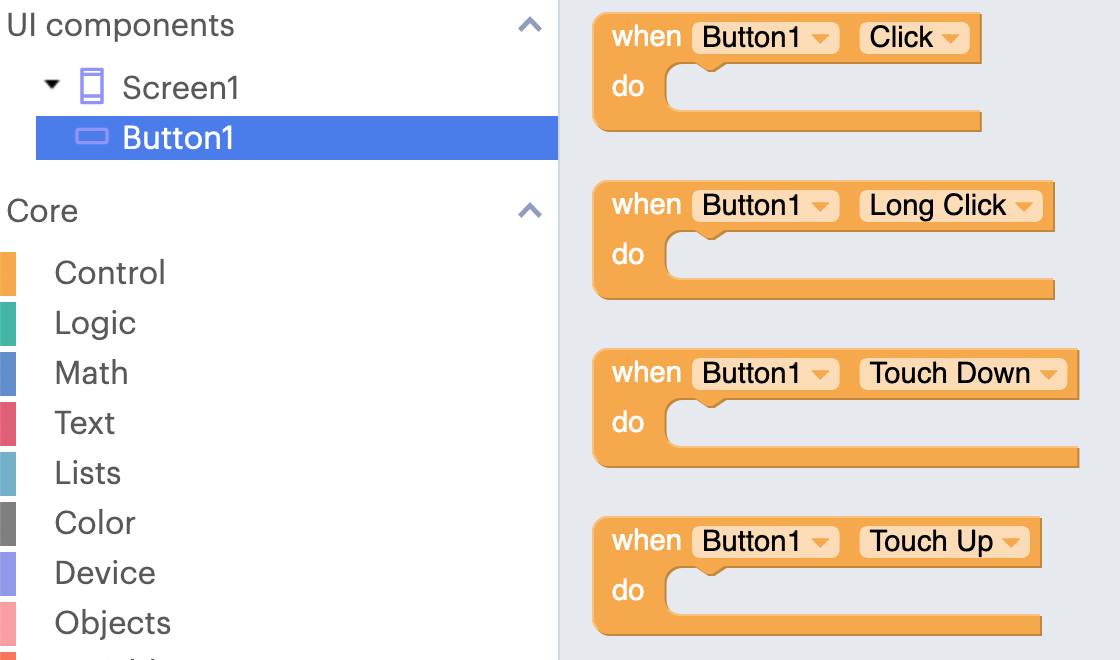
Eventos ThunkableThunkable es una plataforma que permite a los usuarios crear aplicaciones móviles mediante una interfaz visual de arrastrar y soltar. En Thunkable, los eventos se manejan conectando bloques de código que definen qué debe suceder cuando ocurre un evento específico.

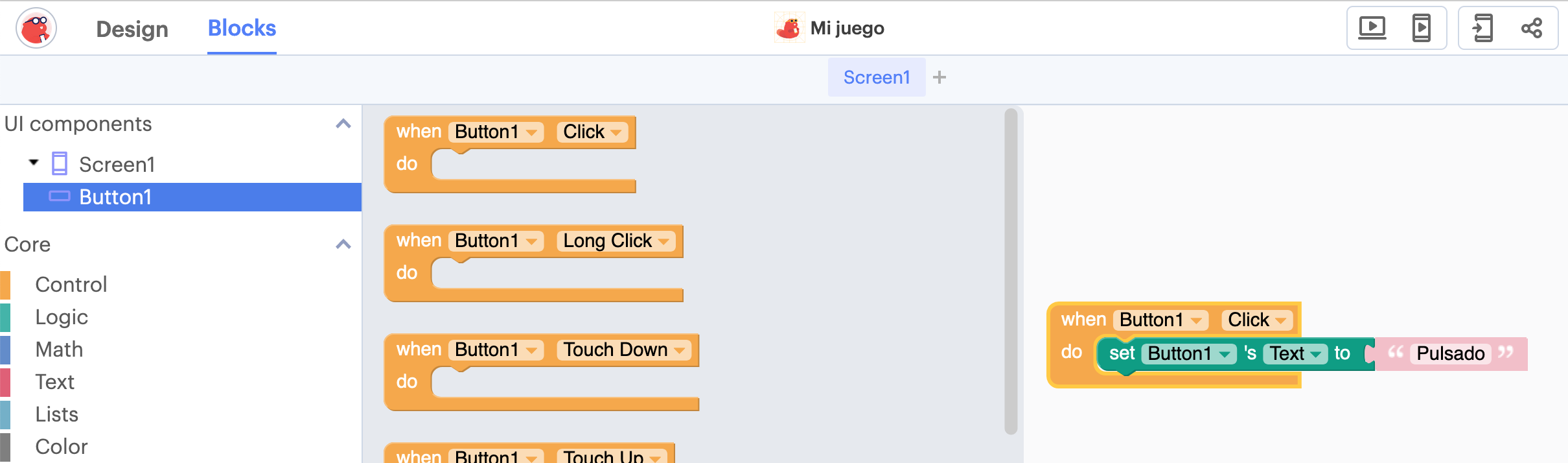
Cada componente en Thunkable tiene su propio conjunto de eventos. Por ejemplo, un botón tiene eventos como On Press y On Long Press. Otros componentes, como los sensores, pueden tener eventos como On Shake para el acelerómetro.

Dependencia de Eventos

La dependencia de eventos ocurre cuando ciertas acciones en una aplicación dependen de eventos previos. En Thunkable, esto puede generar problemas si, por ejemplo, tenemos botones que envían a diferentes pantallas y no se gestionan correctamente. Si no se controla bien el orden de estos eventos, puede suceder que al pulsar un botón la app intente abrir una pantalla incorrecta o no abra ninguna, generando errores y confusión en el usuario. Por eso, es esencial organizar bien los eventos para evitar problemas de navegación en la aplicación.

Cómo Trabajar con Eventos en Thunkable

  1. Elige un Componente: Para empezar, elige un componente que quieras usar, como un botón.

  2. Identifica los Eventos Disponibles: Mira en la barra lateral de bloques de código para ver qué eventos están disponibles para ese componente.

  3. Crea el Manejador de Eventos: Arrastra el bloque de evento correspondiente al espacio de trabajo y comienza a añadir acciones que quieres que ocurran cuando se dispare el evento.Evento

  4. Prueba tu Evento: Usa la vista previa en vivo de Thunkable o prueba la aplicación en un dispositivo para asegurarte de que el evento funcione como esperas.

Evento

Ejemplo de Definición de Eventos

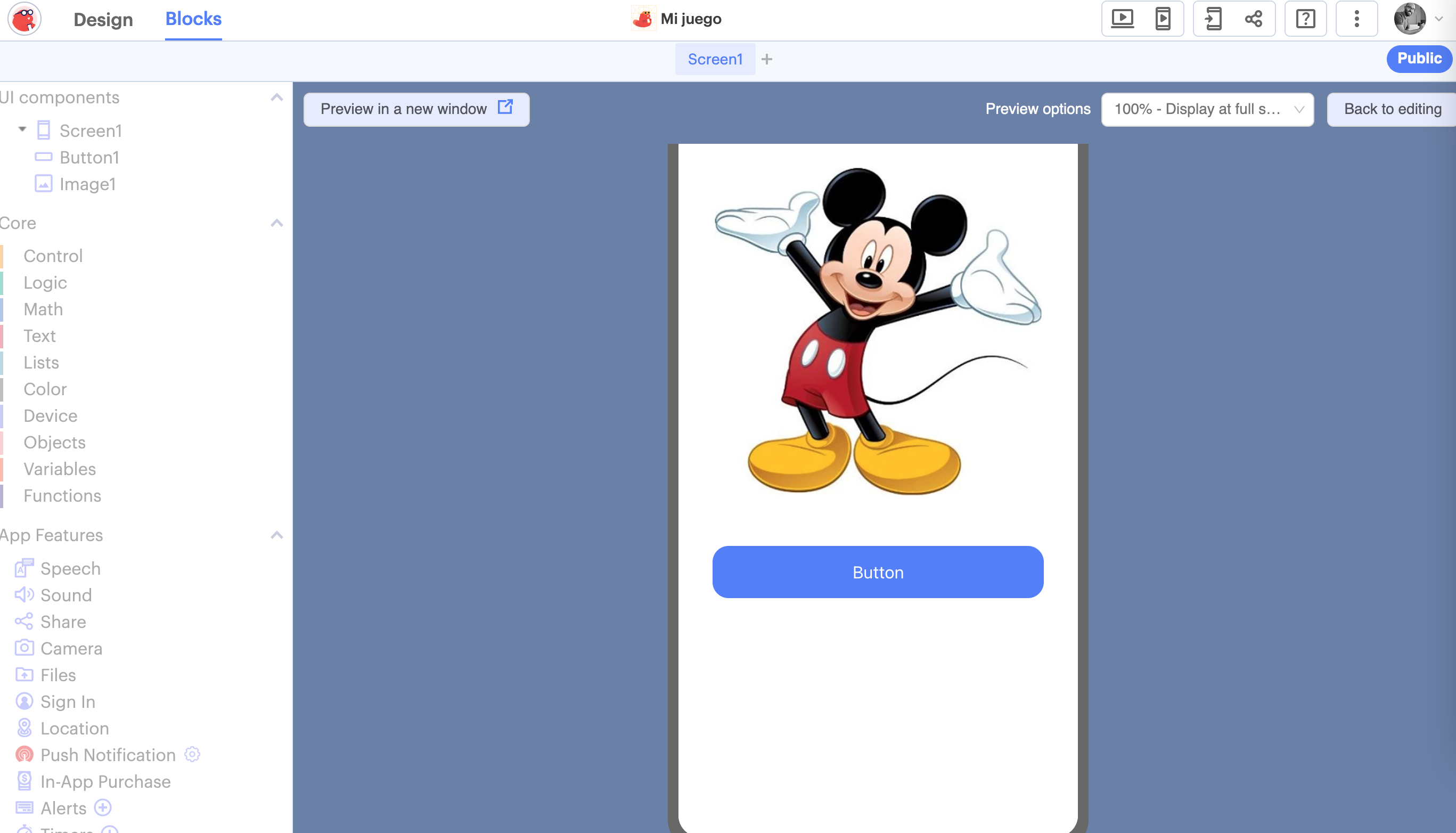
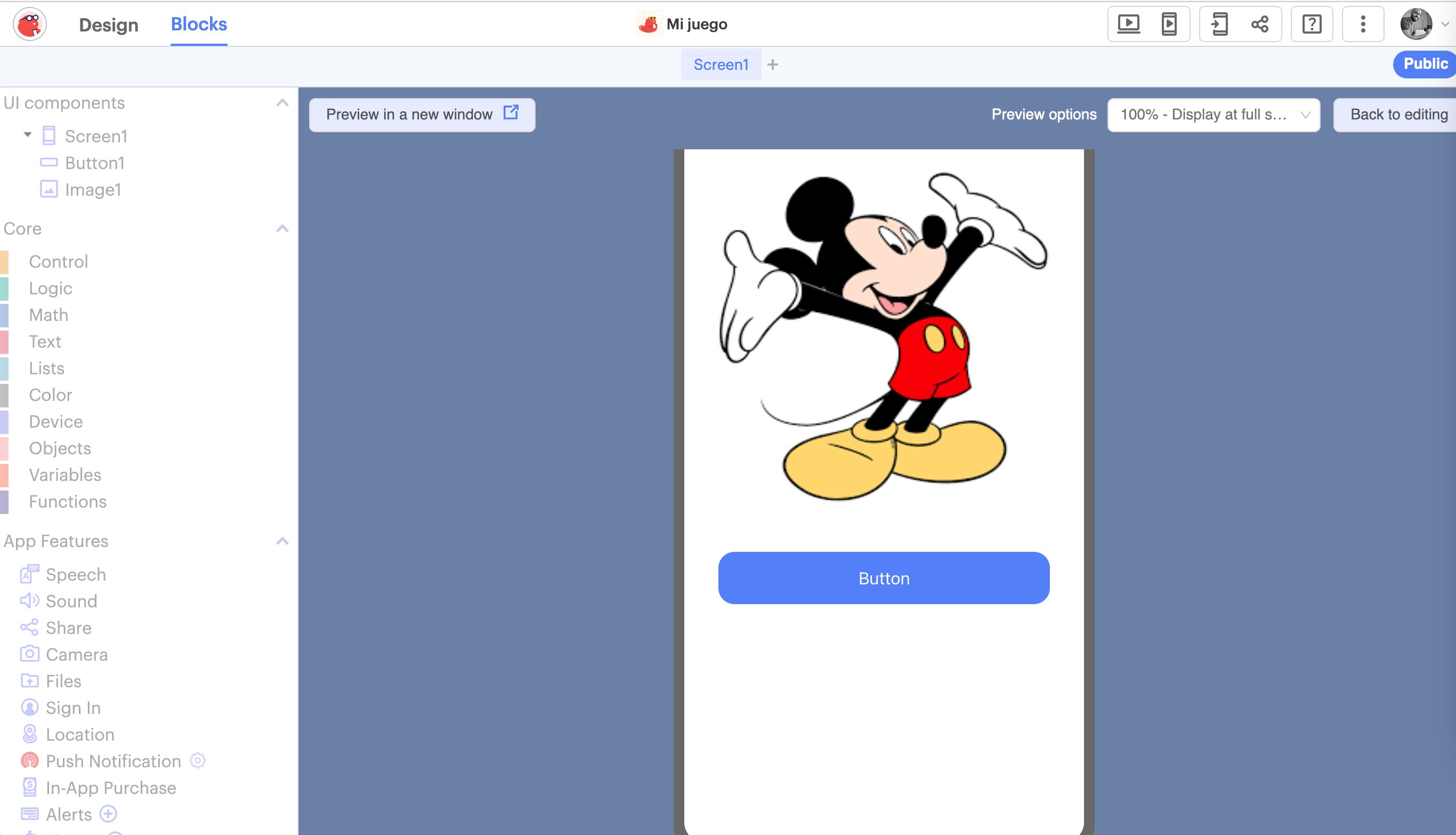
Imagina que quieres que una imagen cambie cuando un usuario toca un botón. Aquí está el flujo de trabajo paso a paso:

  • Paso 1: Añade un botón y una imagen a tu pantalla.

    Tutorial

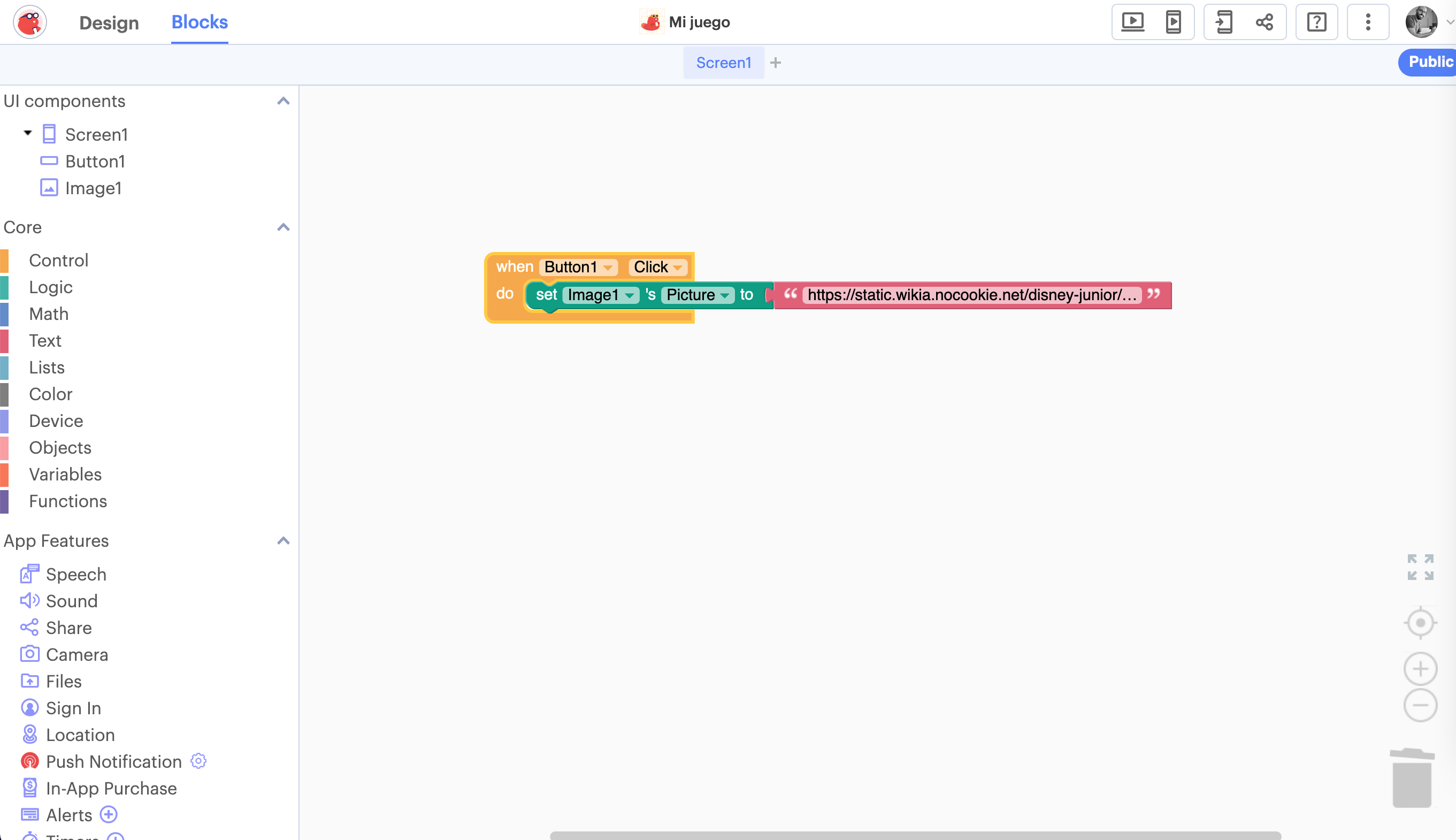
  • Paso 2: En la sección de bloques de código, arrastra el bloque que dice "when Button1 Click".
  • Paso 3: Ahora, conecta un bloque que cambie la propiedad de la imagen, como "set Image1's Picture to".

  • Paso 4: Selecciona o sube la nueva imagen que quieres mostrar.
  • Paso 5: Prueba tu aplicación en tu móvil o en el emulador.

Imagen

Imagen

Creado con eXeLearning (Ventana nueva)