Guía para Principiantes: Cómo Empezar con Thunkable 🚀
Thunkable es una plataforma increíble que os permitirá dar vida a vuestras ideas y crear aplicaciones para móviles sin necesidad de escribir código complicado. Vamos a explorar juntos cómo podéis empezar a utilizar Thunkable paso a paso. 🛠️📱
Paso 1: Registro e Inicio de Sesión 📝
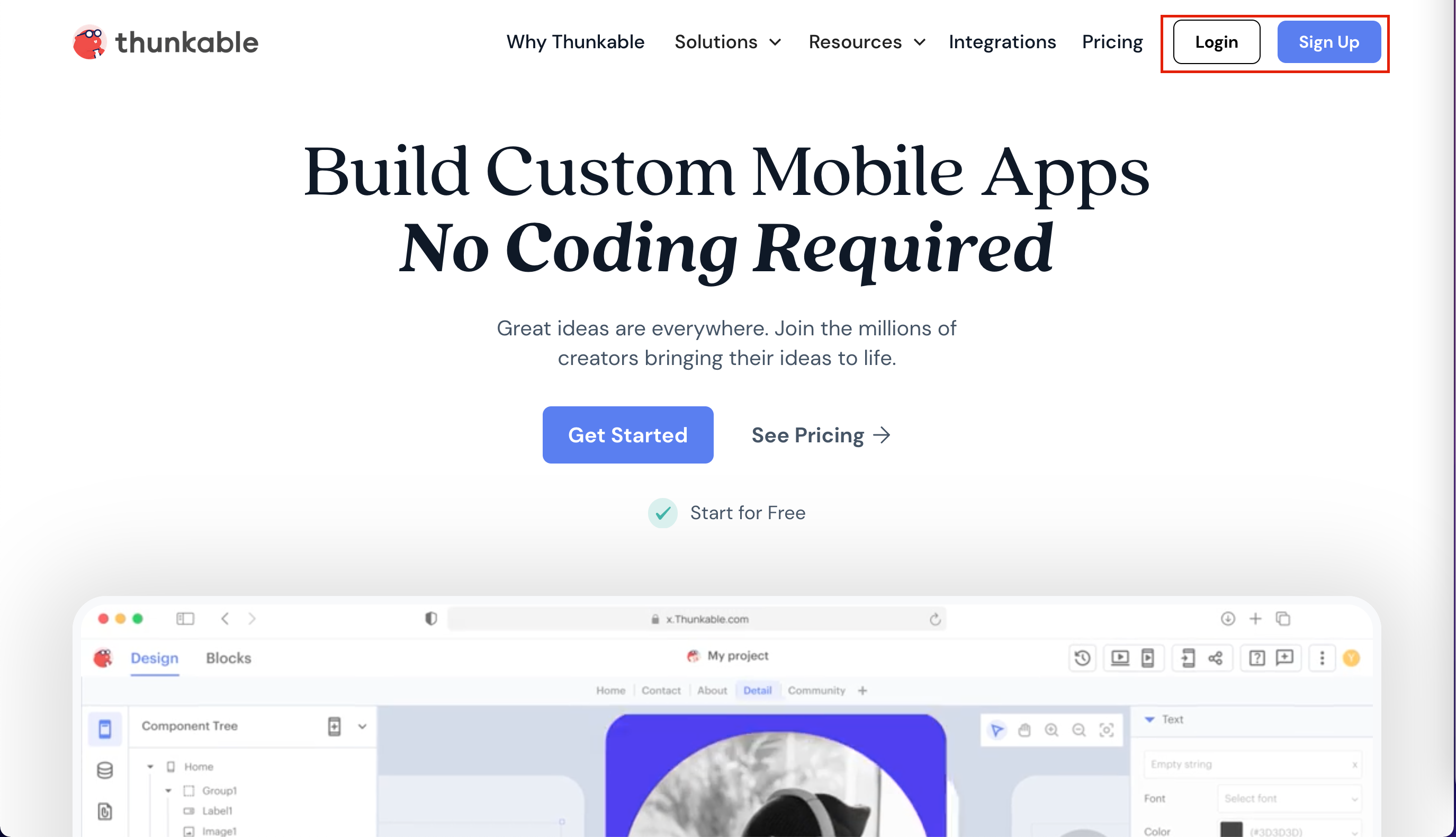
- Crear una Cuenta: Podéis entrar en Thunkable y hacer clic en 'Sign Up' (Registrarse) para crear una cuenta gratuita.
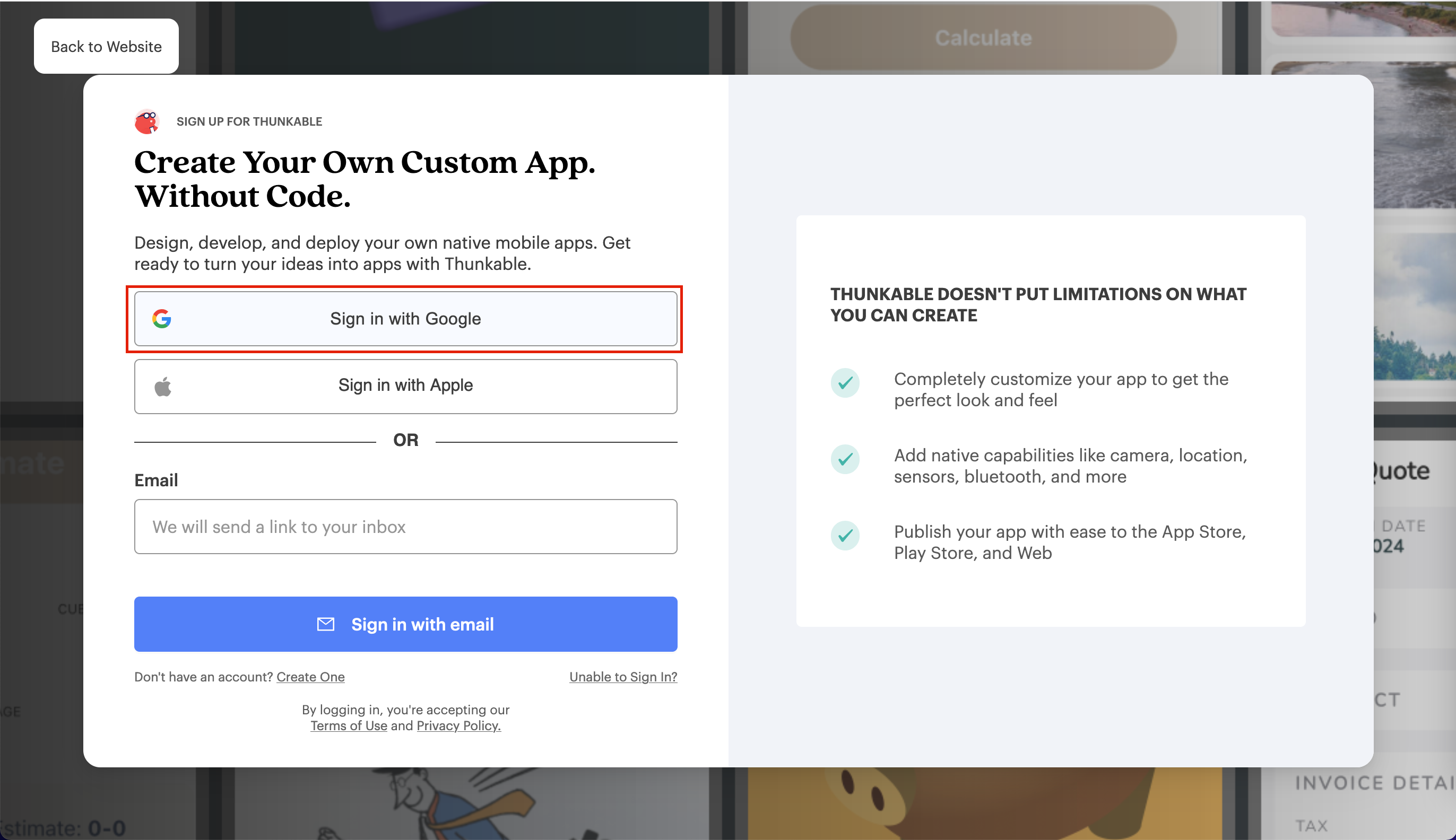
- Iniciar Sesión: Para los trabajos de clase, debéis iniciar sesión a través de Google utilizando la cuenta del instituto @alumnado.ieselgetares.org.
|
Hac clic en Login (Iniciar sesión) |
Inicia sesión con Google (Sign in with Google) |
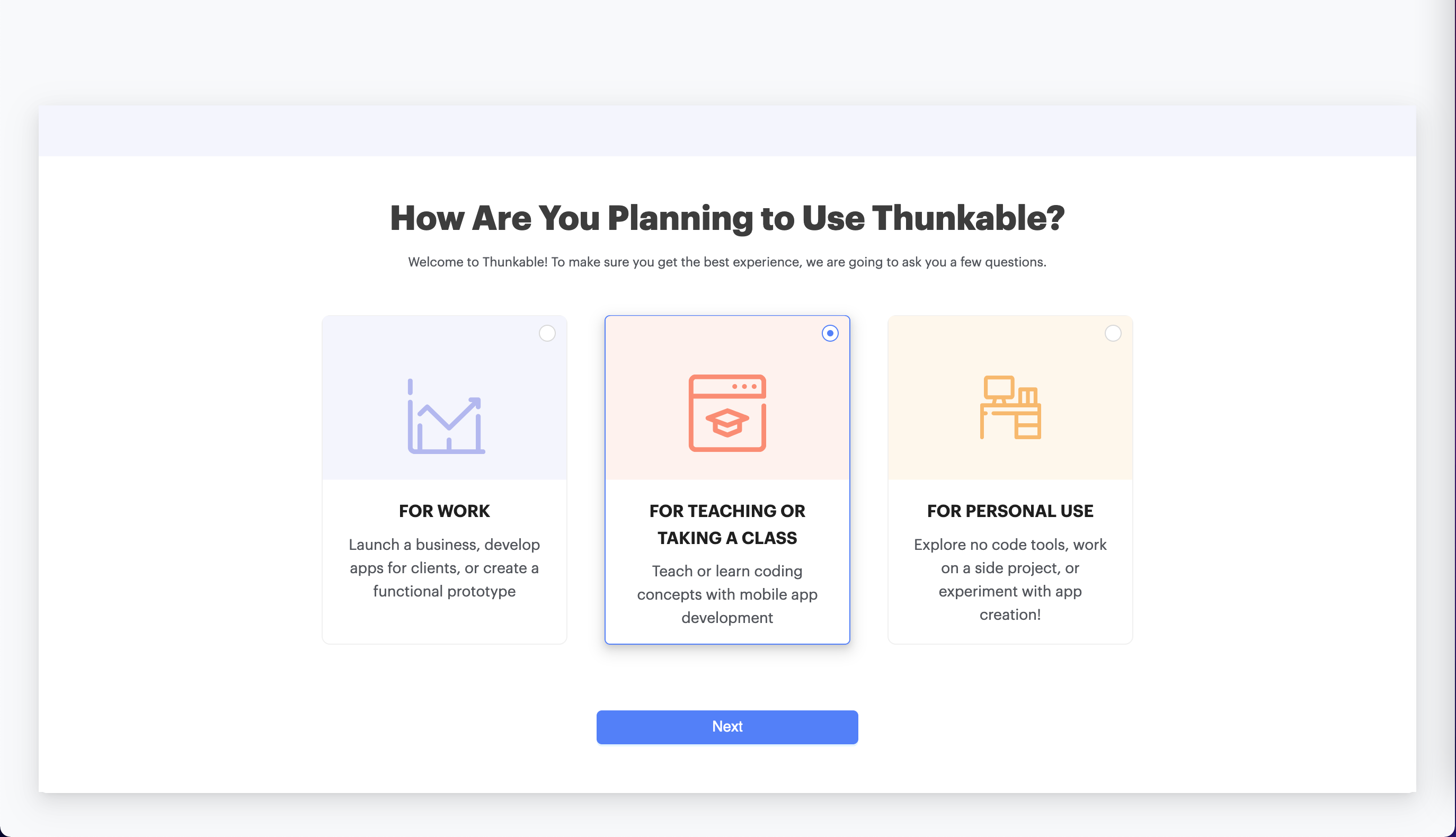
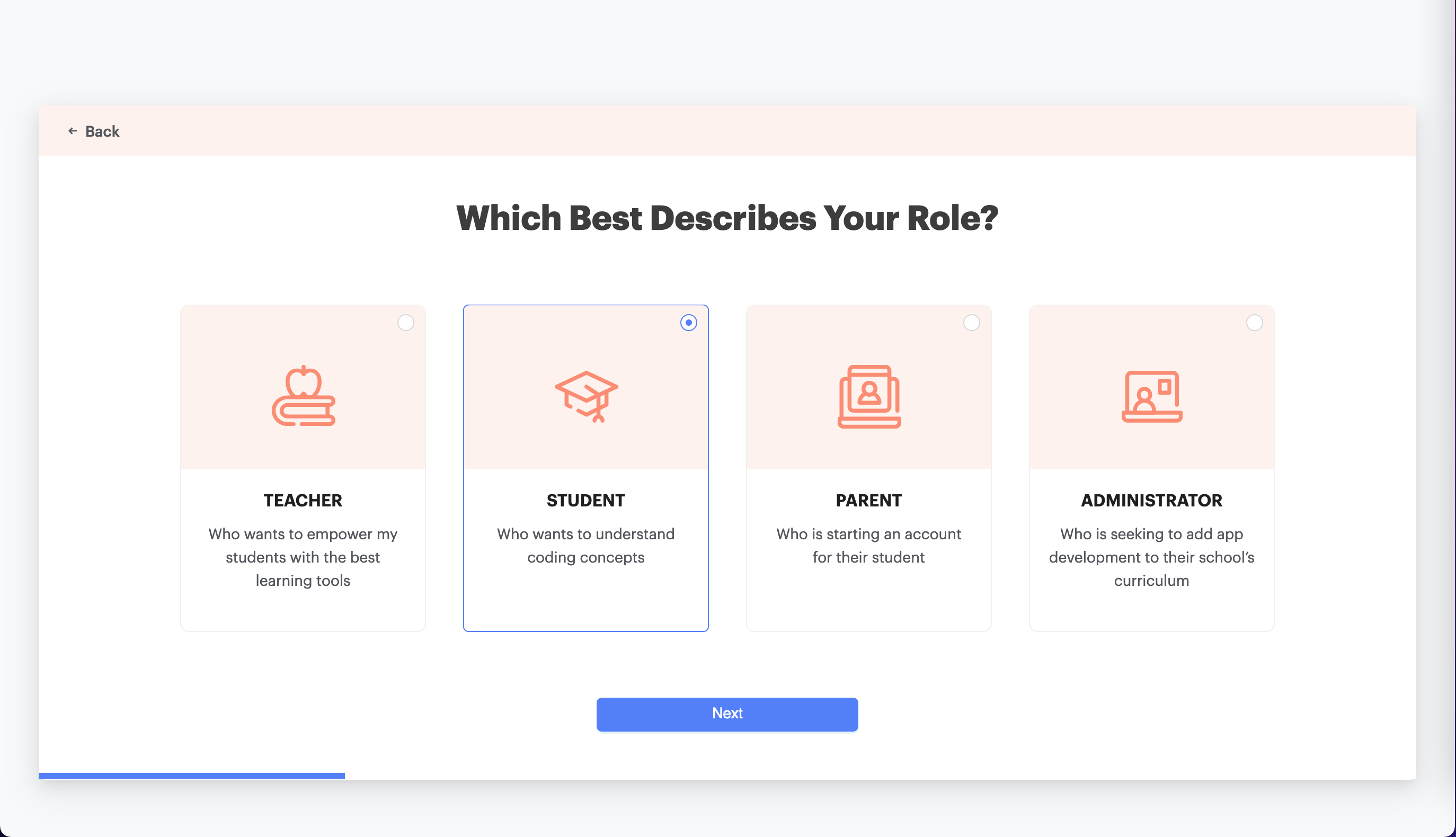
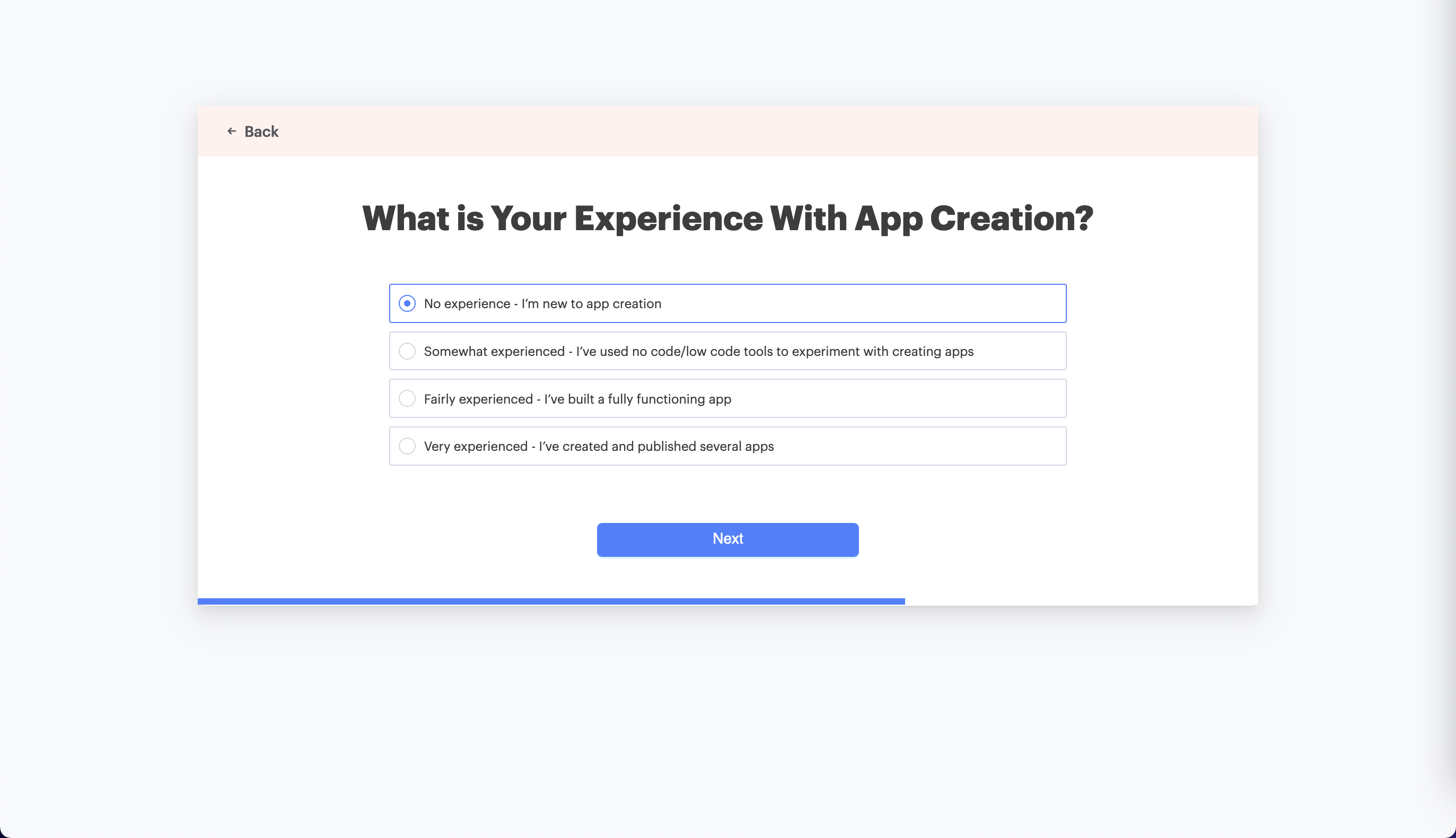
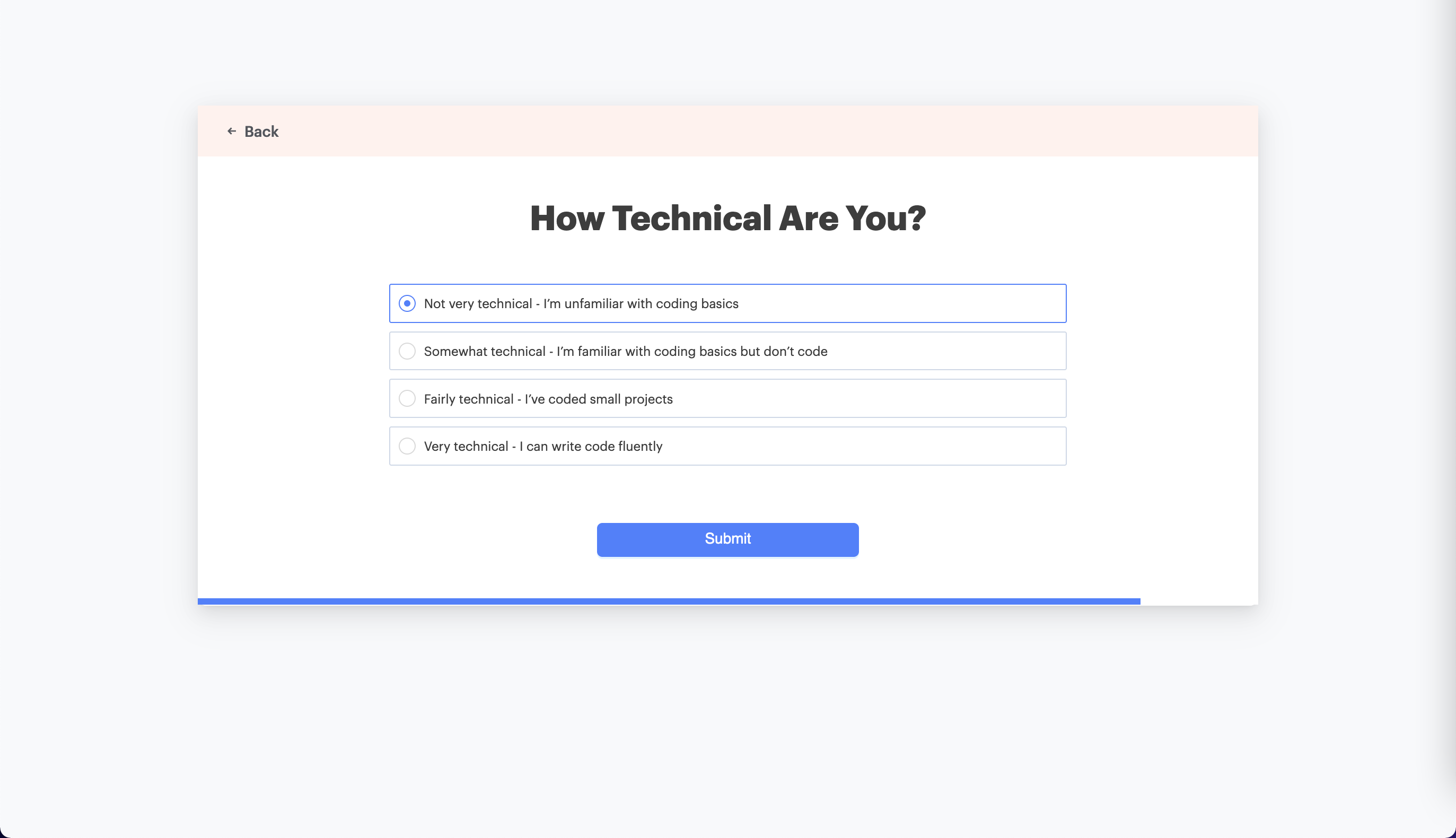
Paso 3: Configurar tu cuenta por primera vez 🎨
- Elige las opciones que mejor se ajustan a tu perfil. No es algo irreversible, así que no te preocupes demasiado por si no eliges la opción más correcta. Te recomendamos que elijas las siguientes opciones:
 |
 |
 |
 |
Paso 3: Creando Vuestro Primer Proyecto 🎨
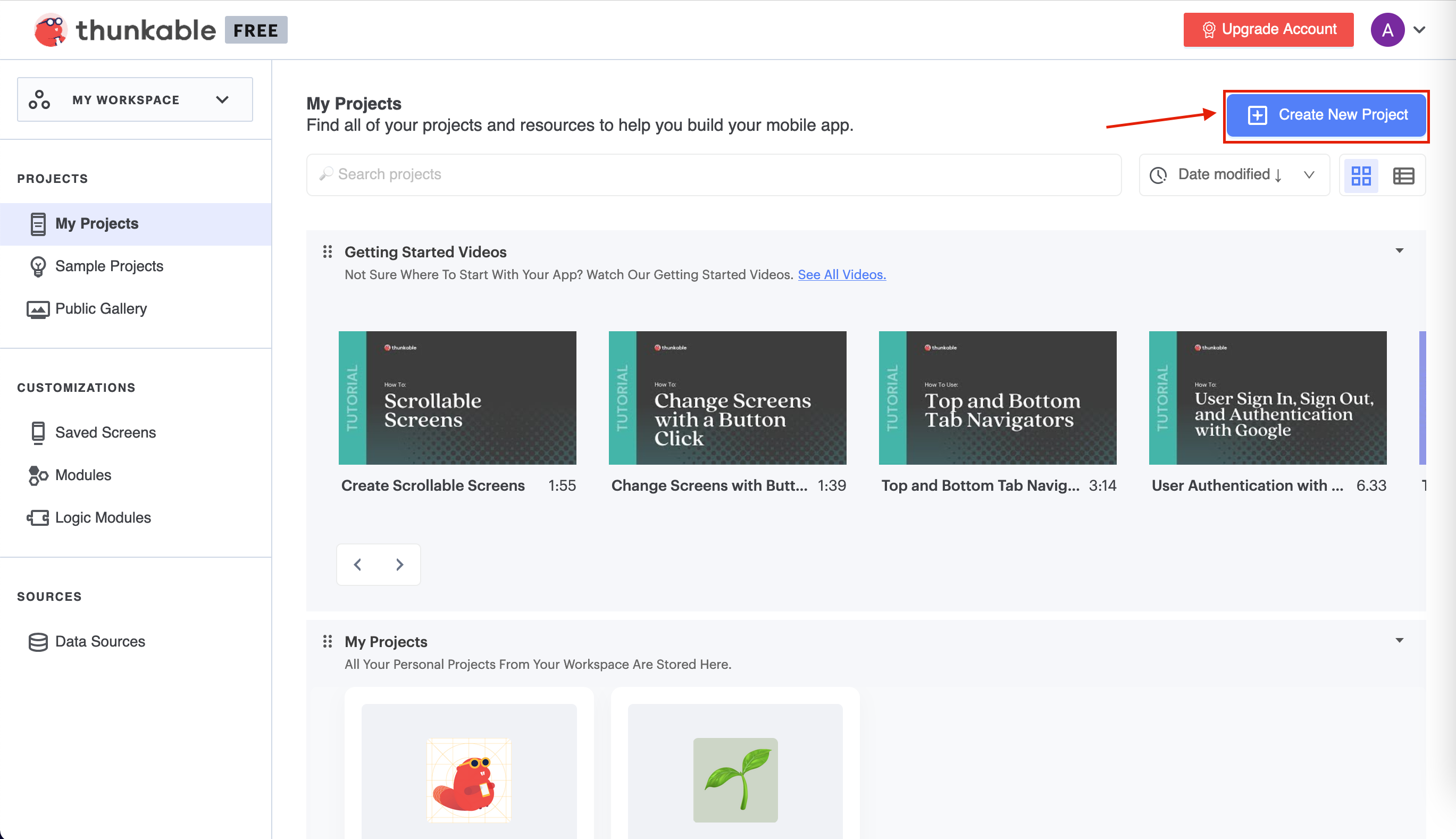
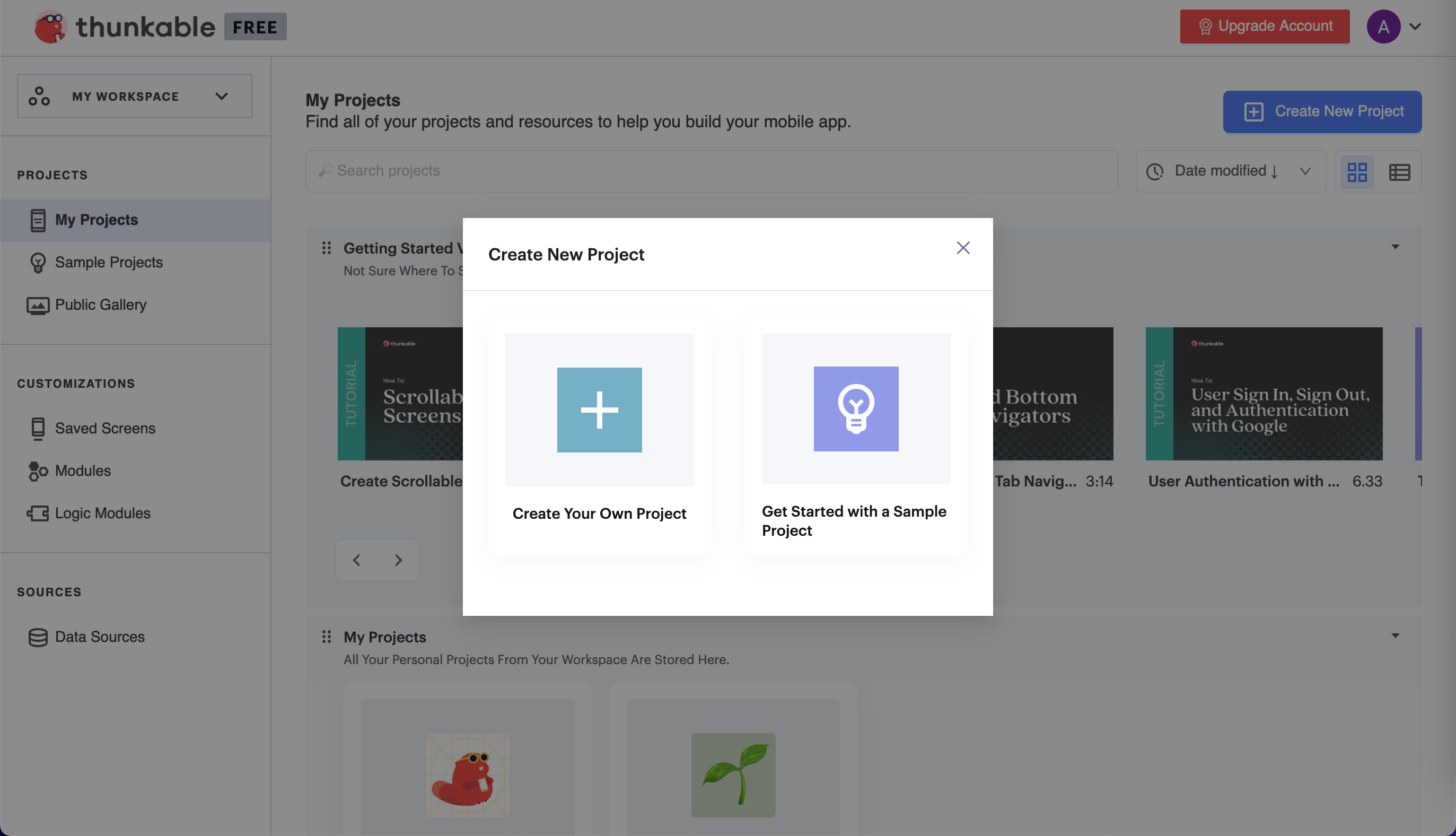
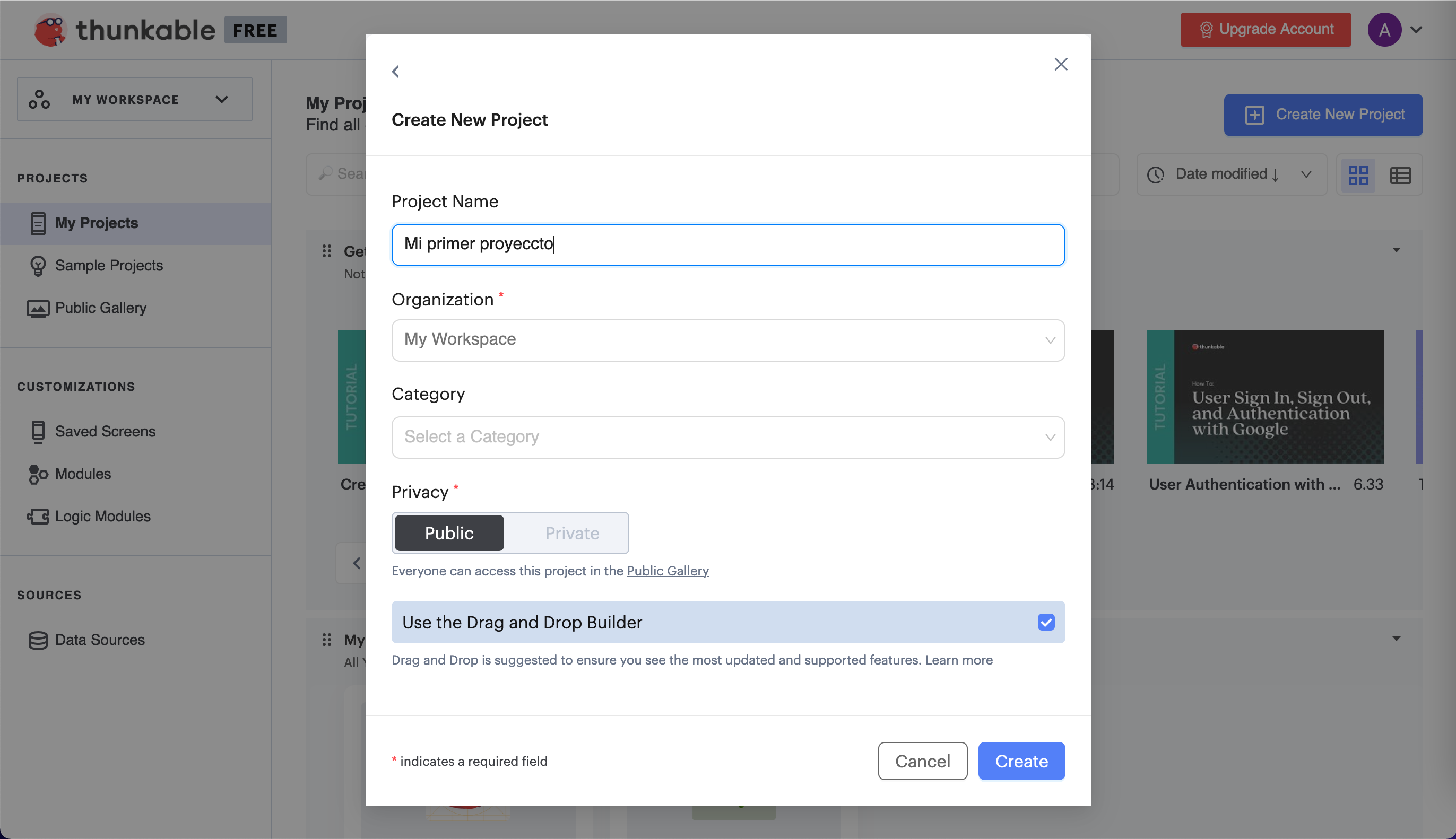
- Nuevo Proyecto: Haced clic en 'Create New Project', después elige si quieres crear tu propio proyecto o crear uno desde un ejemplo. A continuación dadle un nombre que refleje vuestra idea. También tendréis que elegir una categoría. Podéis elegir, educación, u otra si se ajuste más a vuestra idea.
|
Crear nuevo proyecto |
Elegir desde donde empezar |
Dar nombre al proyecto |
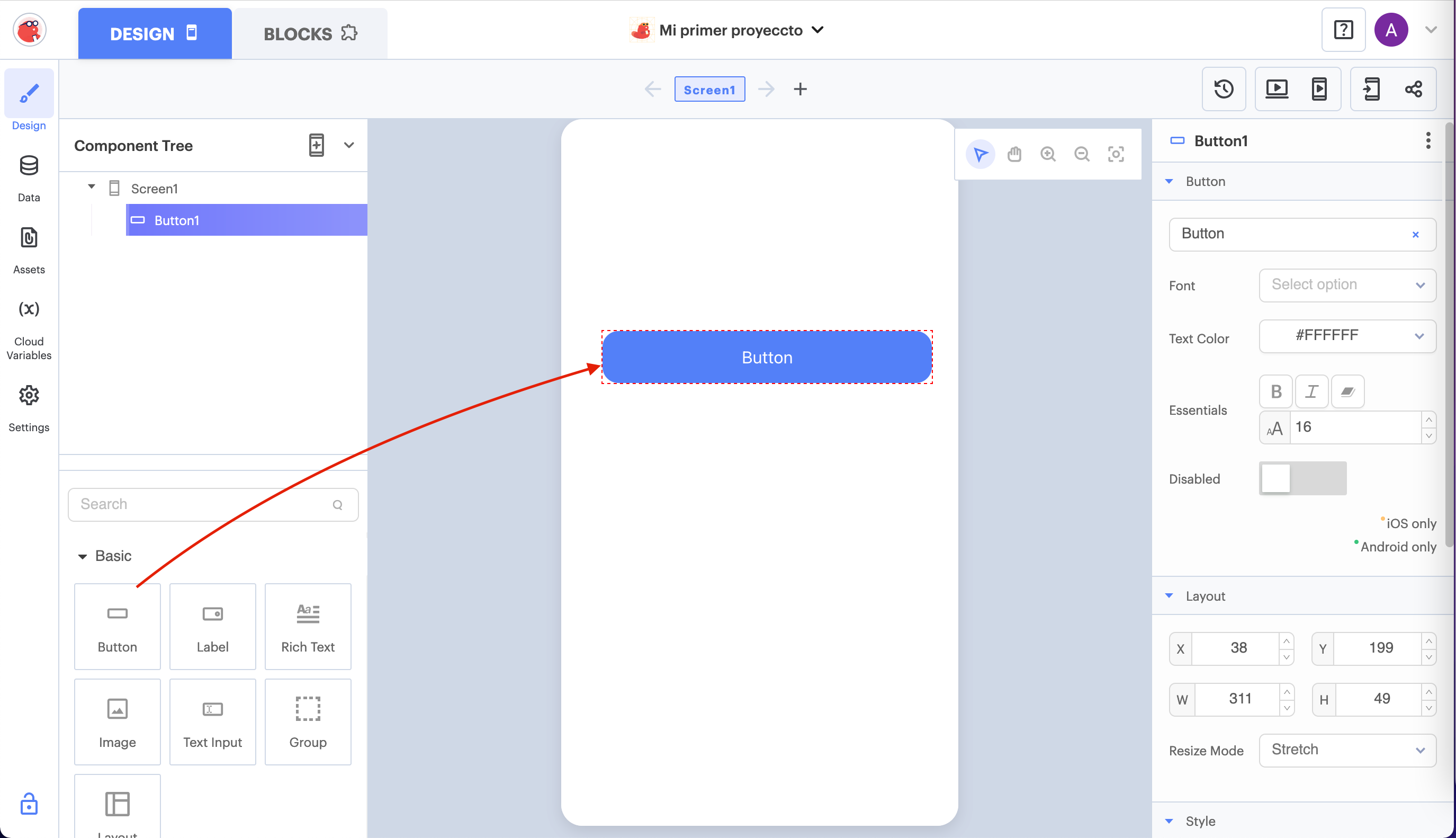
- Diseño de Interfaz: En el Diseñador, comenzad a añadir elementos desde la Paleta a la pantalla principal. Por ejemplo, un botón para empezar un juego o un texto para mostrar un mensaje.
Paso 4: Conociendo el Entorno de Thunkable 🖥️
-
Área de Trabajo: Aquí es donde se construirá vuestra app. Encontraréis varias áreas importantes:
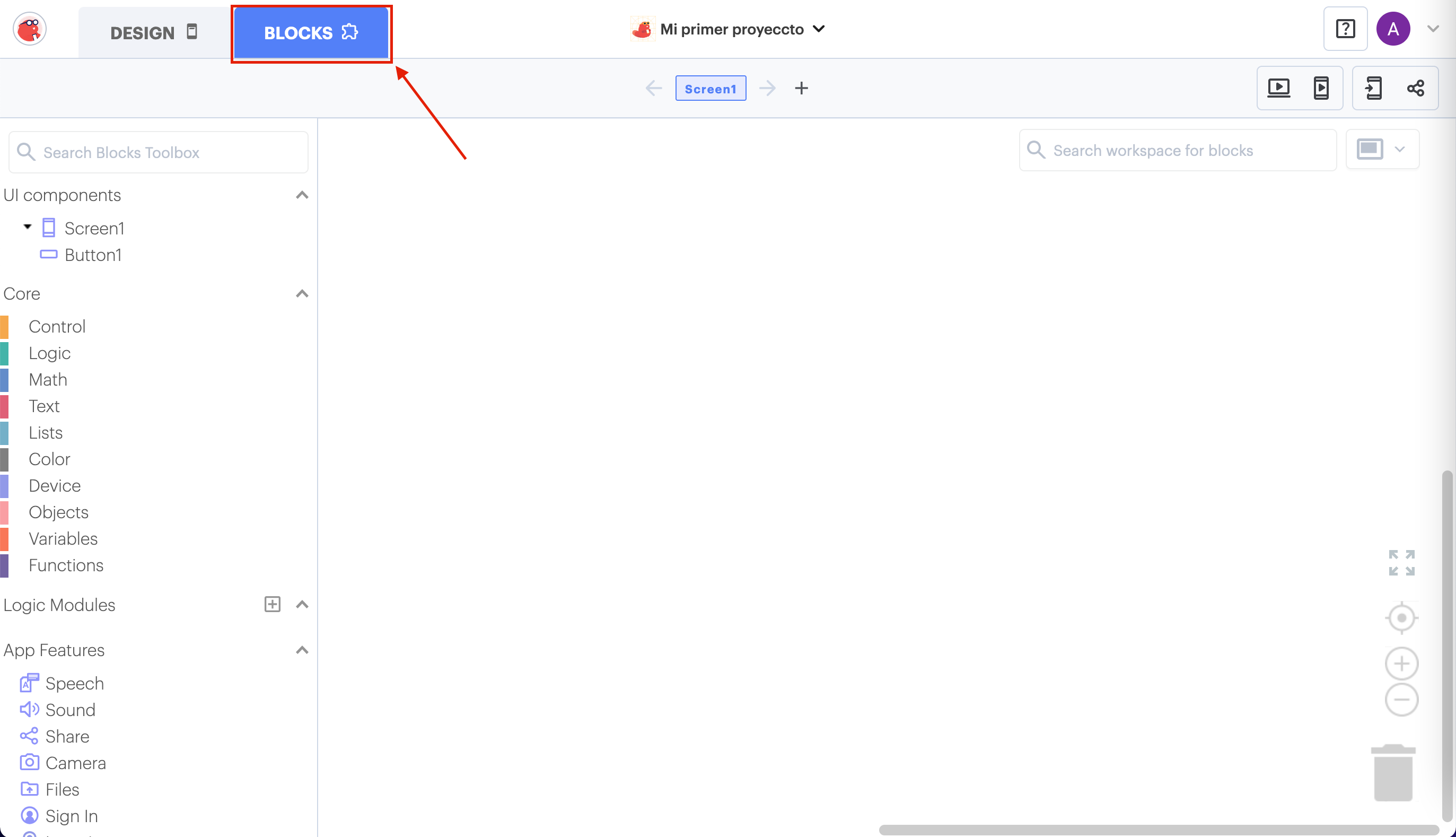
- Bloques: Es como el cuadro de comandos de vuestra app, donde arrastraréis y soltaréis bloques para decirle a la app qué hacer.
- Diseñador: Aquí diseñaréis la interfaz de usuario de vuestra app, colocando botones, imágenes, textos y más
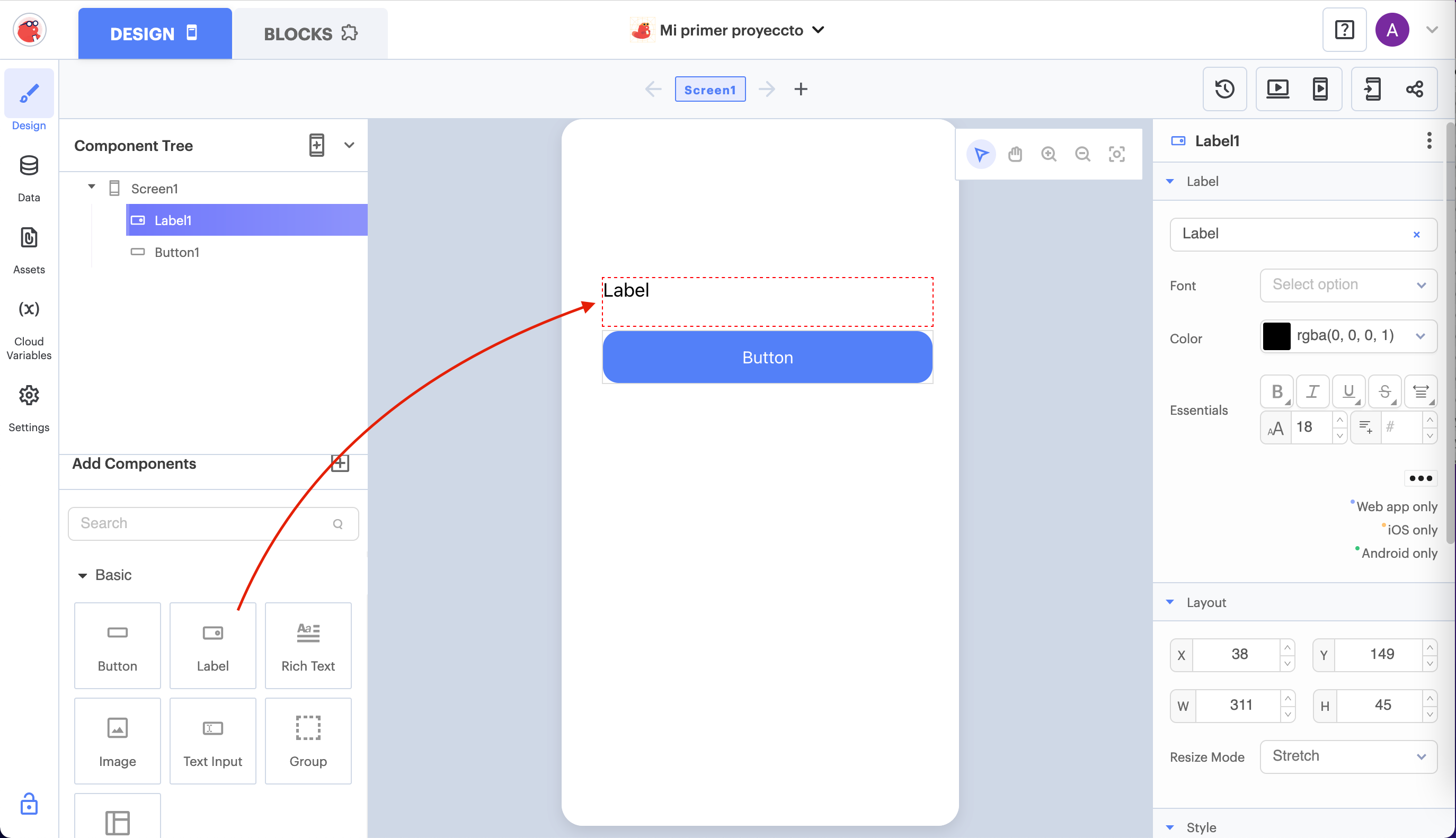
- Componentes: Todos los elementos que usáis en el Diseñador aparecerán aquí, como una lista fácil de ver y gestionar.
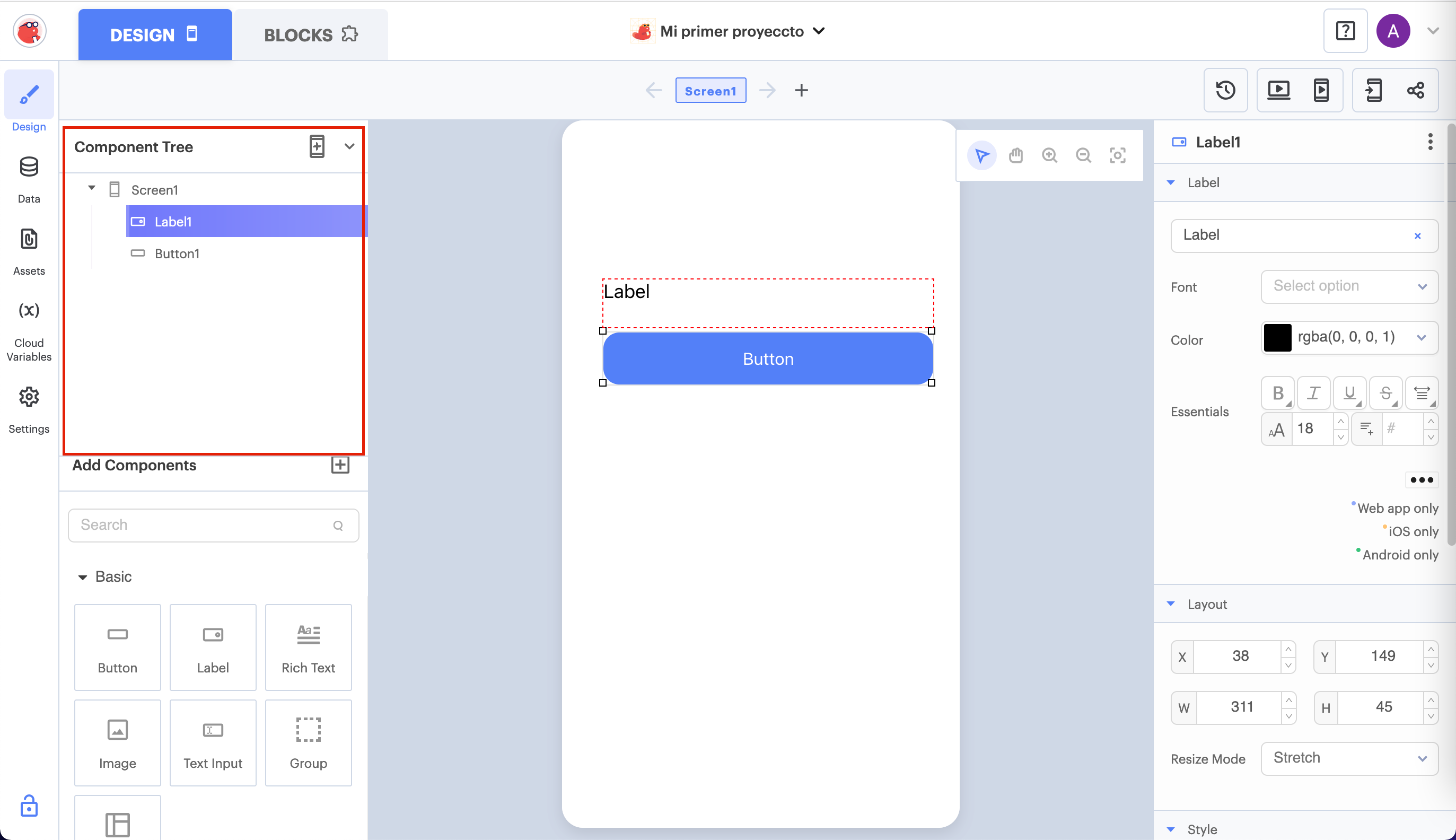
- Bloques: Es como el cuadro de comandos de vuestra app, donde arrastraréis y soltaréis bloques para decirle a la app qué hacer.
-
Paleta: En el Diseñador, tendréis una paleta con todos los componentes que podéis añadir a vuestra app. Simplemente arrastrad y soltad los que queráis usar.
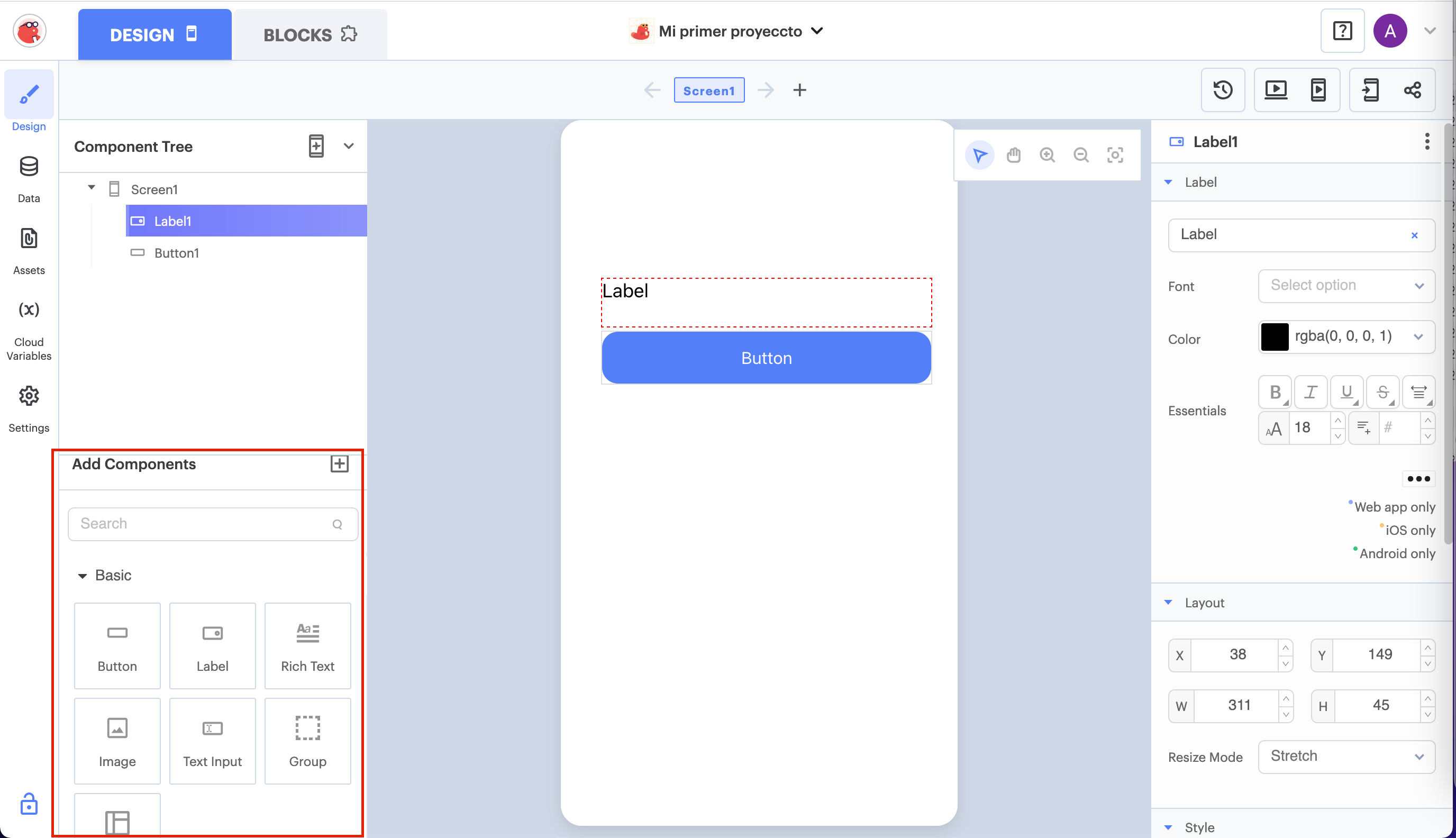
Paso 5: Configurando las propiedades de los elementos de la app 📲
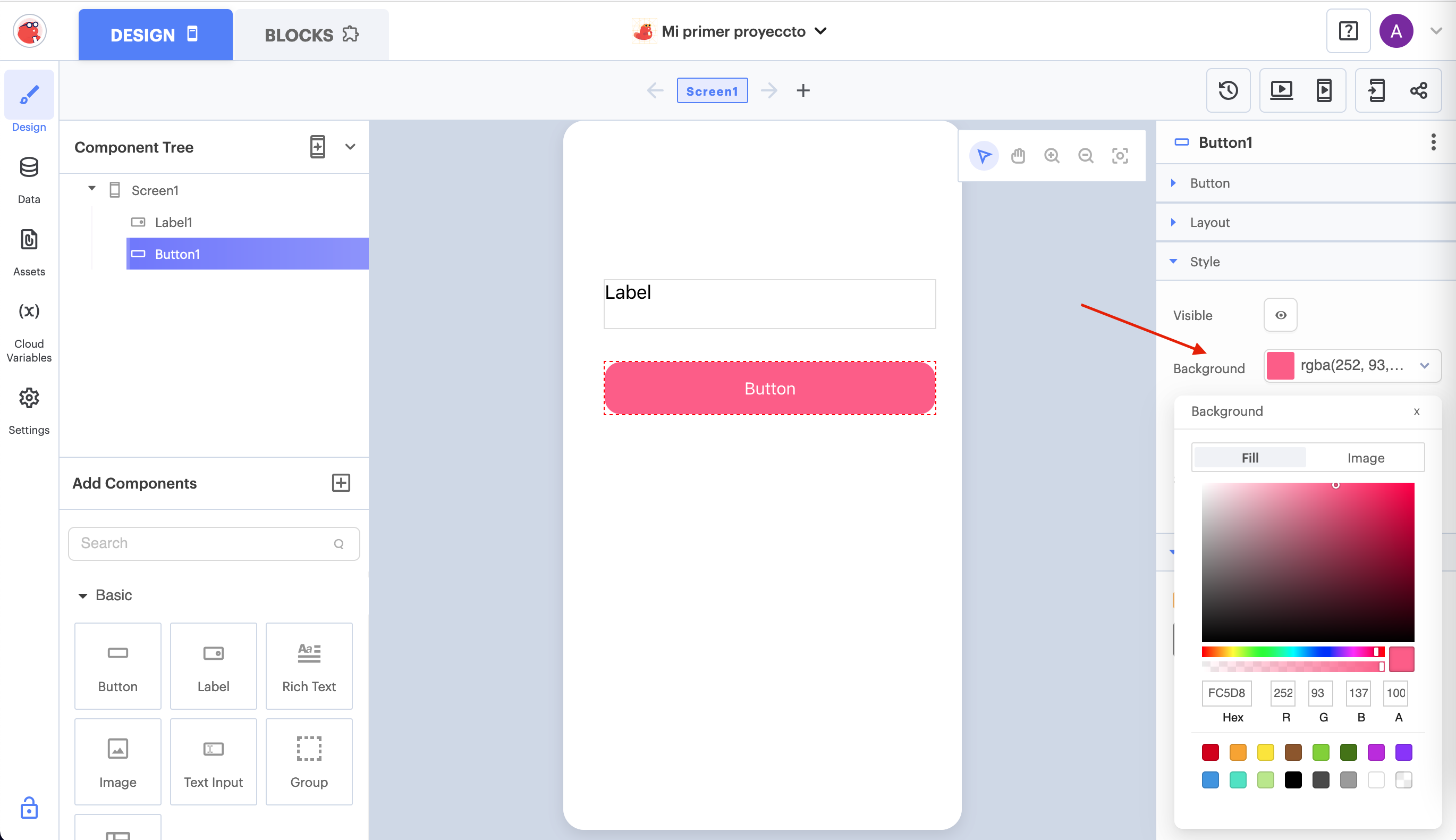
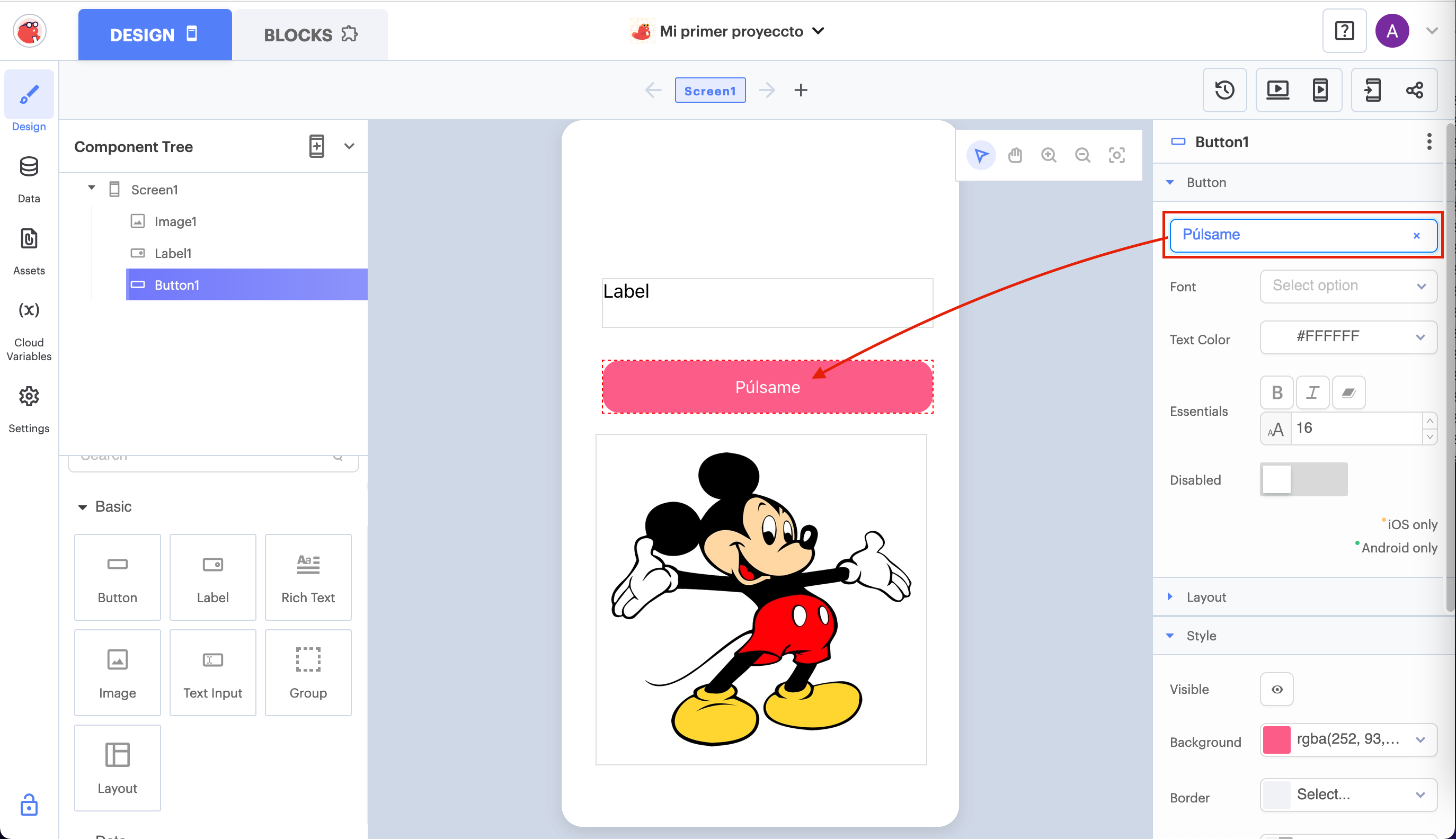
En la pantalla Design (Diseño), a la derecha puedes encontrar las propiedades de cualquier elemento sobre el que hagas clic (botones, labels, imágenes...).
- Colores: Selecciona un componente y, en "Propiedades", ajusta colores de fondo y texto.
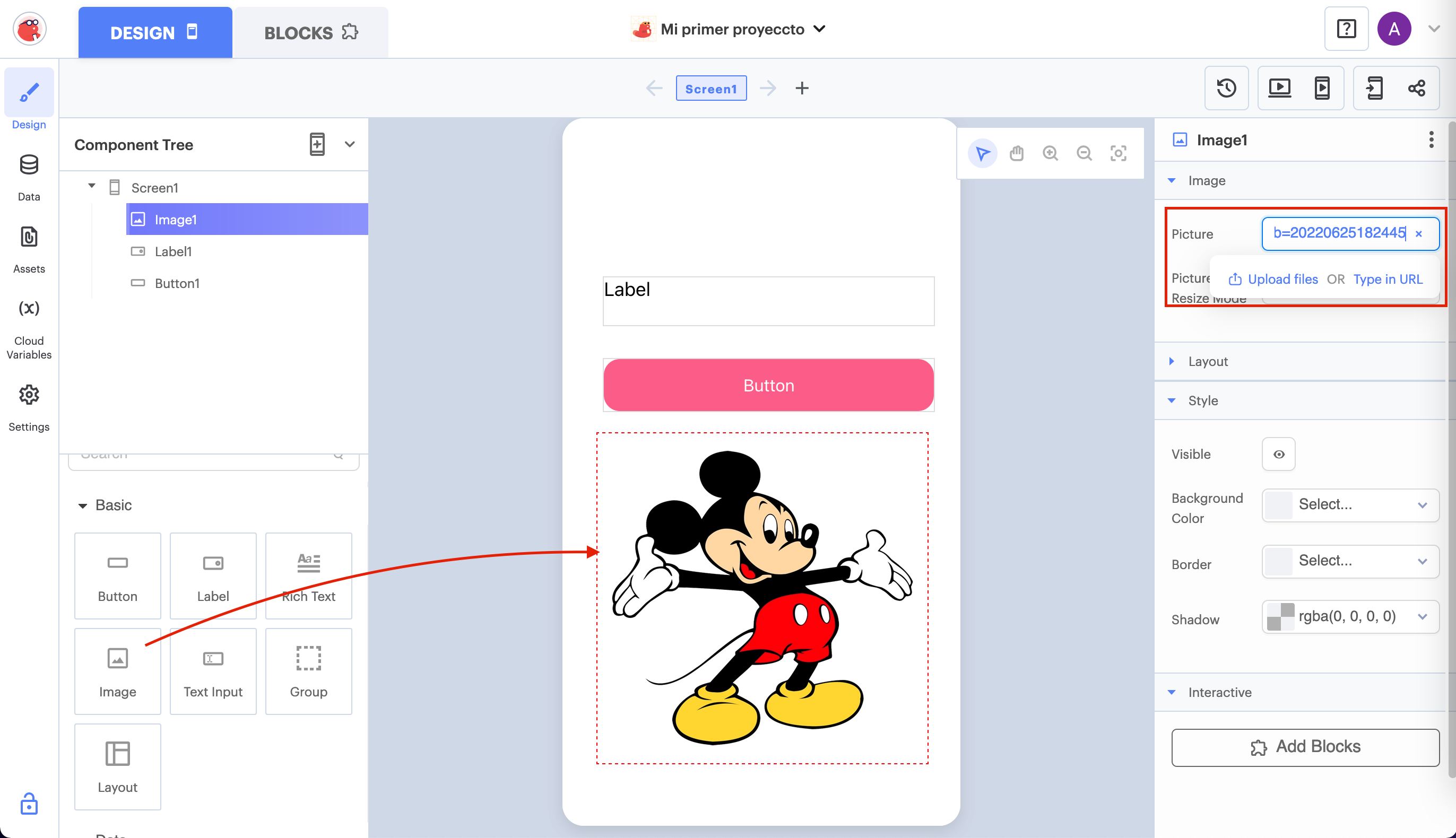
- Imágenes: En el componente "Image", sube o enlaza la imagen en "Picture".
- Texto de un botón: Selecciona el botón y cambia el texto en la propiedad "Text".
Paso 6: Programando con Bloques 🧱
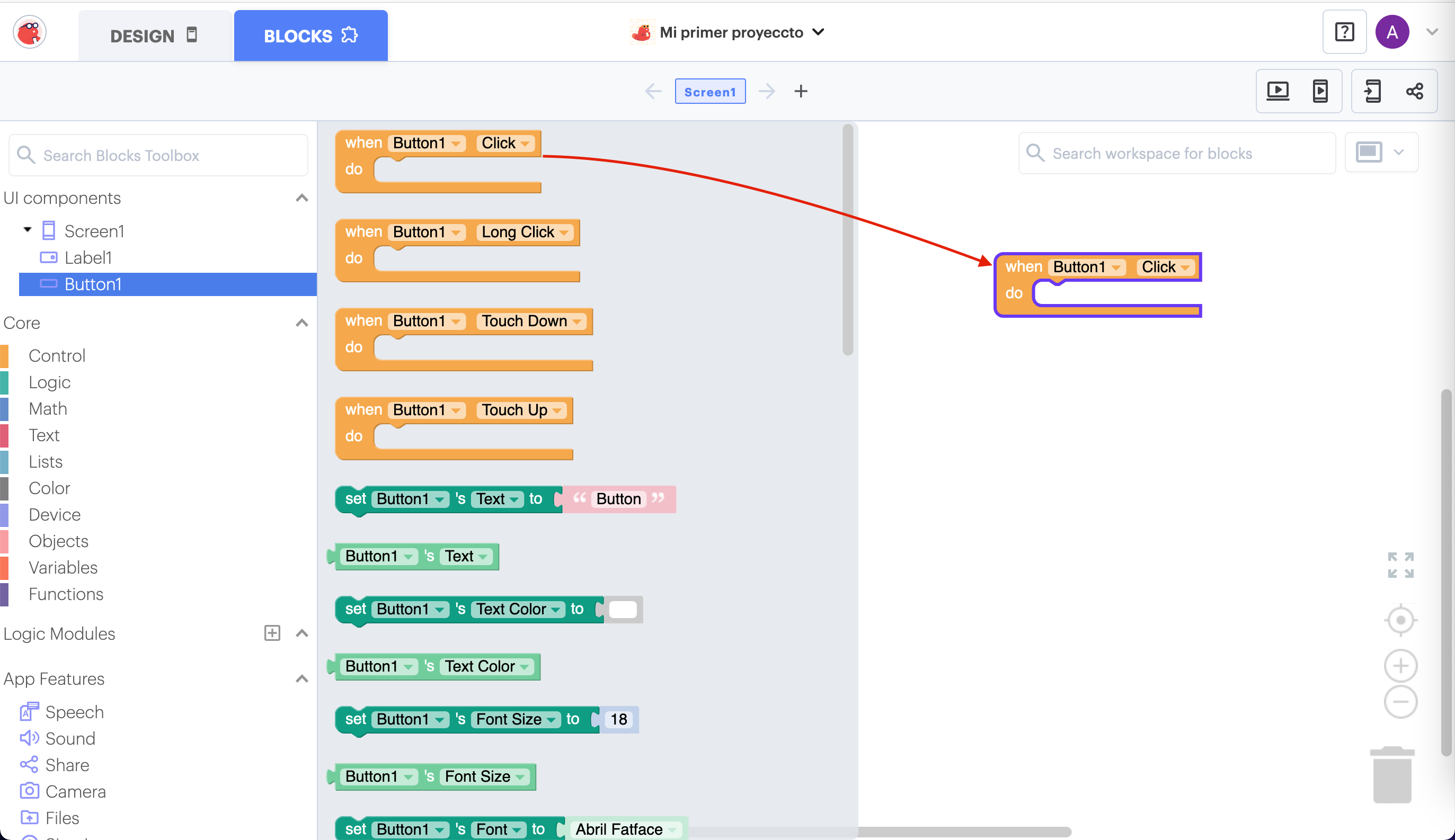
- Cambiar a Bloques: Usad el botón 'Bloques' para cambiar a la vista de programación.
- Eventos y Acciones: Empezad a arrastrar bloques que representen acciones, como 'cuando se haga clic en el botón'. Aquí es donde vuestra app empezará a cobrar vida.
Paso 7: Probando Vuestra App 📲
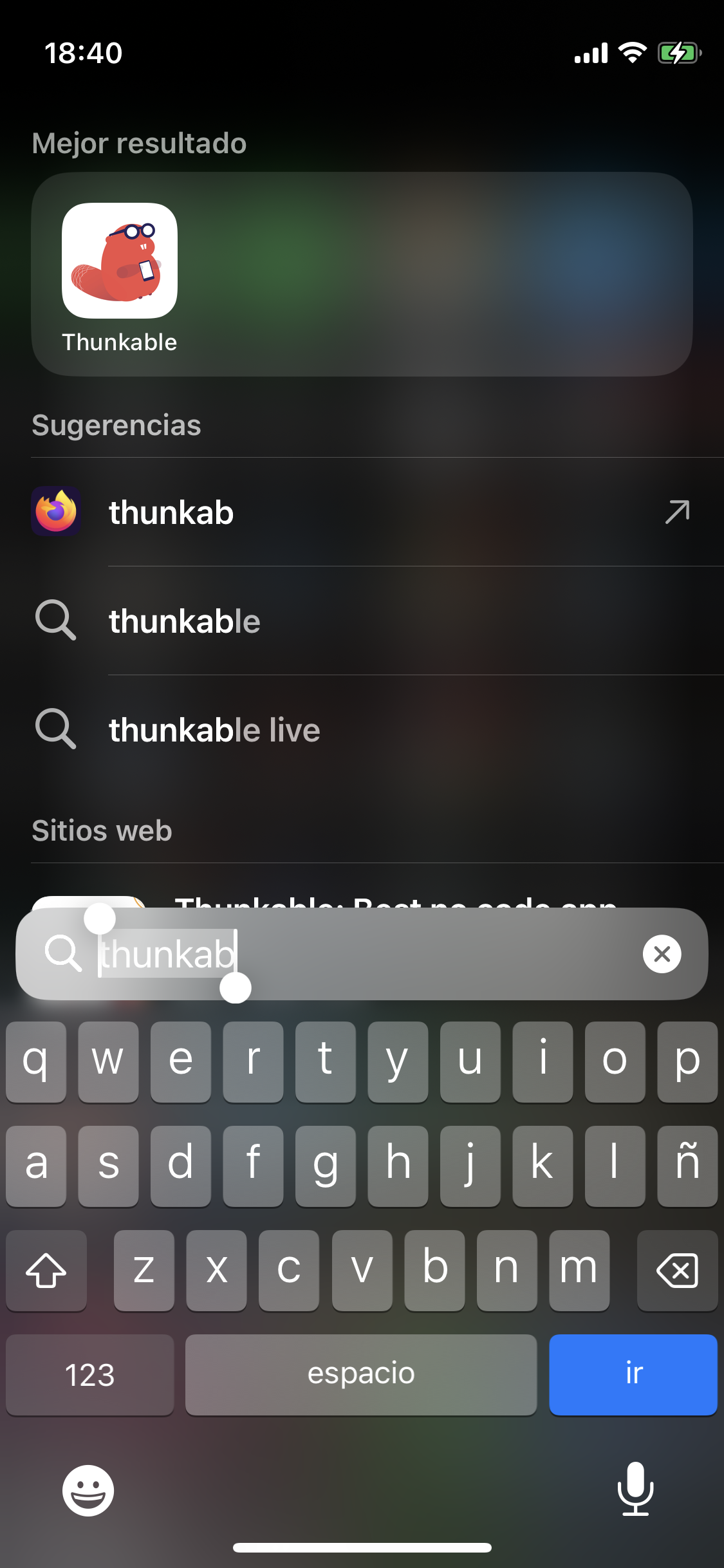
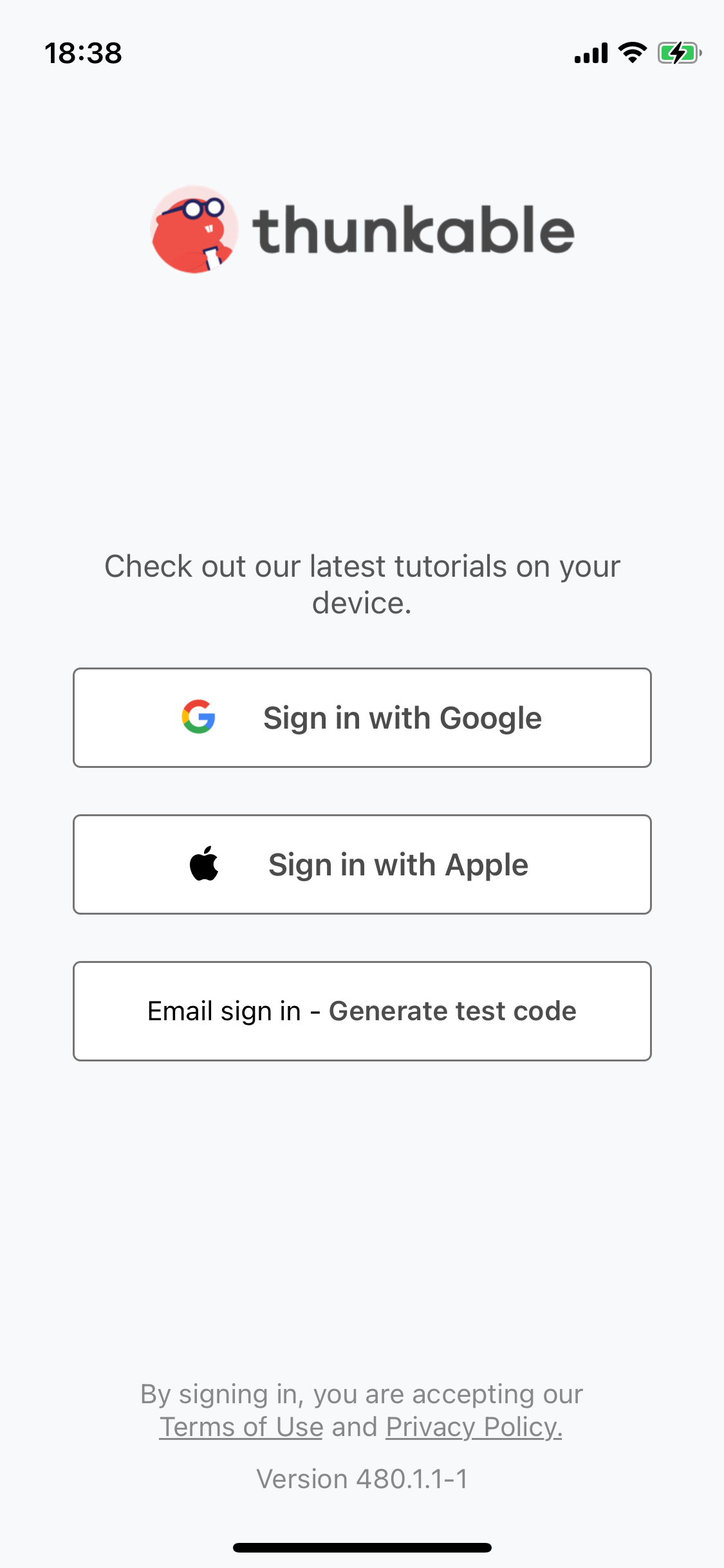
- Thunkable Live: Descargad la app 'Thunkable Live' en vuestro móvil para probar vuestra creación en tiempo real.
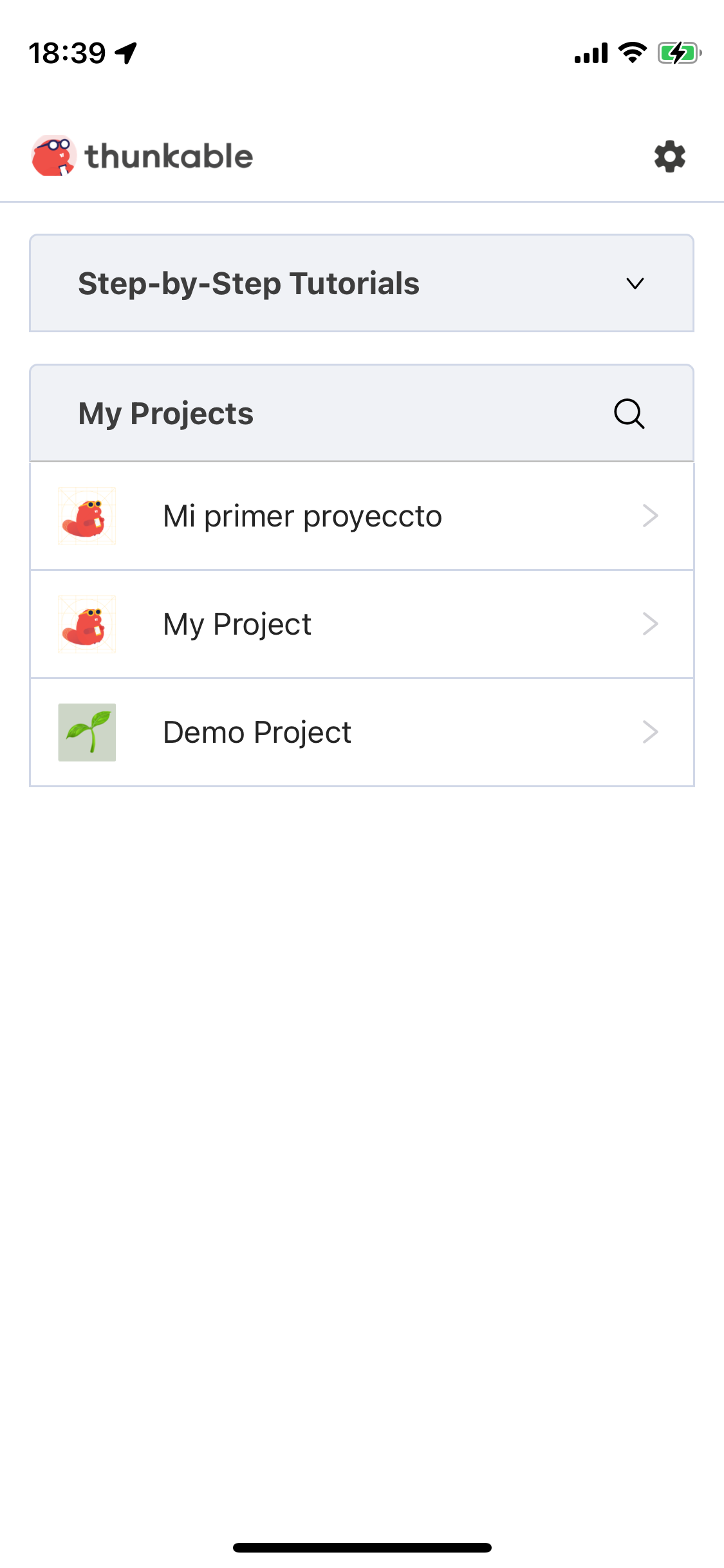
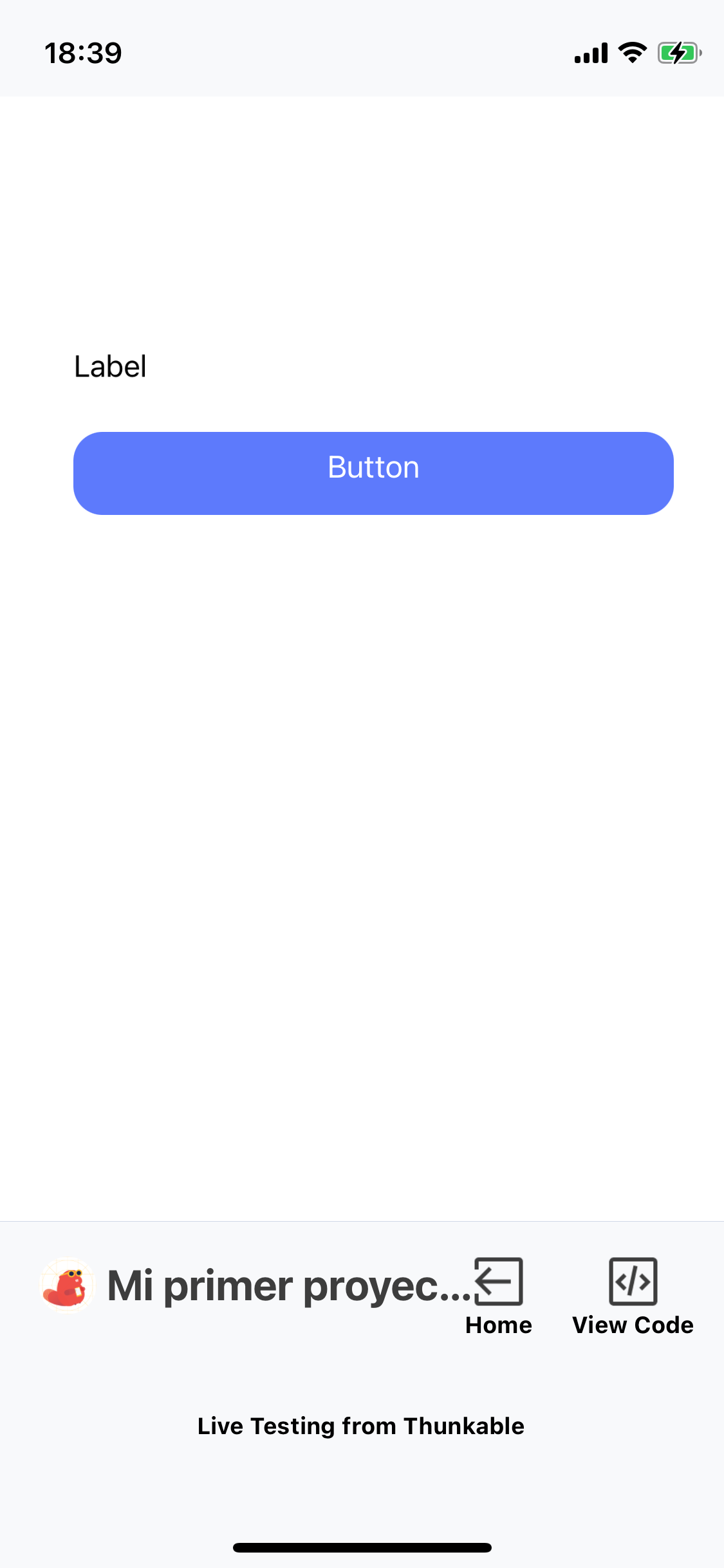
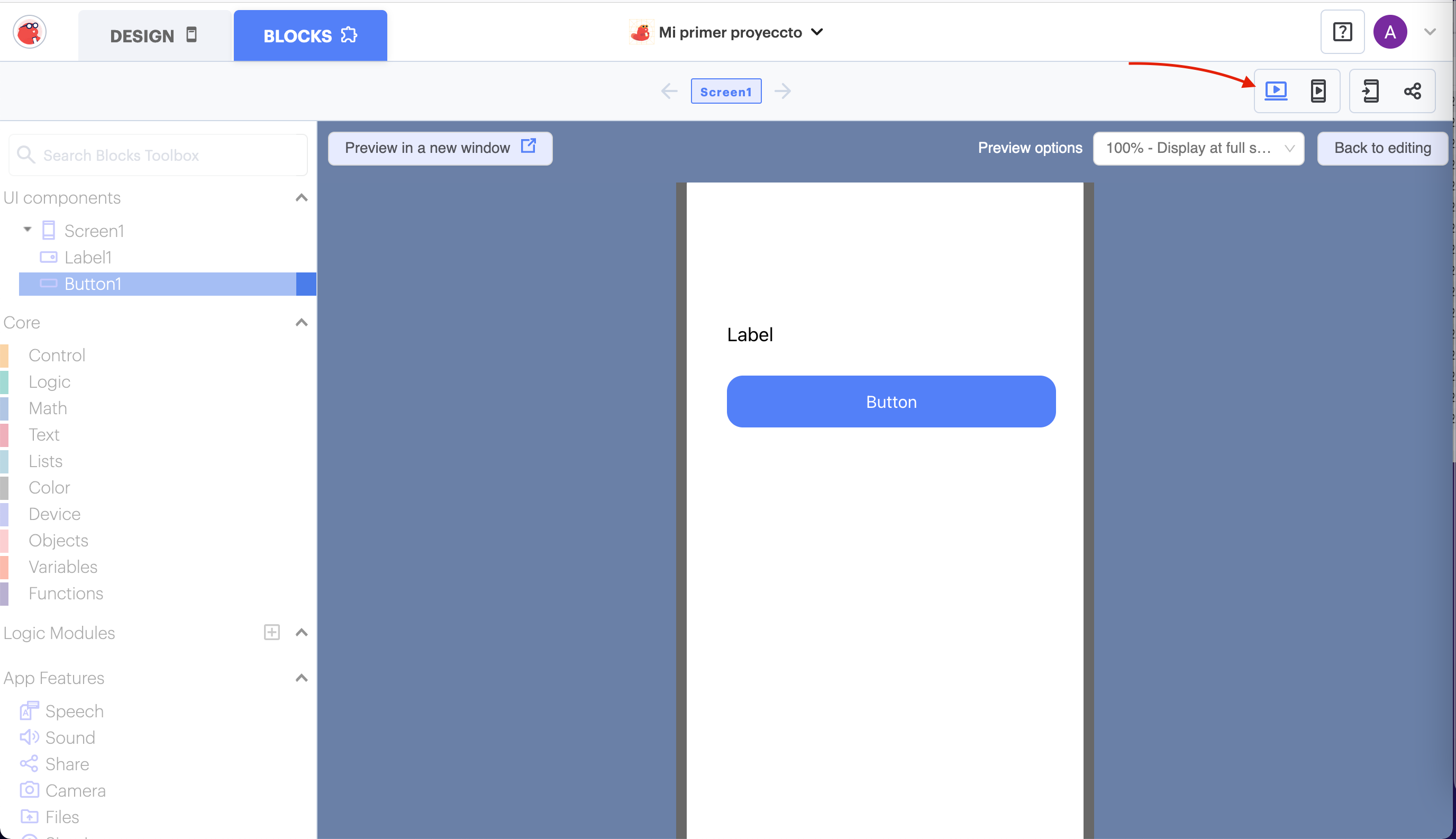
- Vista Previa: También podéis usar la opción de 'Vista Previa' en la web para ver cómo funciona vuestra app.
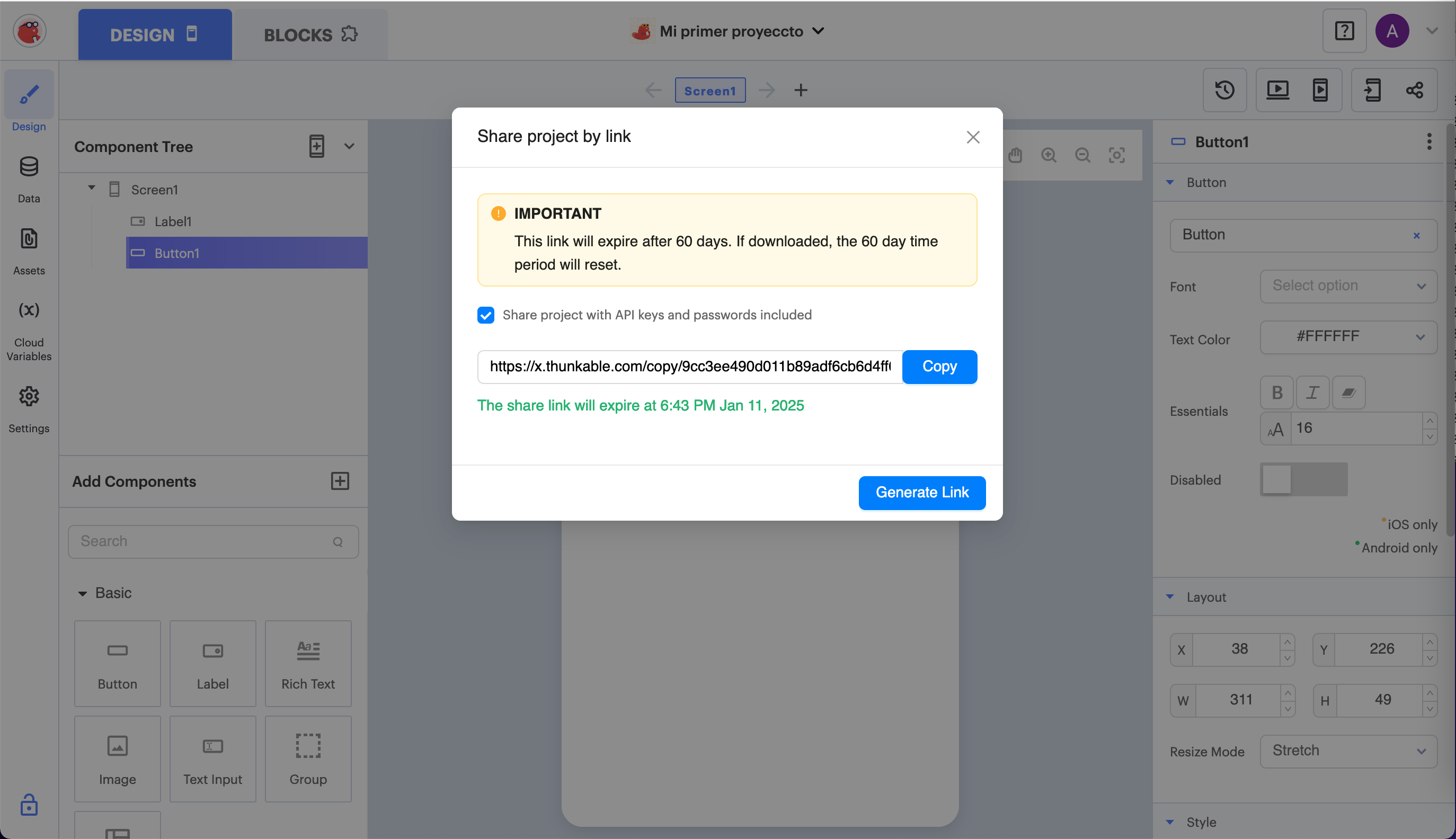
Paso 8: Compartir 👥
- Guardar Proyecto: Thunkable guarda automáticamente el trabajo.
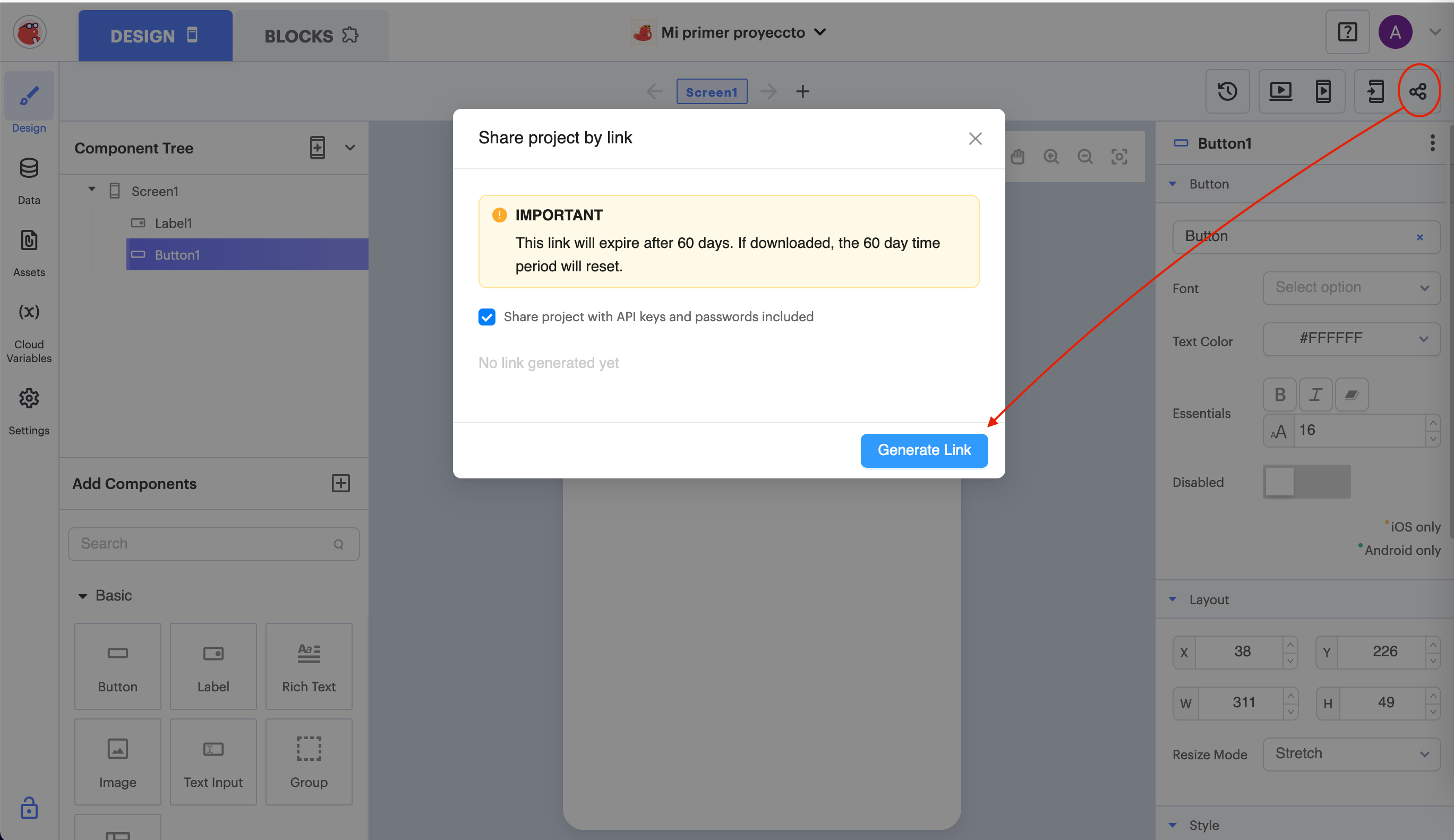
- Compartir: Cuando estéis listos, podéis compartir vuestra app con amigos, familiares o incluso con el mundo entero.
 |
 |
Consejos Finales ✨
- Explorar y Experimentar: No hay nada mejor que aprender haciendo. Probad cosas nuevas y no temáis equivocaros.
- Usar Tutoriales: Thunkable tiene muchos tutoriales y ejemplos que pueden ayudaros a entender mejor lo que podéis hacer.
- Pedir Ayuda: Si os atascáis, pedid ayuda a vuestros profesores o compañeros. ¡Trabajar en equipo es genial!
¡Esto es solo el comienzo de vuestra aventura en el desarrollo de apps! Recordad, cada gran app empezó con una idea y un primer paso. ¡Vamos a dar ese paso juntos! 🚶♂️🚶♀️🌈