Saltar la navegación

1. 📖 Interfaces de Usuario
Interfaces de Usuario

GUI vs Lĺinea Comandos
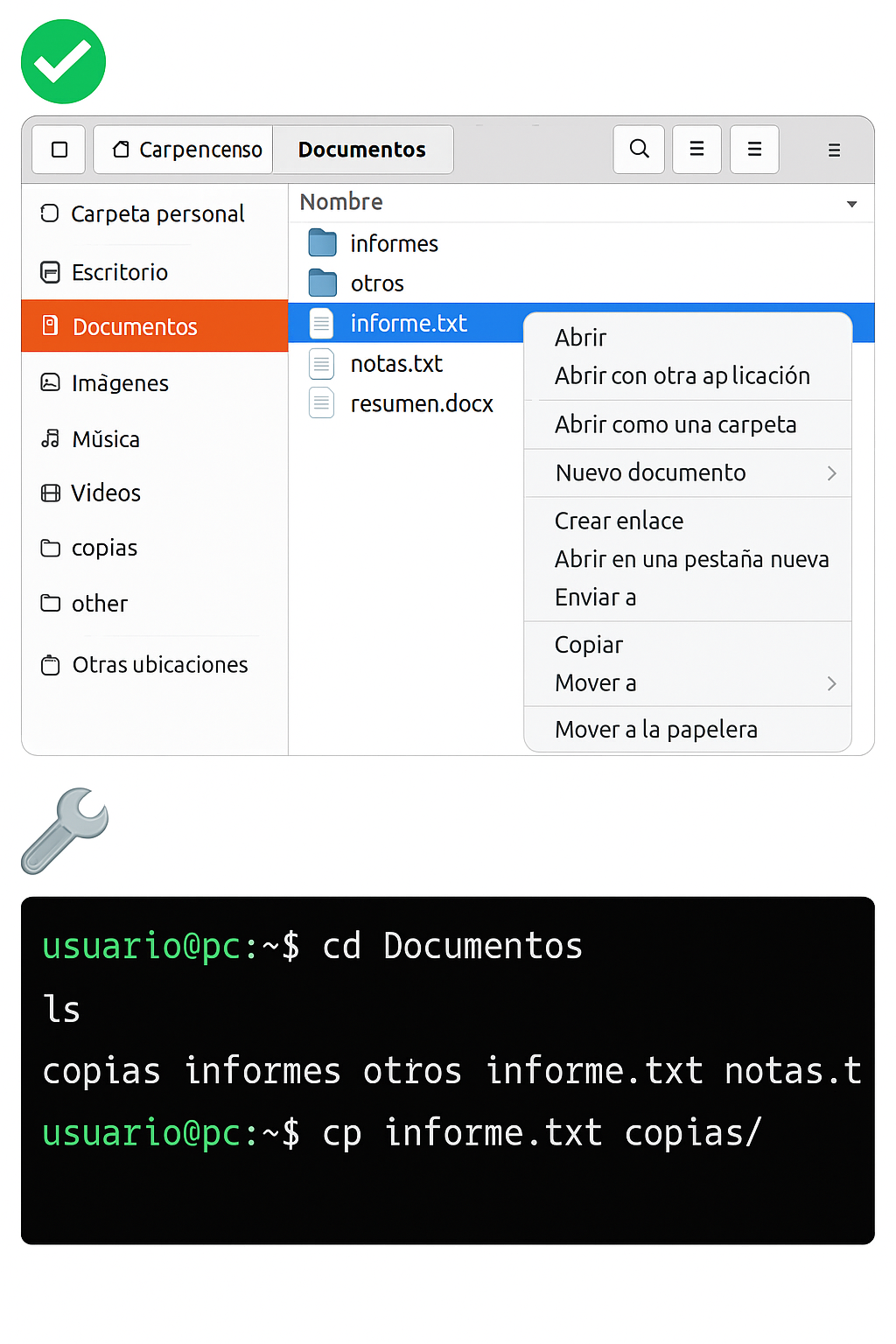
Generada con IA: Dall-e. GUI Vs. Línea de Comandos

La interfaz de usuario es el medio que permite la comunicación entre el usuario y el sistema operativo. Existen principalmente dos tipos de interfaces que nos permiten interactuar con el ordenador:

1. Interfaz Gráfica (GUI)

Es la más común y la que utilizamos en el día a día. Funciona mediante ventanas, iconos, menús y punteros, lo que facilita enormemente el uso del ordenador, ya que no hace falta memorizar comandos. Ejemplos: el escritorio de Windows, las apps de Android o las carpetas de macOS.

Ventajas:

  • Muy visual e intuitiva
  • Ideal para tareas habituales: navegar, escribir, ver archivos...

2. Interfaz de Línea de Comandos (CLI)

Aquí se escribe directamente el texto de los comandos que el sistema debe ejecutar. Es mucho más potente, aunque requiere mayor conocimiento y no es tan amigable al principio.

Ventajas:

  • Más rápida y precisa una vez dominada
  • Permite realizar tareas avanzadas y automatizar procesos
  • Ocupa menos recursos del sistema

Aunque la mayoría usamos interfaces gráficas, la línea de comandos sigue siendo fundamental, sobre todo para usuarios avanzados o administradores que necesitan controlar el sistema en profundidad.
Ejemplo: Interfaz gráfica Vs. Línea de comandos

Vamos a realizar tres tareas básicas que hacemos habitualmente en cualquier sistema operativo:

  1. Navegar por las carpetas
  2. Ver el contenido de una carpeta
  3. Copiar un archivo de una ubicación a otra

Verás cómo se pueden hacer fácilmente desde la interfaz gráfica… ¡y también desde la línea de comandos! Ambas formas llevan al mismo resultado, pero cada una tiene sus ventajas. Para realizar estos pasos vamos a dar por supuesto lo siguiente:

En nuestra carpeta de Usuario tenemos una carpeta llamada Imágenes que tiene otra que se llama Capturas de pantalla (Si tienes la distribución Ubuntu 24, debes tenerla por defecto), y además tendremos alguna captura de pantalla guardad en la carpeta, y una carpeta llamada copias (si no la tienes creada, creala con el botón derecho de tu ratón).


✅ Desde la Interfaz Gráfica

  1. Navegar por carpetas: Abre el explorador de archivos (por ejemplo, "Archivos" en Ubuntu o "Explorador" en Windows) y haz doble clic sobre las carpetas para entrar.
  2. Ver el contenido de una carpeta: Al entrar, verás una lista de archivos y subcarpetas. Puedes ordenarlos o cambiar la vista (iconos, lista, detalles…).
  3. Copiar un archivo: Haz clic derecho sobre el archivo → Copiar, luego ve a la carpeta de destino → clic derecho → Pegar.


🔧 Desde la Línea de Comandos

  1. Navegar por carpetas
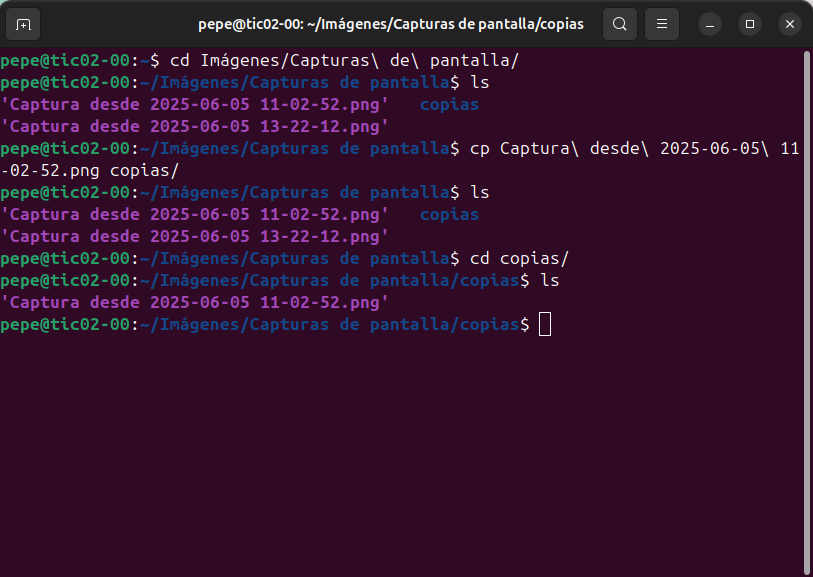
    cd Imágenes/Capturas\ de\ pantalla/

  2. Ver el contenido de una carpeta
    ls

  3. Copiar un archivo: Supongamos que queremos copiar el archivo Captura desde 2025-06-05 11-02-52.png desde la carpeta actual a otra llamada copias:
    cp Captura desde 2025-06-05 11-02-52.png copias/

Proceso Final

👁️ Consejo muy útil

En un terminal de Linux, el tabulador sirve para autocompletar comandos, nombres de archivos o carpetas. Solo tienes que empezar a escribir y pulsar Tab:

  • Si hay una coincidencia, se completa automáticamente.
  • Si hay varias, pulsa Tab dos veces para ver las opciones disponibles.

Es muy útil para evitar errores y ahorrar tiempo.

Creado con eXeLearning (Ventana nueva)