Saltar la navegación

🎥 Guía rápida de uso de OpenShot Video Editor

Introducción

OpenShot es un editor de vídeo gratuito, de código abierto y muy fácil de usar, perfecto para crear el vídeo de introducción de tu mundo interactivo.

🛠️ ¿Qué puedes hacer con OpenShot?

✅ Cortar y unir clips de vídeo.
✅ Añadir música o efectos de sonido.
✅ Insertar texto o títulos animados.
✅ Crear transiciones entre escenas.
✅ Trabajar fotograma a fotograma si quieres hacer animaciones sencillas.
✅ Exportar tu vídeo final en formato .mp4.
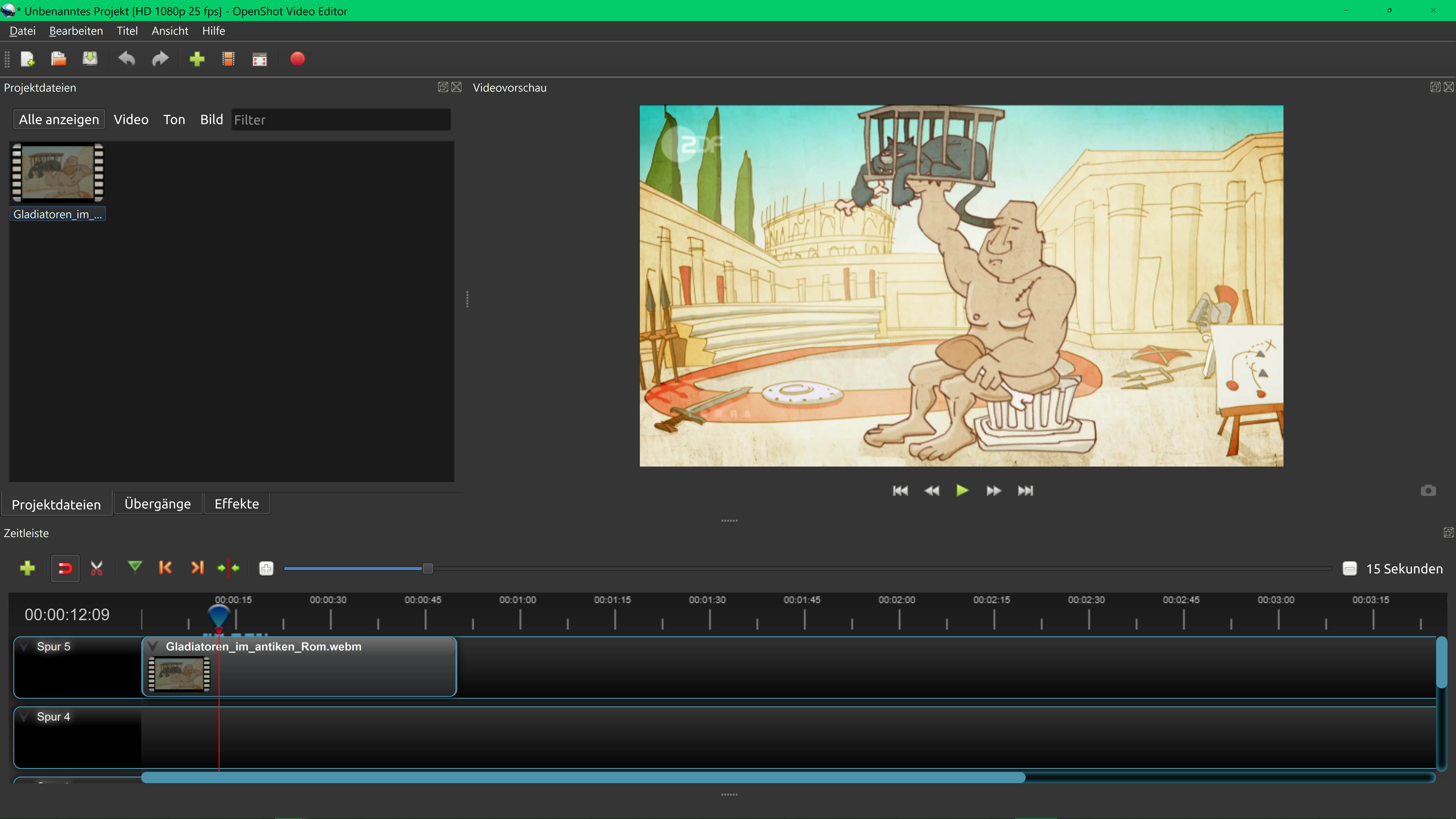
OpenShot
WikiMedia. OpenShot

Guía Rápida de Uso

1. Abrir OpenShot

  • Entra en el menú de Ubuntu > Multimedia > OpenShot Video Editor.

2. Crear un nuevo proyecto

  • Menú superior > Archivo > Nuevo proyecto.
  • Guarda tu proyecto desde el principio para no perderlo (Archivo > Guardar proyecto como).

🧩 Estructura básica de la pantalla de OpenShot

  • Barra de herramientas: Nuevo proyecto, guardar, deshacer, rehacer, exportar vídeo.
  • Archivos del proyecto: Aquí se cargan los vídeos, imágenes y audios que vas a usar.
  • Vista previa: Pantalla donde ves el resultado en tiempo real.
  • Línea de tiempo (Timeline): Lugar donde arrastras los clips para editarlos.

🎬 Cómo crear tu vídeo paso a paso

1. Importar archivos

  • Haz clic en el botón de "+" (Importar archivos).
  • Añade tus vídeos, imágenes (por ejemplo, capturas de modelos 3D) y sonidos (música o efectos).

2. Añadir archivos a la línea de tiempo

  • Arrastra los archivos desde el área de proyecto a la línea de tiempo.
  • Organízalos en diferentes pistas si quieres (por ejemplo, vídeo en una pista, sonido en otra).

3. Editar clips

  • Cortar: Haz clic derecho sobre un clip > Dividir clip para recortar partes no necesarias.
  • Mover: Arrastra los clips para cambiarlos de orden o ajustar su posición.
  • Duración: Puedes alargar o acortar la duración arrastrando el borde del clip.

4. Añadir transiciones

  • Haz clic en el icono de transiciones (icono de rompecabezas).
  • Arrastra una transición entre dos clips para que el cambio sea suave (por ejemplo, disolver).

5. Añadir títulos o textos

  • Menú superior > Título > Nuevo título.
  • Elige una plantilla, escribe tu texto (como “Bienvenido a PixelArt World”) y guarda.
  • El título aparecerá en el área de archivos para que lo puedas arrastrar a la línea de tiempo.

6. Añadir música o efectos de sonido

  • Importa tus archivos de audio.
  • Arrástralos a una pista de audio en la línea de tiempo.
  • Ajusta el volumen clicando derecho sobre el audio > Propiedades.

🎞️ Tratamiento de vídeo como vector de fotogramas en OpenShot

  • Puedes importar imágenes individuales (fotogramas) y poner cada una en la línea de tiempo.
  • Ajusta la duración de cada imagen (por ejemplo, 0,2 segundos por fotograma) para crear una animación.
  • Así puedes transformar una serie de imágenes en un pequeño clip de movimiento personalizado.

📤 Exportar el vídeo final

Cuando termines:

  • Clic en Archivo > Exportar proyecto o botón rojo de "Exportar vídeo".
  • Elige el formato .mp4.
  • Ajusta calidad a Alta y resolución 720p o 1080p (según el tamaño de tu proyecto).
  • Guarda el archivo en tu carpeta de Google Drive del equipo para usarlo en Genially o Canva.

Creado con eXeLearning (Ventana nueva)