Saltar la navegación

🛠️ Guía básica de uso de Scratch

Introducción

Scratch
WikiMedia. Scratch

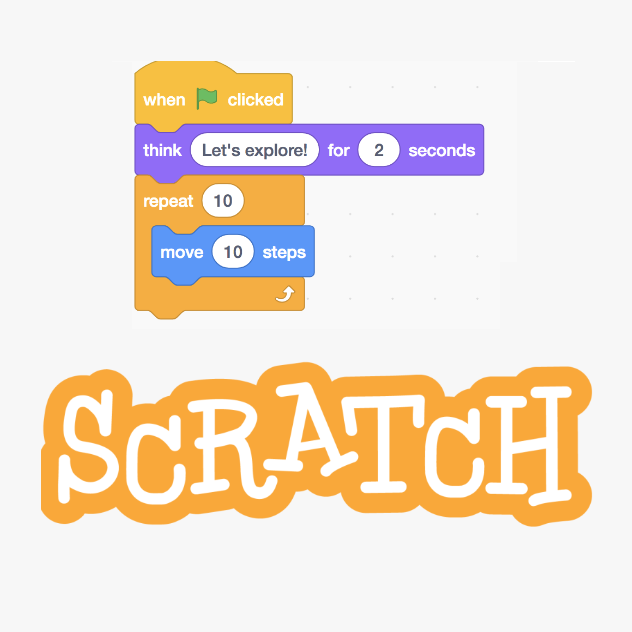
Scratch es una plataforma online que permite crear juegos, animaciones e historias interactivas de forma muy sencilla, usando bloques de programación visual.

Ideal para integrar:

  • Personajes en PixelArt.
  • Sonidos y música creados por vosotros.
  • Pequeñas mecánicas de juego.

Primreos Pasos en Scratch

Nuevo Proyecto Scratch
Scratch. Juego Nuevo

1. Acceder a Scratch

  • Entra en https://scratch.mit.edu/.
  • Puedes usarlo sin registrarte, pero recomendamos crear una cuenta gratuita para poder guardar y compartir tus proyectos.

2. Crear un nuevo proyecto

  • Clic en "Crear" (parte superior izquierda).
  • Se abrirá el editor de proyectos.

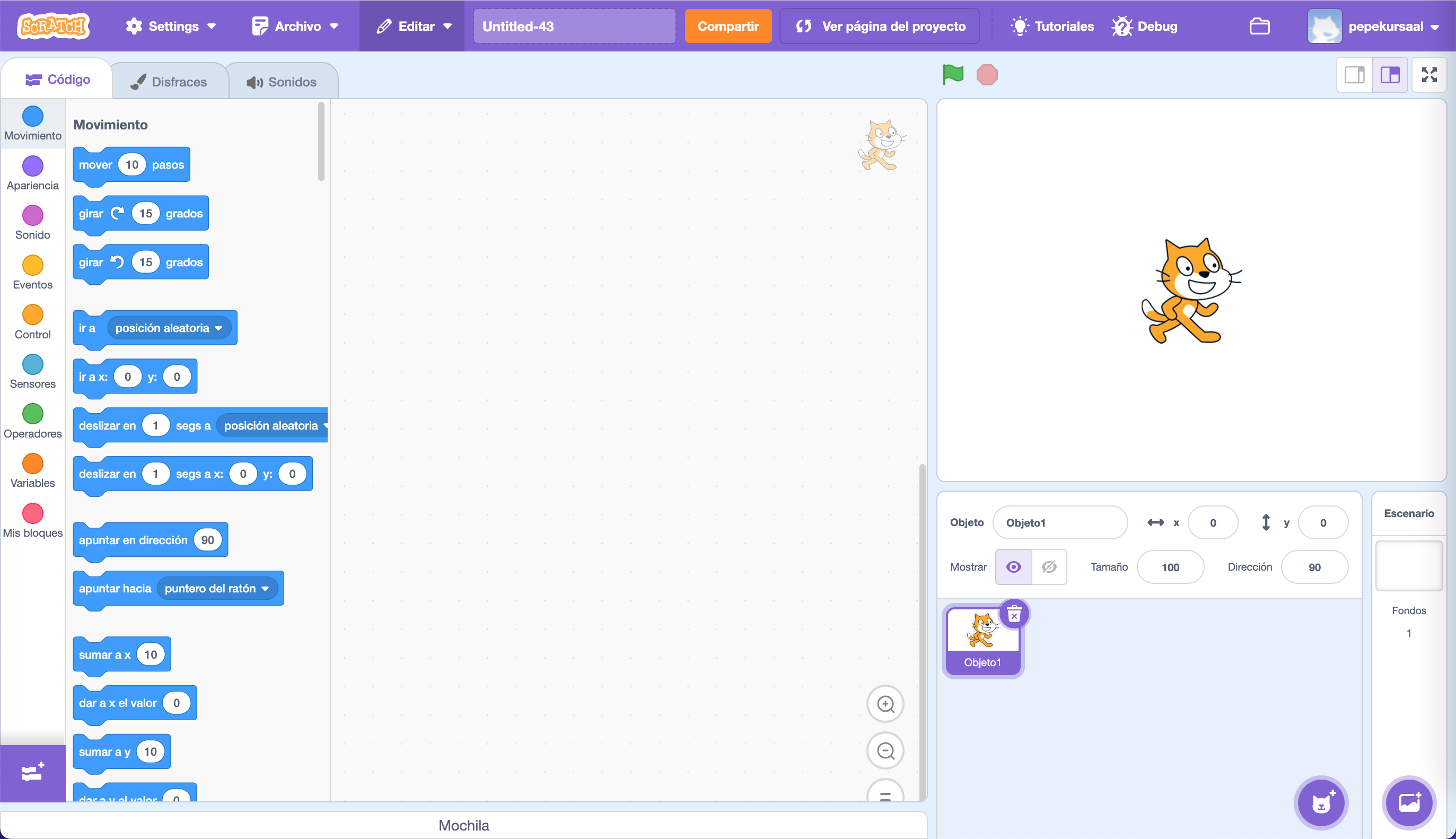
¿Qué ves en el Editor?

Sección Función
Escenario Espacio donde ves lo que ocurre en tu juego.
Zona de bloques Donde programas acciones usando bloques de colores.
Área de programación Arrastras los bloques para construir tus scripts.
Personajes (Sprites) Personajes u objetos que se pueden mover e interactuar.
Fondos (Backdrops) El escenario o entorno de tu juego.

¿Cómo trabajar en Scratch?

1. Importar o crear personajes (Sprites)

  • Usa personajes prediseñados de Scratch.
  • O sube tus propios dibujos en PixelArt (por ejemplo, imágenes de personajes creados en Tinkercad o Piskel).
  • También puedes dibujar tu propio sprite en el editor interno.

✅ Consejo: Cada sprite puede tener varios disfraces para crear animaciones (por ejemplo, caminar o saltar).


2. Crear fondos

  • Usa fondos prediseñados o dibuja o sube los tuyos.
  • Puedes cambiar de fondo según la escena del juego.

3. Programar acciones

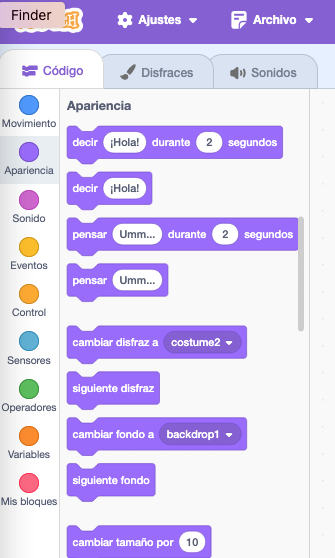
Los bloques de Scratch están agrupados por colores:

Bloques

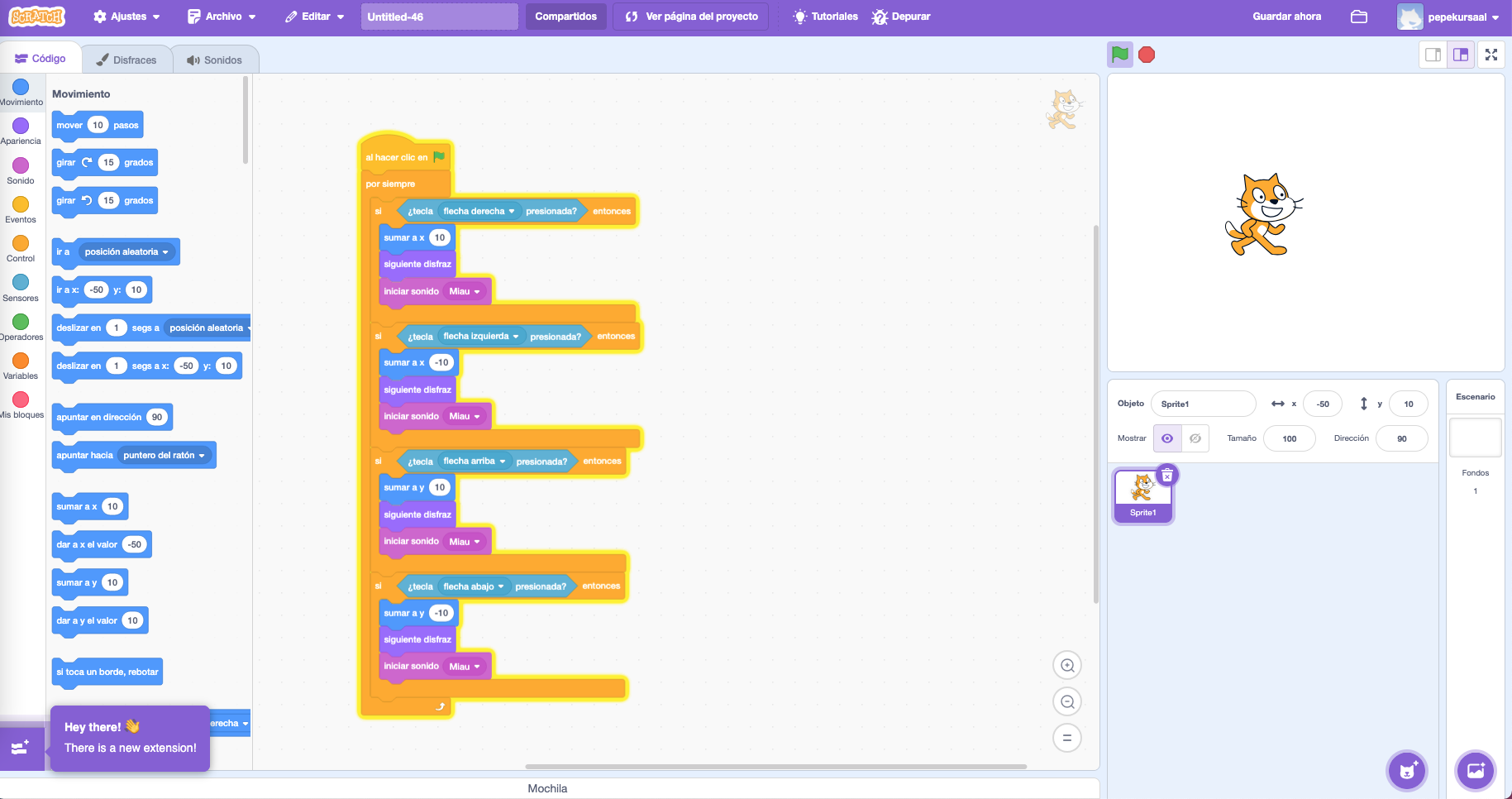
🎮 Ejemplo básico: Programar movimiento del personaje

  1. Selecciona tu personaje (sprite).
  2. Arrastra estos bloques:
    • Eventos > Al hacer clic en la bandera verde
    • Control > Por siempre
      • Si tecla derecha presionada > Desplazar en x +10
      • Si tecla izquierda presionada > Desplazar en x -10
      • Si tecla arriba presionada > Desplazar en y +10
      • Si tecla abajo presionada > Desplazar en y -10

¡Ya tienes el movimiento básico!


🎶 Integrar sonidos

  • En la pestaña Sonidos de tu sprite o fondo puedes:
    • Grabar un sonido.
    • Subir un sonido (por ejemplo, un efecto editado en Audacity).
    • Usar sonidos de la biblioteca de Scratch.

✅ Consejo: Puedes programar que un sonido suene cuando un personaje salte, recoja un objeto o pase algo importante.


📸 Cambiar disfraces para animaciones

  • Un disfraz es una imagen diferente para el mismo personaje.
  • Puedes hacer animaciones sencillas cambiando disfraces muy rápido.
  • Ejemplo: personaje caminando cambia entre dos disfraces de piernas en diferente posición.

Scratch


📤 Guardar y compartir tu proyecto

  1. Si estás registrado, Scratch guarda automáticamente mientras trabajas.
  2. Para compartirlo:
    • Clic en "Compartir".
    • Copia el enlace para insertarlo en tu presentación de Genially o Canva.


✨ Consejos de Scratch para el proyecto

  • Usa pocos bloques pero bien organizados: calidad antes que cantidad.
  • Prueba el juego muchas veces antes de darlo por terminado.
  • Cuenta una pequeña historia dentro del mini-juego (no solo acciones).
  • Personaliza tus personajes y fondos para que todo refleje vuestro mundo PixelArt.

Creado con eXeLearning (Ventana nueva)