Saltar la navegación

🛠️ Guía básica de uso de Google Workspace

Introducción

Google Workspace es un conjunto de herramientas online que os van a ayudar a trabajar en equipo, compartir archivos, escribir juntos y organizaros de forma eficaz.

Google Drive: tu disco duro en la nube

¿Para qué sirve?

Guardar y organizar todos los archivos del proyecto (vídeos, imágenes, sonidos, documentos...).

¿Qué tienes que saber hacer?

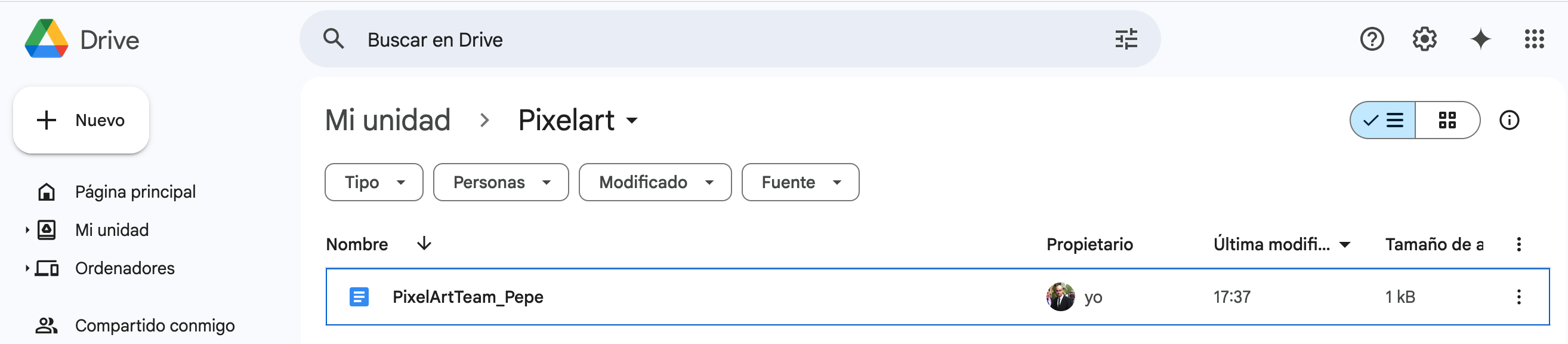
Crear una carpeta compartida del equipo:

  1. Entra en https://drive.google.com.
  2. Haz clic en “+ Nuevo” > “Carpeta”.
  3. Ponle un nombre (Ej: PixelArtTeam_NombreDelGrupo).
  4. Clic derecho > “Compartir” > Añade a tus compañeros con sus correos.

Subir archivos:

  • Arrastra cualquier archivo directamente a la carpeta.
  • O haz clic en “+ Nuevo” > “Subir archivo”.

Organizar:

  • Crea subcarpetas por tipo: Vídeo, Sonido, Modelado, Documentación, Scratch.
  • Nombra bien los archivos (Ej: personaje_principal.png, musica_intro.mp3).

Google Drive

Google Docs: escribir en equipo, en tiempo real

¿Para qué sirve?

Redactar la memoria del proyecto, tomar notas, escribir ideas y reflexiones de grupo.

¿Qué tienes que saber hacer?

Crear un documento compartido:

  1. En tu carpeta de equipo, haz clic en “+ Nuevo” > “Google Docs”.
  2. Renómbralo (Ej: Memoria_Proyecto_PixelArt).
  3. El documento ya estará compartido con los que tengan acceso a la carpeta.

Escribir todos a la vez:

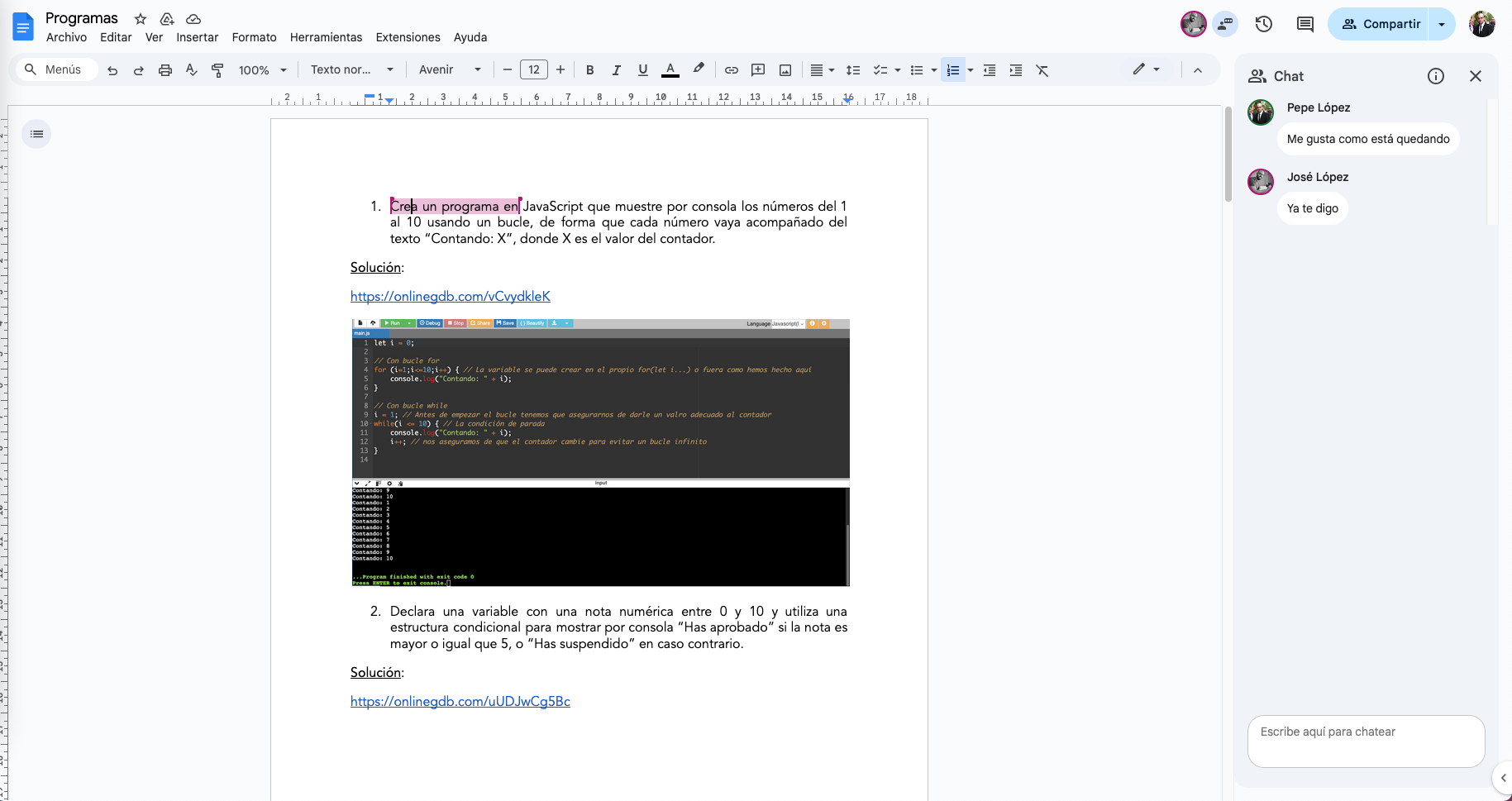
  • Cada persona puede escribir en el mismo documento al mismo tiempo.
  • Usa colores o comentarios para dejar opiniones o dudas.

Insertar elementos:

  • Imágenes: Insertar > Imagen > Subir desde Drive o tu equipo.
  • Enlaces: Ctrl+K o clic derecho > "Insertar enlace".
  • Comentarios: Selecciona un texto > clic derecho > "Añadir comentario".

Trabajo colaborativo

Google Slides: para presentaciones del proyecto

¿Para qué sirve?

Diseñar presentaciones visuales del proyecto, la historia o el producto final.

Crear una presentación:

  1. En tu carpeta compartida, haz clic en “+ Nuevo” > “Presentaciones de Google”.
  2. Nombra tu presentación (Ej: Presentación_Final_PixelArt).

Consejos rápidos:

  • Usad una diapositiva por fase del proyecto (Idea, personajes, animaciones, sonido, juego final...).
  • Insertad imágenes, sonidos, GIFs o incluso enlaces al juego de Scratch.
  • Distribuid el trabajo: cada persona puede encargarse de unas diapositivas.

Colaborar y comunicarse con Workspace

  • Comentarios en Docs o Slides: para opinar o proponer cambios sin modificar directamente.
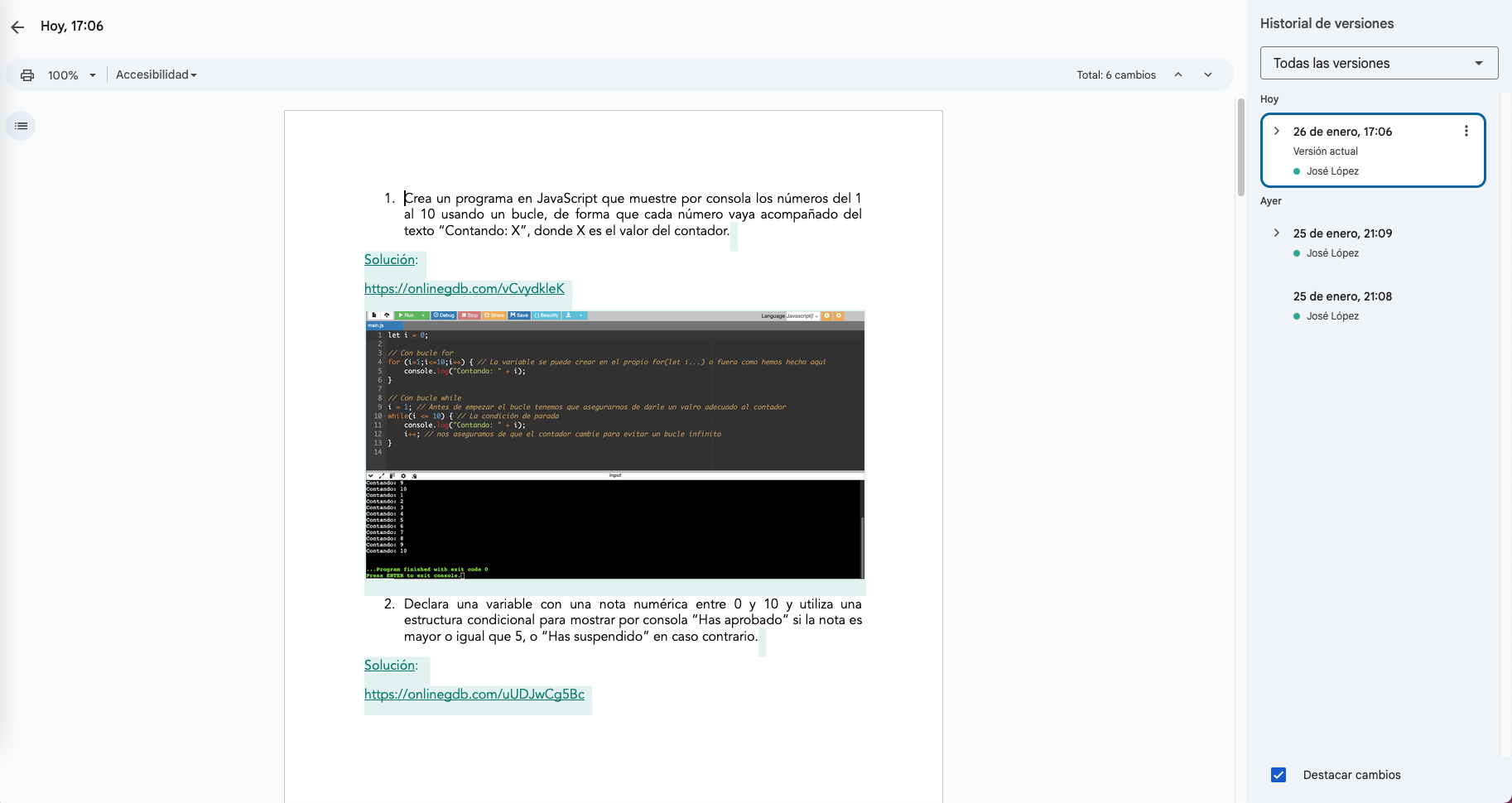
  • Historial de versiones: ve a Archivo > Historial de versiones para ver quién cambió qué y cuándo.
  • Chat dentro del documento: si estáis conectados a la vez, podéis escribir en el chat del lateral.

Historial

Creado con eXeLearning (Ventana nueva)