Instalar PyCharm en EducaAndOS
Para programar en Python, en esta unidad, vamos a utilizar PyCharm, un entorno de desarrollo que facilita escribir, ejecutar y depurar programas. Sigue estos pasos.
1. Abrir el Centro de Software
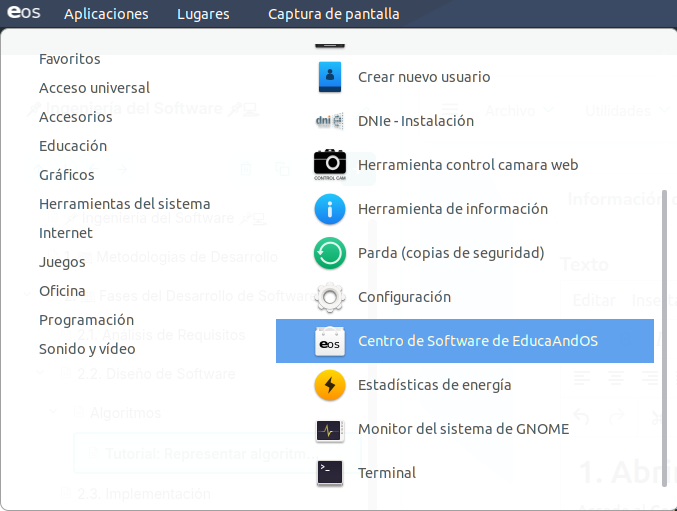
- Abre el menú de aplicaciones del sistema y selecciona Herramientas del Sistema.
- Busca la aplicación Centro de Software
- Haz clic para abrirla.
2. Buscar PyCharm
Dentro del Centro de Software:
- Utiliza la barra de búsqueda.
- Escribe: pycharm
- Aparecerá la aplicación PyCharm.
3. Instalar PyCharm
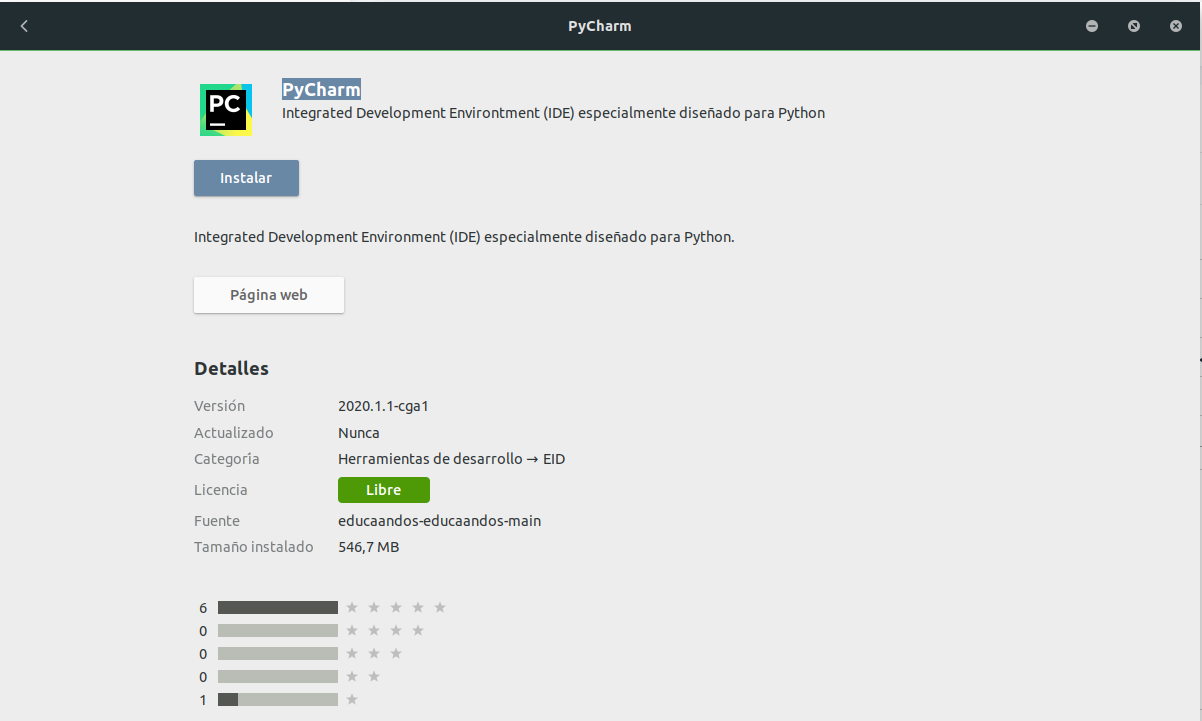
- Haz clic sobre PyCharm Community Edition.
- Pulsa el botón: Instalar
4. Abrir PyCharm
Cuando termine la instalación:
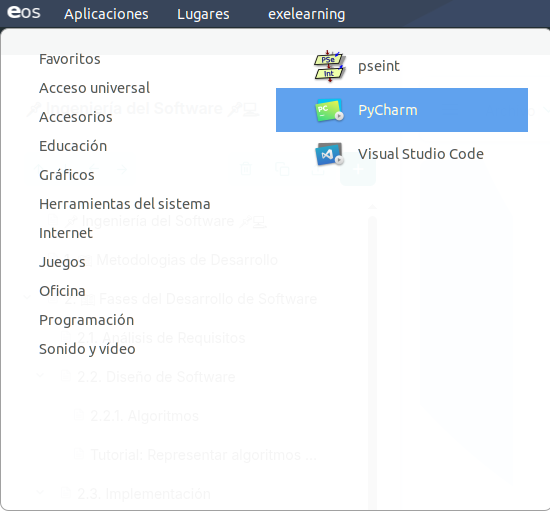
- Abre el menú de aplicaciones. y selecciona la categoría Programación
- Busca: PyCharm
- Haz clic en el icono para abrir el programa.
La primera vez que se abre puede tardar unos segundos mientras termina de configurarse. Te pedirá que configures algunos aspectos. Puedes dejar todas las opciones por defecto.
5. Crear tu primer proyecto
Cuando se abra PyCharm:
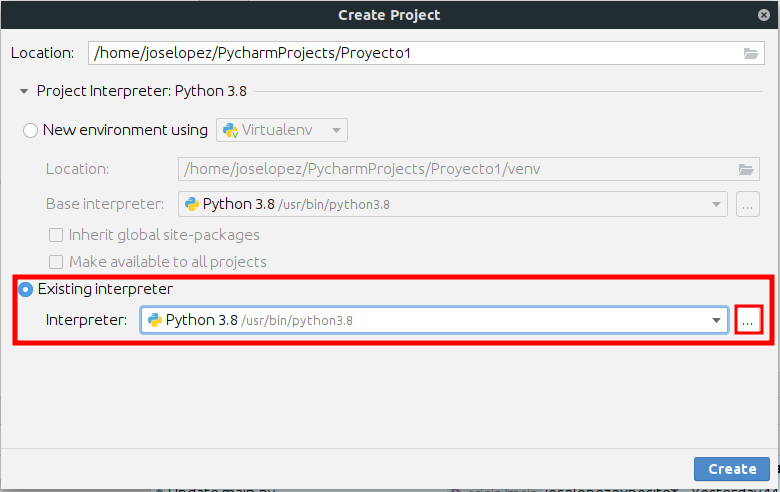
- Pulsa + Create New Project.
- Elige la carpeta donde guardar el proyecto.
- Selecciona el intérprete:
- Elige Existing interpreter
- Haz clic en el botón ...
-
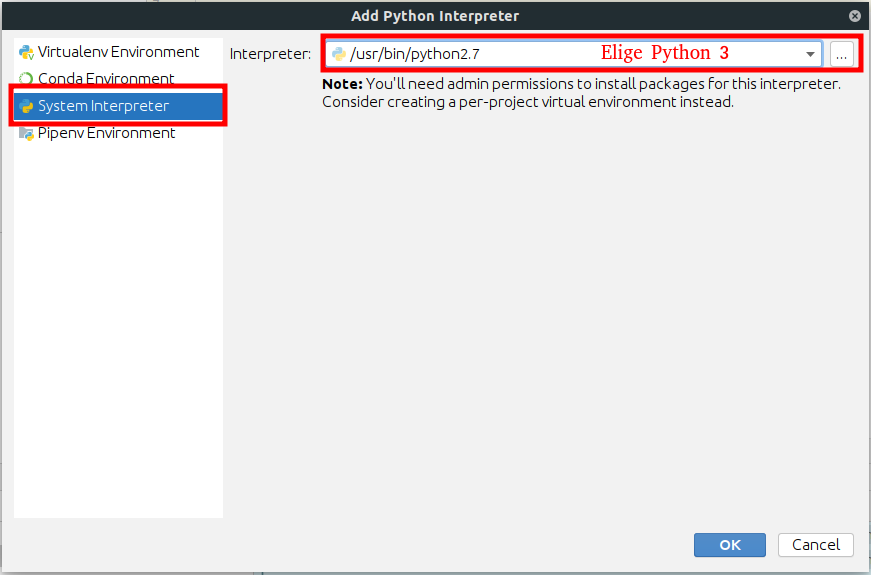
- Selecciona System Interpreter
- Elige Python 3 (o la versión más alta de la 3, ej. Python 3.8).
- Pulsa Create.
Ahora ya tienes un proyecto listo para empezar a programar.
6. Crear tu primer programa en Python
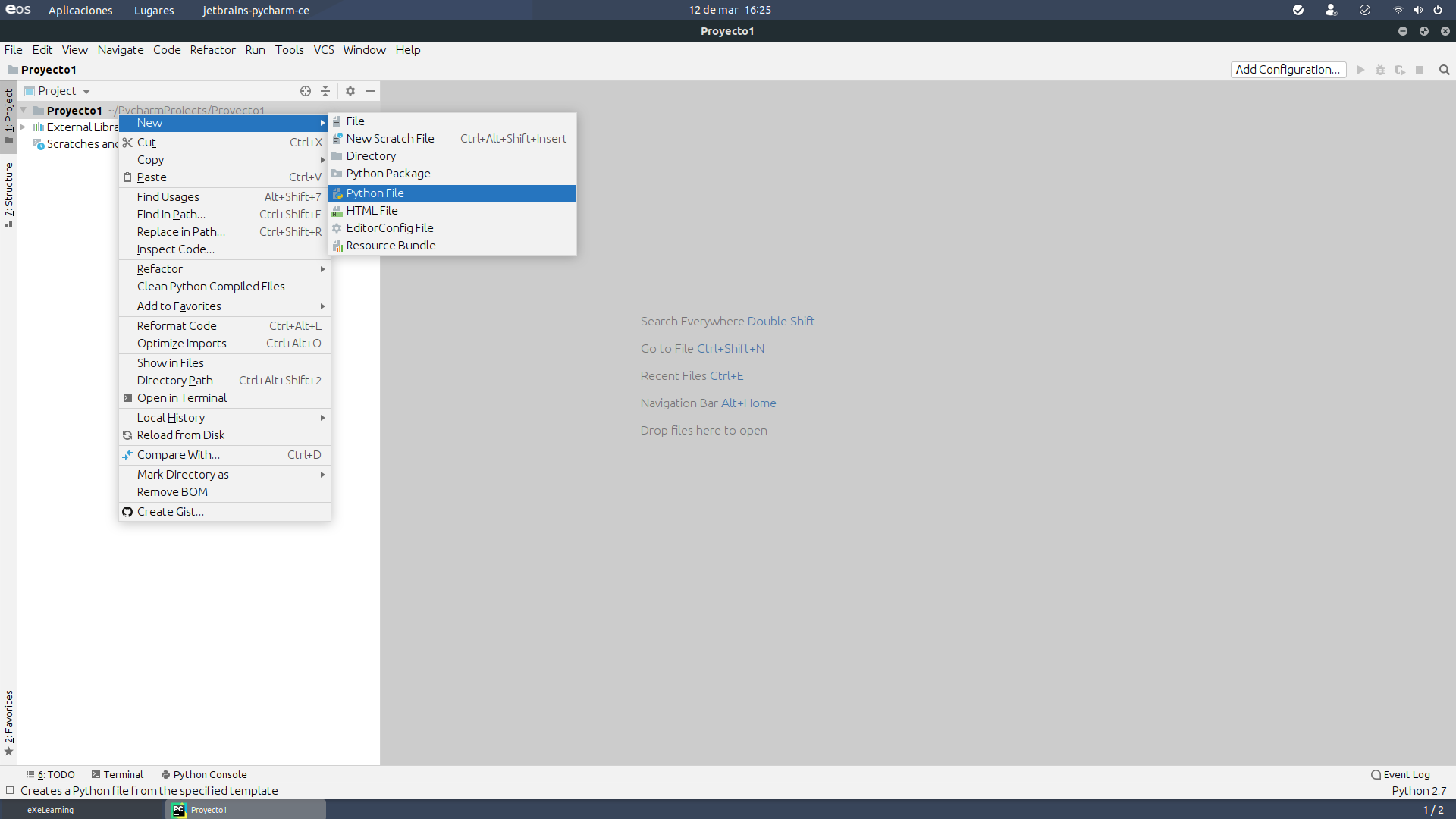
- En el panel izquierdo haz clic derecho sobre la carpeta del proyecto.
- Selecciona: New → Python File
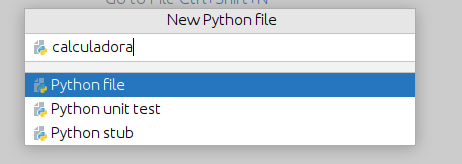
- Escribe el nombre del archivo, por ejemplo: calculadora
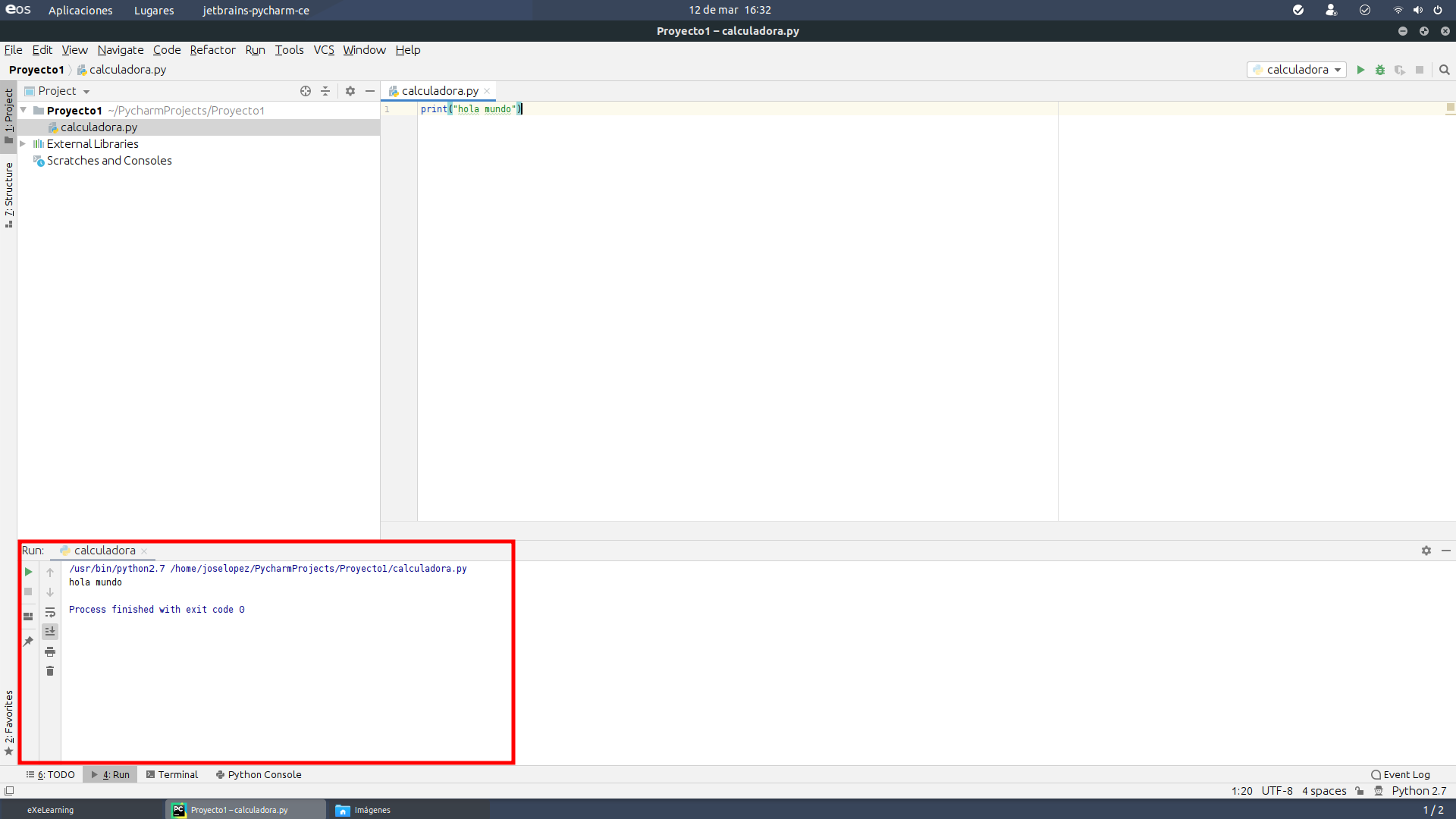
- Escribe este código de prueba:
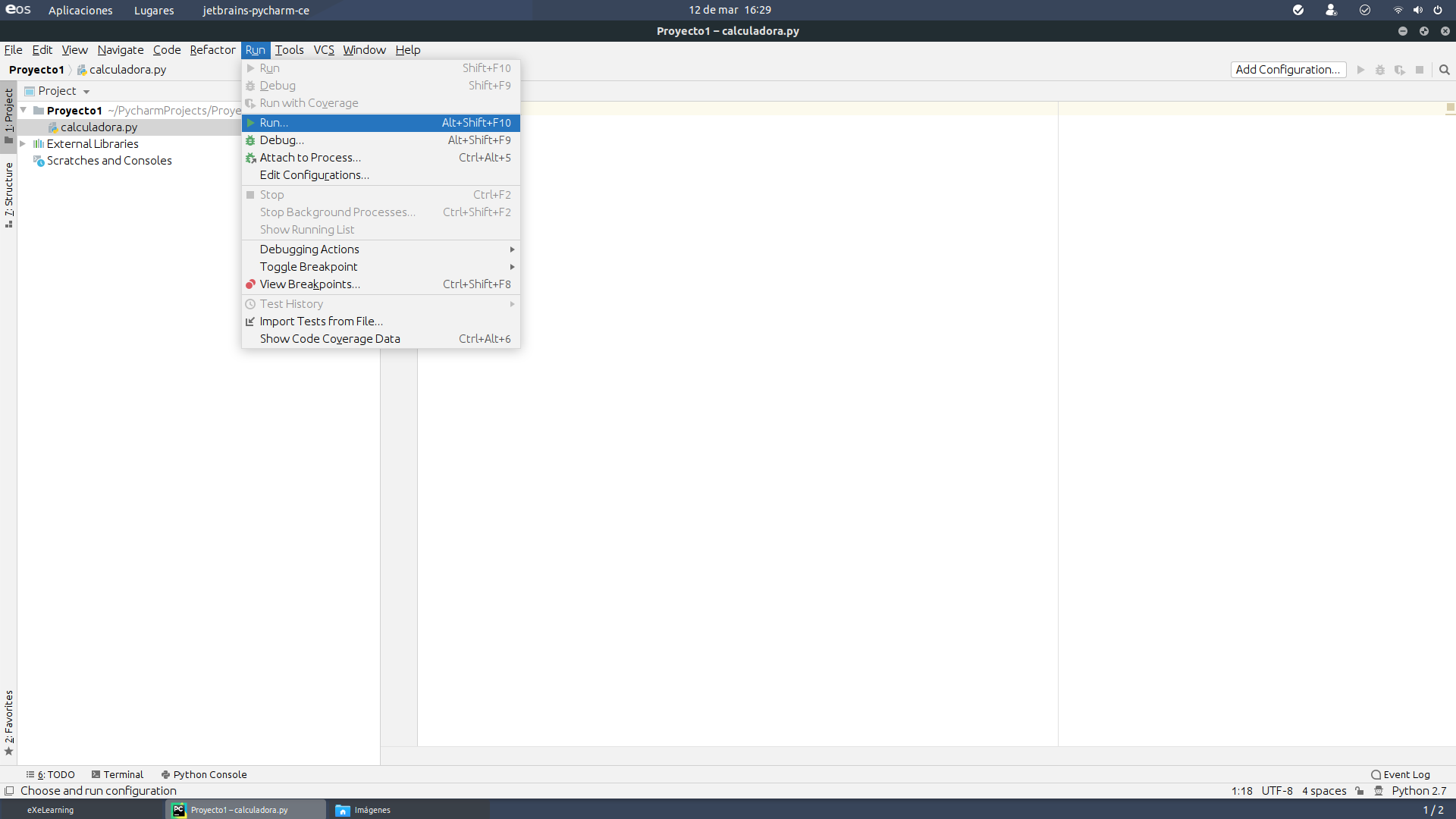
print("Hola mundo")- Para ejecutarlo pulsa el botón que hay arriba a la derecha Run (▶). NOTA: La primera vez el botón no estará habilitado. Para ejecutar la primera vez debemos ir al menú Run → Run.
- Después, elegir el archivo (calculadora) y seleccionar Run.
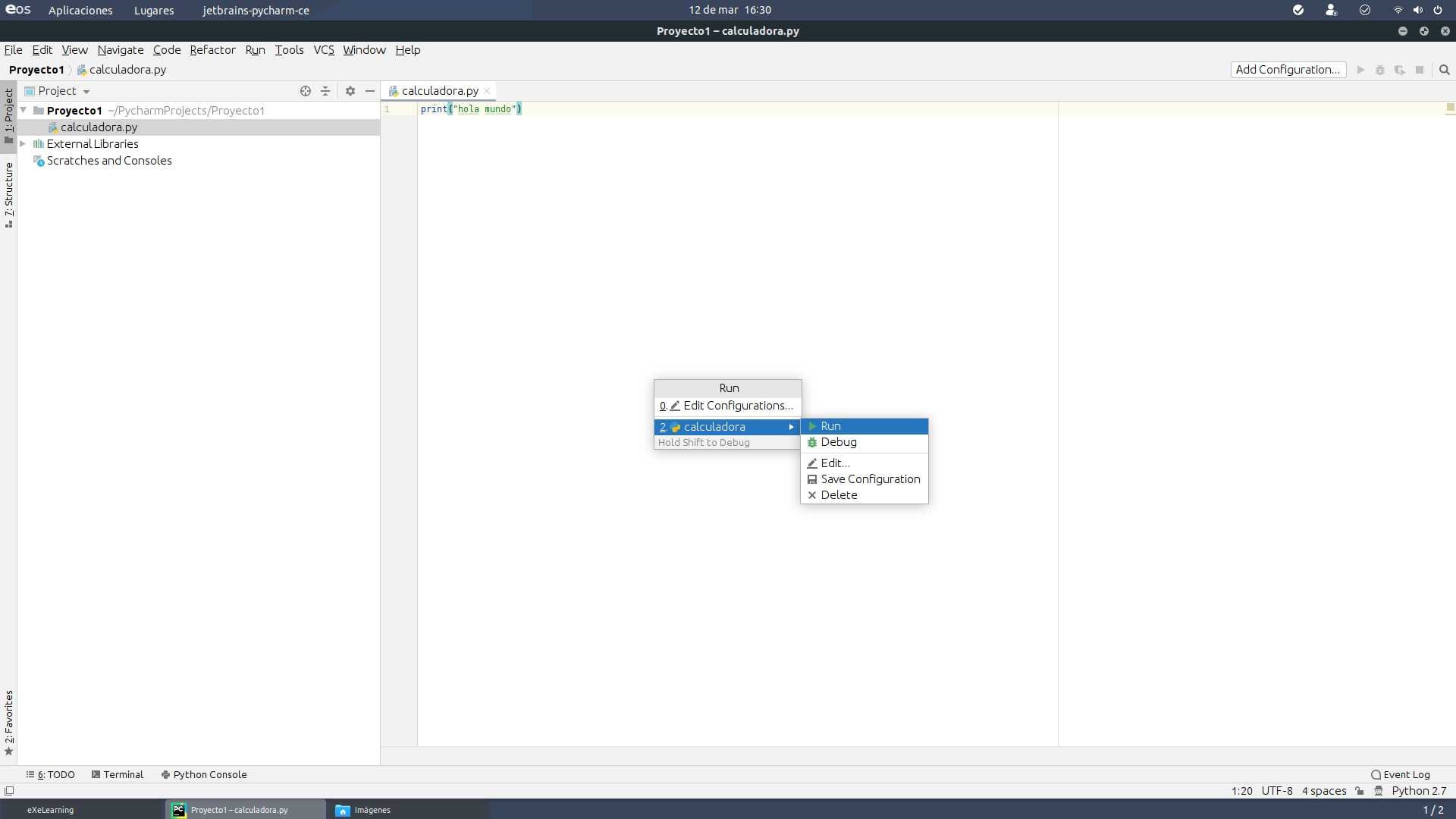
El programa se ejecutará en la consola inferior.