
Trabajo en equipo con Git
Vamos a explicar cómo trabajar en equipo en el mismo repositorio sin liarse, suponiendo que sois 3 personas y todos trabajáis directamente sobre una única rama main.
👉 Lo de trabajar todos sobre una misma rama no es lo ideal en proyectos grandes, pero para clase es una forma sencilla de empezar si se hace con orden.
👥 Trabajo en equipo en GitHub
Imagina un equipo de 3 personas:
- Pepita
- Pedrito
- Lucía
Todos trabajando sobre el mismo repositorio en GitHub. Los tres han clonado el repositorio en su equipo local como vimos en este tutorial.
🔁 La regla de oro (importantísima)
👉 ANTES de empezar a trabajar: SIEMPRE hacer PULL: actualizar el repositorio que tienes en tu equipo con el repositorio remoto en github, para poder traer cualquier cambio nuevo que haya hecho cualquier miembro del equipo.
Si no haces esto, acabarás teniendo conflictos.
Flujo de trabajo básico (el ciclo que repetirás siempre)
PULL → TRABAJAR → ADD → COMMIT → PUSH
Vamos paso a paso.
1. Pull (actualizar proyecto)
Cada persona, al empezar a trabajar debe de:
- Abrir Gitg.
- Seleccionar el proyecto.
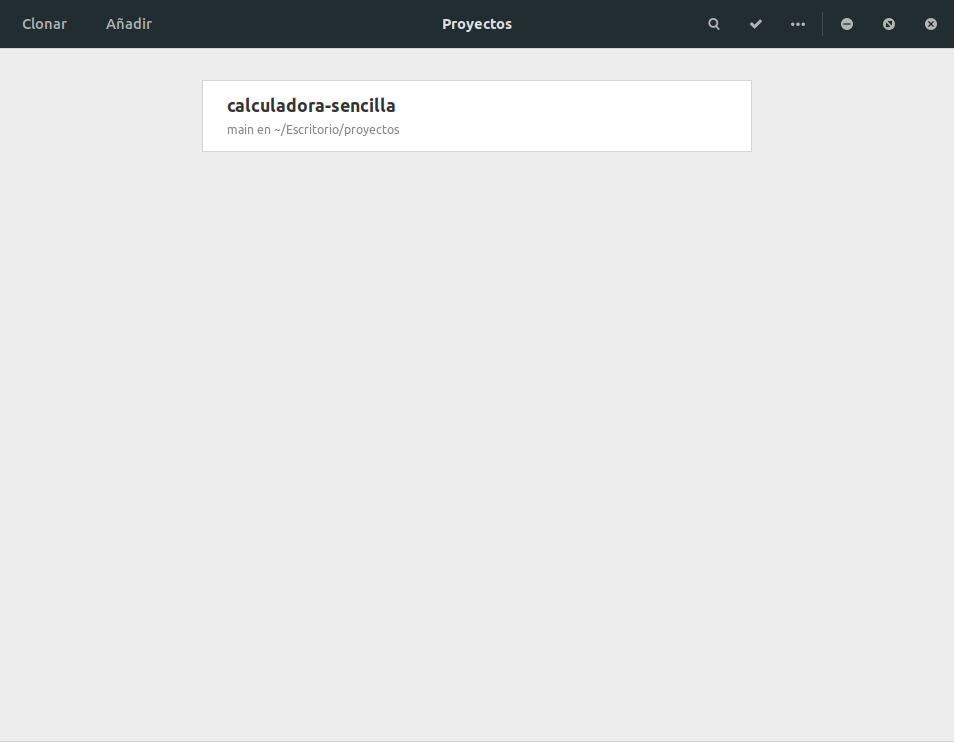
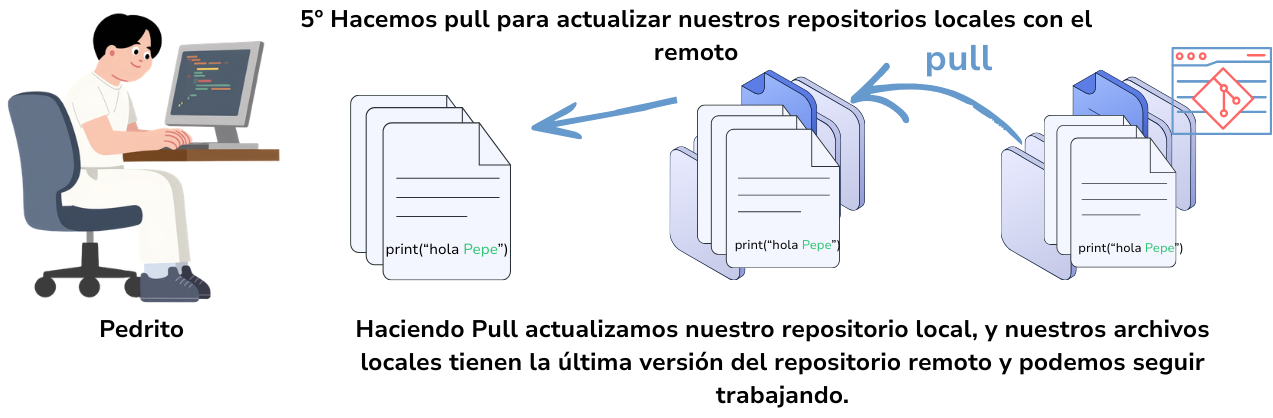
- Hacer Pull: Traer los cambios que haya en GitHub al repositorio local de su ordenador. En GitG hacemos clic con el botón derecho en la rama main y seleccionamos Obtener de Origin:
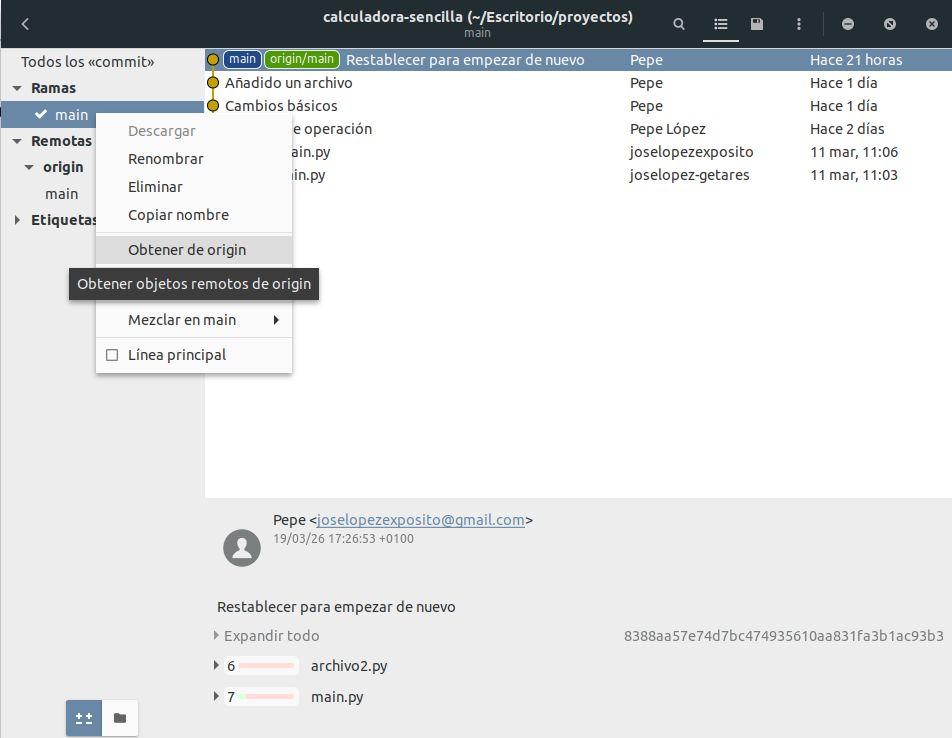
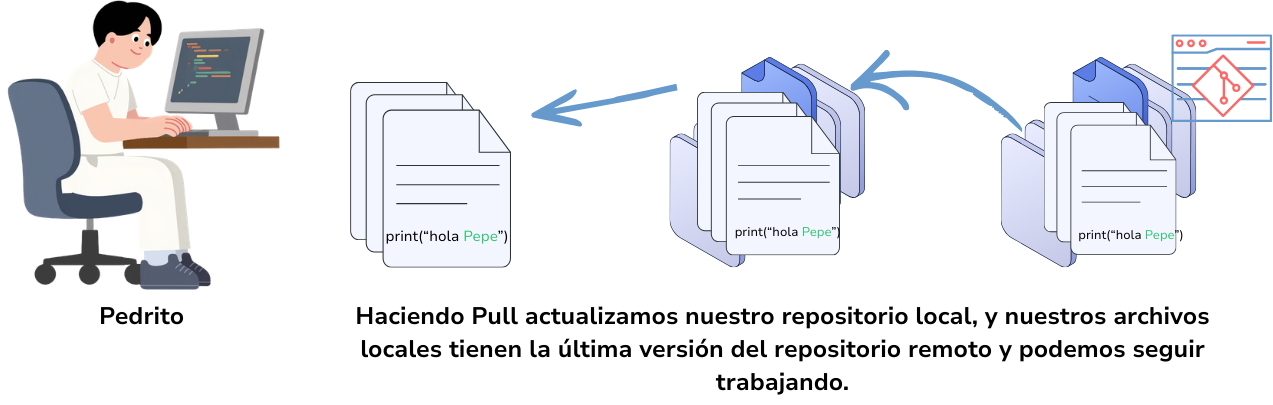
De esa forma, en el ordenador estarán actualizados todos los archivos con lo que hay en GitHub (incluyendo cualquier cambio que haya hecho cualquier miembro del equipo)
👉Este paso no es necesario hacerlo si acabamos de clonar el repositorio.
💡 Ejemplo real:
Pepita trabajó ayer y subió cambios. Hoy Pedrito hace pull → ya tiene los cambios que hizo Pepita ayer.
2. Trabajar en tu parte
Cada uno debería trabajar en una parte del proyecto para evitar conflictos.
👉 Ejemplo de organización:
- Pepita → interfaz
- Pedrito → lógica
- Lucía → funciones
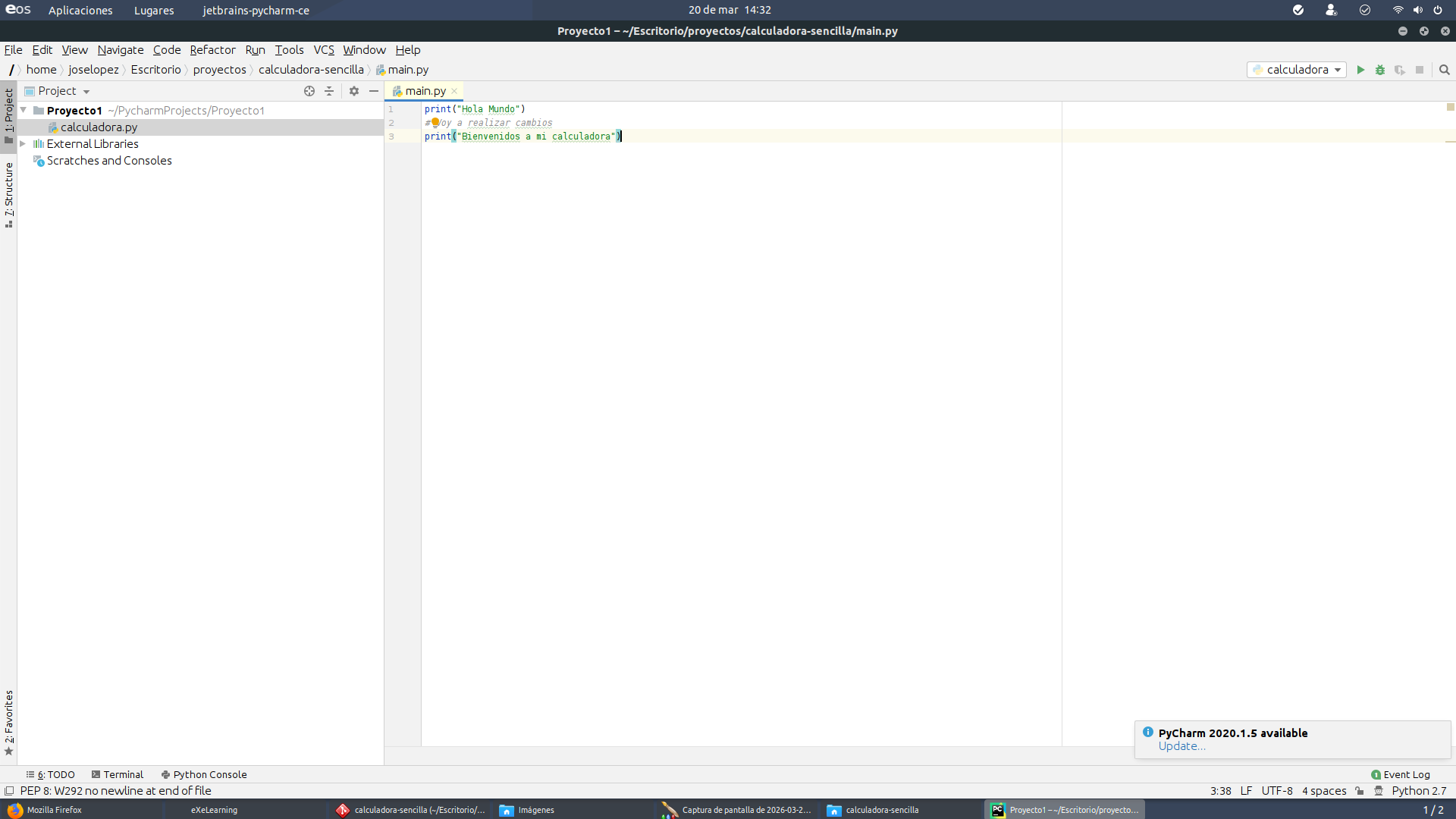
Cada uno trabajará en sus archivos locales de su ordenador, por lo que lo que tengan en su ordenador, será diferente de lo que hay en el repositorio.
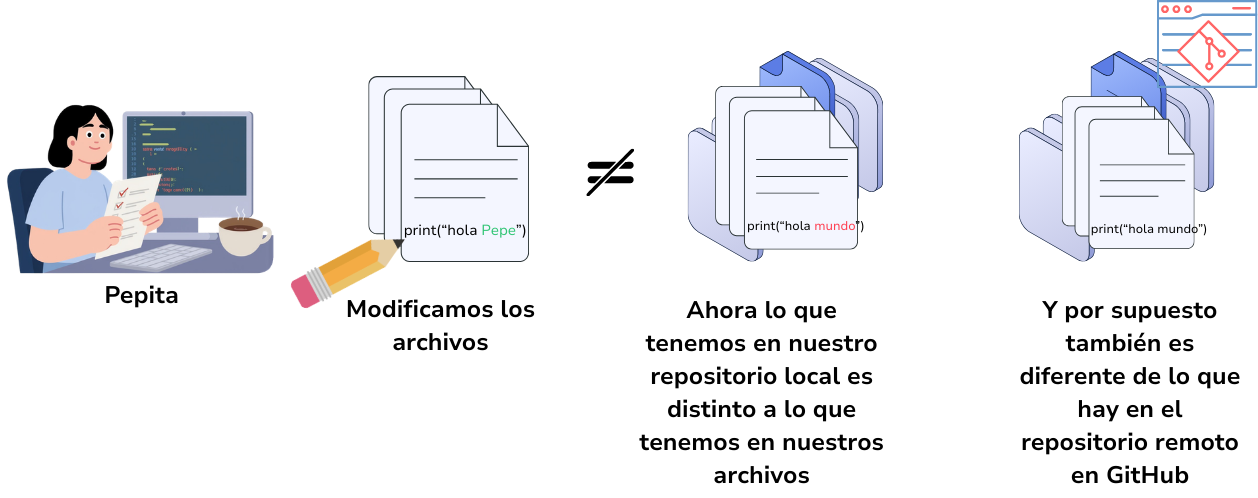
💡 Consejo clave: intentad no tocar el mismo archivo a la vez.
3. Revisar qué has cambiado (diff)
Antes de guardar cambios:
👉 mira qué has modificado
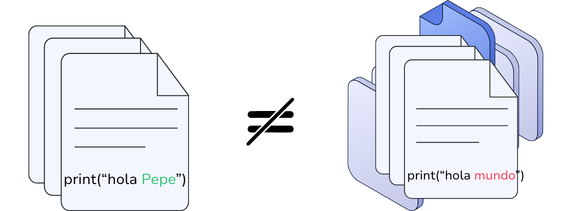
Esto en gitg es visual, pero la idea es:
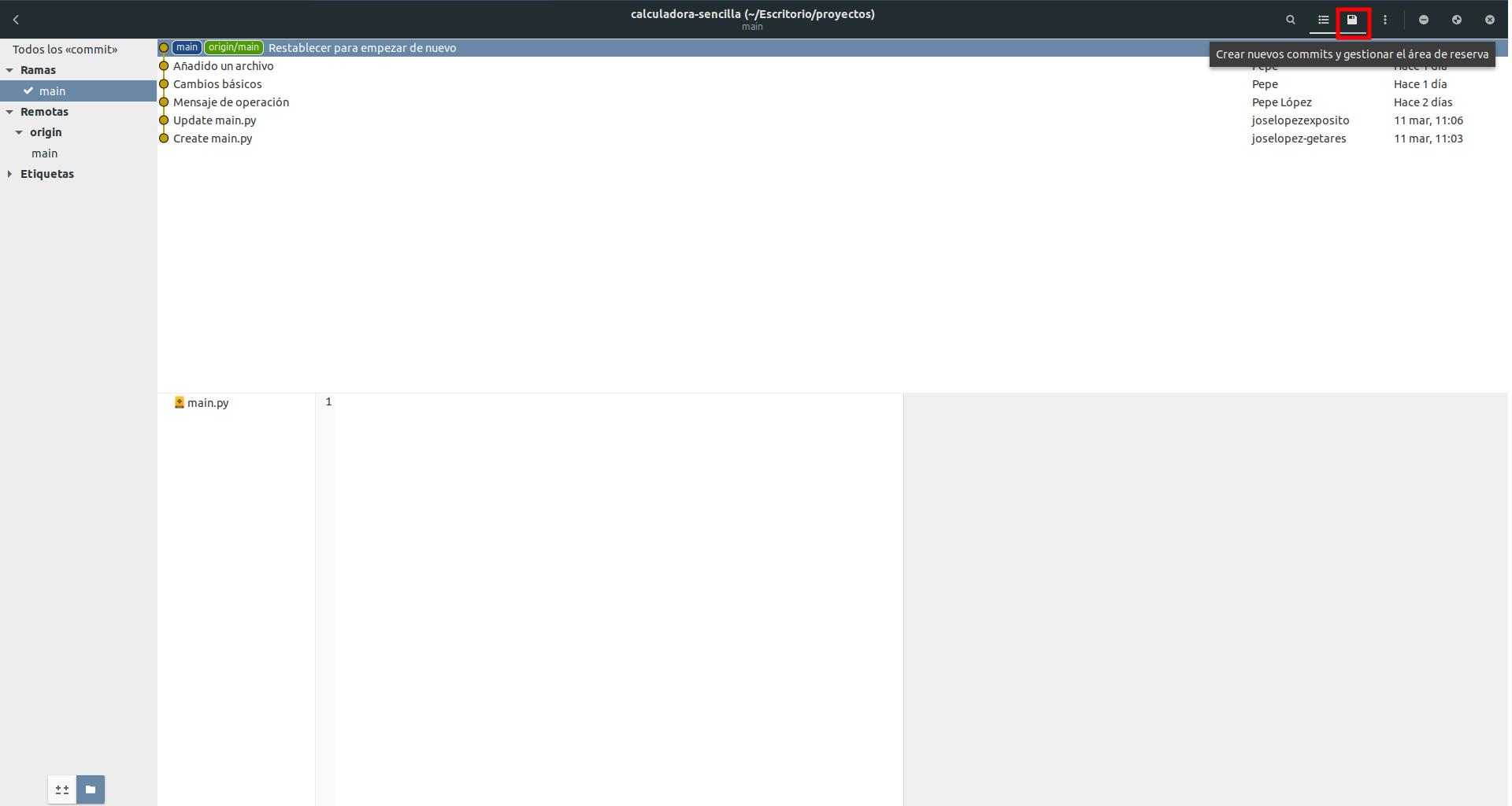
- Hacemos clic en la sección Crear nuevos commits y gestionar área de reserva (arriba a la derecha, un icono con un disco)
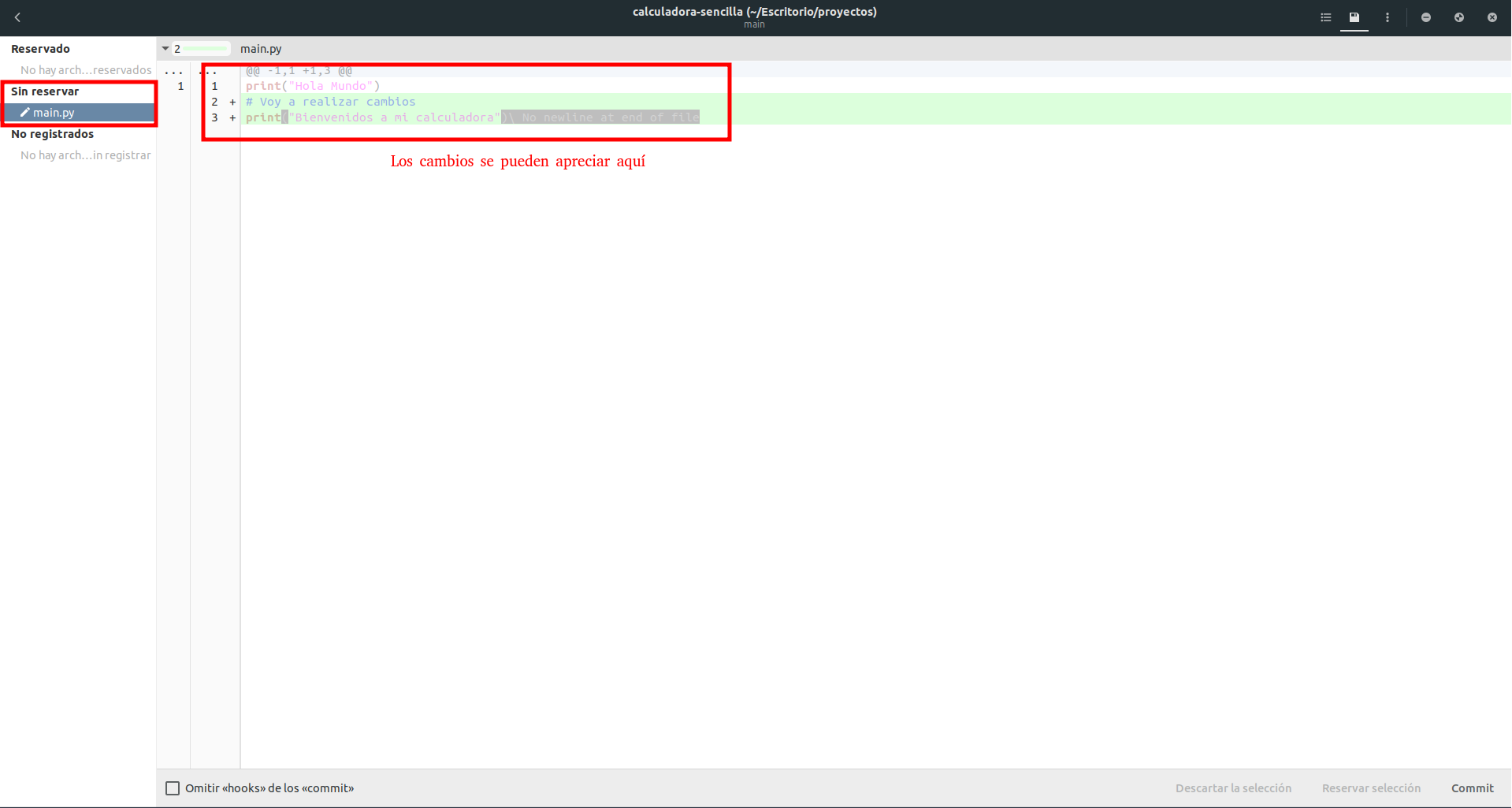
- Podemos ver los cambios que se han hecho, que ahora están en la zona Sin reservar
4. Reservar cambios (add)
Seleccionas los archivos que han cambiado y cuyos cambios quieres que se mantengan y se añadan a tu repositorio local.
👉 Estás diciendo: “Estos cambios van al siguiente guardado”
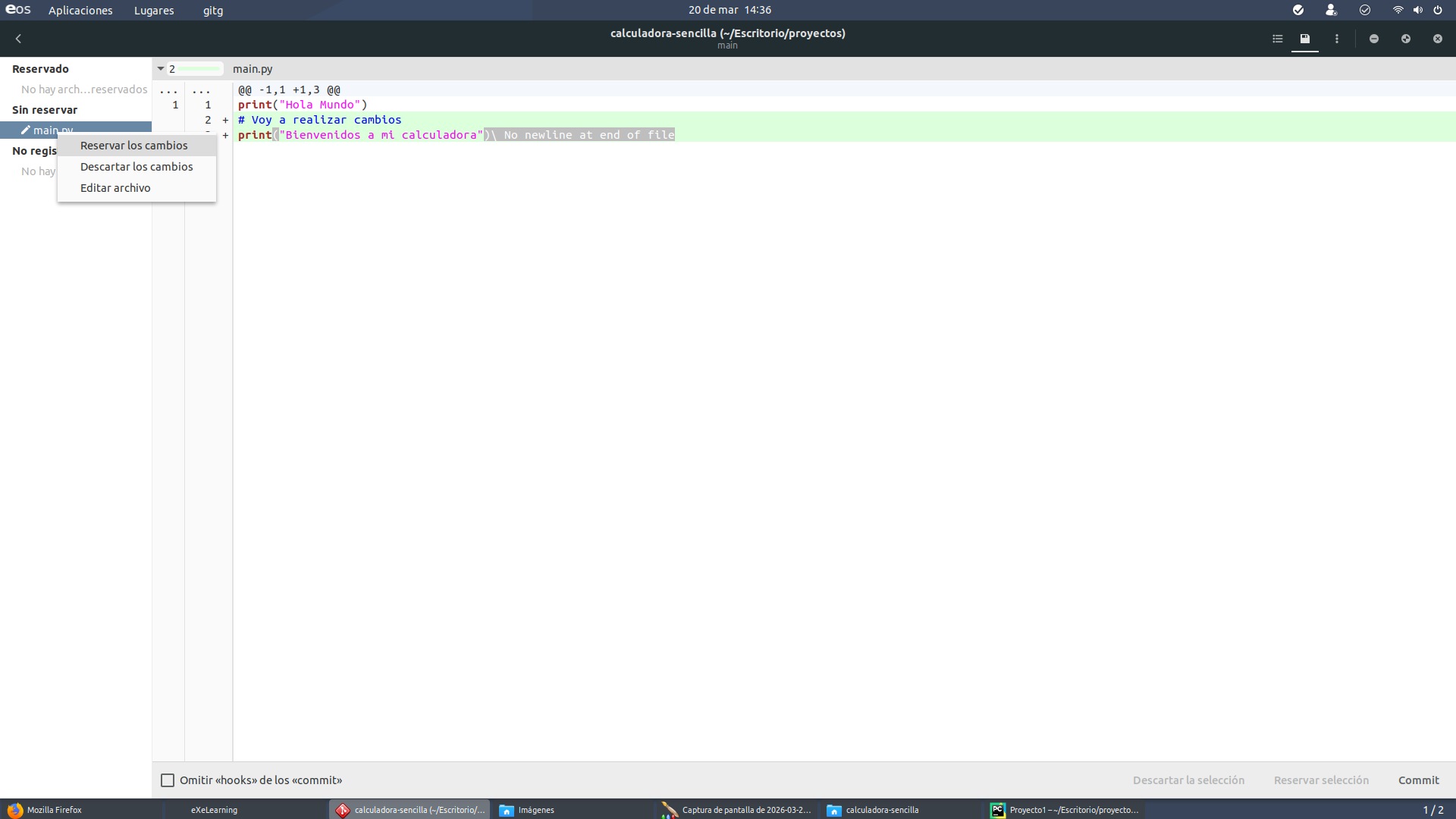
En GItg podemos hacerlo haciendo clic con el botón derecho del ratón en los archivos en los que hay cambios que queremos mantener y seleccionando "Reservar los cambios".
5. Guardar cambios (commit)
Es como hacer una “foto” del proyecto. De esta manera, los cambios que has mantenido (reservado) de tus archivos, se actualizan en tu repositorio local. Aún falta un últmo paso para subirlos al repositorio remoto en GitHub.
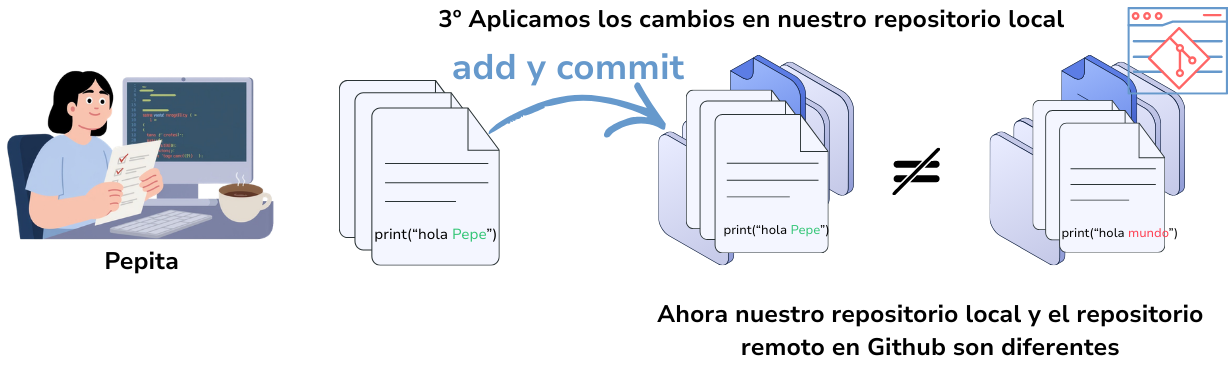
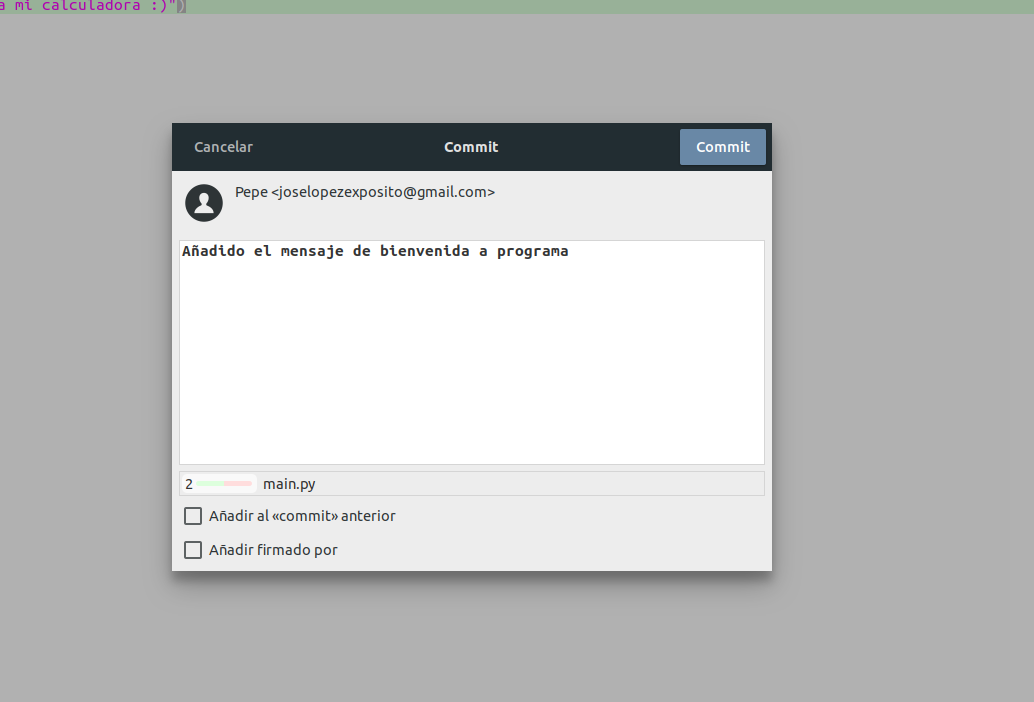
A la hora de hacer un commit, debemos añadir un mensaje en el que podemos explicar un poco los cambios que estás introduciendo en el sistema.
🧠 Muy importante: el mensaje
Ejemplos buenos:
Añadida función de loginCorregido error en menúMejorada lectura de datos
Ejemplos malos:
cosascambiosaaa- 💡 Regla: que cualquiera entienda qué hiciste.
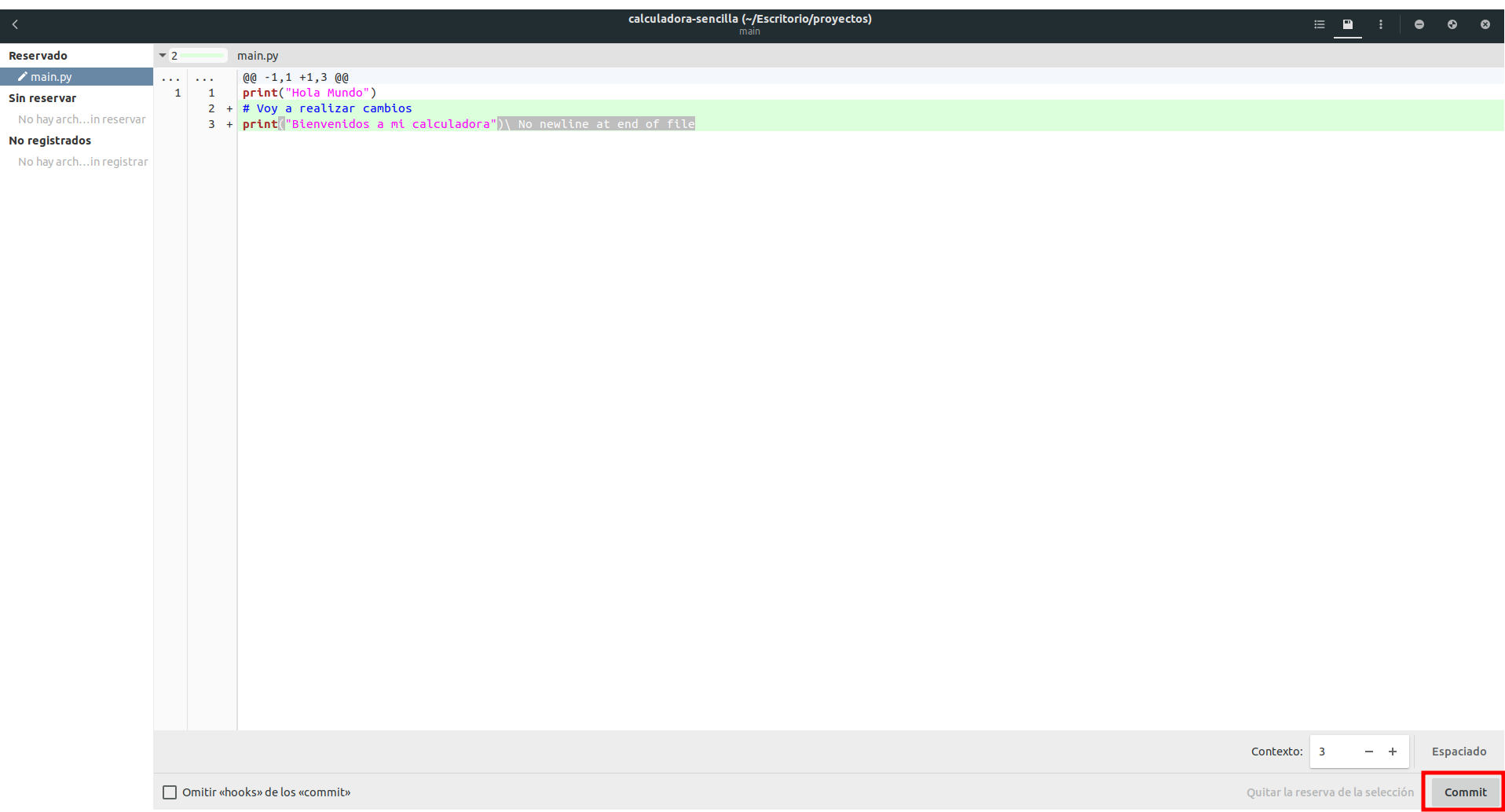
En Gitg, después de haber elegido los cambios que queremos mantener, debemos hacer clic en el botón de commit que hay abajo a la derecha.
Se abrirá una ventana para que introduzcamos el mensaje. Lo introduciremos y haremos clic en Commit.
6. Subir cambios (push)
Este es el último paso. Ahora subes tu trabajo a GitHub. De esta forma, todos tus cambios estarán en el repositorio remoto en GItHub y estarán disponibles para todos los demás miembros del equipo.
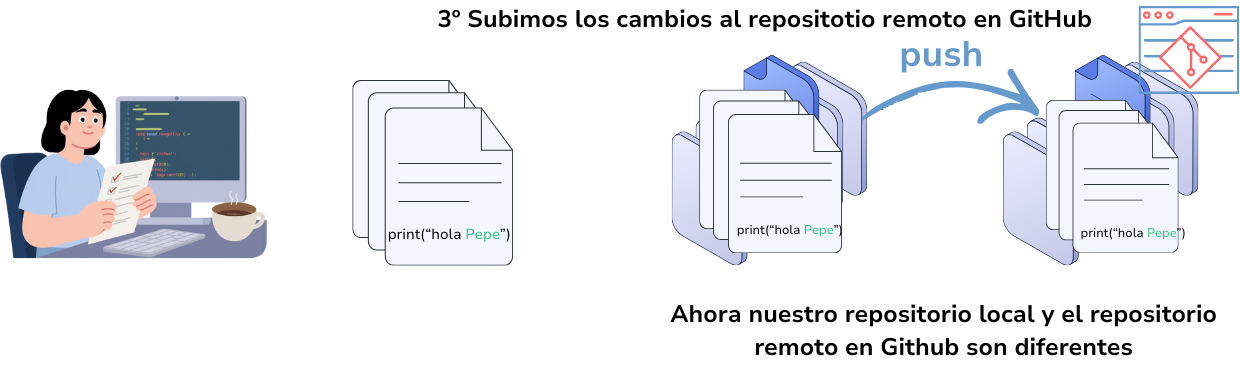
👉 Ya está disponible para los demás.
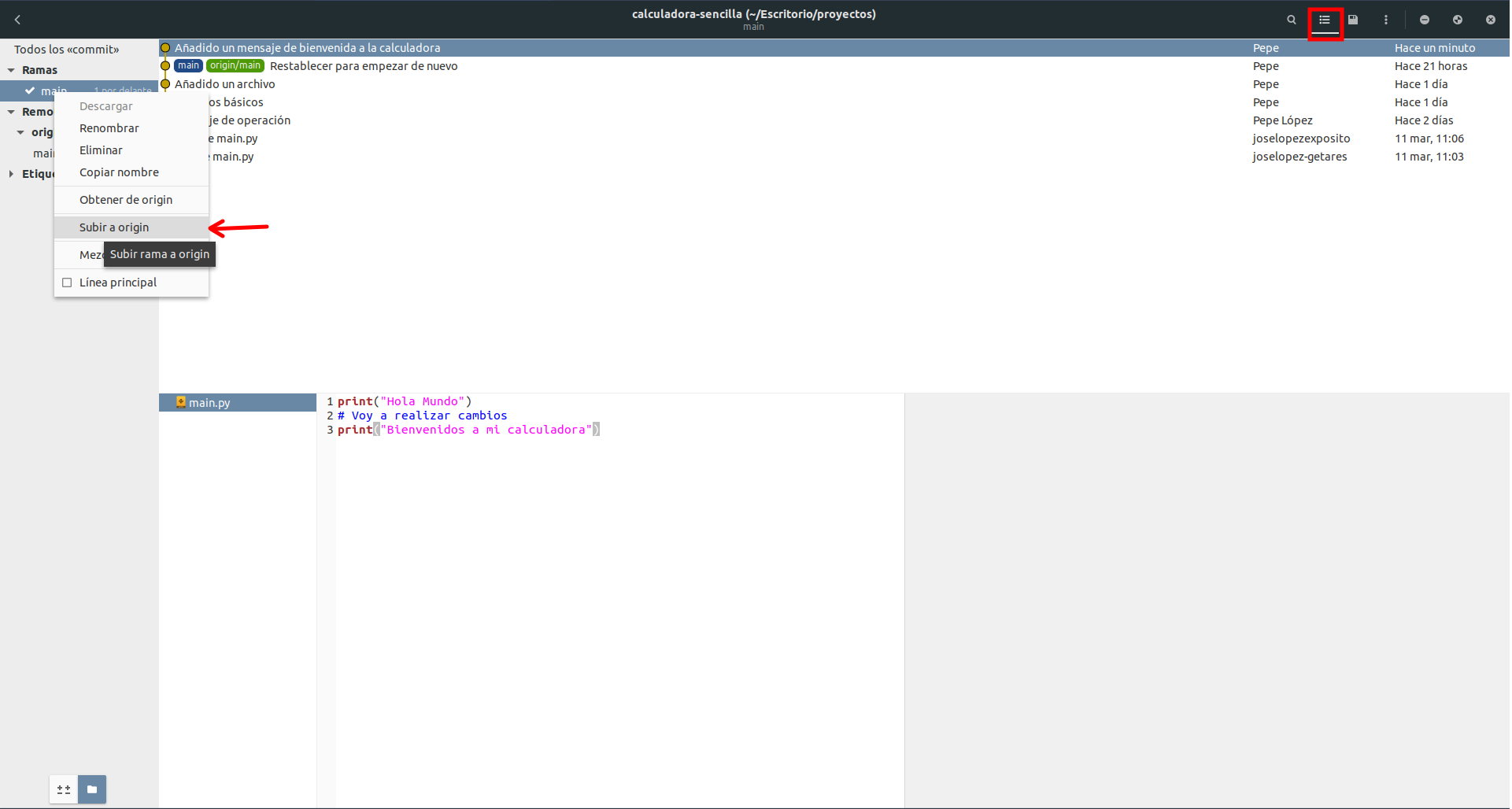
En Gitg, volvemos a la pantalla de Histórico del repositorio (en los botones que hay arriba a la derecha), hacemos clic con el botón derecho en la rama main y seleccionamos Subir a origin.
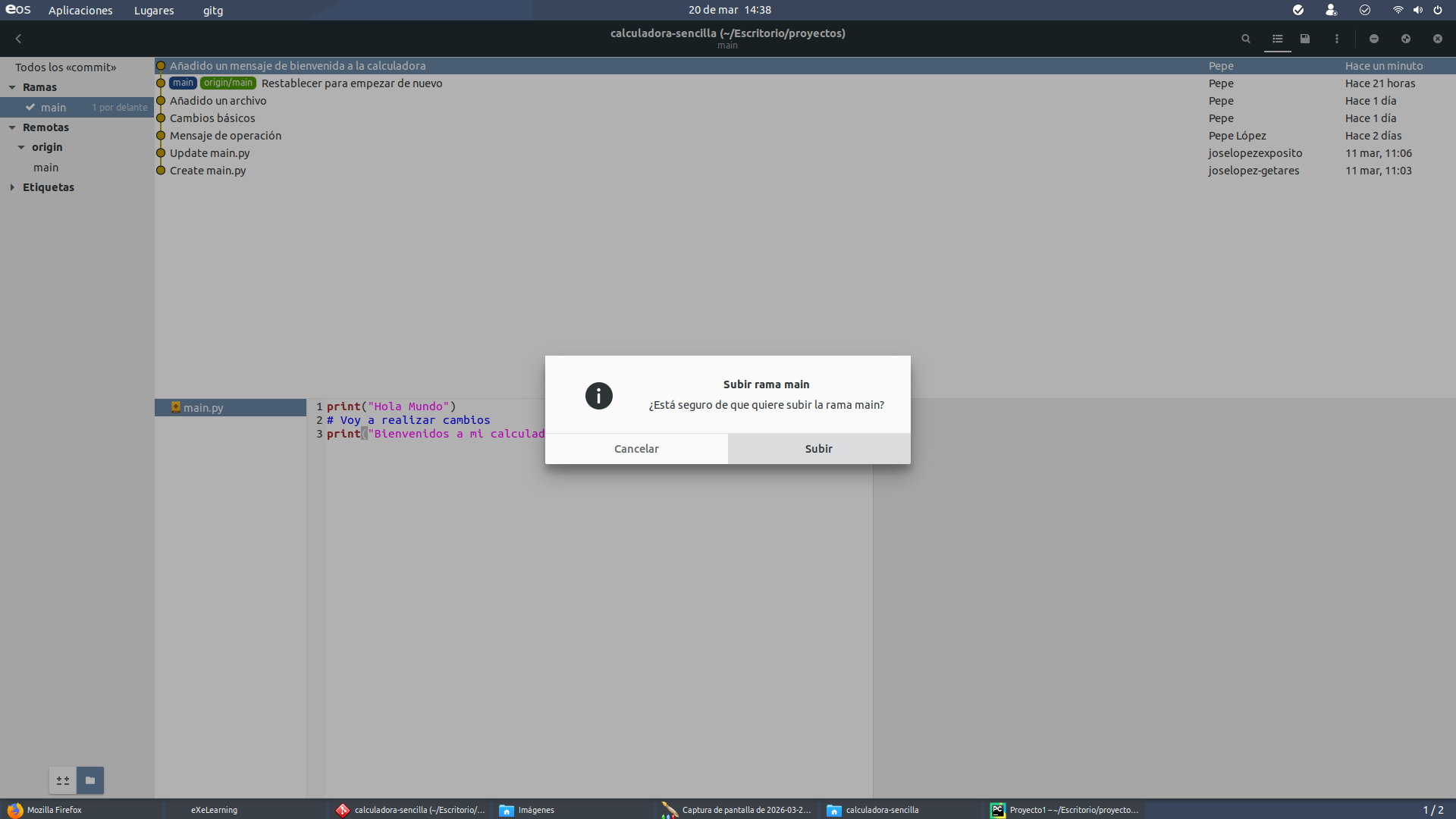
Nos pedirá confirmación
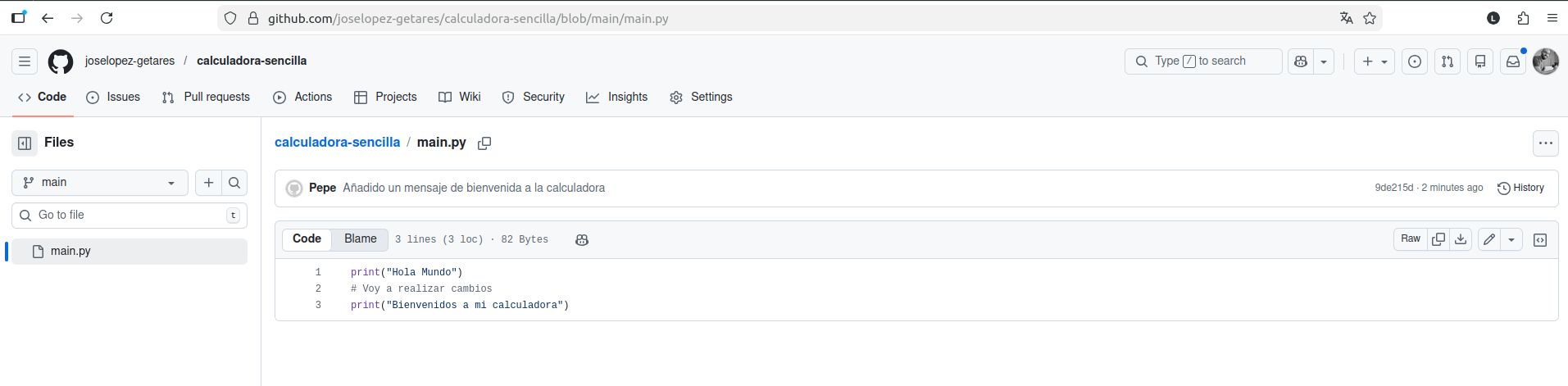
Y una vez se haya subido, todo estará actualizado. Puedes ir al repositorio en GitHub para comprobar que los cambios se han actualizado:
🔄 Qué hacen los demás después
Cuando otro compañero vaya a trabajar:
👉 hará pull y recibirá tus cambios.
Así el proyecto evoluciona entre todos.