Clonar un repositorio de GitHub en tu equipo
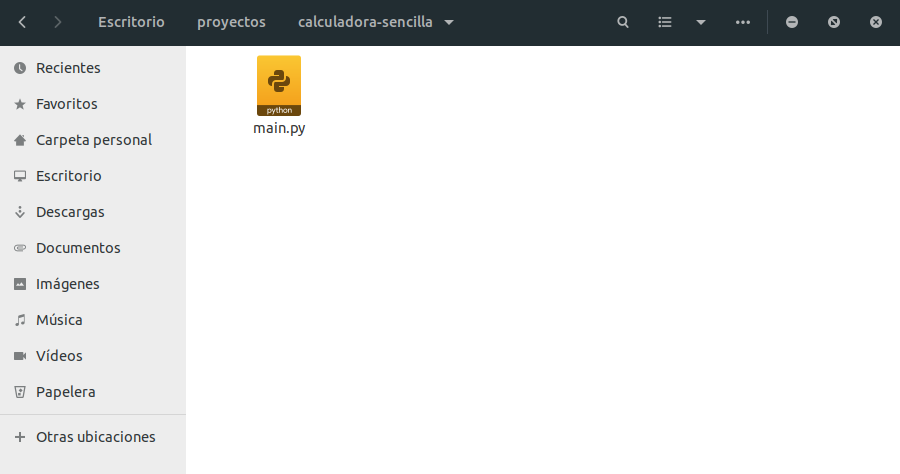
1. Crear una carpeta en tu equipo
- Ve al Escritorio.
- Haz clic derecho → Nueva carpeta.
- Ponle un nombre, por ejemplo:
👉 proyectos
 |
 |
💡 Consejo: usa nombres claros y sin espacios (mejor con guiones).
2. Instalar gitg (Git gráfico)
- Abre el Centro de Software.
- Busca:
gitg - Pulsa Instalar.
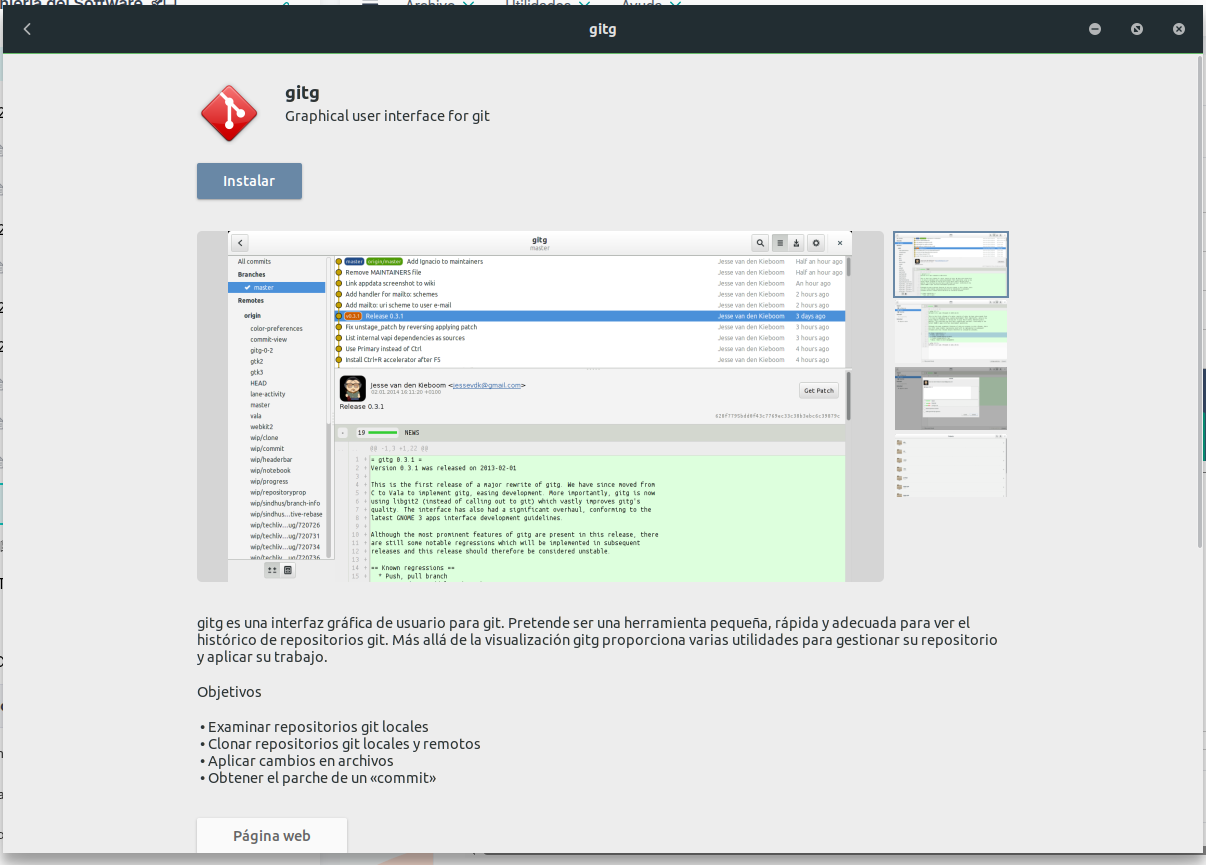
💡 gitg es una herramienta visual para trabajar con Git sin usar comandos.
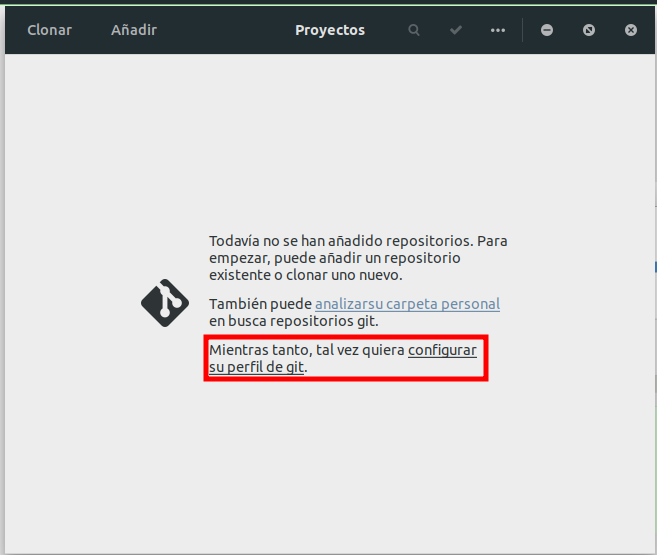
3. Configurar tu perfil (nombre y correo)
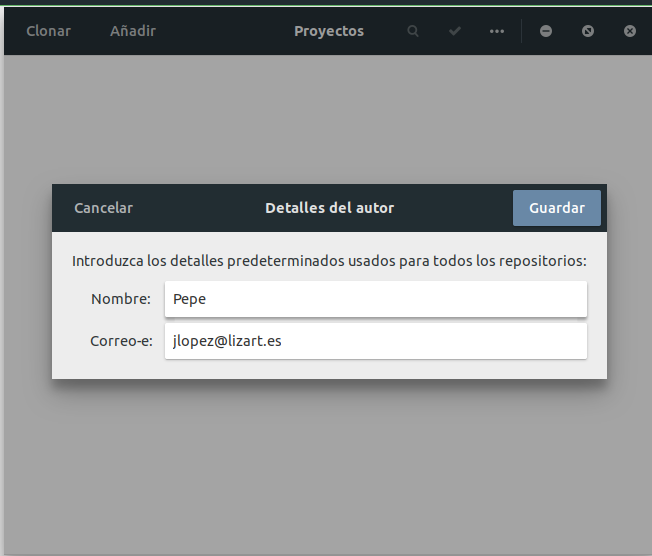
Git necesita saber quién eres para registrar los cambios. Abre la aplicación y haz clic en configurar su perfil de git. Inserta tu nombre y tu correo y haz clic en Guardar.
 |
 |
4. Crear claves SSH
ssh-keygen -t ed25519 -C "tuemail@email.com"👉 Sustituye tuemail@email.com por tu email.
Pulsa Enter varias veces (Cuando te pida los datos puedes dejar todo por defecto vacío).
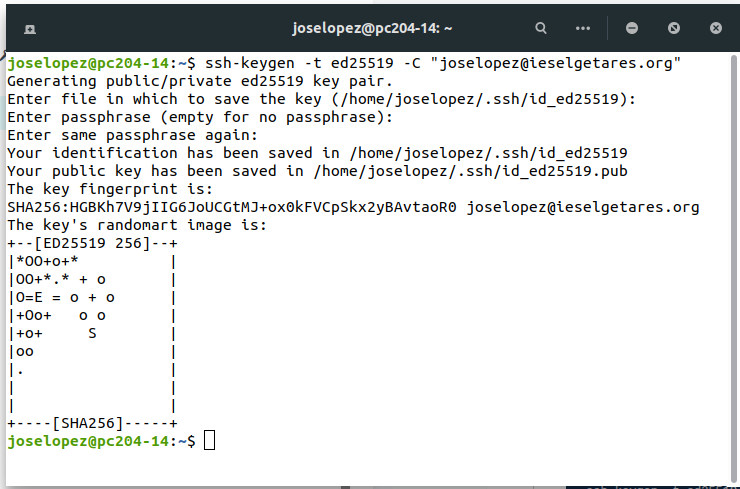
Después, muestra la clave pública. Escribe lo siguiente:
cat ~/.ssh/id_ed25519.pub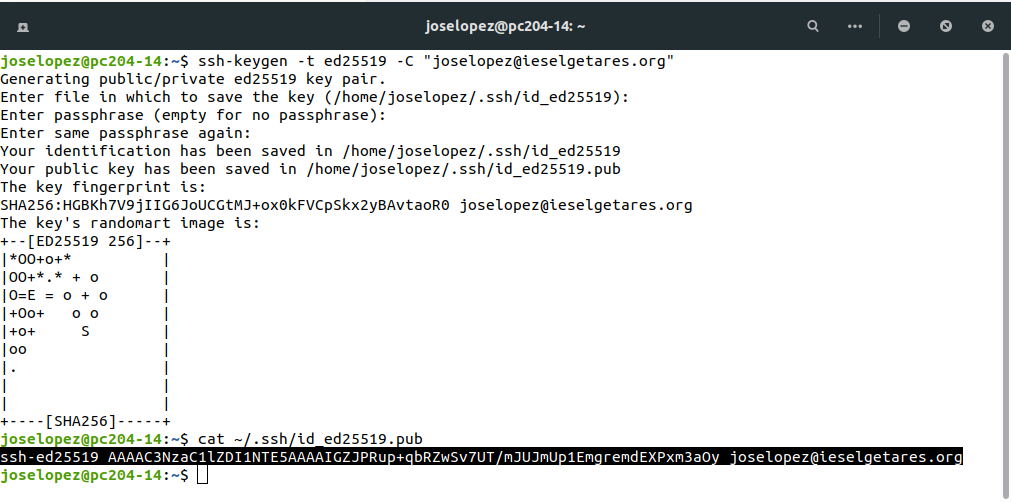
Copia todo lo que aparece, incluyendo la parte de ssh-ed25519 y el correo electrónico al final.
5. Añadir la clave SSH en GitHub4
- Entra en GitHub.
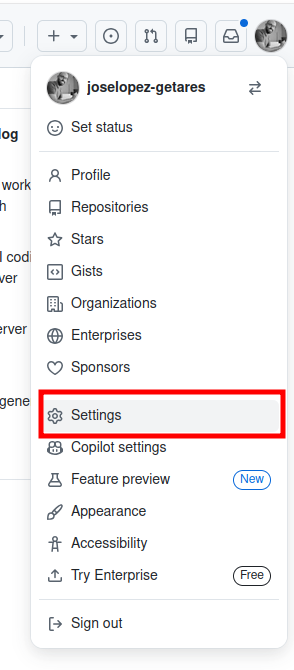
- Ve a:
- Settings
-
- SSH and GPG keys
- Pulsa New SSH key.
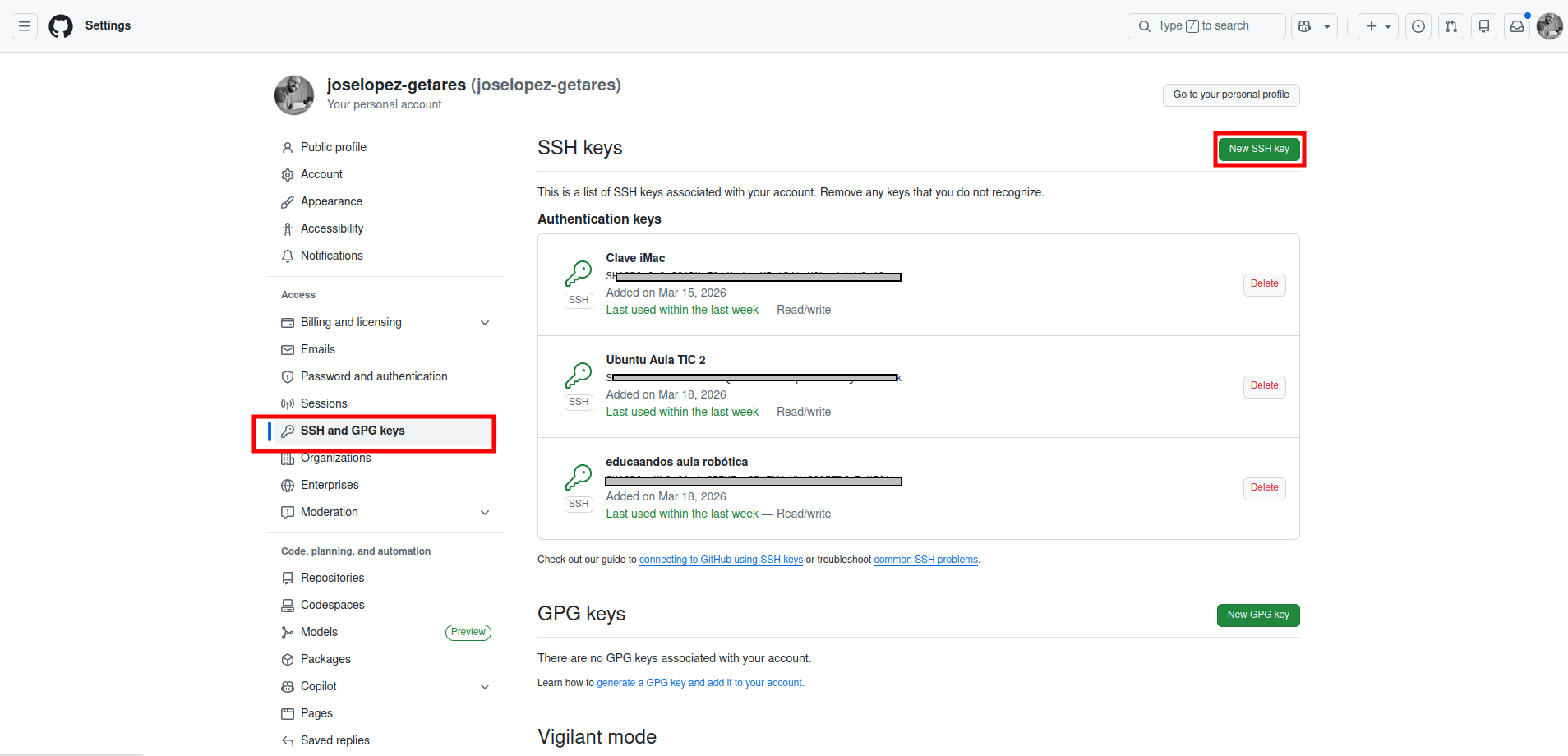
- Pega la clave que copiaste y ponle un nombre que te sirva para reconocerlo.
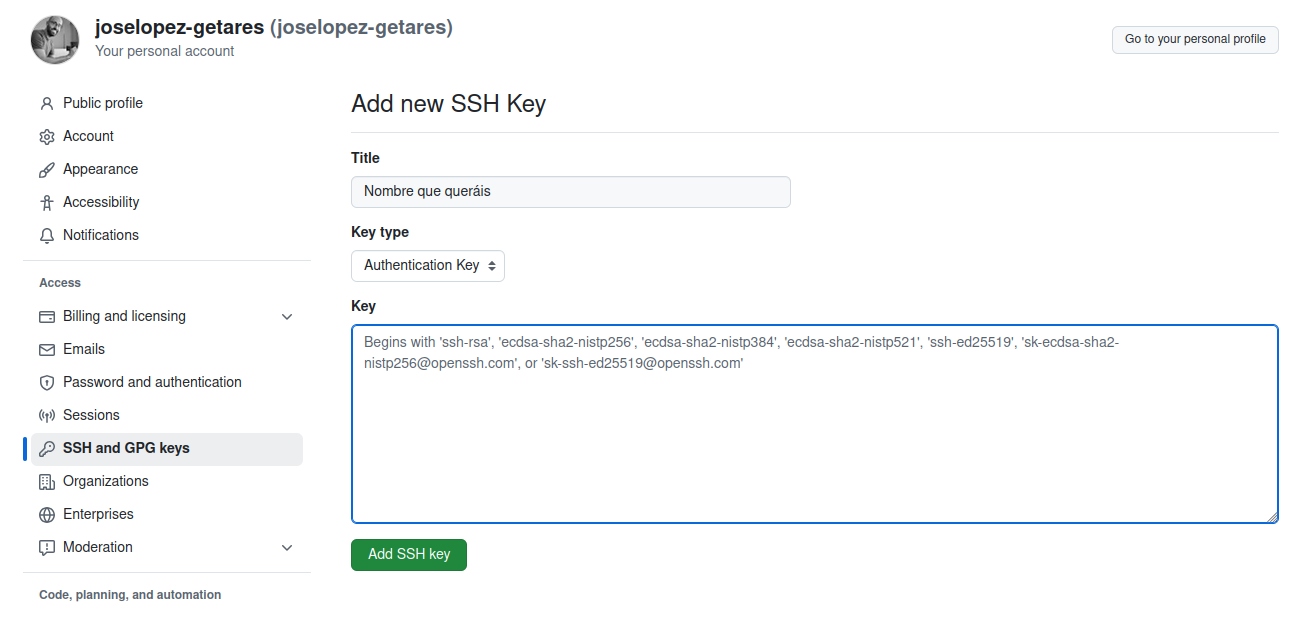
- Guarda.
💡 Con esto ya puedes conectar tu equipo con GitHub.
6. Clonar el repositorio con gitg4
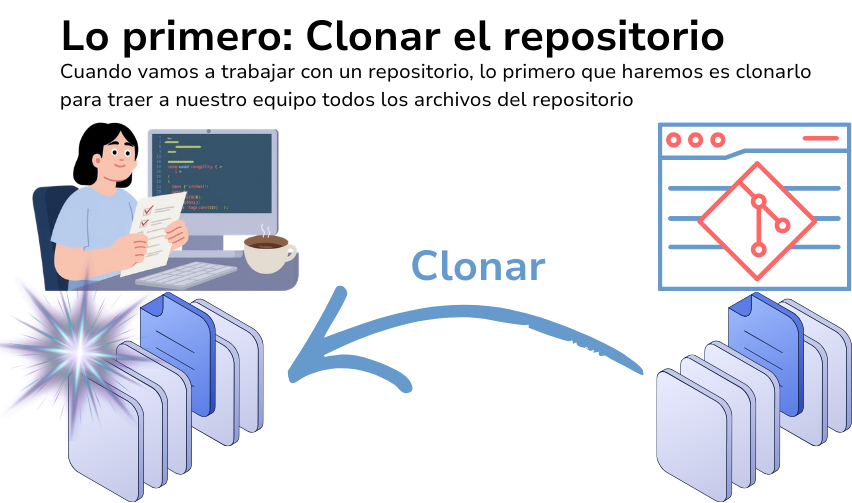
- Ve a tu repositorio en GitHub. Haz clic en el botón verde Code. Copia la URL SSH del repositorio en GitHub (algo como:
git@github.com:usuario/repositorio.git)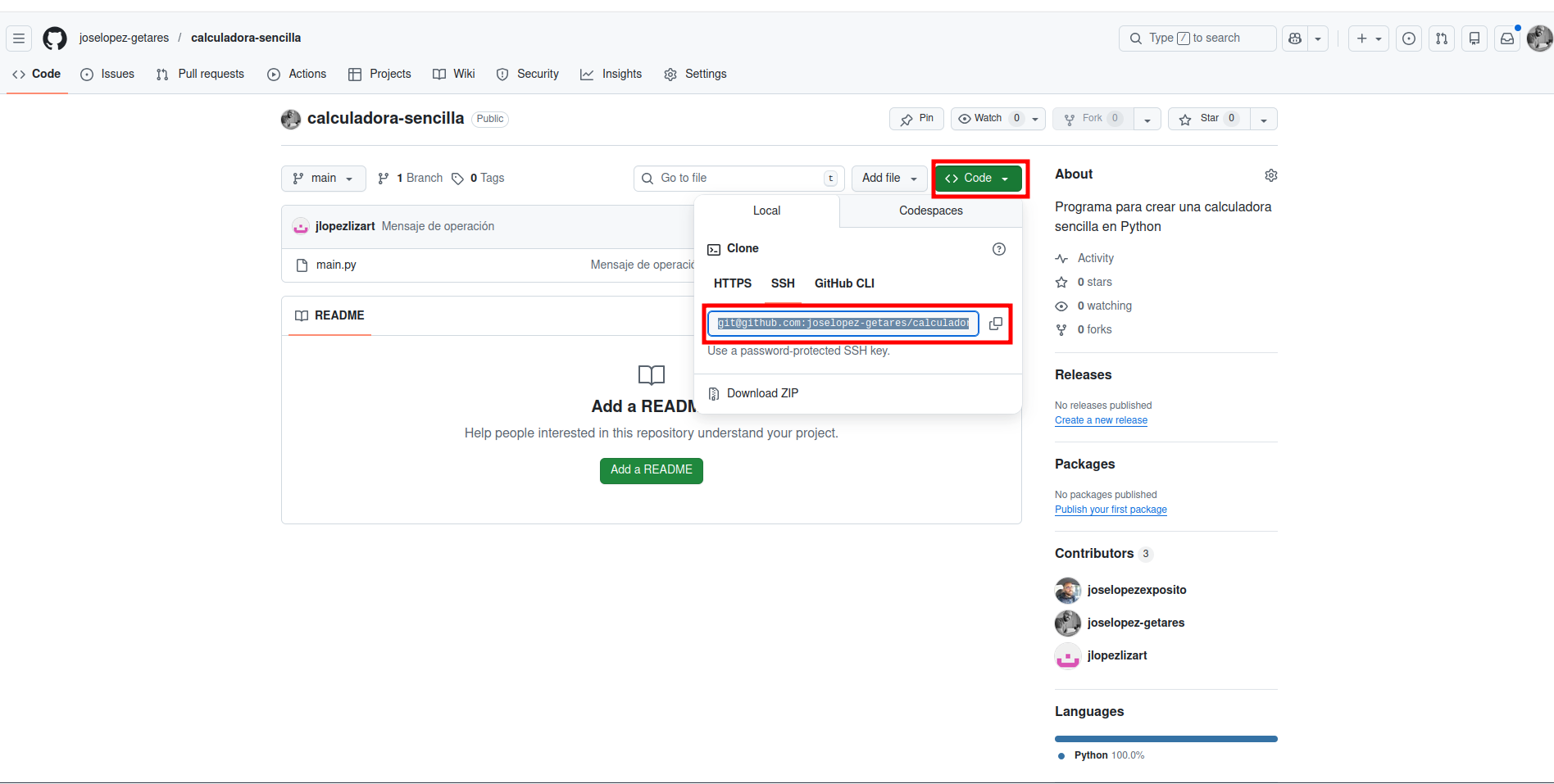
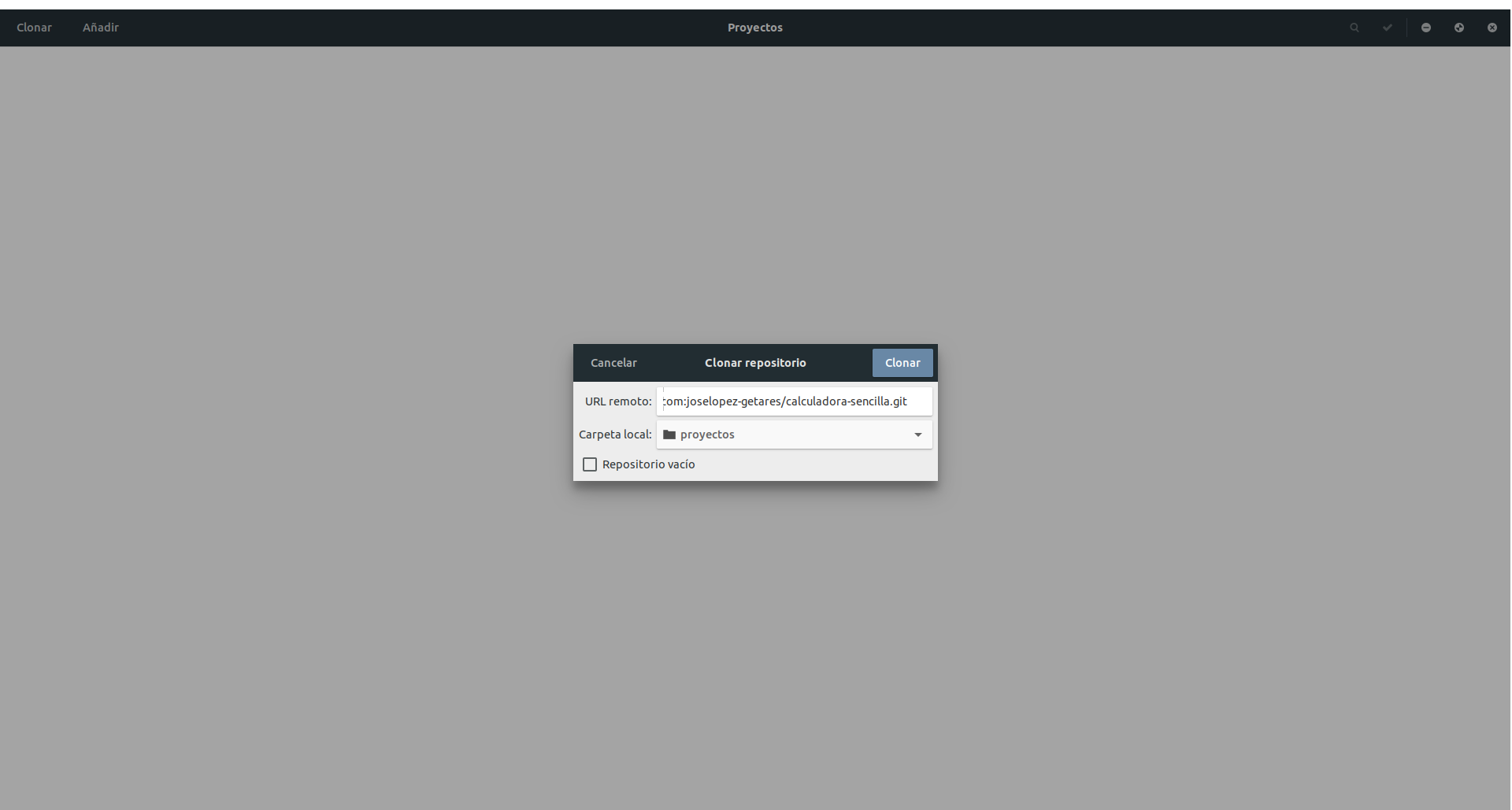
- Abre gitg.
- Busca la opción:
👉 Clonar repositorio / Clone repository - Pega la URL.
- Selecciona la carpeta que creaste antes (
proyectos). - Pulsa Clonar.
- 🎉 Ya tienes el repositorio en tu equipo. Compruébalo. Ve a la carpeta, y comprueba que los archivos del repositorio están ahí.