🛠️ Guía: Crear una App de Visualización de Datos IoT en Thunkable
✅ Paso 1: Preparar tu hoja de cálculo en Google Sheets
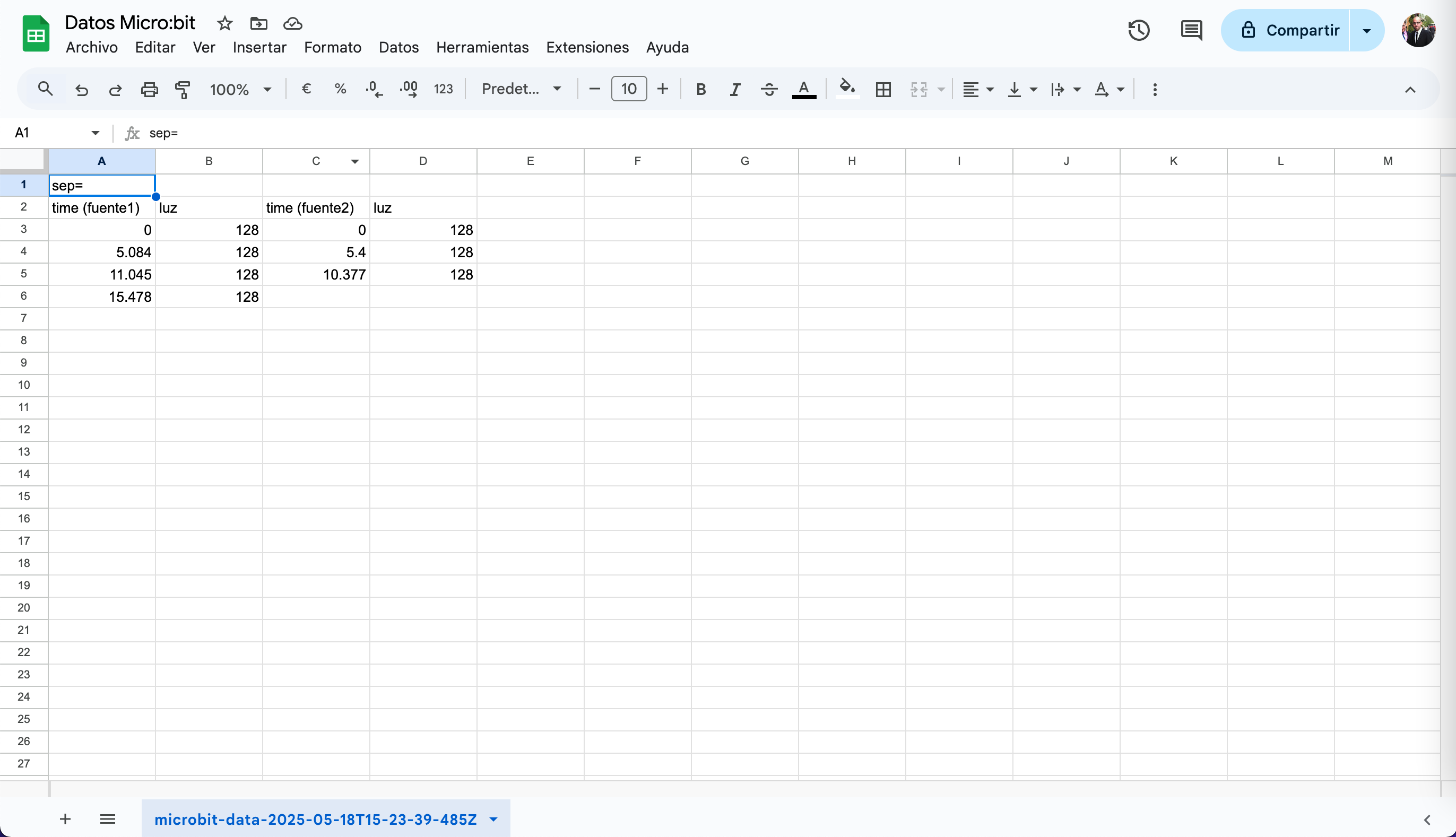
- Asegúrate de que el archivo
.csvexportado de la práctica anterior ha sido subido a Google Sheets. - La hoja debe tener columnas claras con títulos (por ejemplo:
timestamp,temperatura,luz, etc.).
✅ Paso 2: Crear un nuevo proyecto en Thunkable
- Entra en Thunkable y crea un proyecto nuevo.
- Ponle un nombre identificativo, como “Visor IoT Microbit”.
✅ Paso 3: Conectar la hoja de cálculo a la app
-
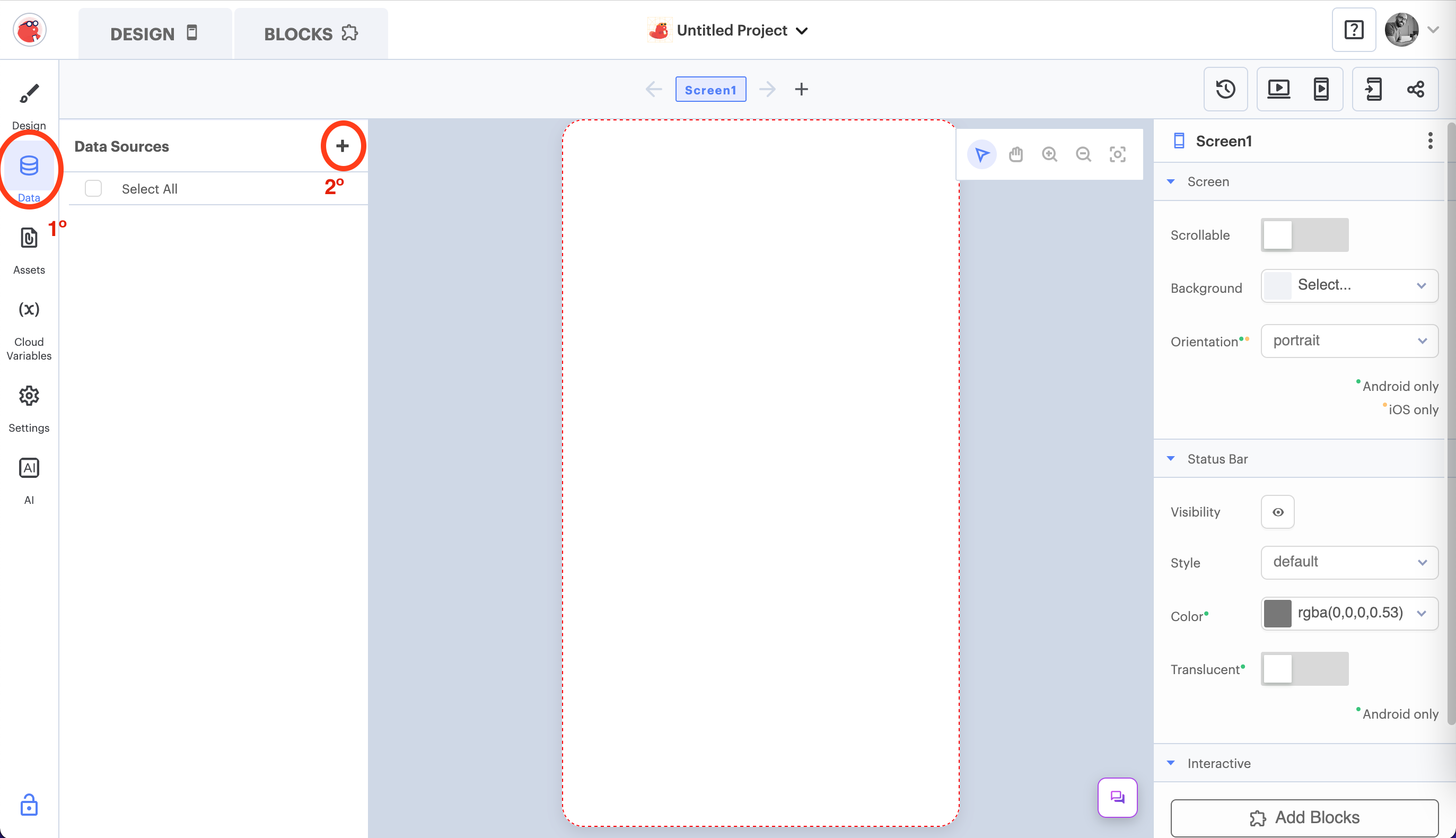
En la pestaña “Data” de Thunkable (a la izquierda), haz clic en “+” para añadir una fuente de datos.
-
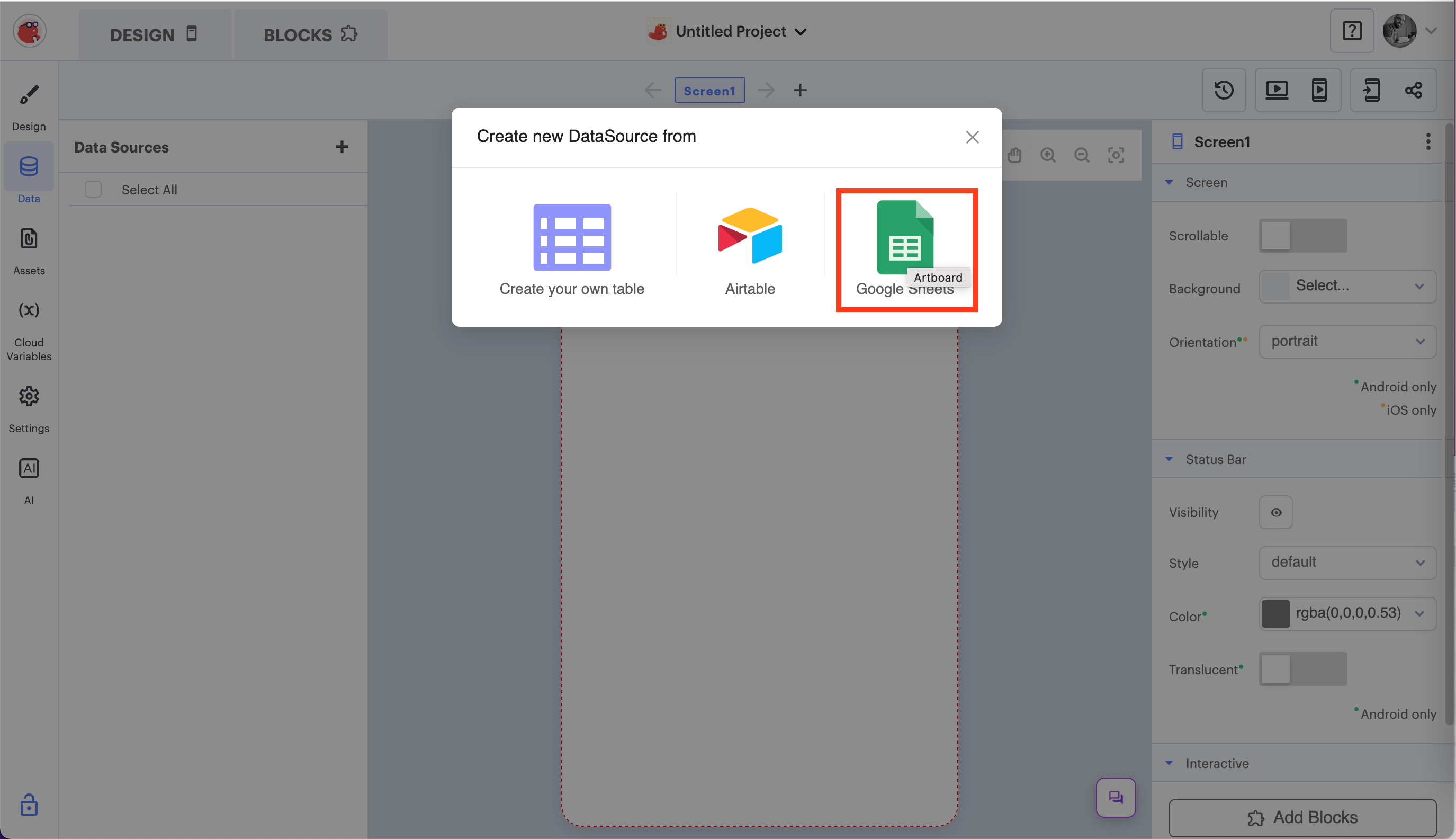
Elige Google Sheets.
-
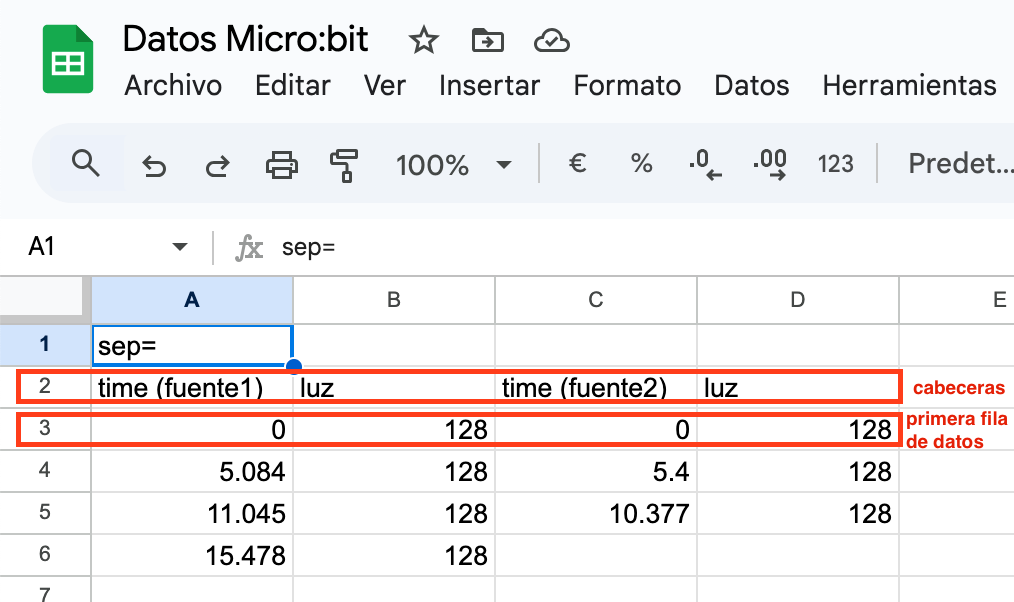
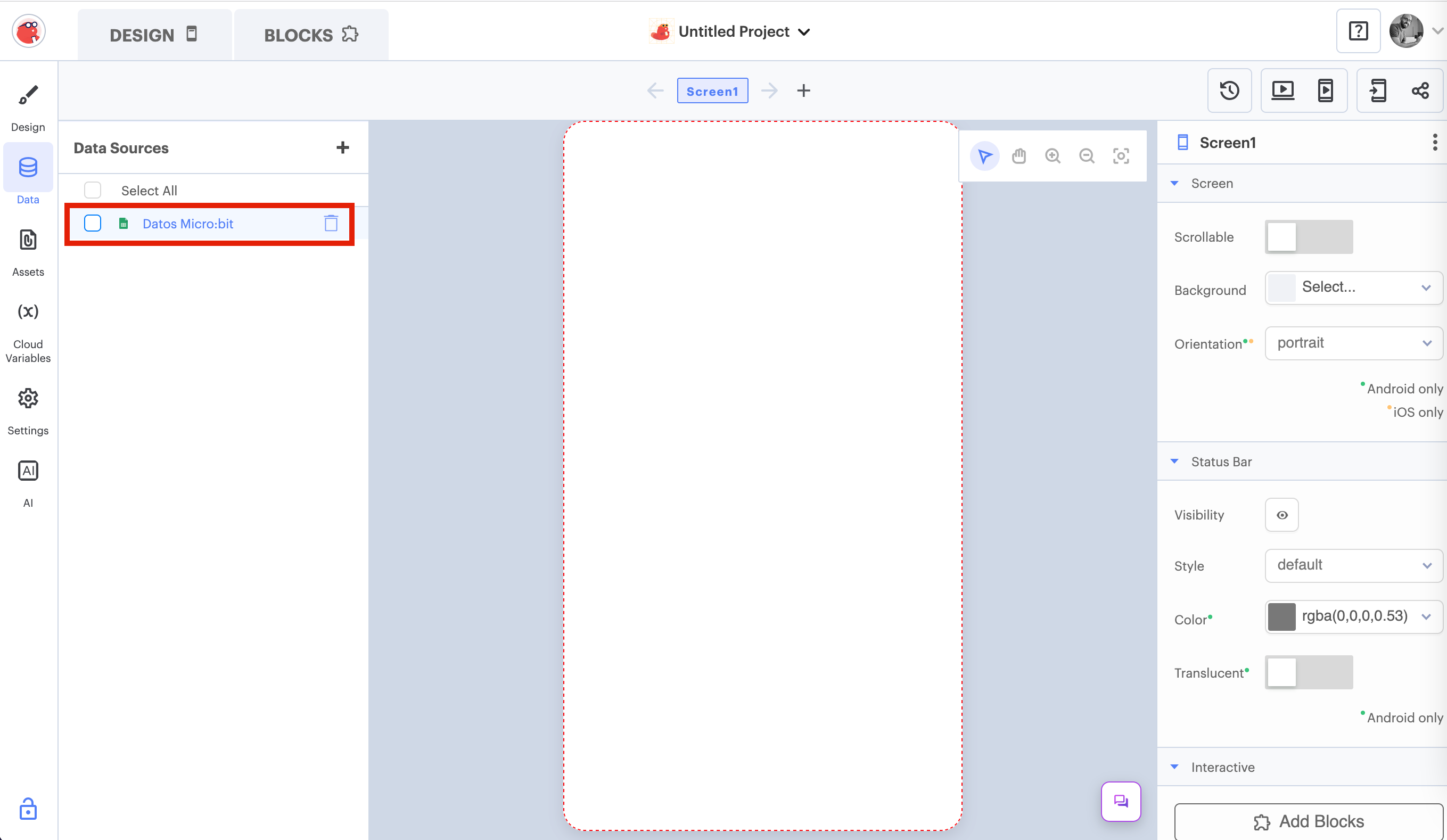
Conéctate con tu cuenta de Google y selecciona la hoja de cálculo donde están los datos. Asegúrate de indicar la fila en la que se encuentran las cabeceras (nombres de los datos) y los datos en sí. Si has seguido bien los pasos en la práctica anterior deben ser el 2 y el 3, como puedes ver en las siguientes imágenes:
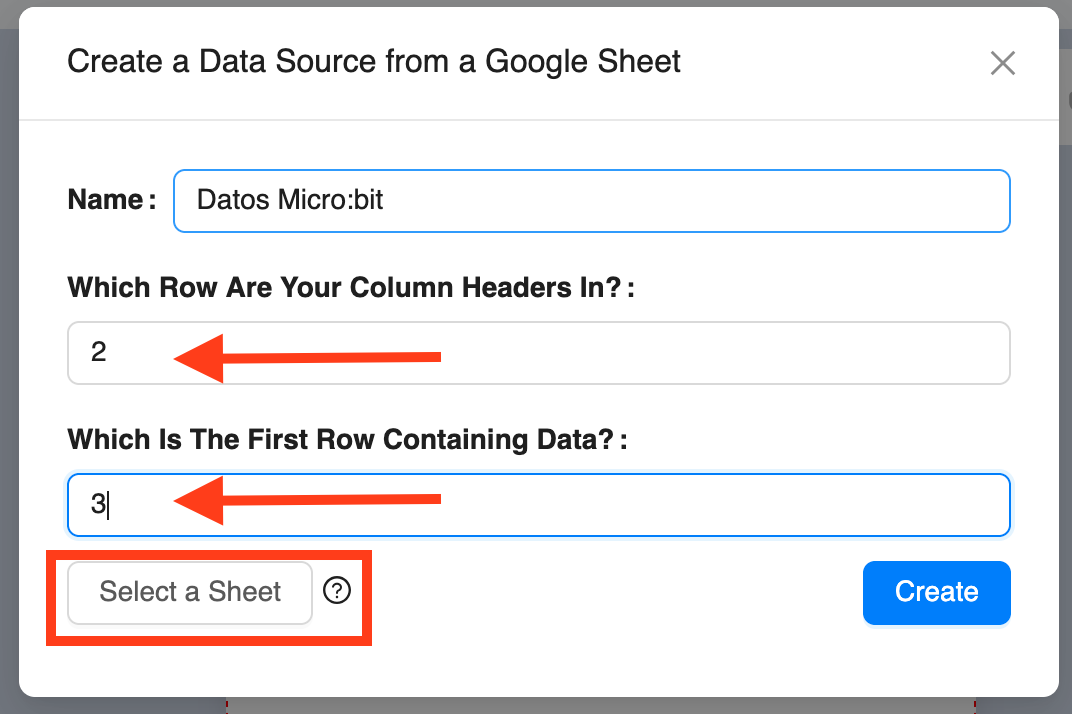
-
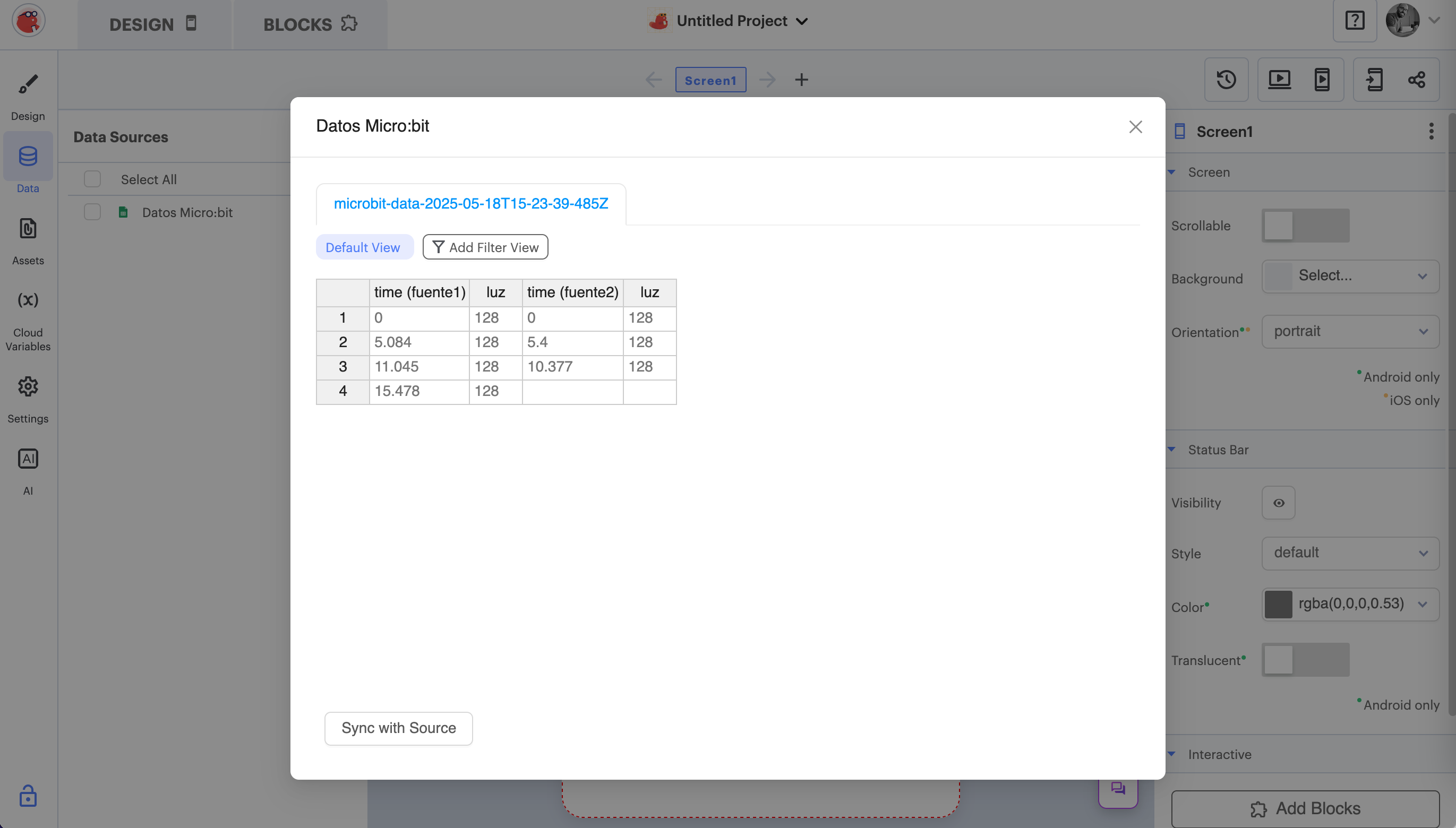
Asegúrate de que se vincula correctamente y aparecen los encabezados de las columnas.
 |
 |
✅ Paso 4: Diseñar la interfaz de la app
-
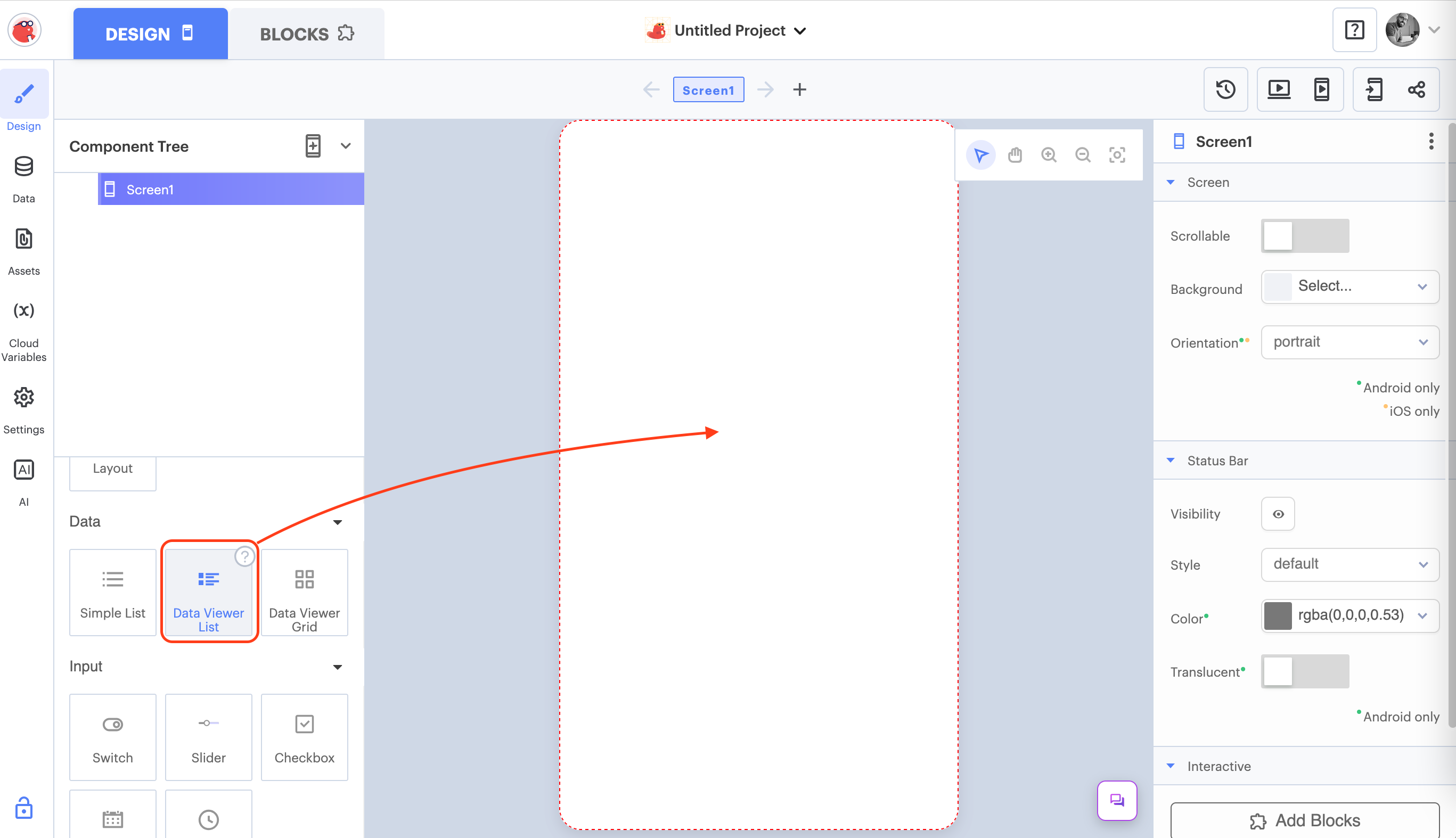
En la pantalla principal, añade componentes para mostrar los datos:
-
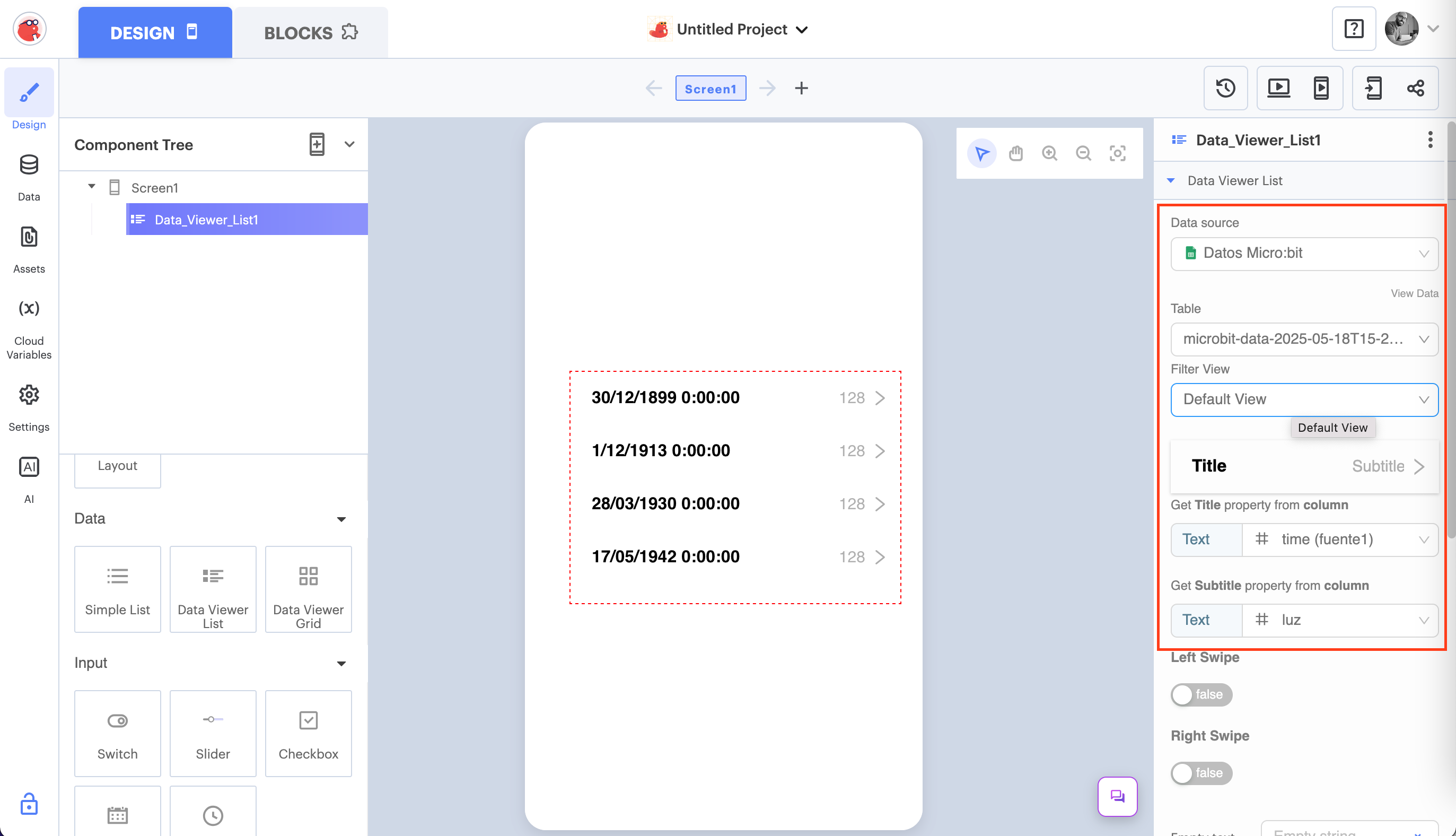
Puedes usar un Data Viewer List o Data Viewer Grid.
-
-
Opcional: añade botones para actualizar los datos o cambiar de vista.
✅ Paso 5: Configurar los bloques de programación
-
Usa la configuración del componente que hayas elegido para mostrar los datos para que se muestren como más te gusten. Puedes usar la siguiente configuración de ejemplo:
✅ Paso 6: Probar y exportar la app
- Prueba la app en el emulador de Thunkable o en tu móvil usando la app de Thunkable Live.
- Asegúrate de que los datos se muestran correctamente.
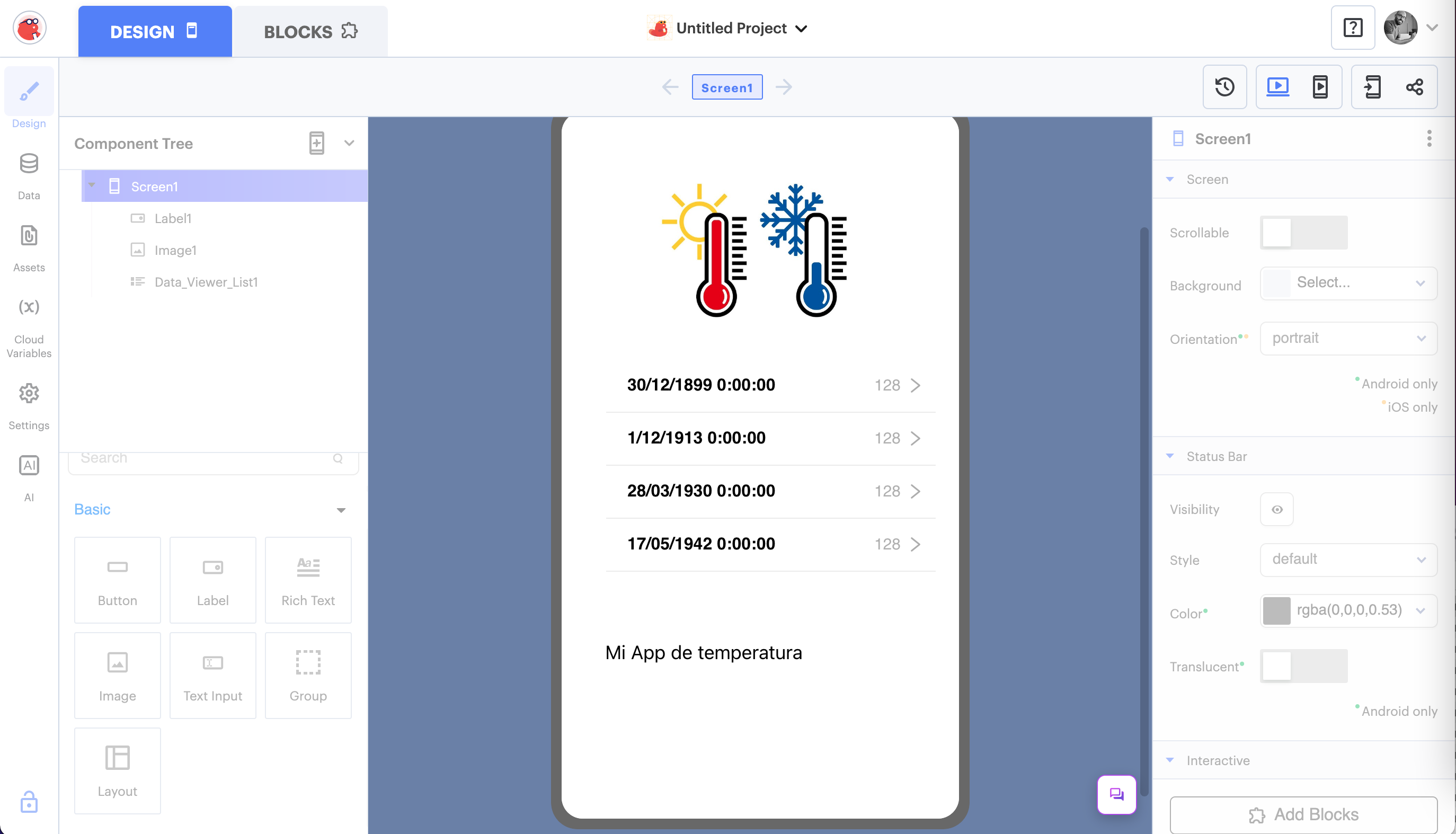
- Haz una captura de pantalla del resultado final.
📌 Entrega final
- Captura del diseño de la app.
- Captura de los datos cargados.