🛠️ Guía paso a paso – Comunicación entre Micro:bit y exportación de datos a hoja de cálculo
🔧 1. Preparación de materiales
- 1 Micro:bit por pareja.
- 1 Cable USB para cada placa.
- 1 Ordenador con acceso a MakeCode por pareja.
- Acceso a Google Sheets.
📡 2. Configurar la Micro:bit emisora
- Entrad en MakeCode.
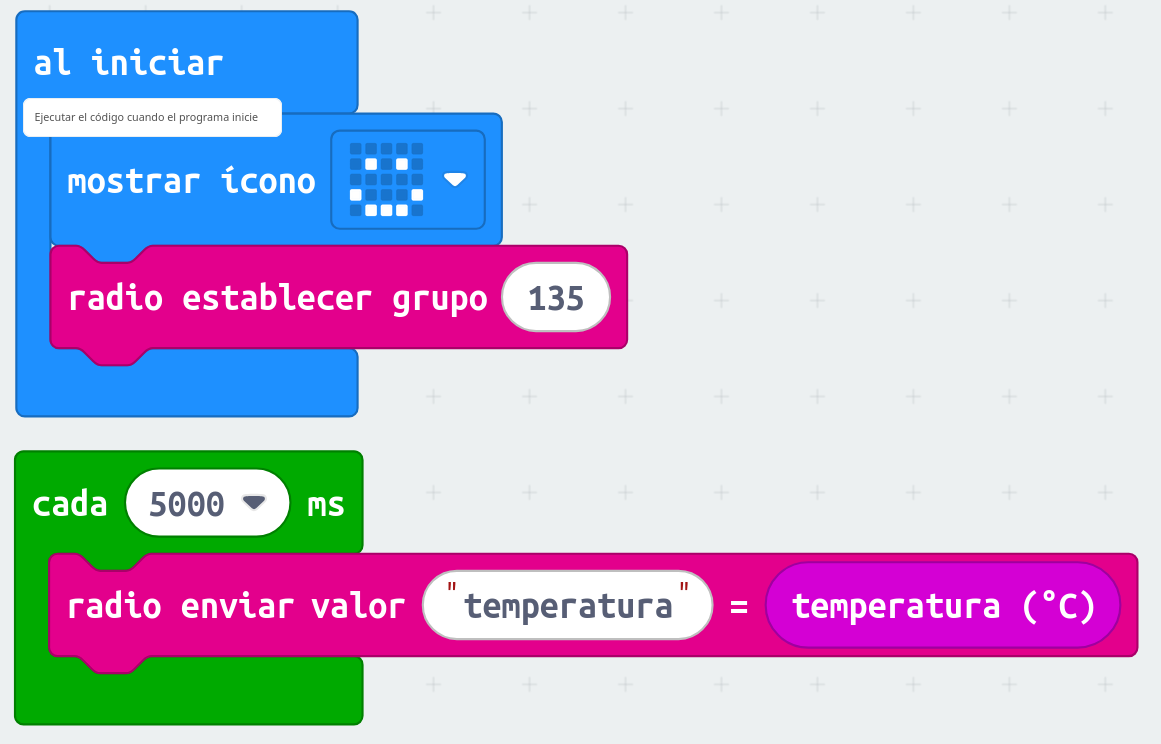
- En el bloque "al iniciar", añadid una instrucción para poner todos los dispositivos en el mismo canal (para no pisaros unas filas a otras, podéis poner cada fila con un canal diferente). También podéis poner que se muestre un símbolo (com una carita sonriente) para que sepáis que el código ha cargado correctamente.
- Elegid un sensor, (temperatura, nivel de luz, de sonido...). Enviad ese dato por radio.
- Añadid este envío dentro de un bloque cada X segundos (por ejemplo, cada 5 segundos).
🖥️ 3. Configurar la Micro:bit receptora
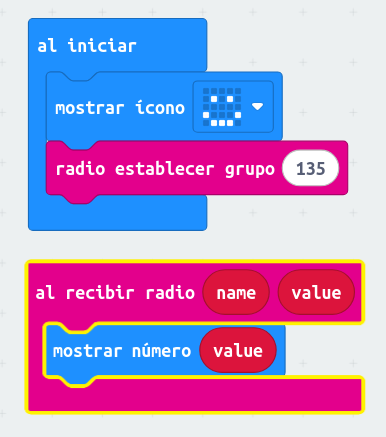
- En MakeCode, poned también la radio en el mismo canal. Añadid un símibolo para saber que el programa ha cargado correctamente.
- Usad el bloque "al recibir radio name value".
- Mostrad el valor recibido en pantalla.
🧪 4. Ejecutar la práctica
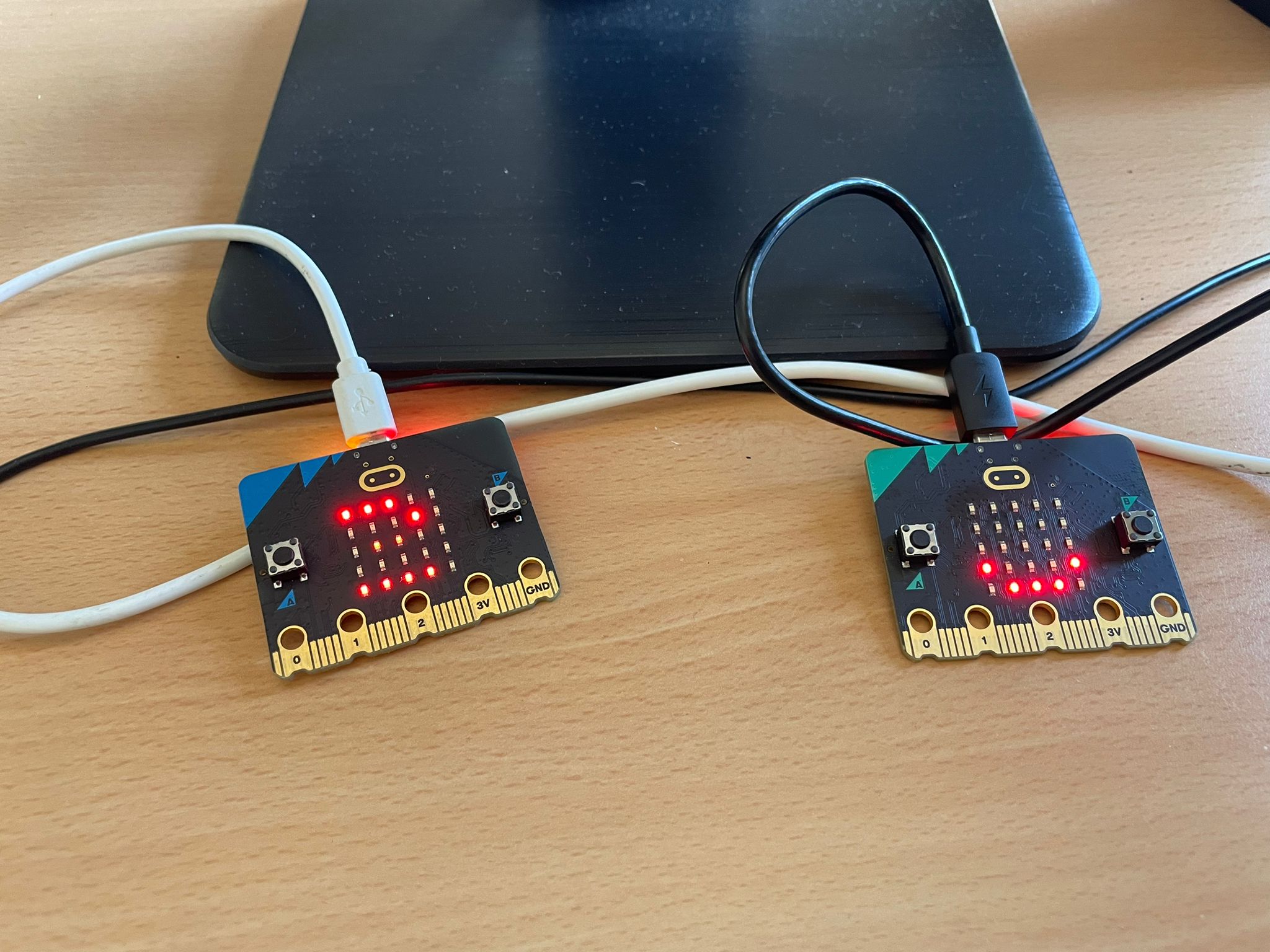
- Conectad las Micro:bit al ordenador con el cable a través del puerto USB.
- Cargad el programa correspondiente en cada una, pulsando el botón Descargar que hay abajo a la derecha y copiando el archivo descargado en la placa Micro:bit.
- Comprobad que funcione correctamente. La placa emisora enviara los datos que se mostrarán en la pantalla de la receptora.
💾 5. Ejecutar simulación y generar los datos
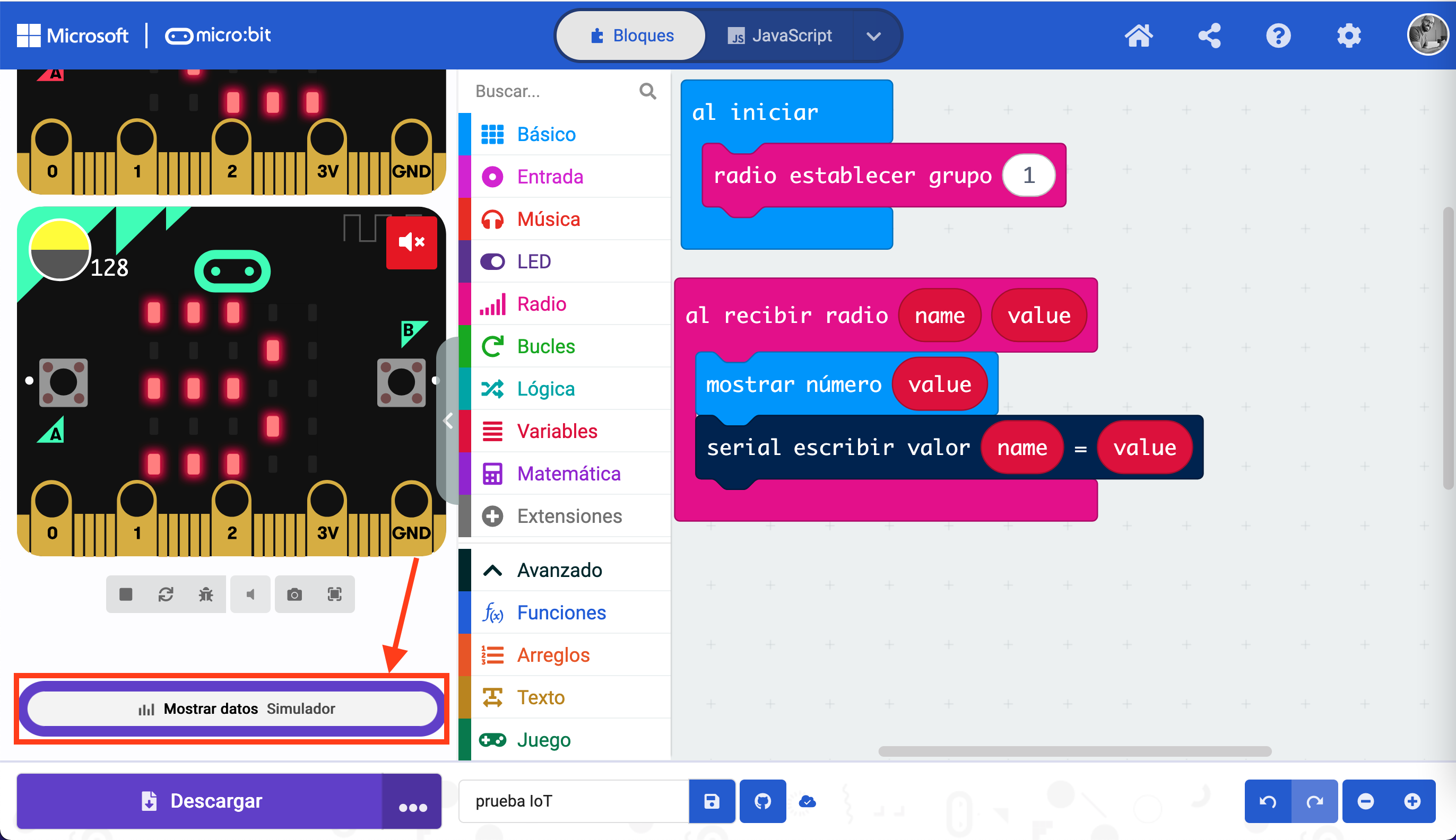
- Ahora, cada pareja deberá simular en MakeCode el proceso de comunicación completo y la generación de datos por el puerto serie.
- Cada pareja deberá añadir un bloque de código para convertir el proyecto a la vez en emisor y receptor.
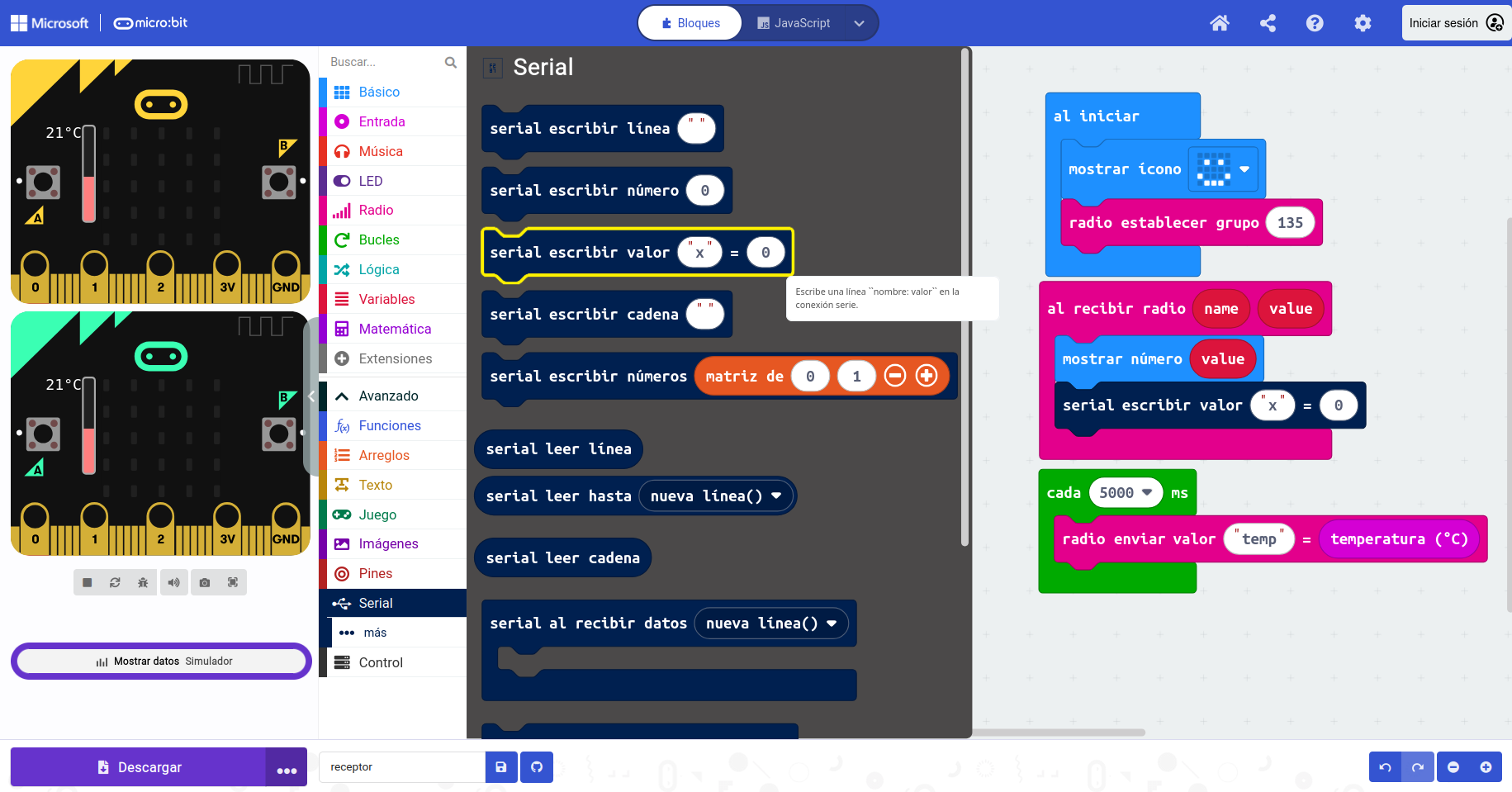
- Comprobaréis que aparecen dos placas en la simulación, en lugar de una sola.
- Abrid el Monitor Serie desde MakeCode → Motrar datos Simulador.
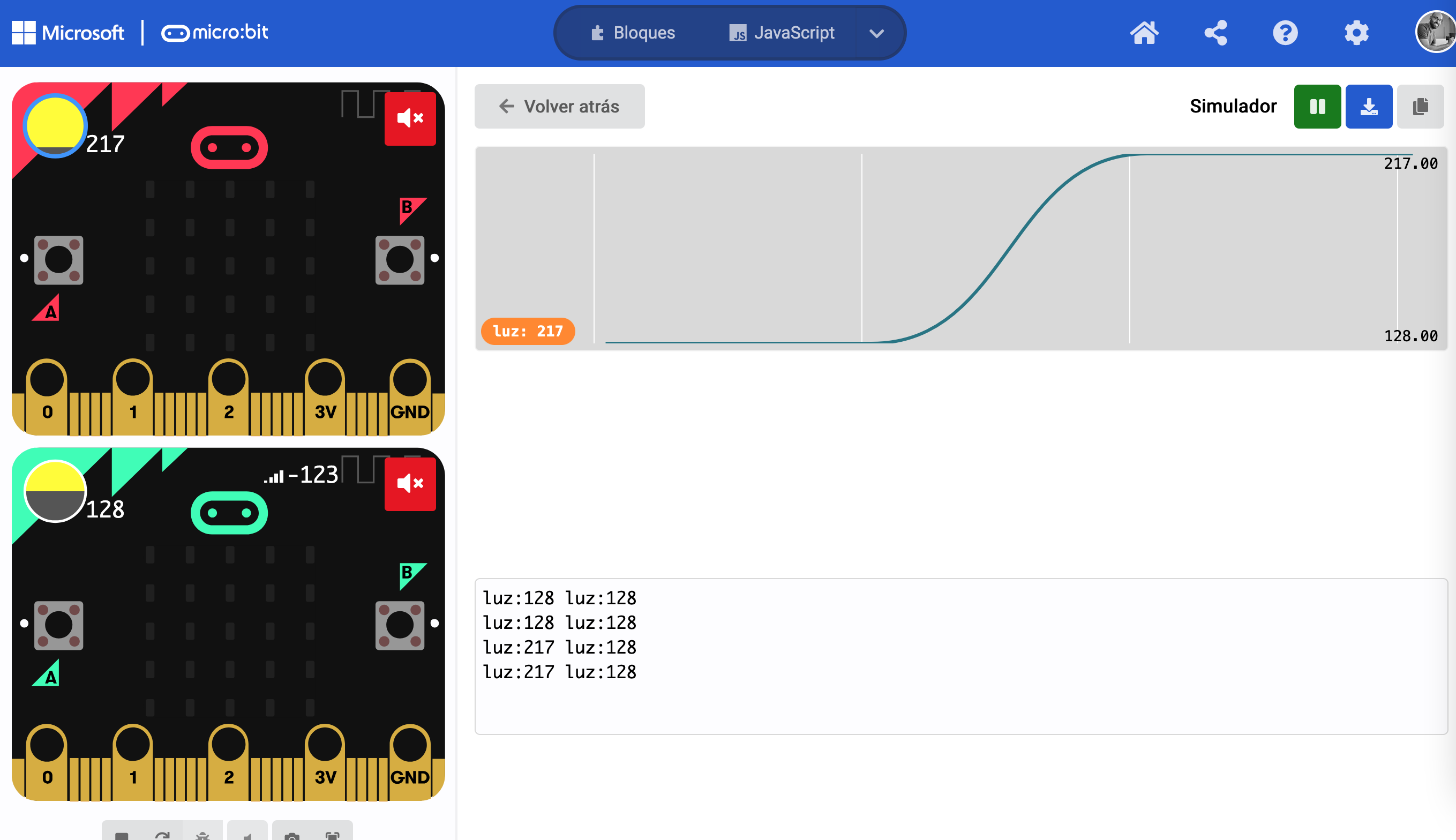
- Veréis los datos aparecer en tiempo real. En el simulador podréis variar los datos de los sensores para apreciar las variaciones en los datos.
💾 6. Exportar los datos a CSV
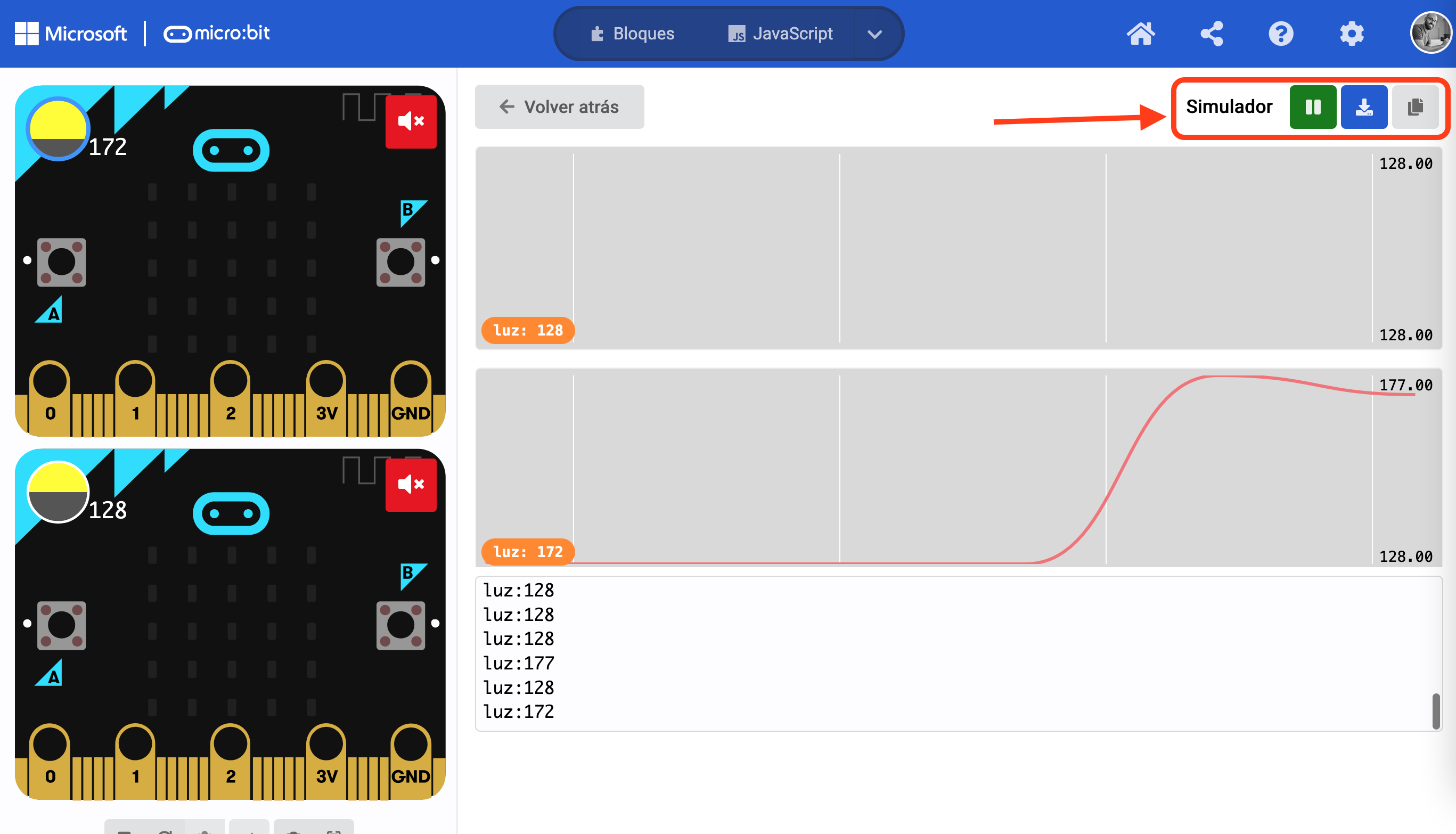
- En el simulador serie, haz clic en el botón “Exportar” o “Descargar” arriba a la derecha.
- Se descargará un archivo
.csvcon los datos de las lecturas simuladas.
📊 7. Importar el CSV en Google Sheets
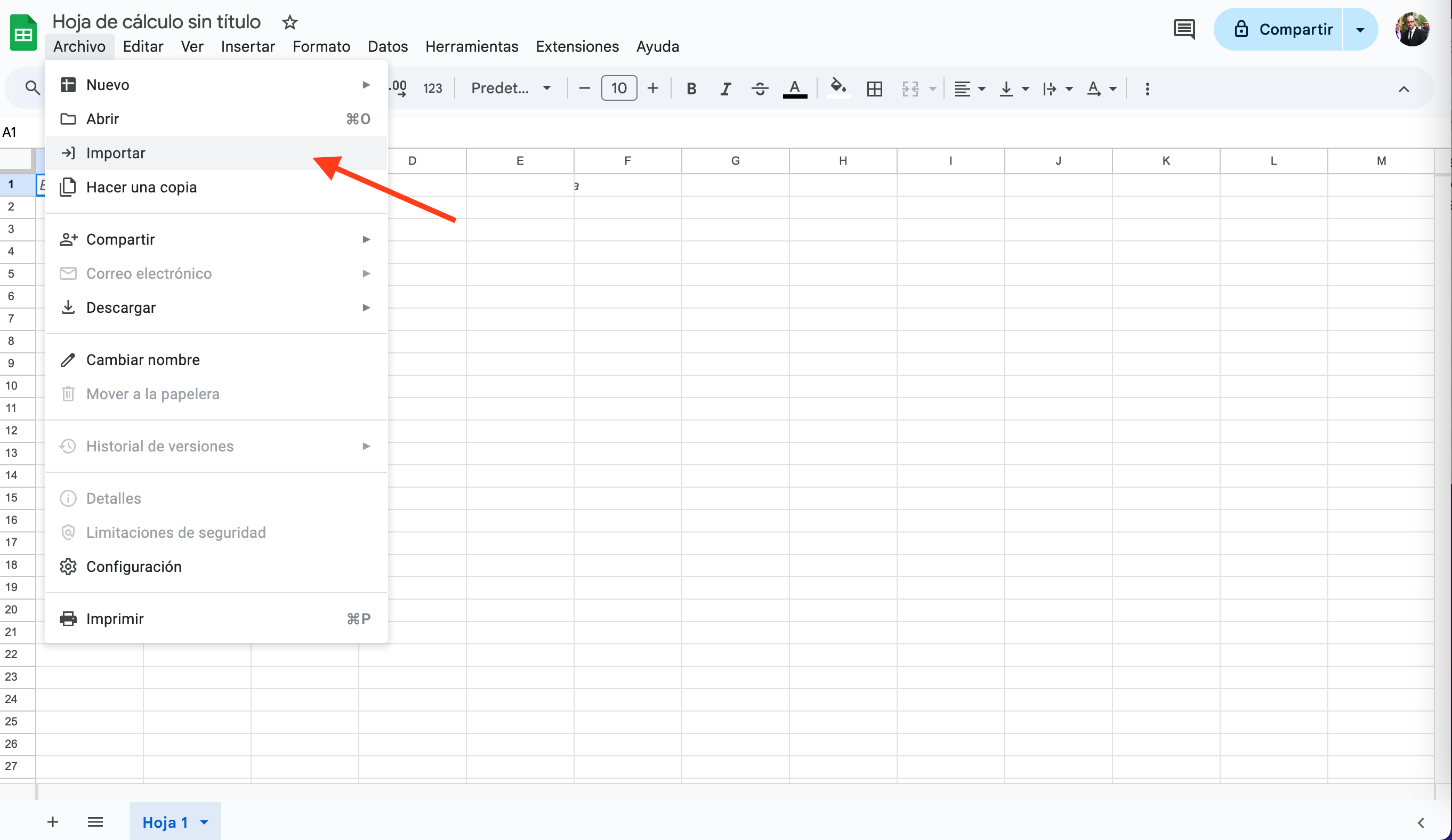
- Abre Google Sheets y crea una hoja nueva.
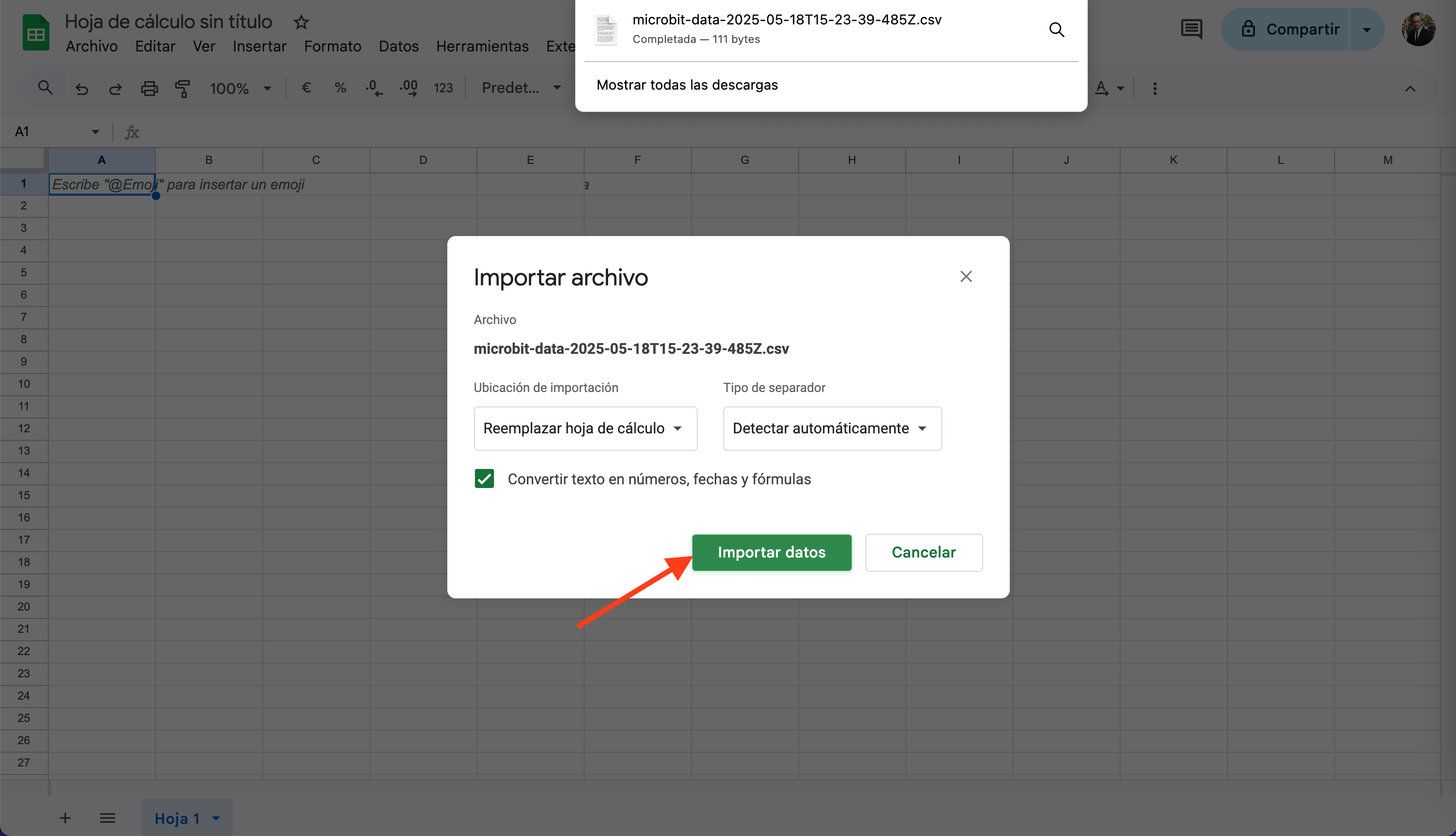
- Ve a Archivo > Importar > Subir y selecciona el archivo CSV que has descargado antes.
-
Marca la opción "Remplazar hoja de cálculo" y haz clic en Importar datos.
-
¡Listo! Ahora puedes ver, ordenar y analizar los datos en tu hoja de cálculo.
✅ Recomendaciones finales
- Verificad que todas las Micro:bit estén en el mismo canal de radio.
- Tomad capturas de pantalla de todos los códigos y, si tenéis disponibilidad, haced fotos de las placas en funcionamiento.
- Aseguraos de subir el enlace del archivo de Google Sheets.
Esta guía os ayudará a realizar con éxito la práctica y a visualizar en una hoja de cálculo los datos generados y enviados entre dispositivos, tal como ocurre en muchos sistemas reales de IoT. 📡📈🧪