Diseño de Tablas con DBDiagram
A continuación, aprenderás a utilizar DBDiagram para diseñar una base de datos sencilla. Este tutorial te llevará paso a paso desde registrarte en la plataforma hasta escribir el código para crear tablas con campos y tipos de datos.
Paso 1: Registrarse en DBDiagram
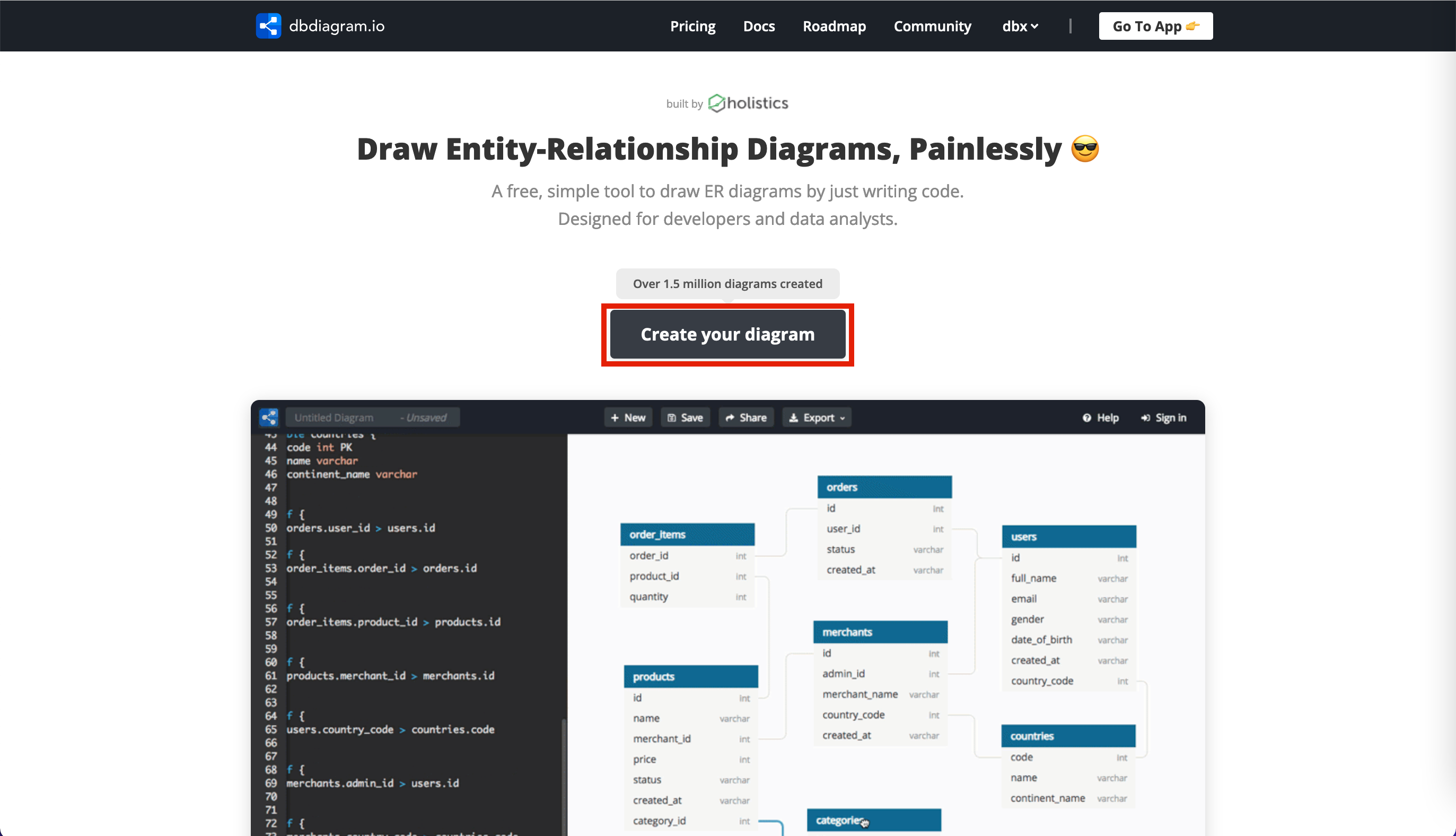
- Accede a la página web: https://dbdiagram.io/.
- Haz clic en "Create your diagram".
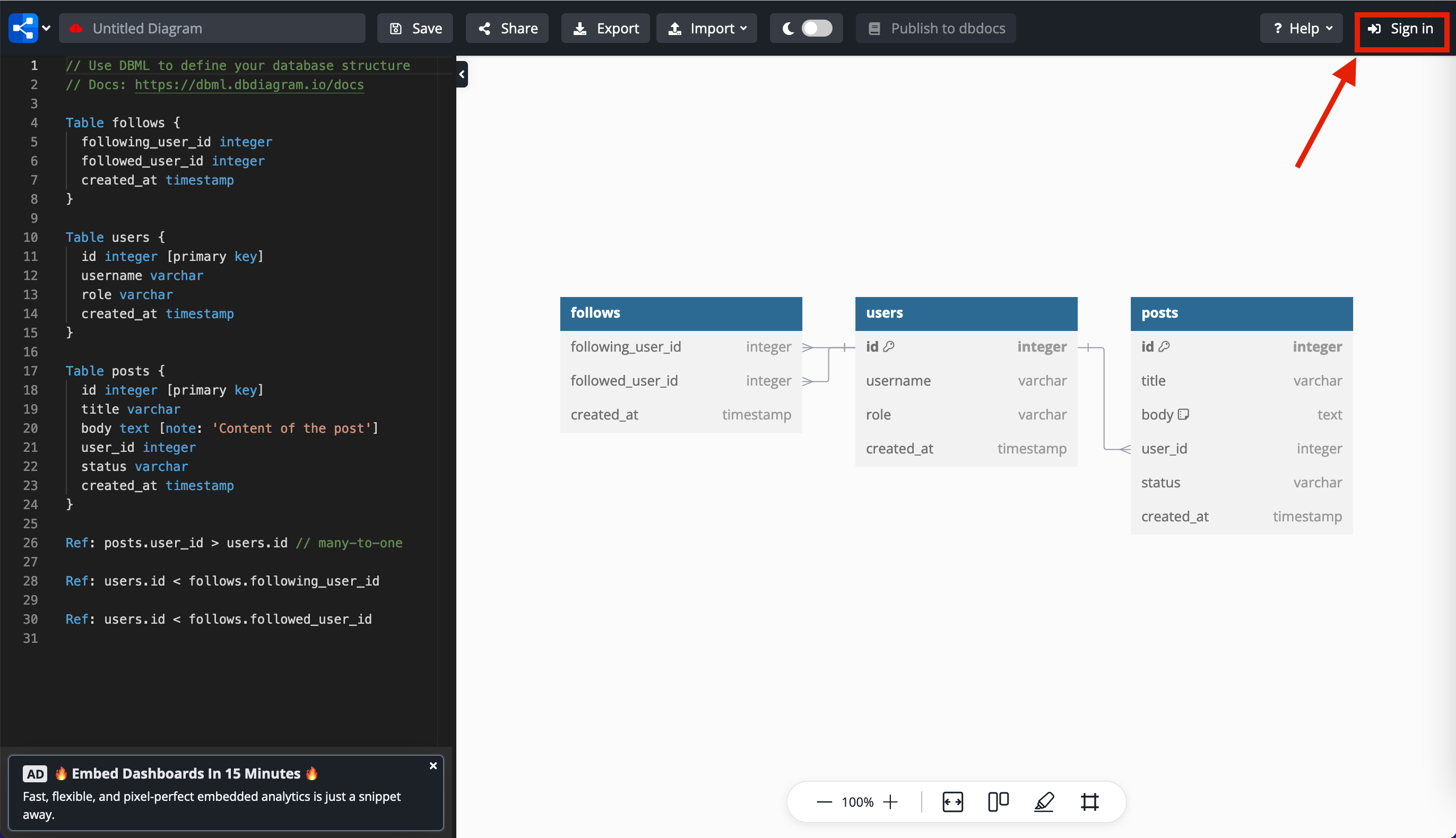
- Haz clic en Sign In en la esquina superior derecha.
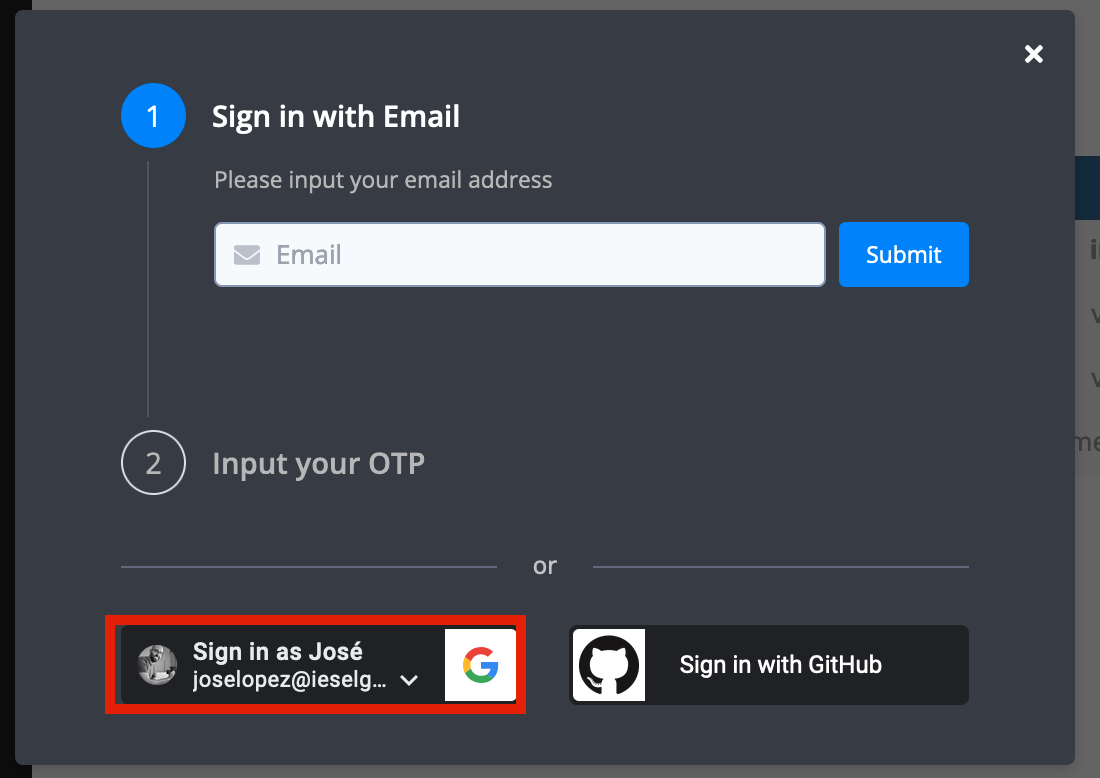
- Elige la opción de usar tu cuenta de Google, y utiliza tu cuenta del instituto.
Paso 2: Dar nombre a tu proyecto
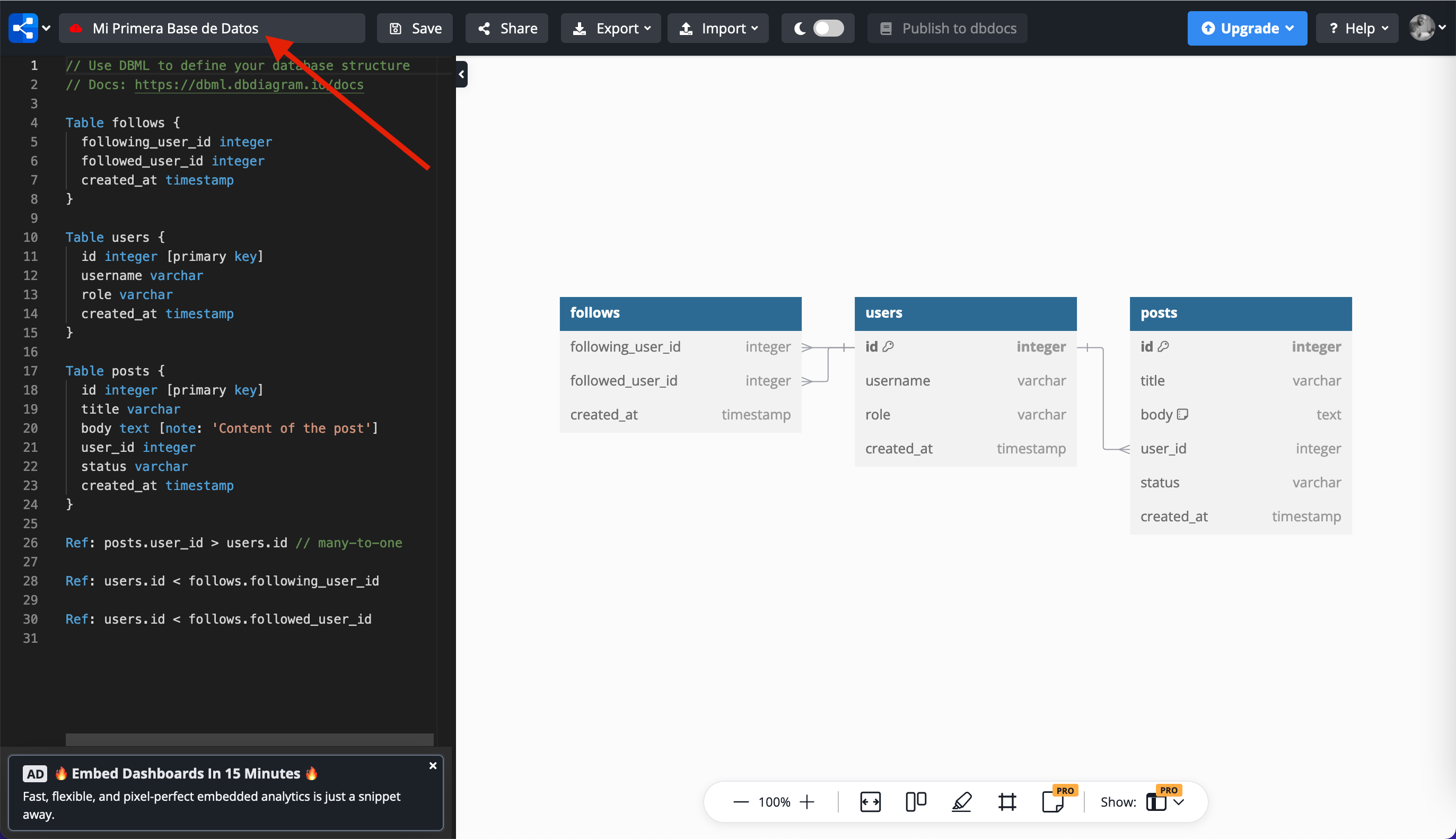
- Dale un nombre a tu proyecto, por ejemplo: "Mi Primera Base de Datos".
Paso 3: Escribir el Código para las Tablas
En DBDiagram, las bases de datos se diseñan escribiendo un código sencillo para describir las tablas, los campos y sus tipos de datos. Al crear tu primer proyecto, verás que hay unos datos de ejemplo que, mediante un código, generan un diagrama con la representación de las tablas.
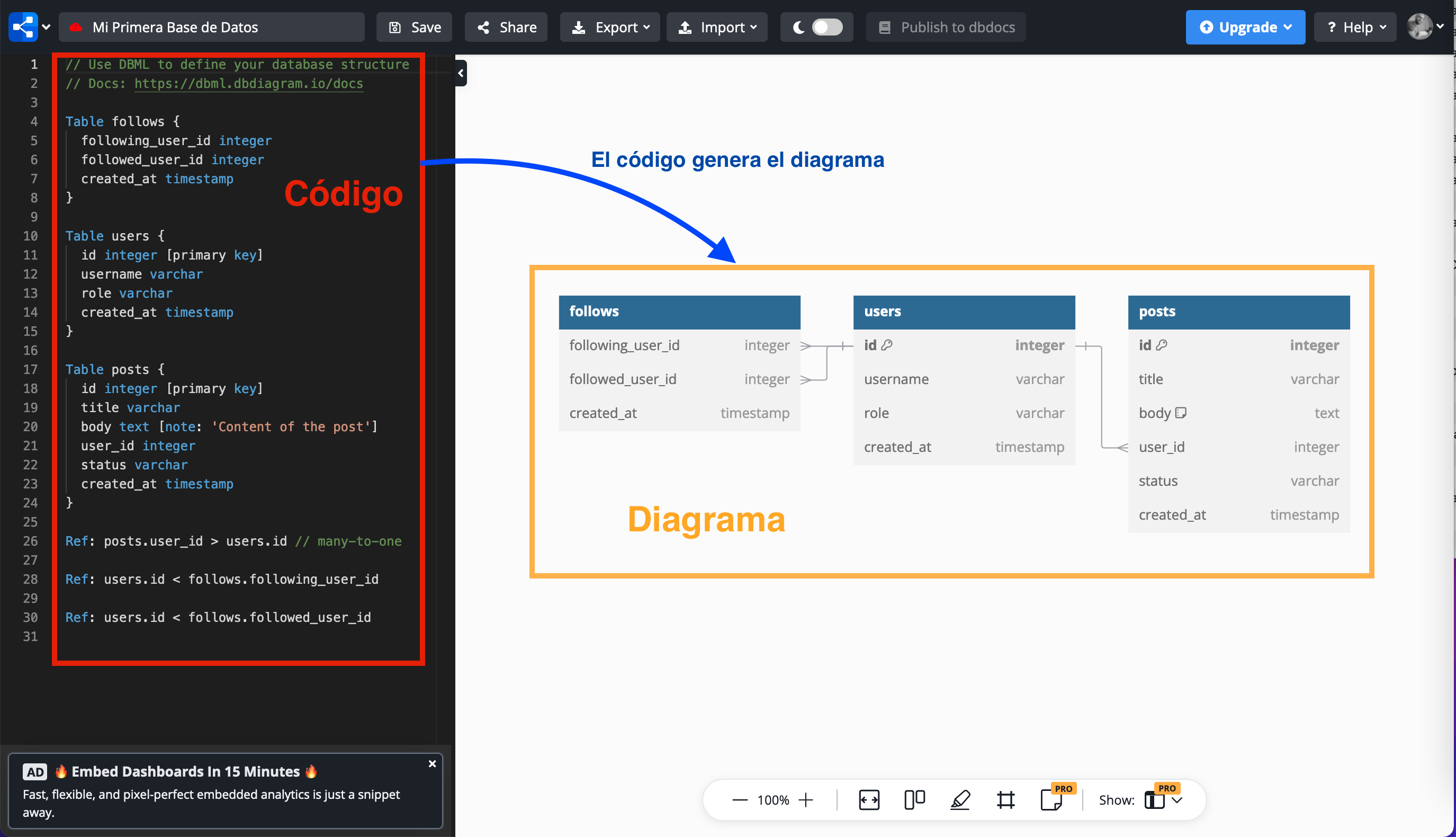
Si modificáis el código, podréis comprobar que el diagrama va cambiando. Vamos a crear un ejemplo sencillo.
Ejemplo de Código:
Table estudiantes {
  nombre VARCHAR(25)
  apellidos VARCHAR(25)
  fecha_nacimiento DATE
  ciudad VARCHAR(25)
}

Table cursos {
  nombre VARCHAR(25)
  descripcion VARCHAR(50)
  duracion INT
}
Explicación del Código:
-
Table estudiantes: Define una tabla llamadaestudiantes.- Los campos son:
nombre: Almacena texto, por lo que usamos el tipoVARCHAR.apellidos: También es texto, así que usamosVARCHAR.fecha_nacimiento: Guardará fechas, por lo que usamosDATE.ciudad: También es un campo de VARCHAR.
- Los campos son:
-
Table cursos:- Define una tabla llamada
cursos. - Los campos son:
nombre: TipoVARCHAR.descripcion: TipoVARCHARpara guardar descripciones largas.duracion: Un número entero (como cantidad de horas), para lo que usamosINT.
- Define una tabla llamada
Paso 4: Visualizar el Diagrama
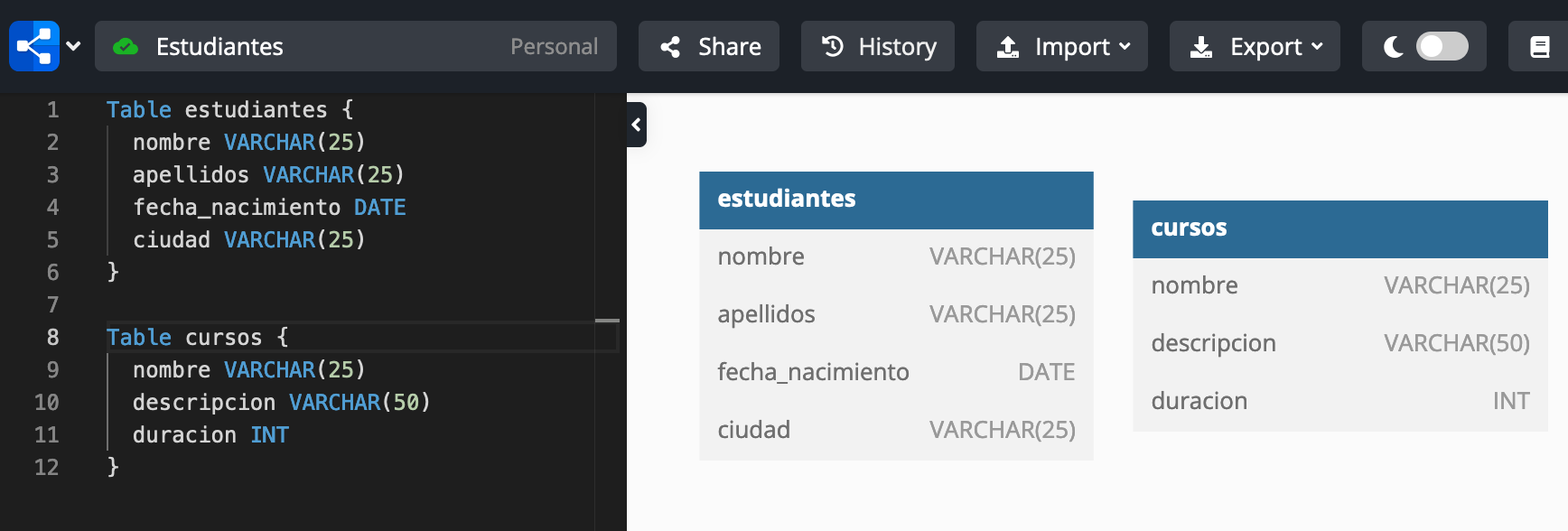
- Una vez que hayas escrito el código, verás cómo DBDiagram genera automáticamente un diagrama visual con las tablas que has definido.
Paso 5: Guardar y Compartir
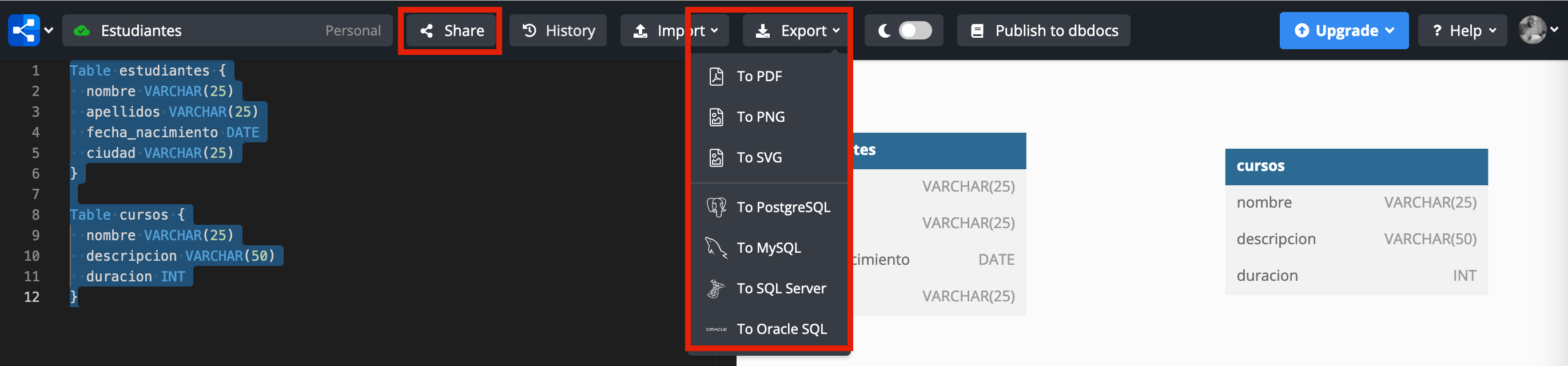
- Para guardar tu proyecto, haz clic en el botón Save en la parte de arriba (sólo es necesario la primera vez).
- Puedes compartir el diagrama con otros generando un enlace o exportarlo como imagen.
Consejos para Diseñar Tablas
- Usa nombres de campos descriptivos pero cortos (por ejemplo,
nombre,descripcion, nonombre_del_curso). - No mezcles diferentes tipos de datos en un mismo campo (por ejemplo, no guardes texto y números en el mismo campo).