Guía para Añadir Relaciones en DBDiagram
En esta guía aprenderás cómo añadir relaciones entre tablas en DBDiagram usando el ejemplo de "estudiantes" y "cursos". Seguiremos los pasos necesarios para definir las claves primarias, las claves foráneas y la relación entre las tablas.
Paso 1: Accede a tu Proyecto
- Abre tu cuenta en DBDiagram.
- Crea un nuevo diagrama o abre el proyecto donde ya tienes las tablas definidas.
Paso 2: Define las Claves Primarias
Antes de añadir relaciones, asegúrate de que cada tabla tenga su clave primaria correctamente definida:
- Tabla "cursos": Revisa que tienes
idcomo clave primaria usando[pk].
Código actual para la tabla "cursos":
Table cursos {
  id INT [PK]
  nombre VARCHAR(25)
  descripcion VARCHAR(50)
  duracion INT
}- Tabla "estudiantes": Revisa que
DNIya esté definido como clave primaria usando[pk].
Código actual para la tabla "estudiantes":
Paso 3: Añade la Relación entre las Tablas
En primer lugar, crea un nuevo atributo que hará de clave foránea para conectarlo con la tabla cursos.
Código actualizado para la tabla "estudiantes":
Para conectar las tablas, utiliza el siguiente formato para definir una relación: El campo id_curso en "estudiantes" será una clave foránea que apunta a la clave primaria id en "cursos".
Código con la relación añadida:
Ref: estudiantes.id_curso > cursos.idCódigo completo con ambas tablas y la relación:
Paso 4: Visualiza el Diagrama
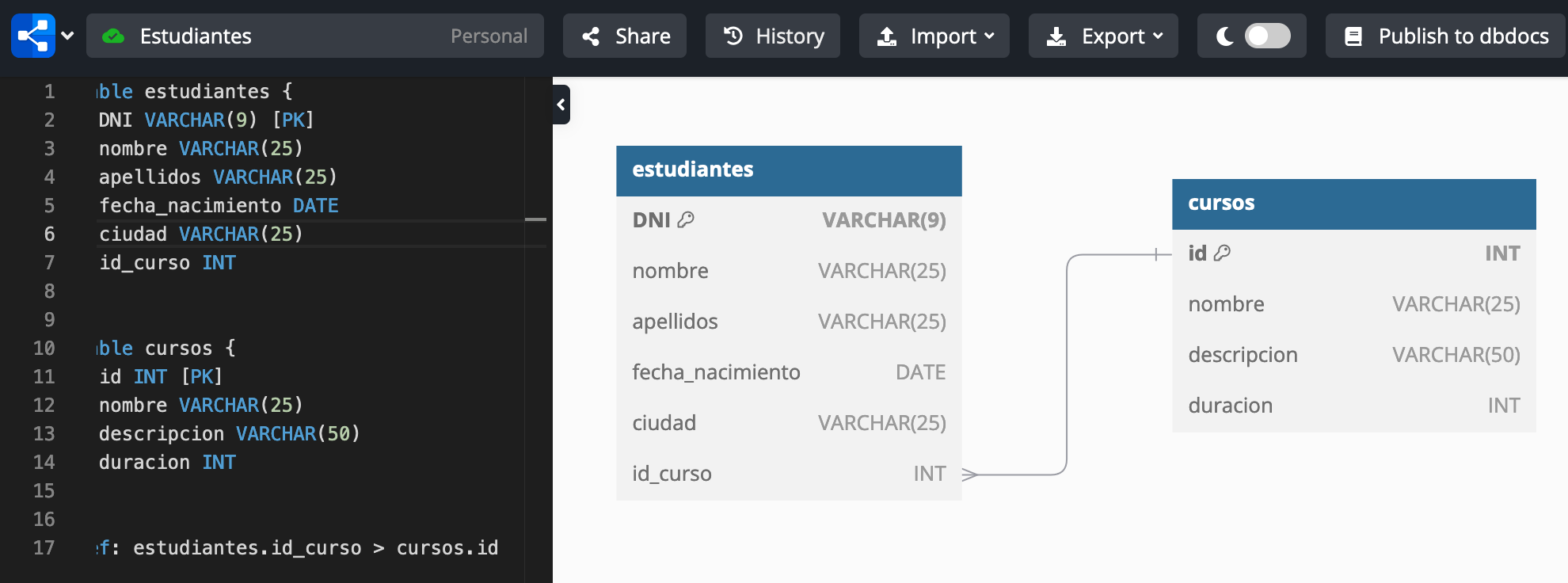
- Verás el diagrama actualizado con:
- Las tablas "estudiantes" y "cursos".
- Una línea que conecta
id_cursoen "estudiantes" coniden "cursos". - El icono de llave que identifica las claves primarias.
Paso 5: Guarda tu Proyecto
- Haz clic en Save para guardar los cambios, si no es la primera vez que has creado el proyecto, se guardará solo.
- Si necesitas compartir tu diagrama, usa el botón Share o exporta la imagen desde los menús de opciones.
Nota sobre Relaciones
- La relación
estudiantes.id_curso > cursos.ides una relación 1 a muchos:- Un curso puede estar relacionado con varios estudiantes.
- Cada estudiante está inscrito en un único curso (en este diseño específico).