Guía para Crear Claves Primarias en DBDiagram
En esta guía aprenderás a definir claves primarias en DBDiagram para identificar de manera única los registros de tus tablas. Sigue los pasos a continuación:
Paso 1: Accede a tu proyecto
- Entra a DBDiagram e inicia sesión en tu cuenta.
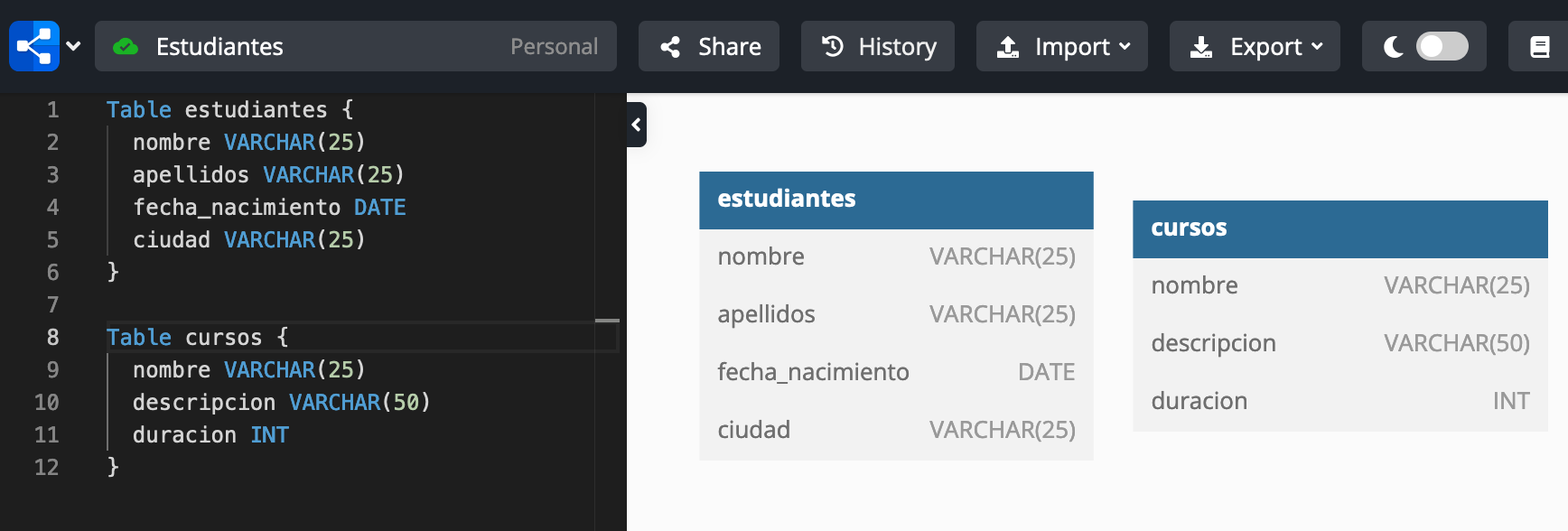
- Abre un proyecto existente o crea uno nuevo haciendo clic en "Create a new diagram". Puedes seguir con el diagrama creado en el apartado anterior.
Paso 2: Marca el campo como clave primaria
- Identifica el campo que servirá como clave primaria (debe ser único para cada registro, como un ID en la tabla cursos o el DNI en la tabla Estudiantes).
- Usa el símbolo
[PK]para marcarlo como clave primaria.
Ejemplo con clave primaria:
Table estudiantes {
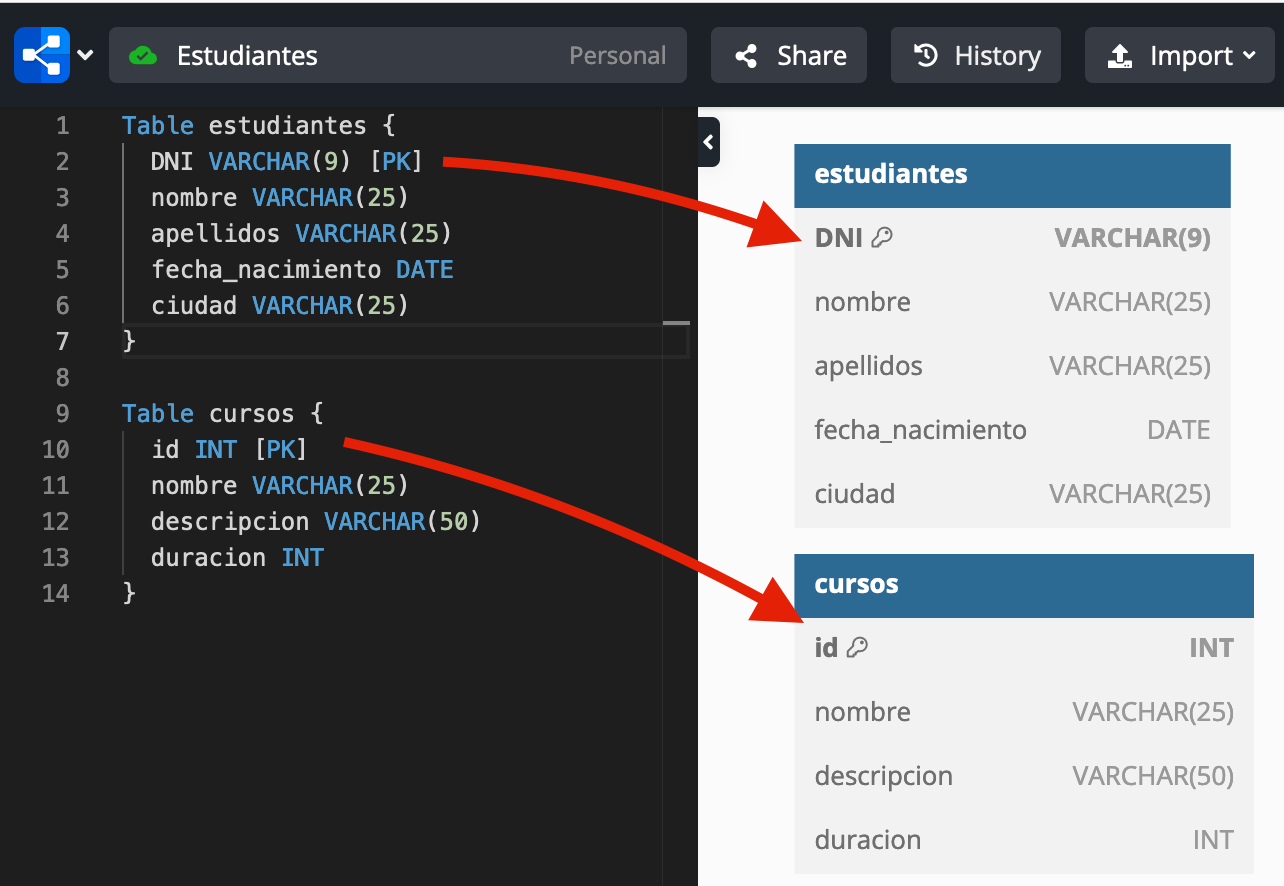
  DNI VARCHAR(9) [PK]
  nombre VARCHAR(25)
  apellidos VARCHAR(25)
  fecha_nacimiento DATE
  ciudad VARCHAR(25)
}

Table cursos {
  id INT [PK]
  nombre VARCHAR(25)
  descripcion VARCHAR(50)
  duracion INT
}
En este caso, el campo dni de Clientes e id de pedidos están marcados como clave primaria con [PK].
Paso 3: Visualiza los cambios
- Verás el diagrama generado con el campo clave primaria resaltado con un icono de llave (🔑).
Paso 4: Guarda y comparte
- Haz clic en Save para guardar los cambios en tu diagrama, si no lo has guardado antes.
- Si deseas compartirlo, puedes copiar el enlace del proyecto o exportar el diagrama como imagen o PDF desde el menú de opciones.
Consejos
- Elige un campo que sea único y no cambie con frecuencia (por ejemplo, un identificador numérico o el DNI).
- Usa nombres descriptivos para las claves primarias, como
idodni, para que sean fácilmente identificables.
¡Con estos pasos podrás definir las claves primarias de tus tablas en DBDiagram!