Dominando las Herramientas de Búsqueda de Google
Ajustes de Búsqueda
-
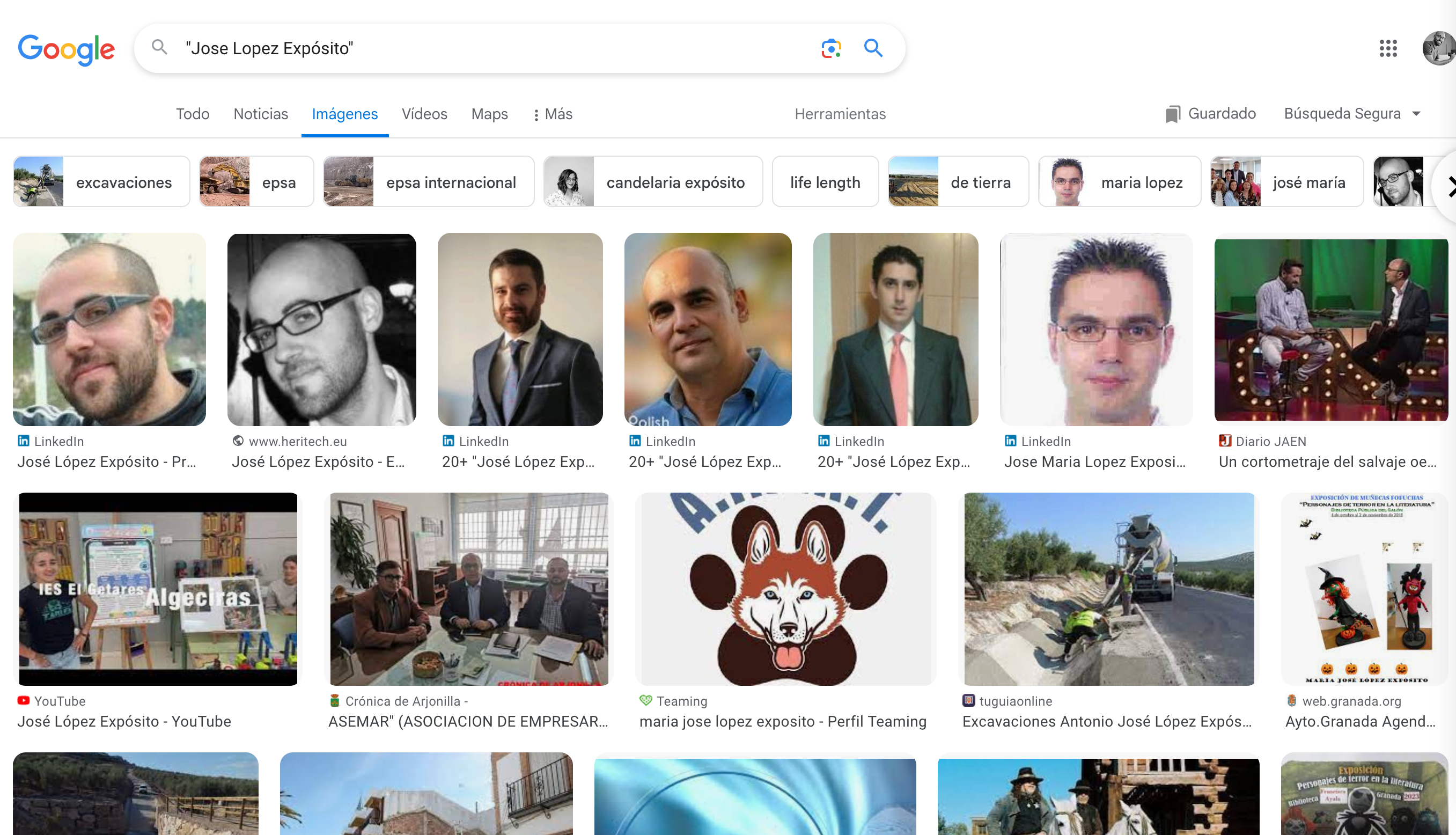
Comillas ("") para Términos Exactos: Si buscas una frase o término específico sin alteraciones, colócalo entre comillas. Por ejemplo, "leyes de Newton".
-
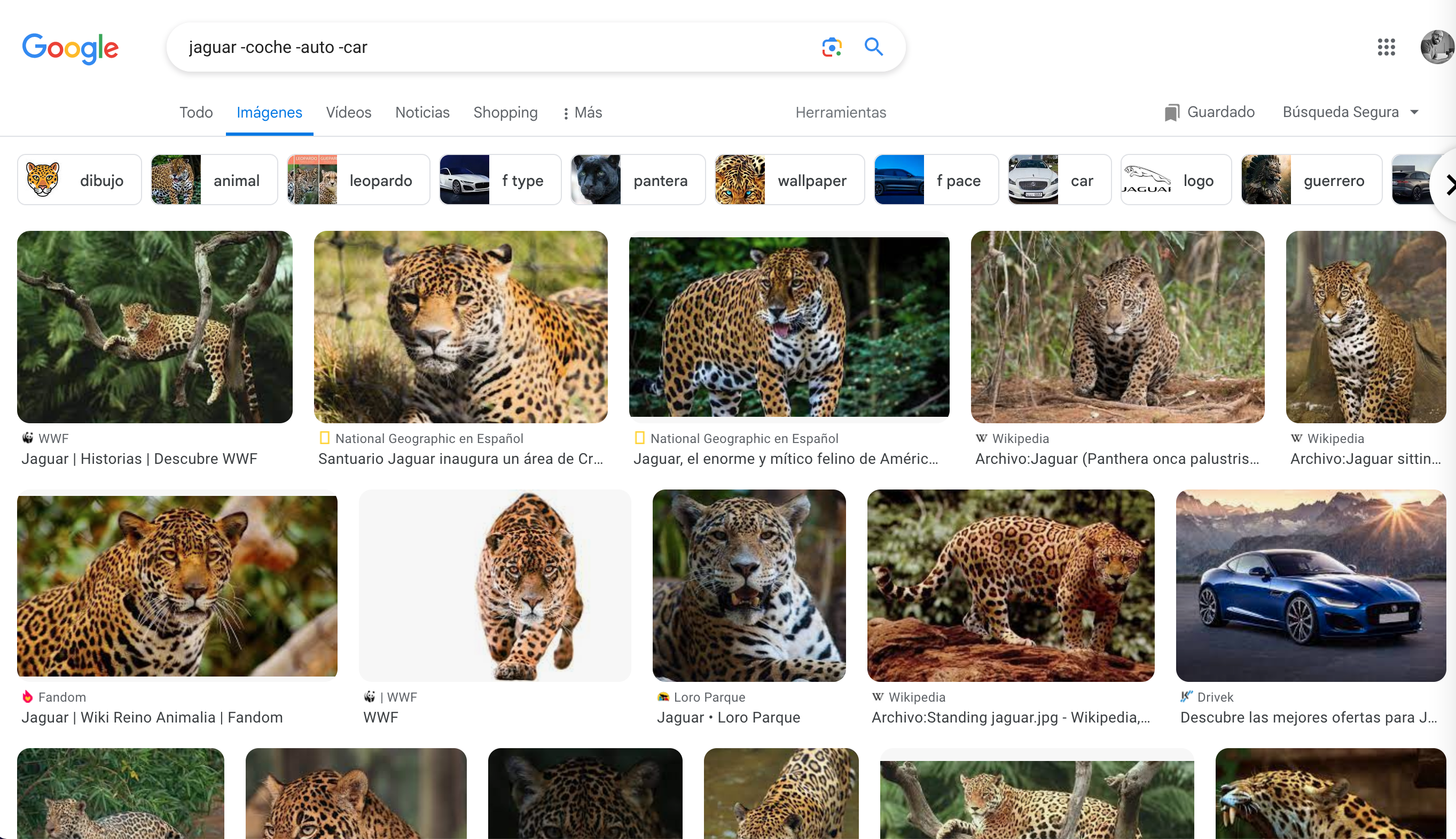
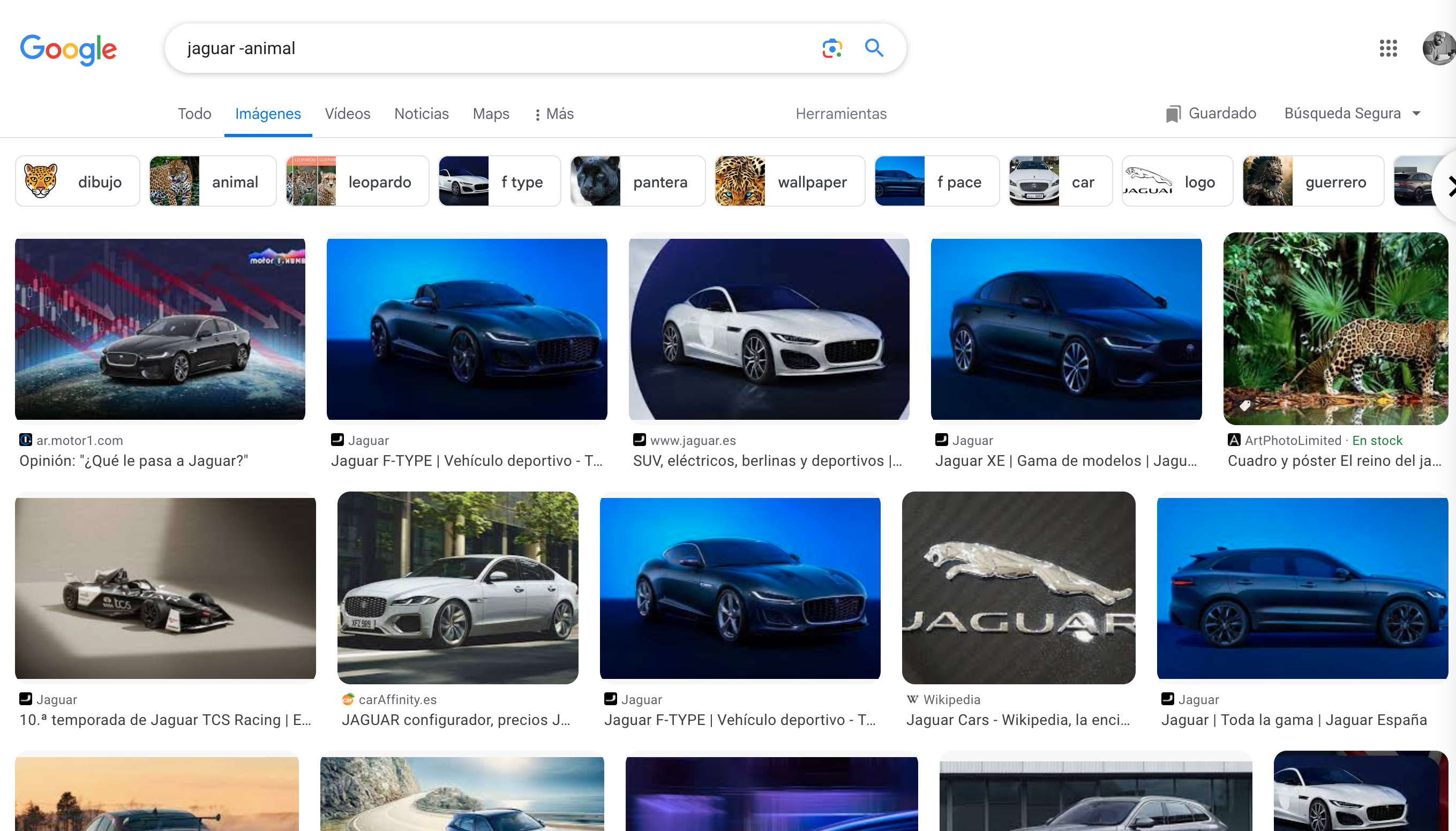
Menos (-) para Excluir Palabras: Si quieres omitir resultados con una palabra específica, usa el signo menos. Por ejemplo, jaguar -coche -automóvil, para el animal.
 |
 |
-
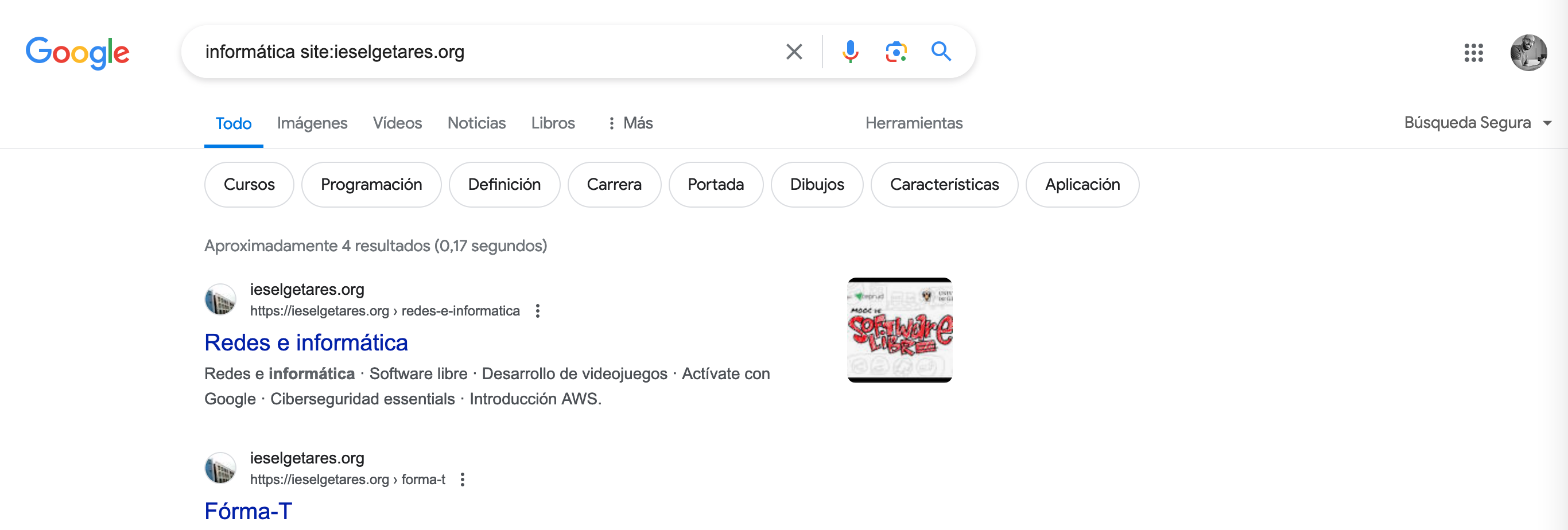
Site para Buscar en un Sitio Específico: Utiliza el comando site: para obtener resultados de un dominio específico. Por ejemplo, site:edu para sitios educativos.
-
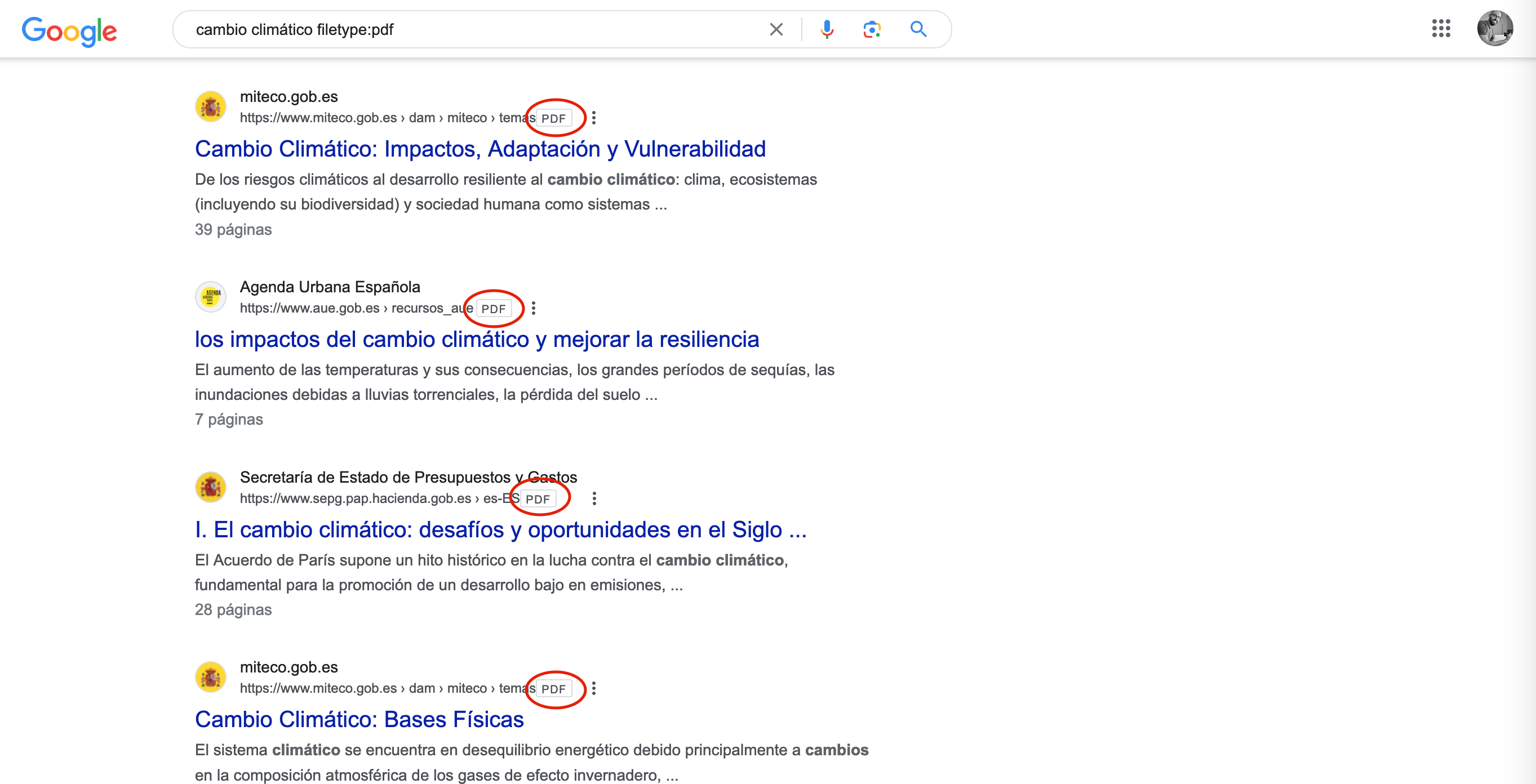
Filetype para Tipos de Archivo: Encuentra documentos en formatos específicos con filetype:. Por ejemplo, "recetas filetype:pdf" para recetas en PDF.
Tipos de Búsqueda Específicos
-
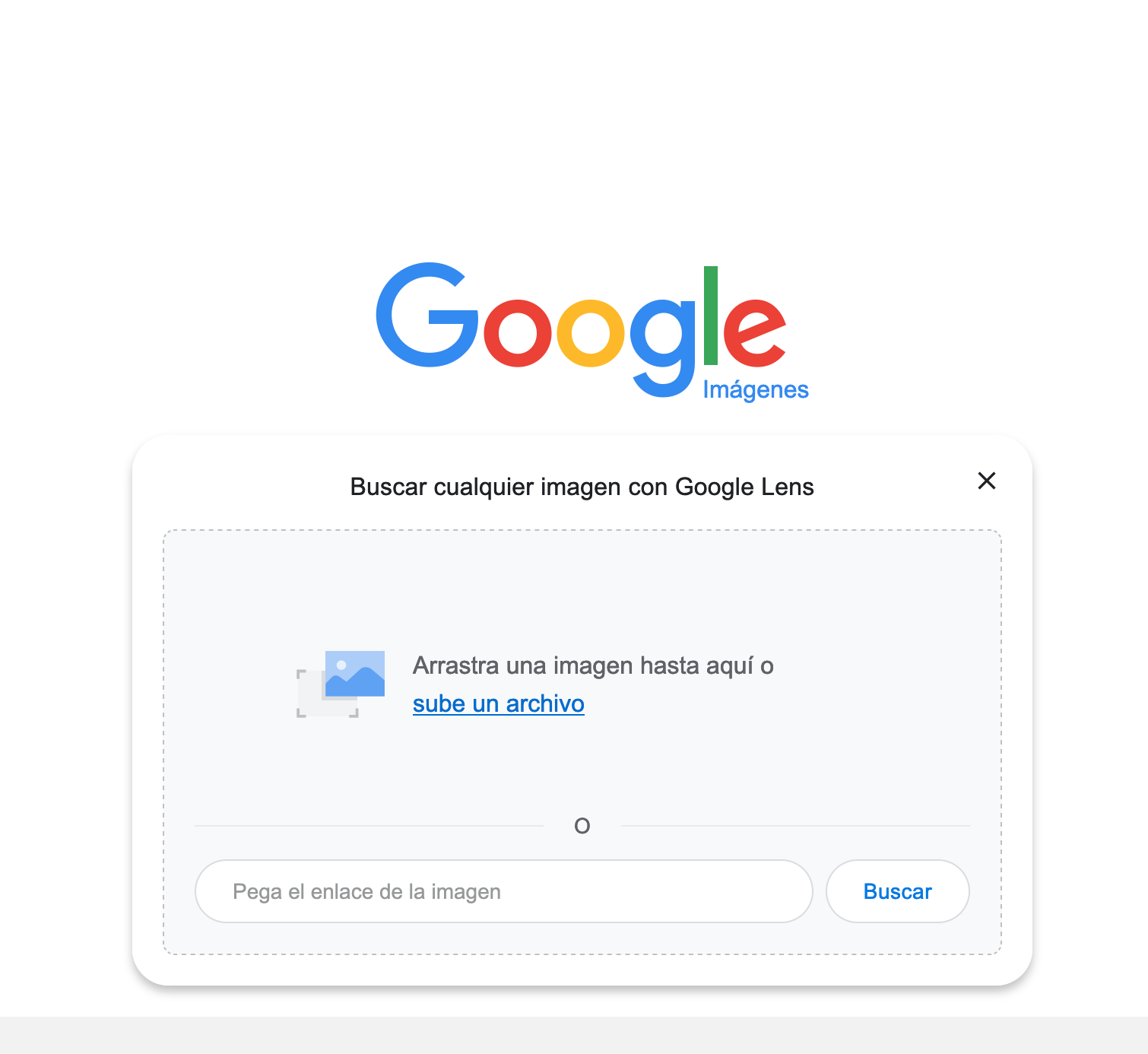
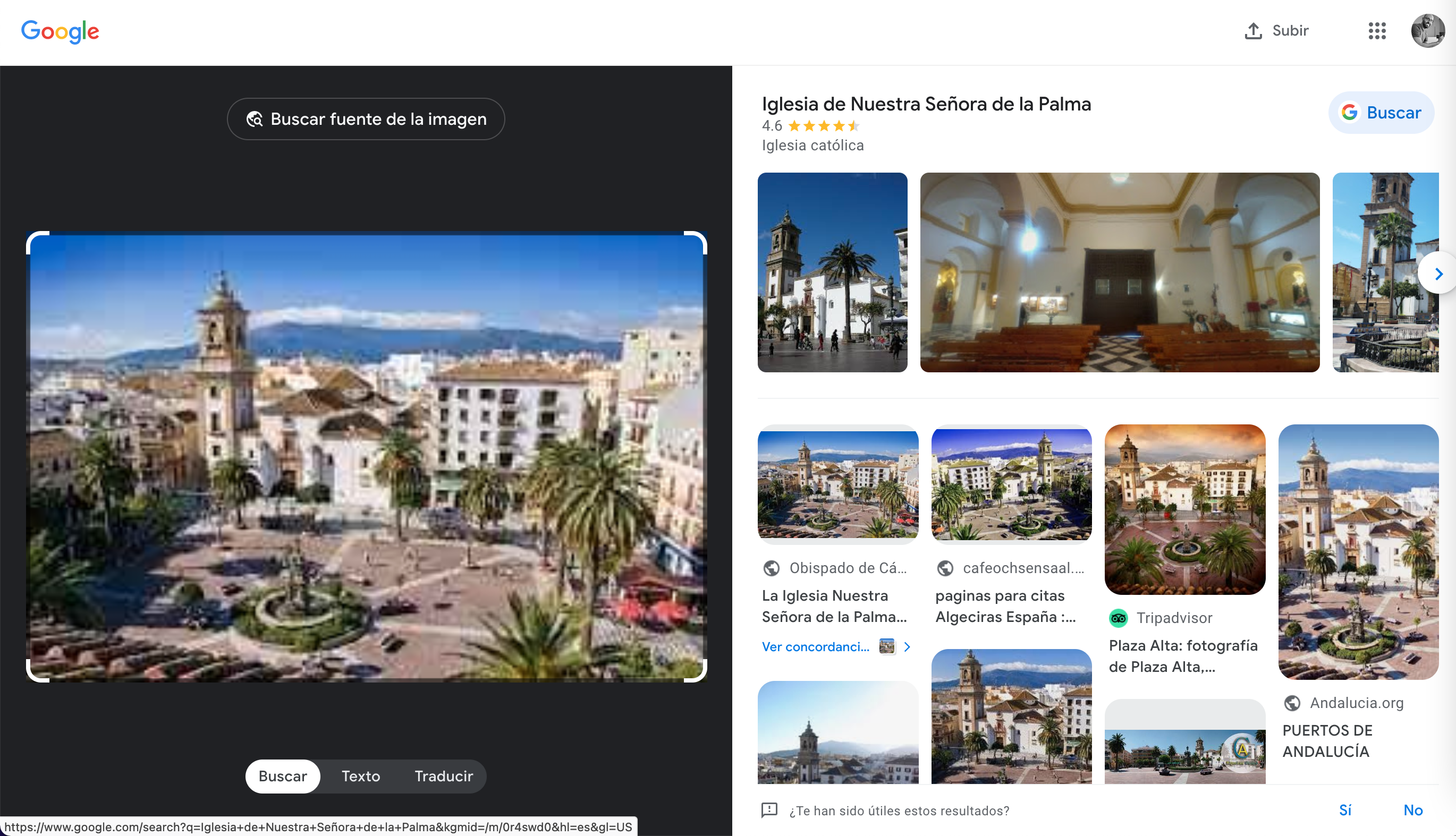
Búsqueda de Imágenes: Usa Google Imágenes para encontrar fotografías y gráficos. La barra de herramientas te permite filtrar por tamaño, color, tipo y más. Además puedes realizar búsquedas de una imagen para encontrar similares, insertando una imagen en el buscador.
 |
 |
-
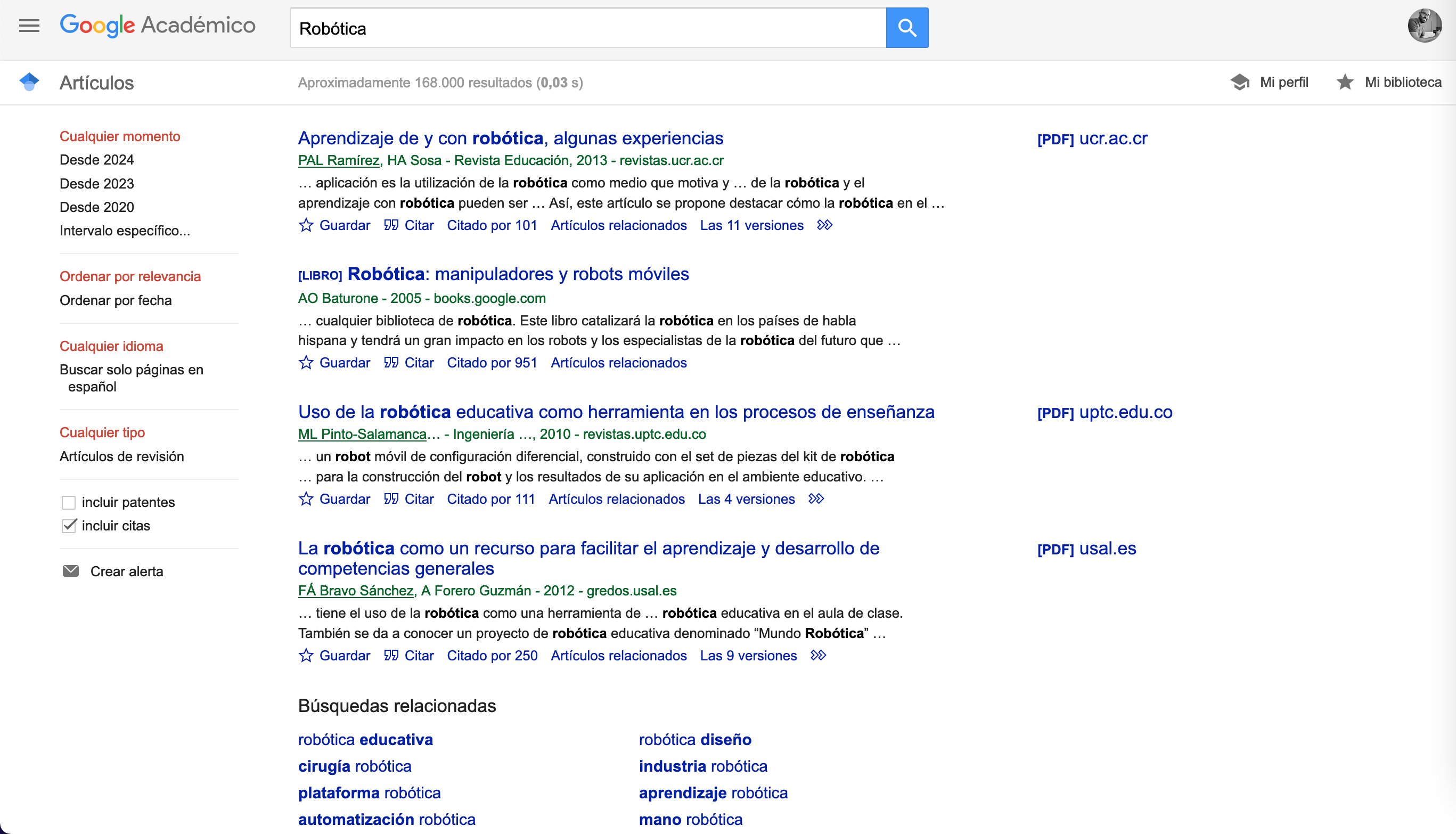
Google Académico (Scholar): Ideal para encontrar artículos científicos, tesis y citas. Puedes buscar por autor, título o publicación.
-
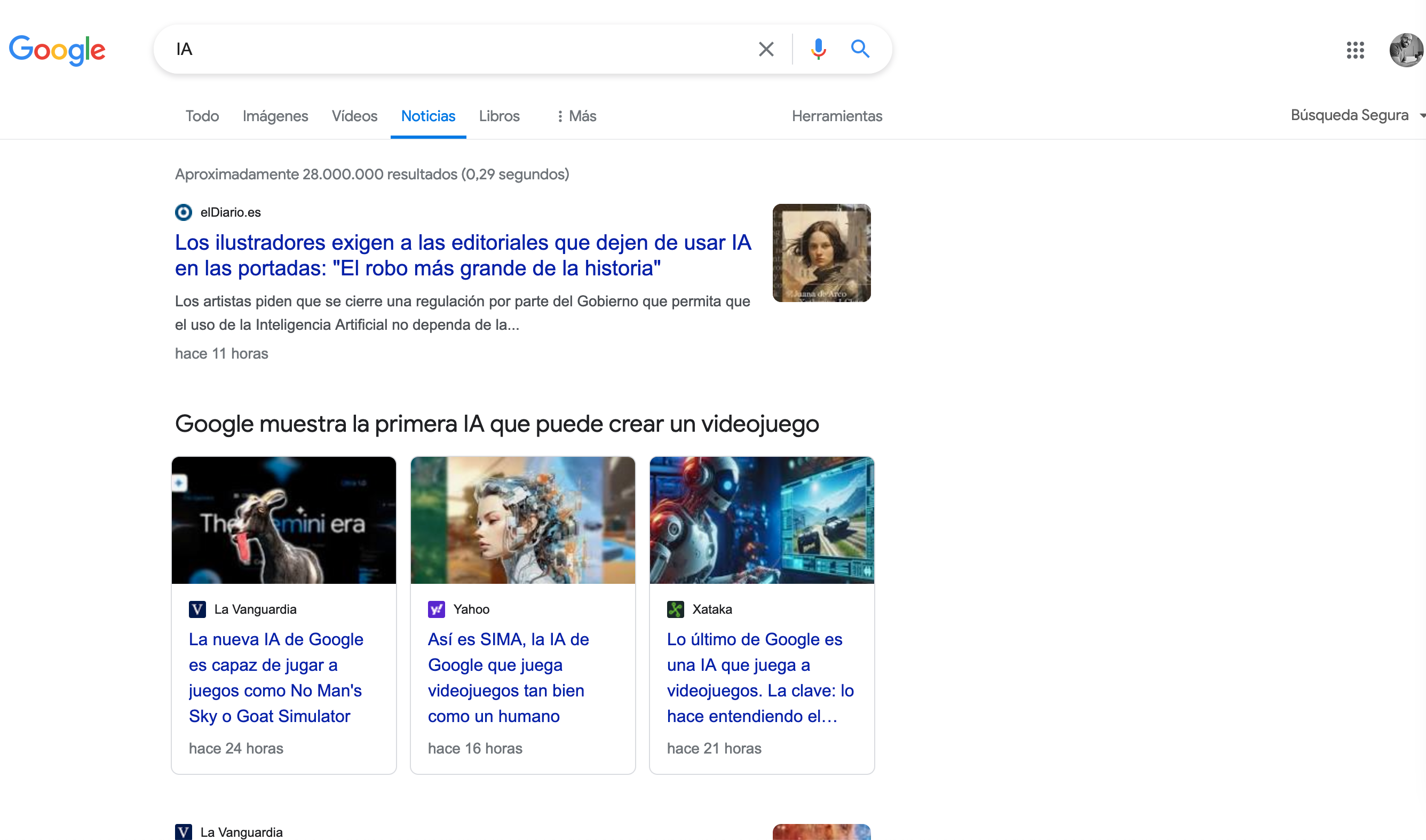
Noticias (News): Mantente actualizado con los últimos acontecimientos utilizando Google Noticias.
-
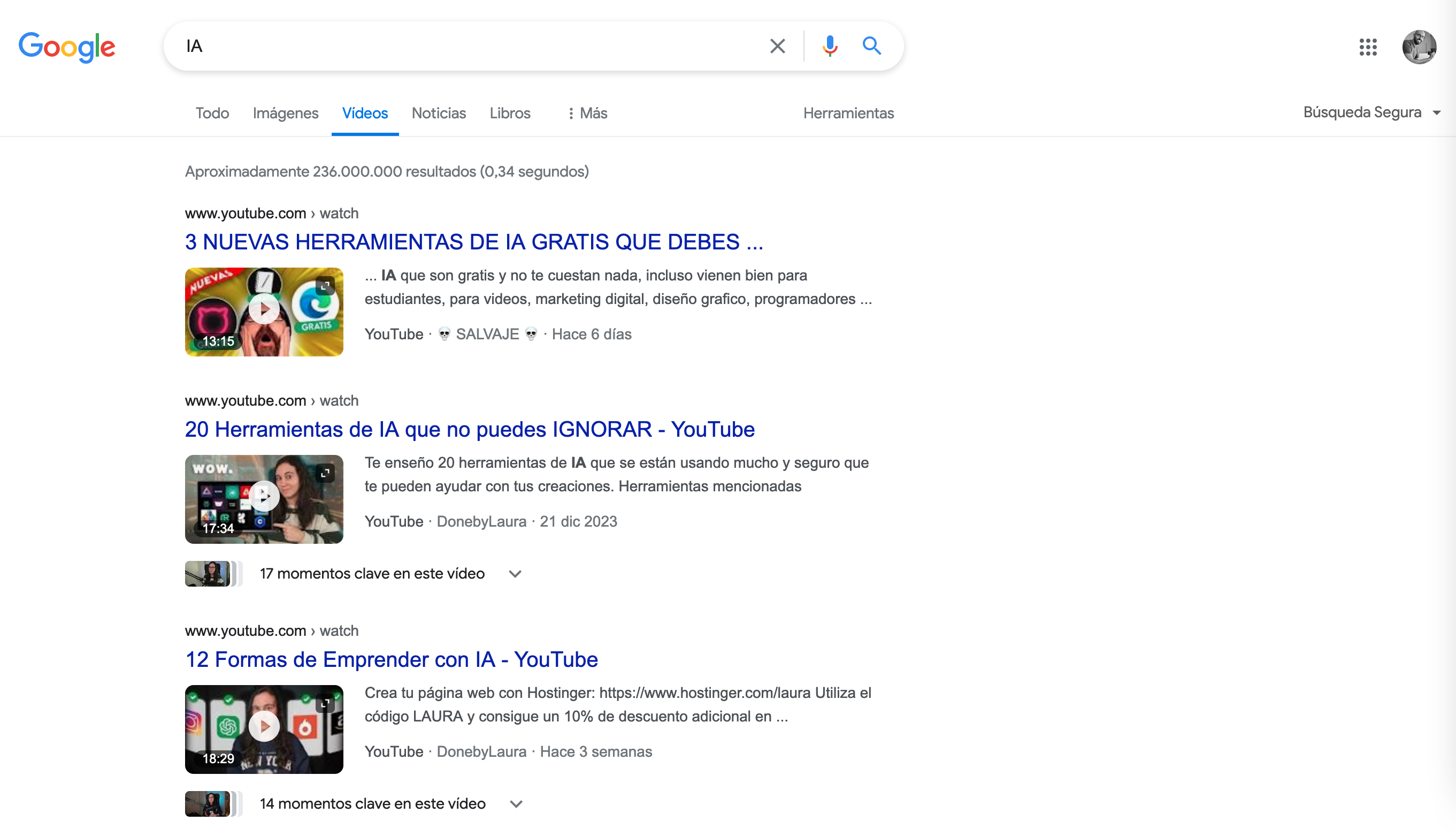
Vídeos: Encuentra contenido audiovisual con la búsqueda de vídeos. Filtra por duración, calidad y fecha de publicación.
Google Lens: Tu Asistente Visual Inteligente
-
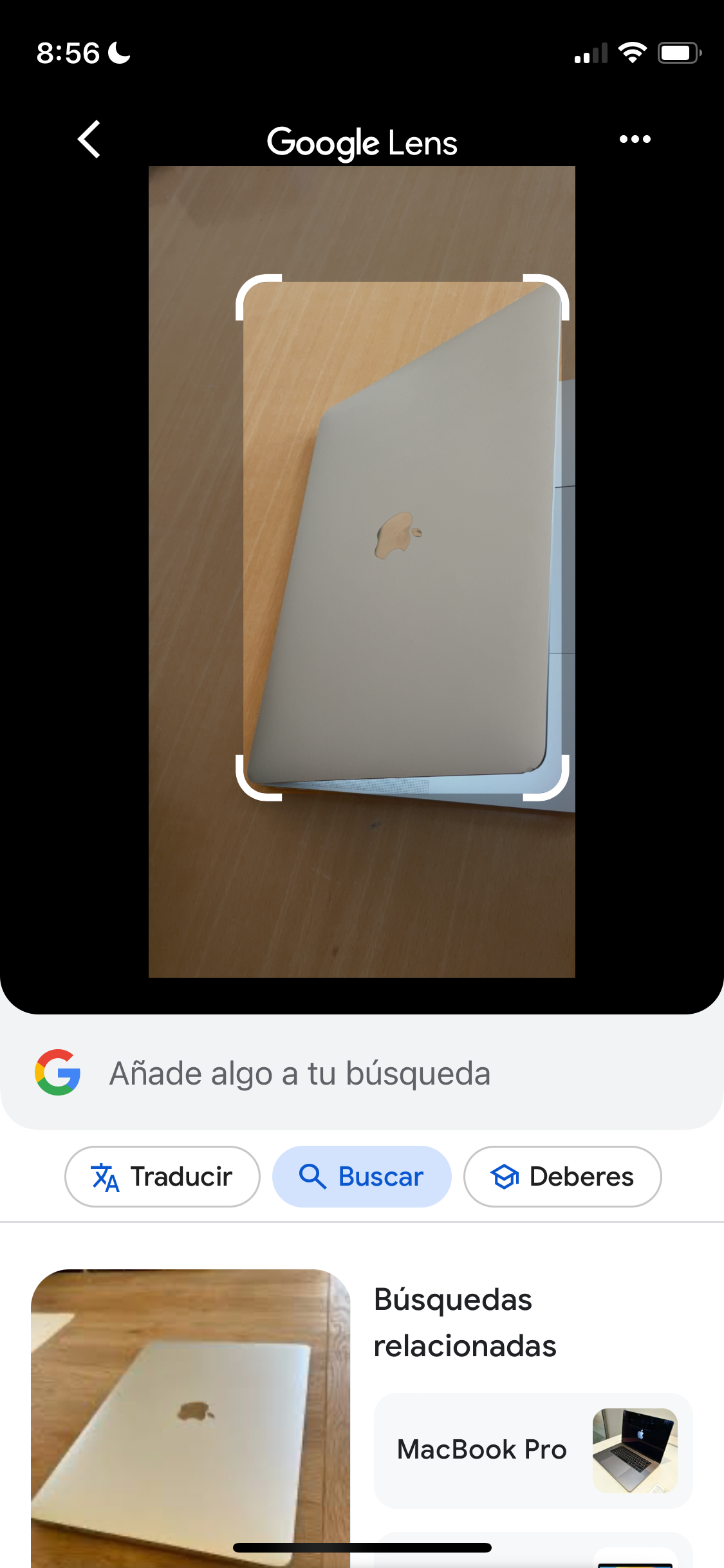
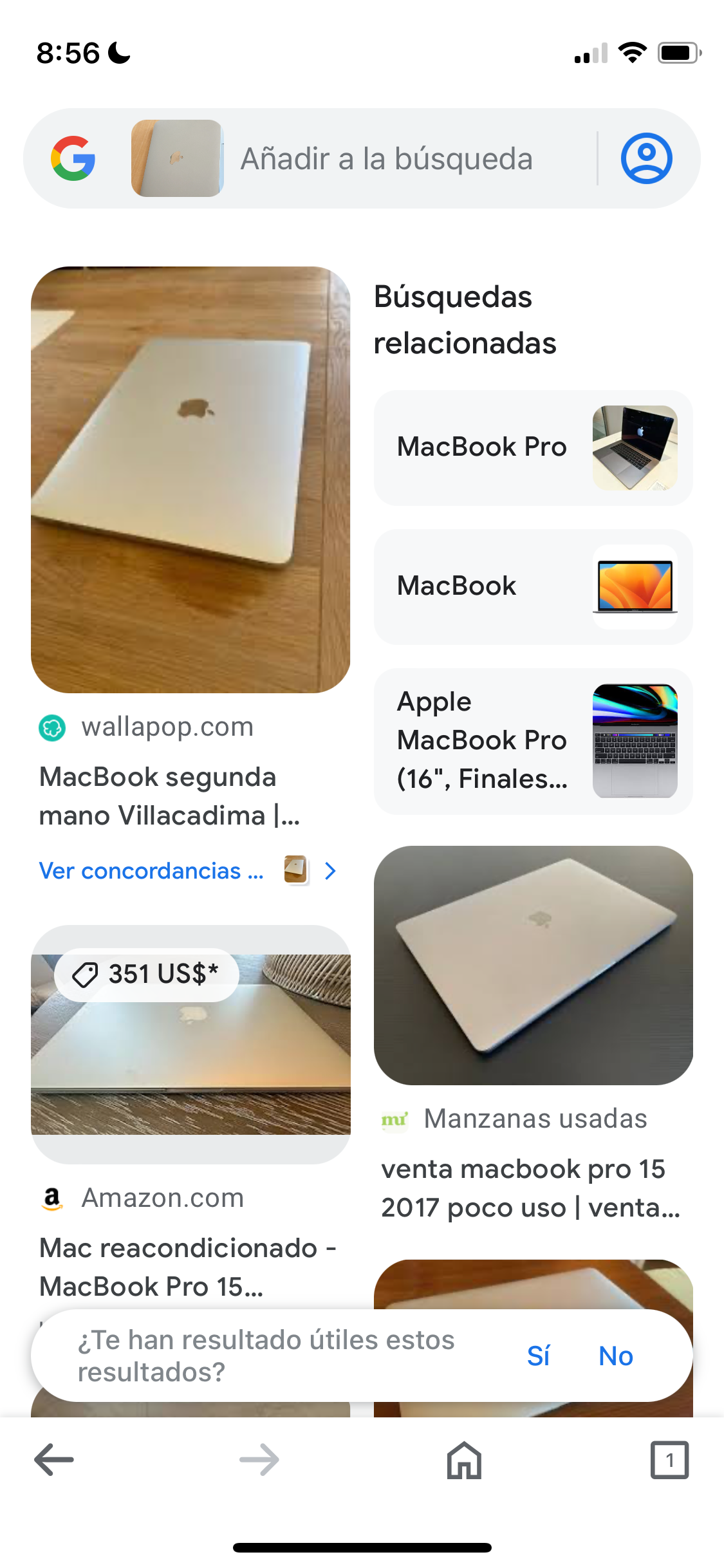
Uso Básico: Apunta tu cámara a objetos, textos, o paisajes y Google Lens te ofrecerá información relacionada, traducciones y mucho más.
 |
 |
-
Exploración de Productos: Escanea códigos de barras o etiquetas de productos para comparar precios y obtener reseñas.
-
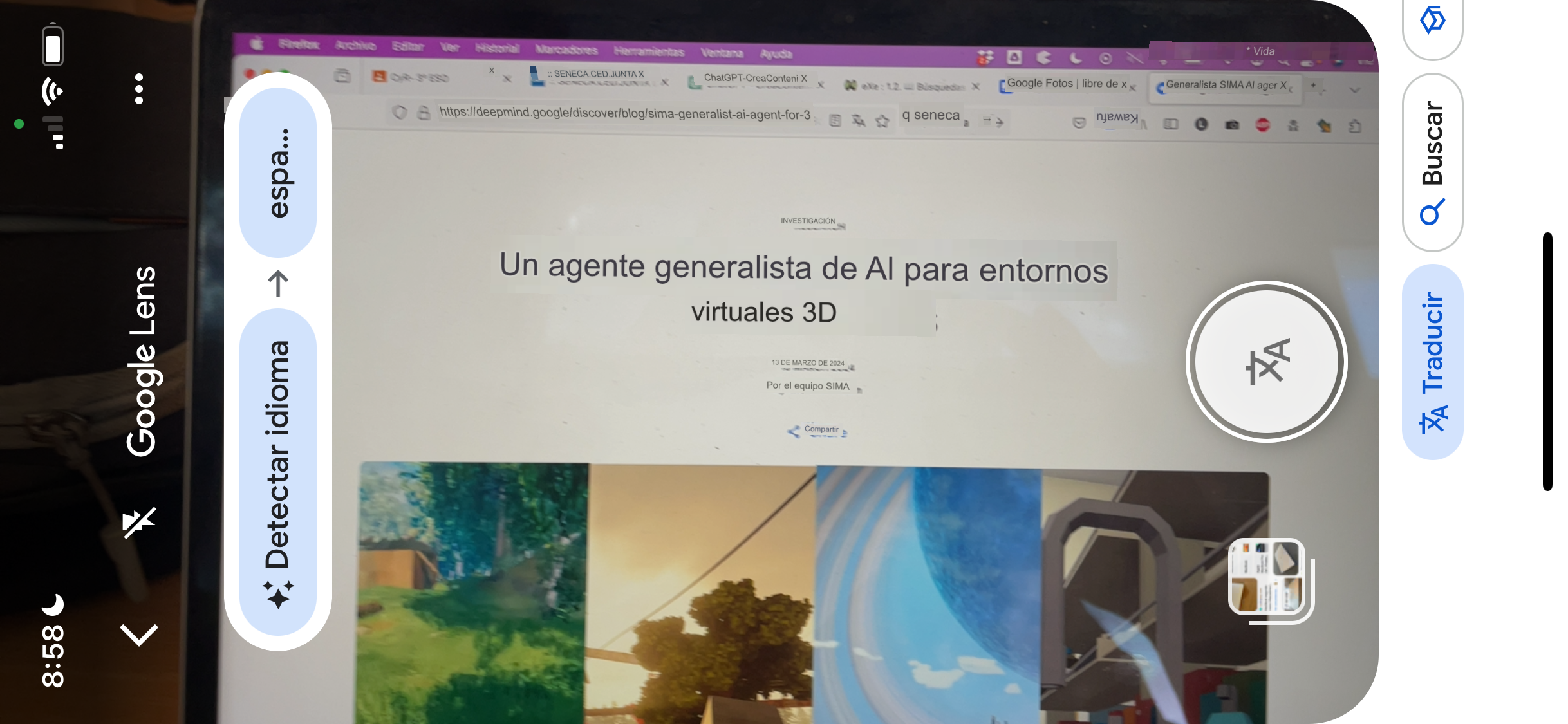
Textos y Traducciones: Google Lens puede identificar textos y ofrecerte traducciones instantáneas o definiciones.
Elementos Interesantes de la Búsqueda Avanzada
-
Búsquedas Relacionadas: Al final de la página de resultados, Google ofrece búsquedas relacionadas que pueden guiarte hacia información complementaria.
-
Google Trends: Descubre las tendencias de búsqueda y los temas más populares en diferentes regiones y periodos de tiempo.
-
Alertas de Google: Configura alertas para recibir notificaciones cuando aparezcan nuevos resultados sobre un tema de interés.
