
Mejoramos la app con imágenes y cámara
- Agrupamiento:
- En parejas
En esta práctica vas a modificar la app de la práctica anterior para hacerla más visual y aprovechar una de las funciones más potentes del móvil: la cámara 📸.
🎯 Objetivo
Mejorar la app añadiendo:
- Una imagen decorativa en la Pantalla 1.
- Un botón en la Pantalla 2 que permita hacer una foto y mostrarla en pantalla.
🛠️ Tareas a realizar
- Pantalla 1
- Añade una imagen (puede ser cualquier imagen).
- Colócala de forma que mejore el aspecto visual de la pantalla.
- Pantalla 2
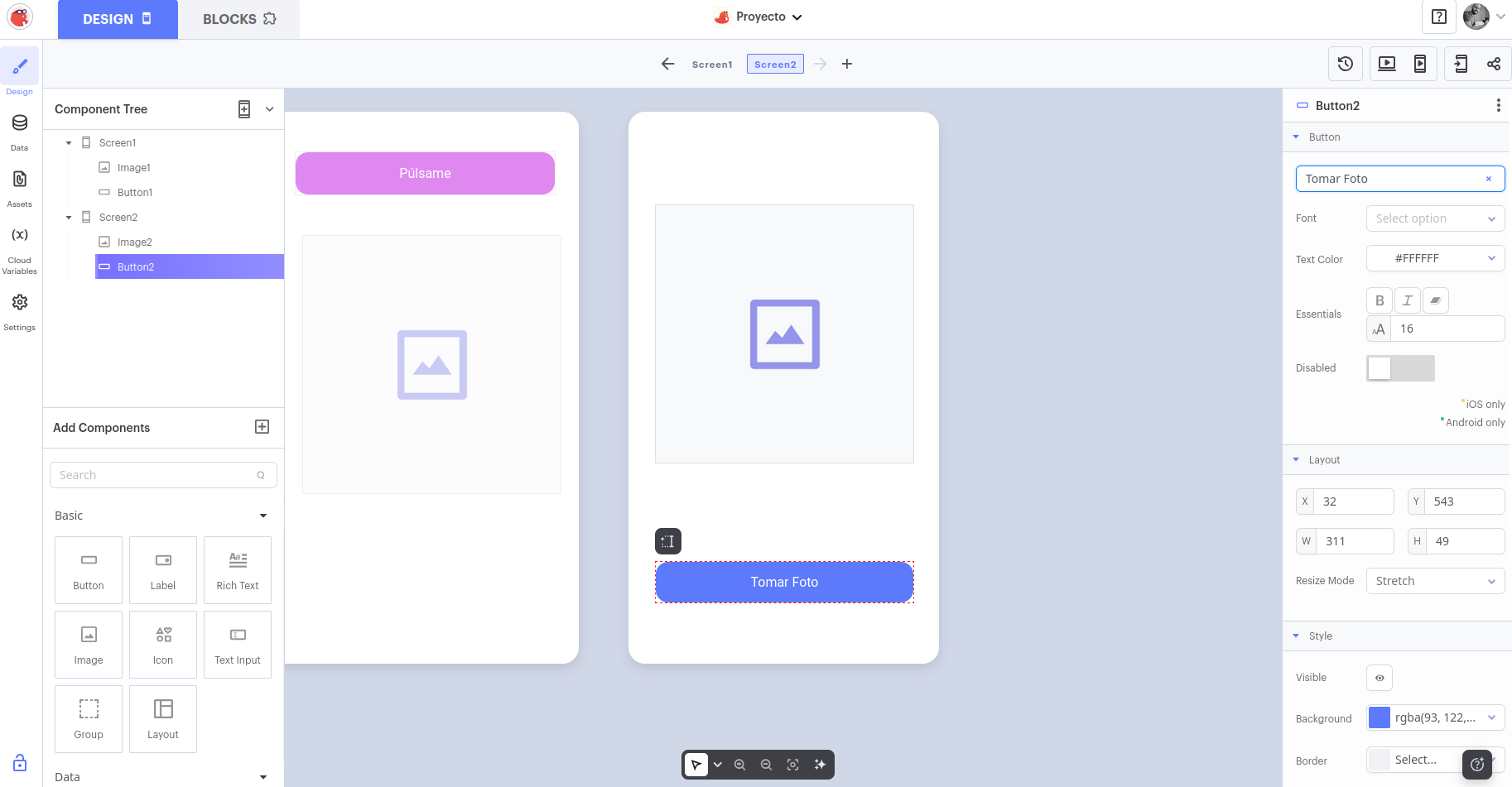
- Añade un botón con un texto similar a Hacer foto.
- Añade un componente Image para mostrar la foto.
- Usa la cámara para tomar una foto al pulsar el botón y mostrarla en la propia pantalla.
- Prueba la app
- Comprueba que puedes navegar a la Pantalla 2.
- Verifica que la foto se hace correctamente y se muestra en la app.
✅ Entrega
- Capturas del diseño y de los bloques.
- Usa el componente Image para mostrar imágenes en las dos pantallas (En la primera una que quieras que aporte atractivo a la app y en la segunda sin nada ya que será donde se vea la foto de nuestra cámara).
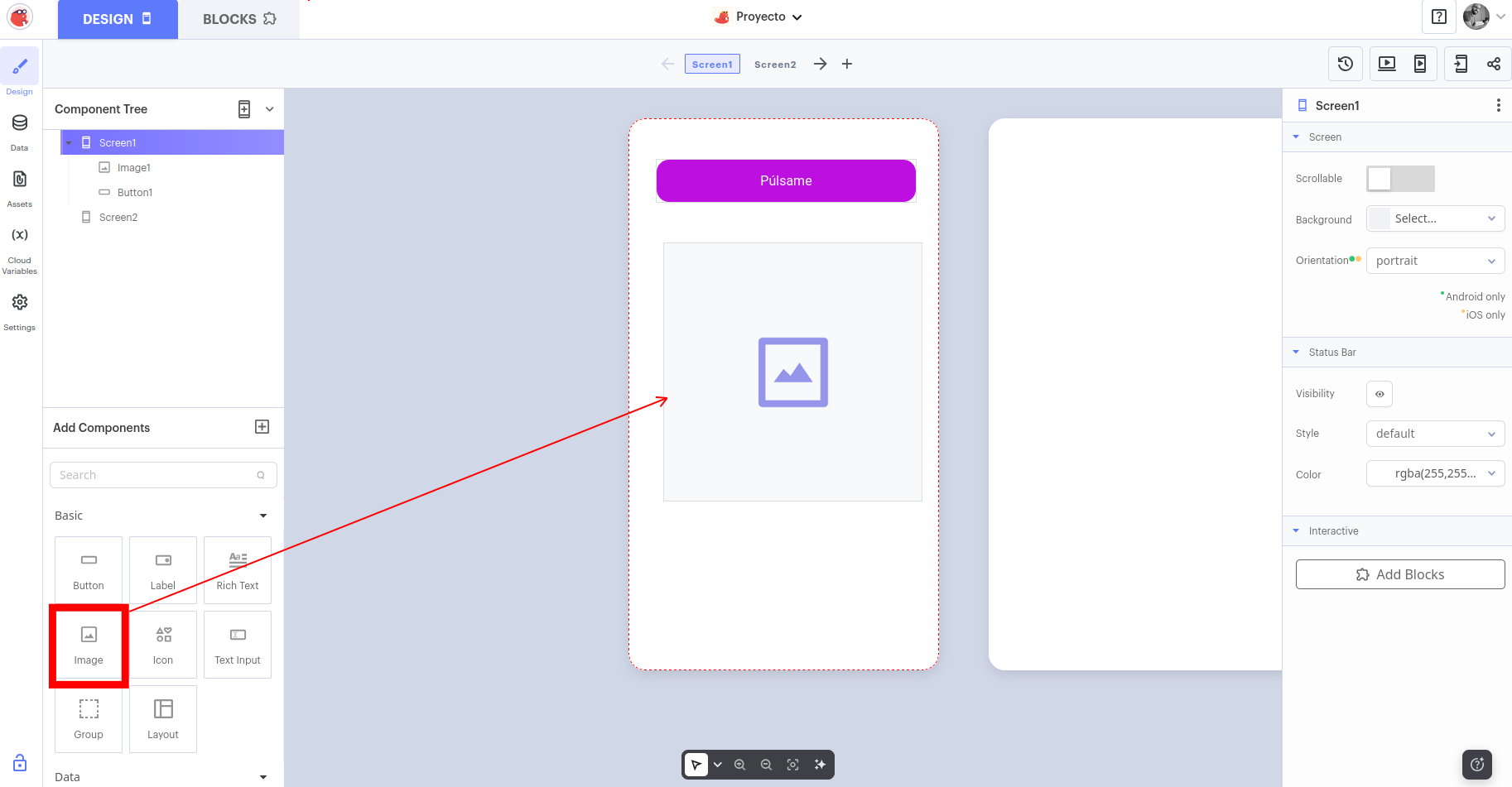
- Añade también un botón a la pantalla 2 que activará la cámara (Modifica sus propiedades como veas conveniente).
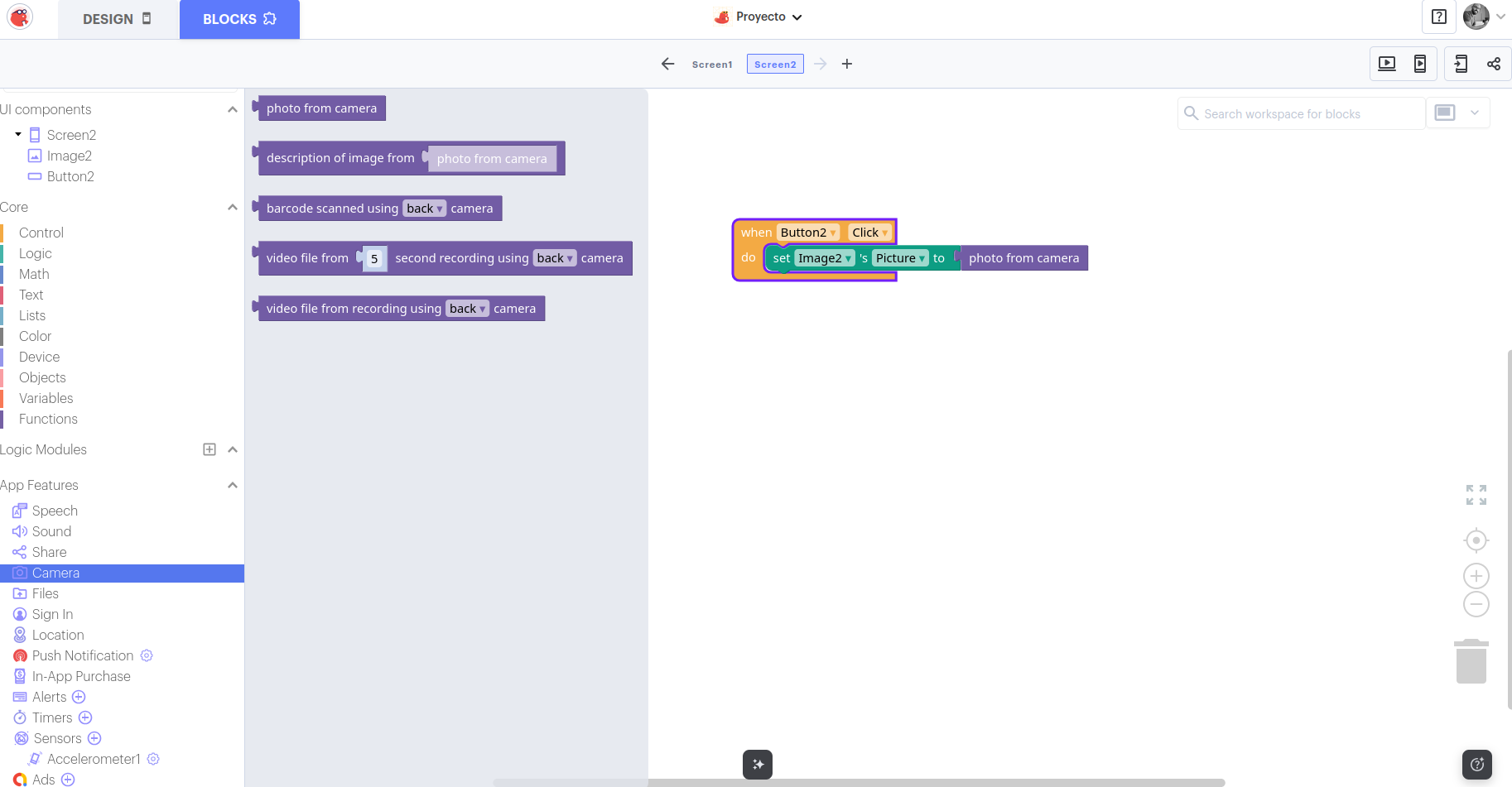
- Ve a Blocks y programa la acción clic botón con la instrucción Photo from Camera que hay dentro de la categoría Camera:
when Button Click → Photo from camera
- Cuando la cámara haga la foto:
- Asigna la imagen resultante al componente Image.
💡 No se trata solo de que funcione, sino de que la app sea clara, útil y agradable de usar.