
Integración de Multimedia y Recursos Externos en Thunkable
1. Interfaz de Thunkable: lo básico
Cuando entras en un proyecto verás dos zonas principales:
- Designer (Diseño) 👉 para crear la interfaz visual.
- Blocks (Bloques) 👉 para programar el comportamiento de la app.
|
Diseño |
Bloques (Código) |
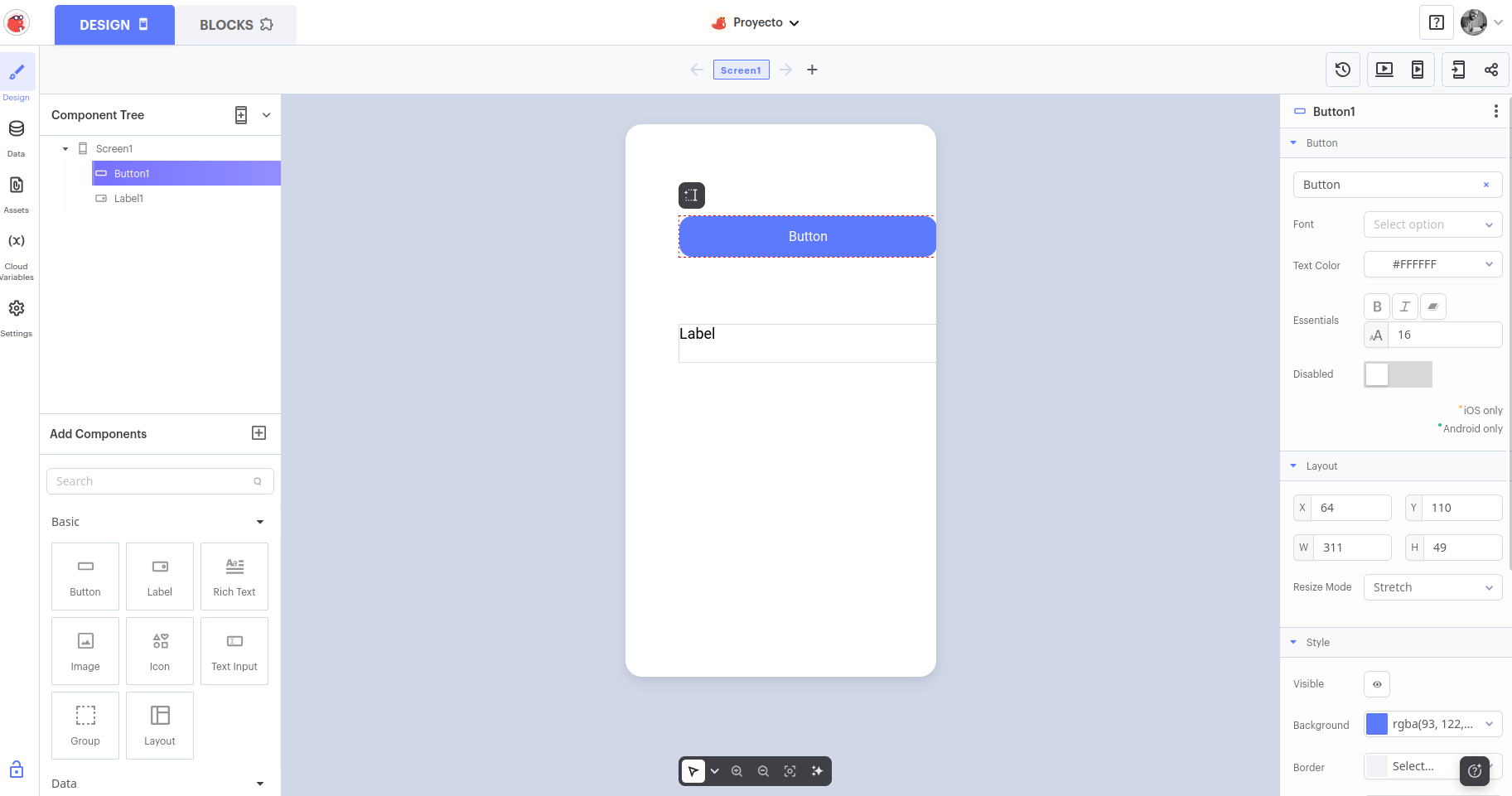
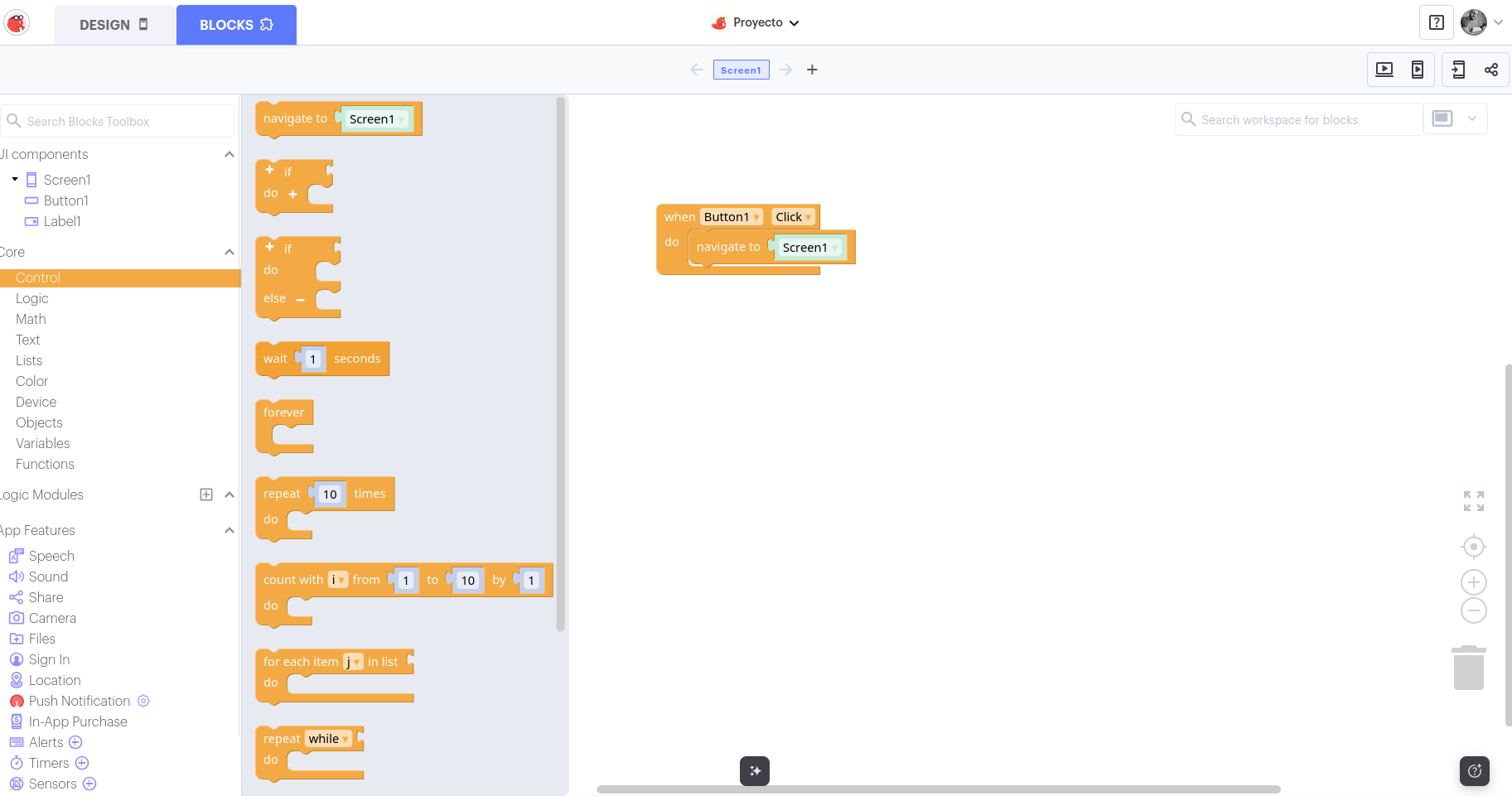
💡 Consejo: piensa el diseño primero (qué verá el usuario) y luego pasa a los bloques (qué hará la app).
2. Botones: interactuar con la app
Los botones permiten que el usuario controle la app.
En el Designer
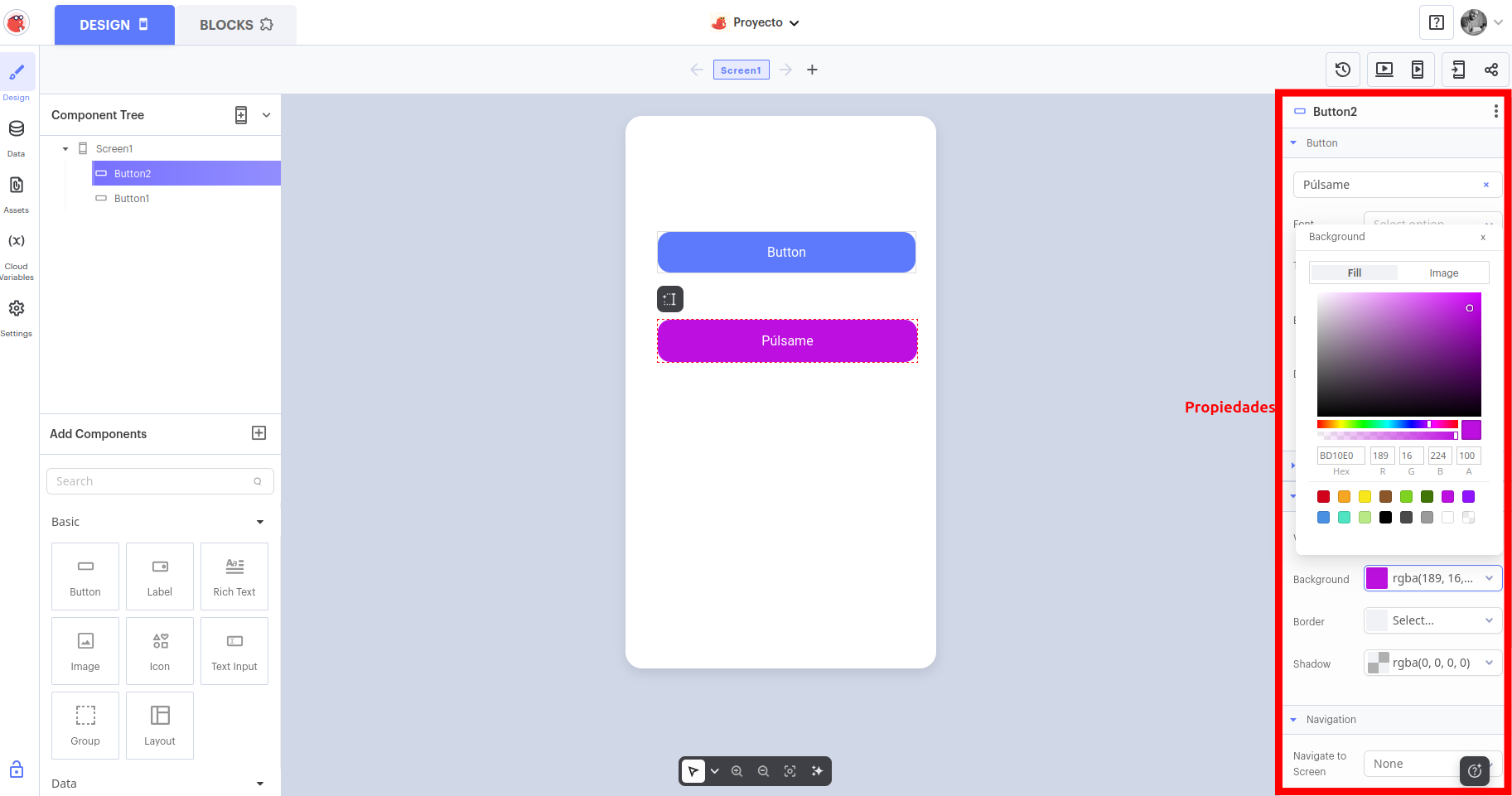
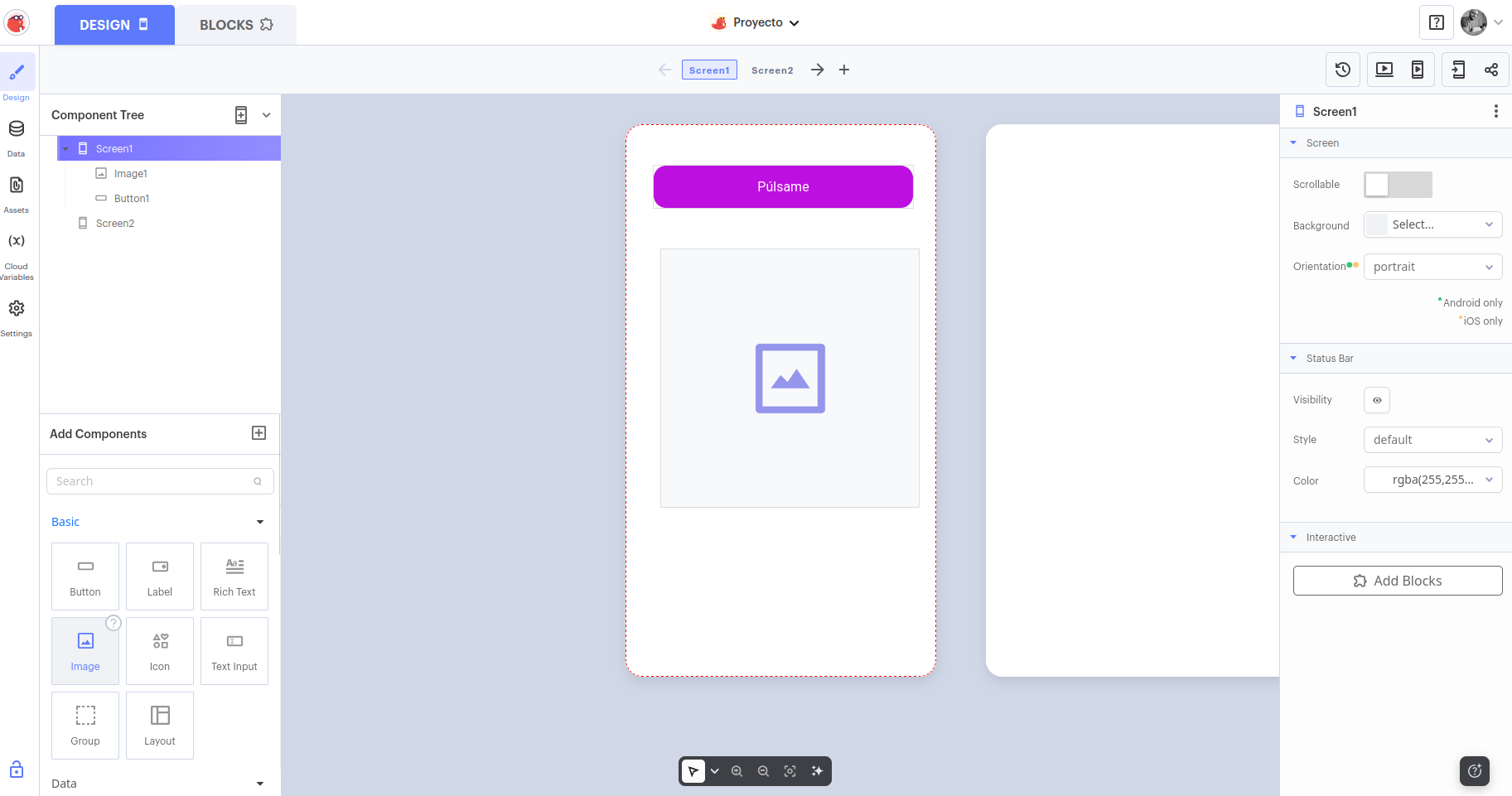
- Arrastra desde Add Components (parte izquierda) un Button a la pantalla de tu app.
- En las propiedades (parte derecha) cambia:
- Texto
- Color
- Tamaño
- Nombre del componente (ej.
btnFoto,btnSonido).
En Blocks
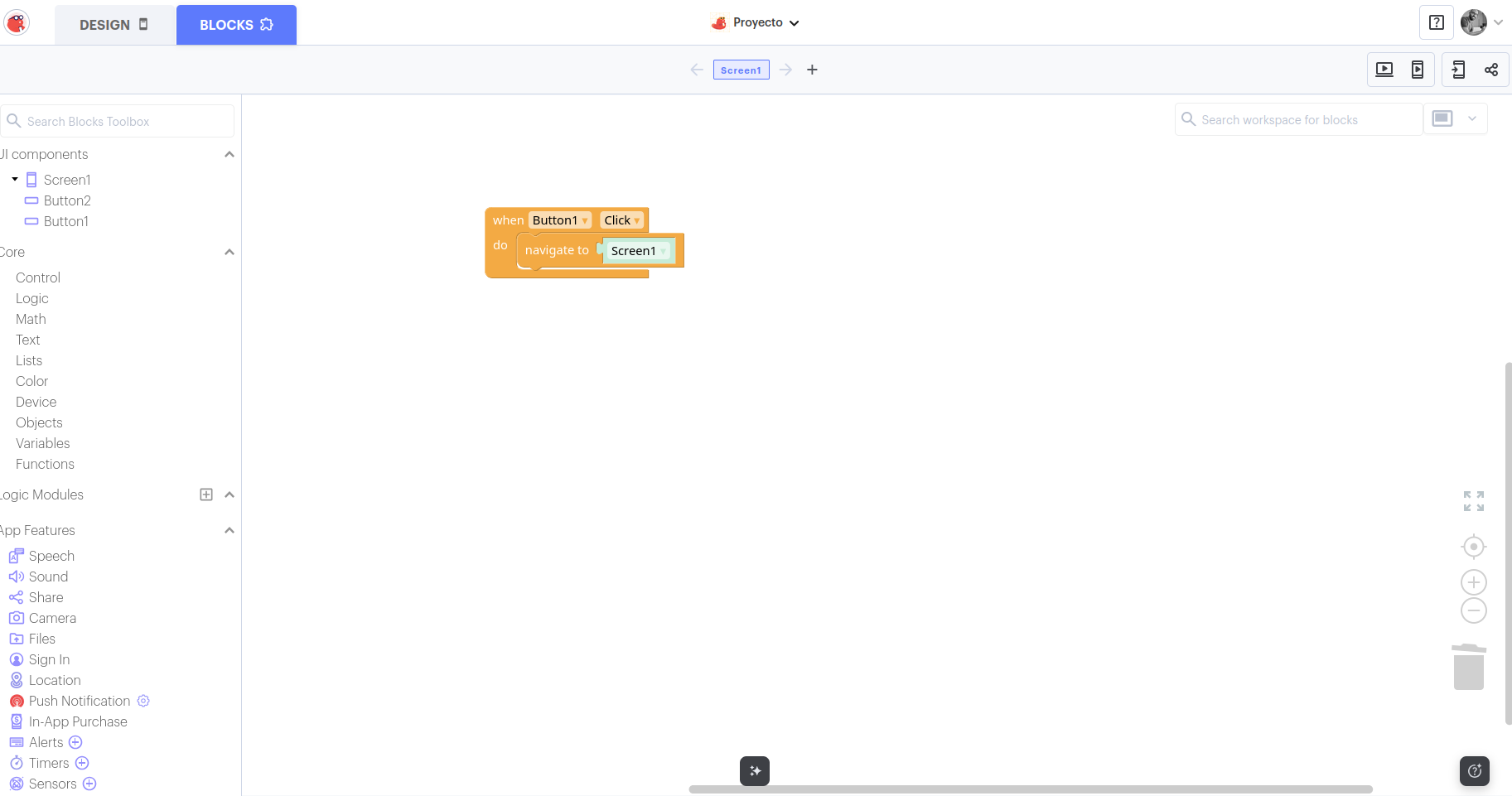
- Usa el bloque when Button Click do…
- Aquí pondrás las acciones que ocurren al pulsar el botón.
📌 Ejemplo:
- Cambiar de pantalla
- Reproducir un sonido
- Activar la cámara
- Modificar una variable
3. Navegación entre pantallas
Las apps no suelen tener una sola pantalla.
Crear nuevas pantallas
- Pulsa en + Add Screen.
- Ponle un nombre claro (ej.
PantallaMenu,PantallaCamara).
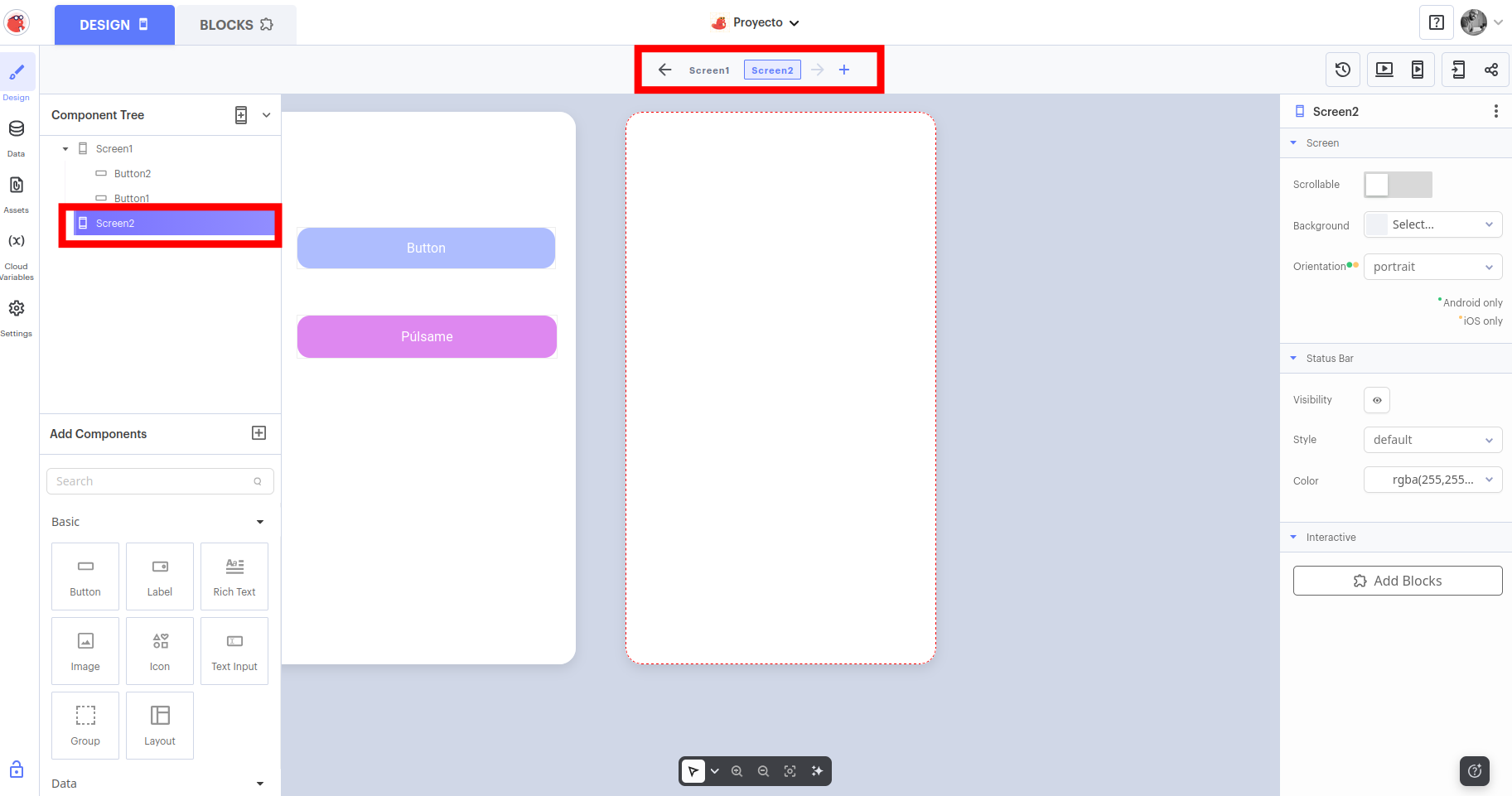
Cambiar de pantalla
En bloques:
-
navigate to [ScreenName]
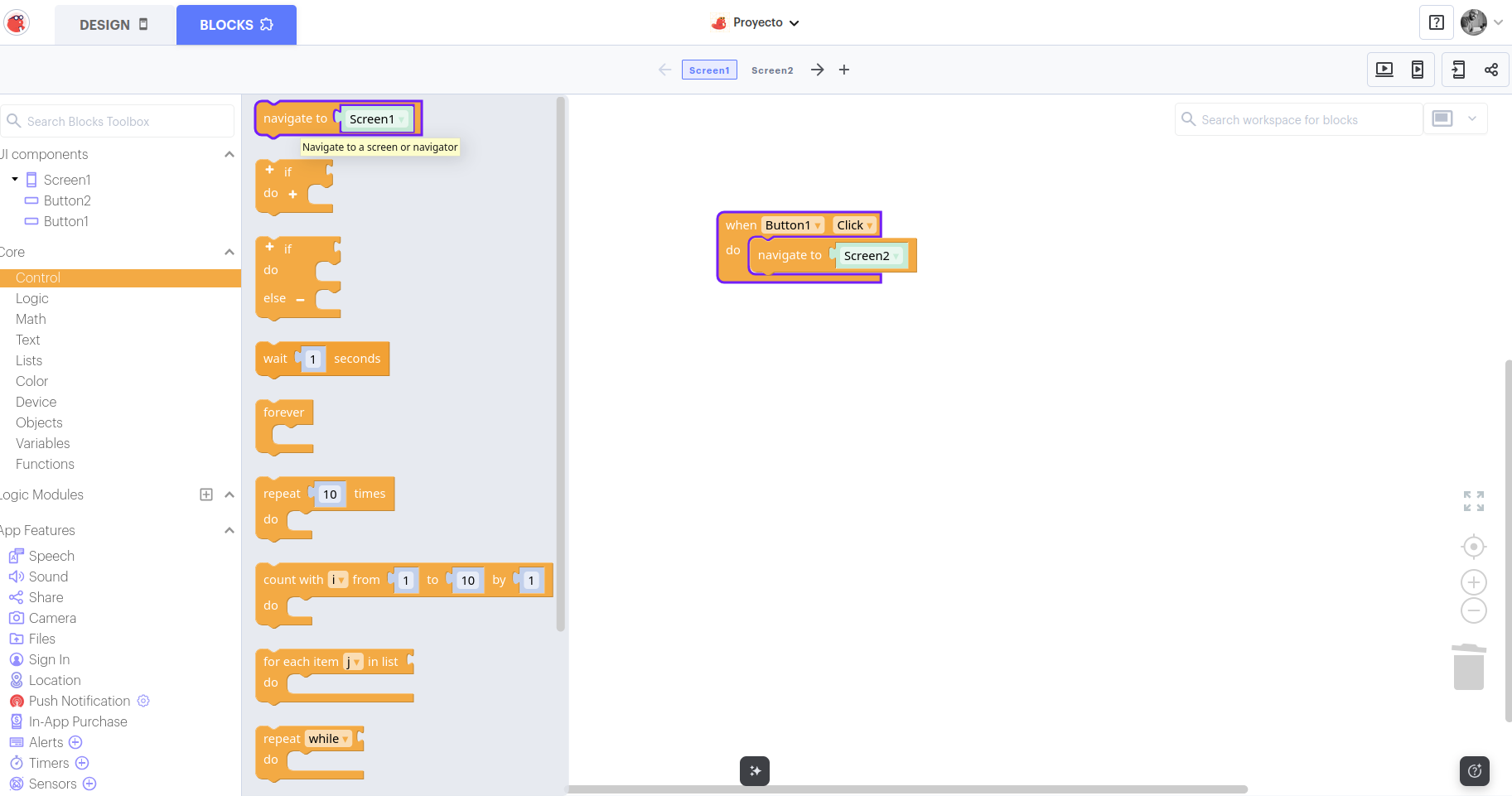
📌 Recomendación: Usa botones para moverte entre pantallas.
4. Uso básico de variables
Las variables sirven para guardar información: puntos, estados, contadores…
Crear una variable
- En Blocks → Variables
- Crea una variable (ej.
contador,puntuacion).
Usar variables
- Asignar valor:
set variable to - Cambiar valor:
set variable to variable + 1 - Mostrar su valor en un Label.
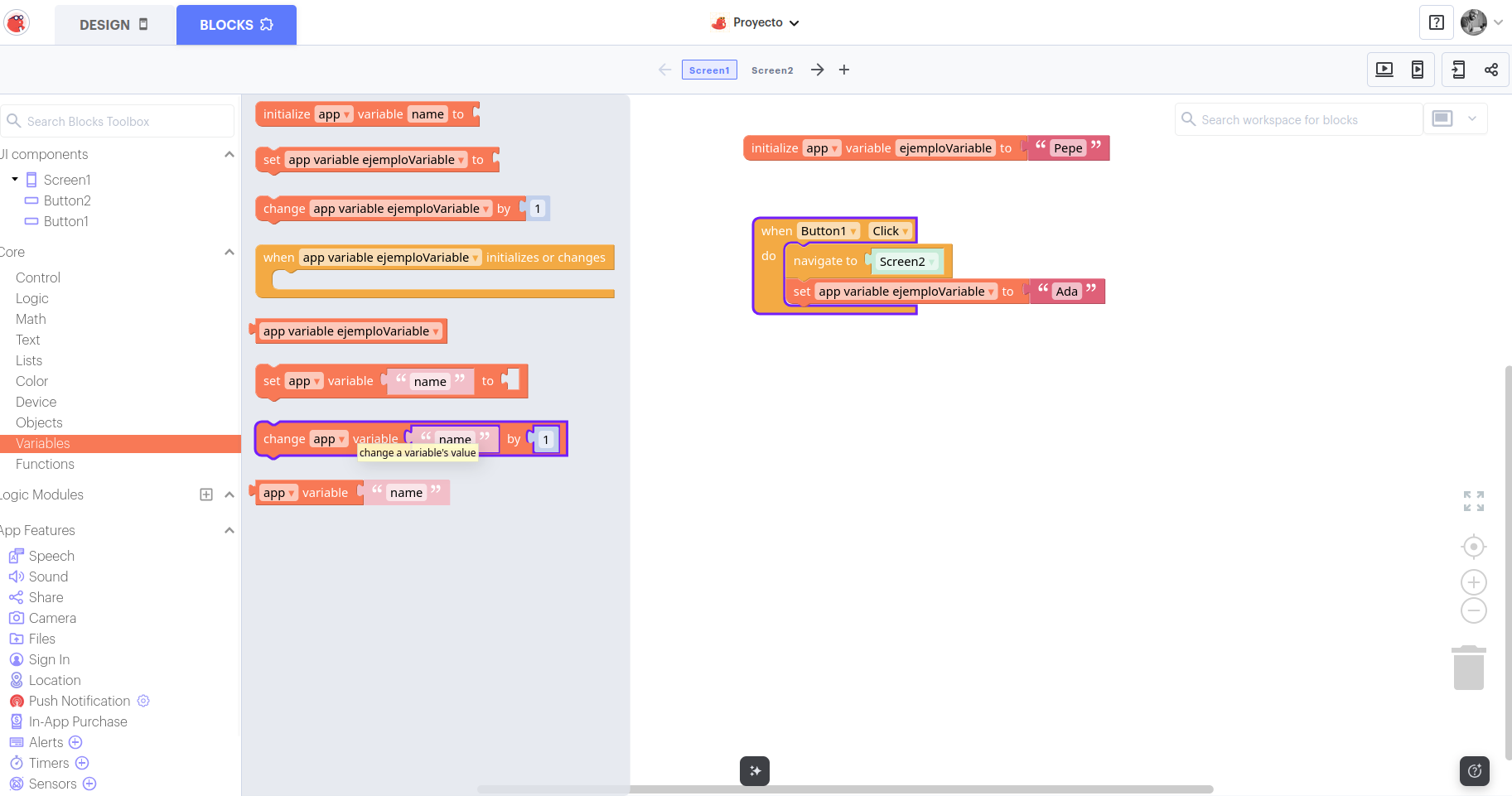
📌 Ejemplo práctico:
- Contar cuántas veces se pulsa un botón.
- Guardar si el sonido está activado o no.
6. Sonidos: dar vida a la app 🔊
El sonido mejora muchísimo la experiencia.
Añadir sonido
- Arrastra el componente Sound.
- Sube un archivo de audio o usa sonidos del sistema.
Reproducir sonido
En bloques:
-
Sound → play
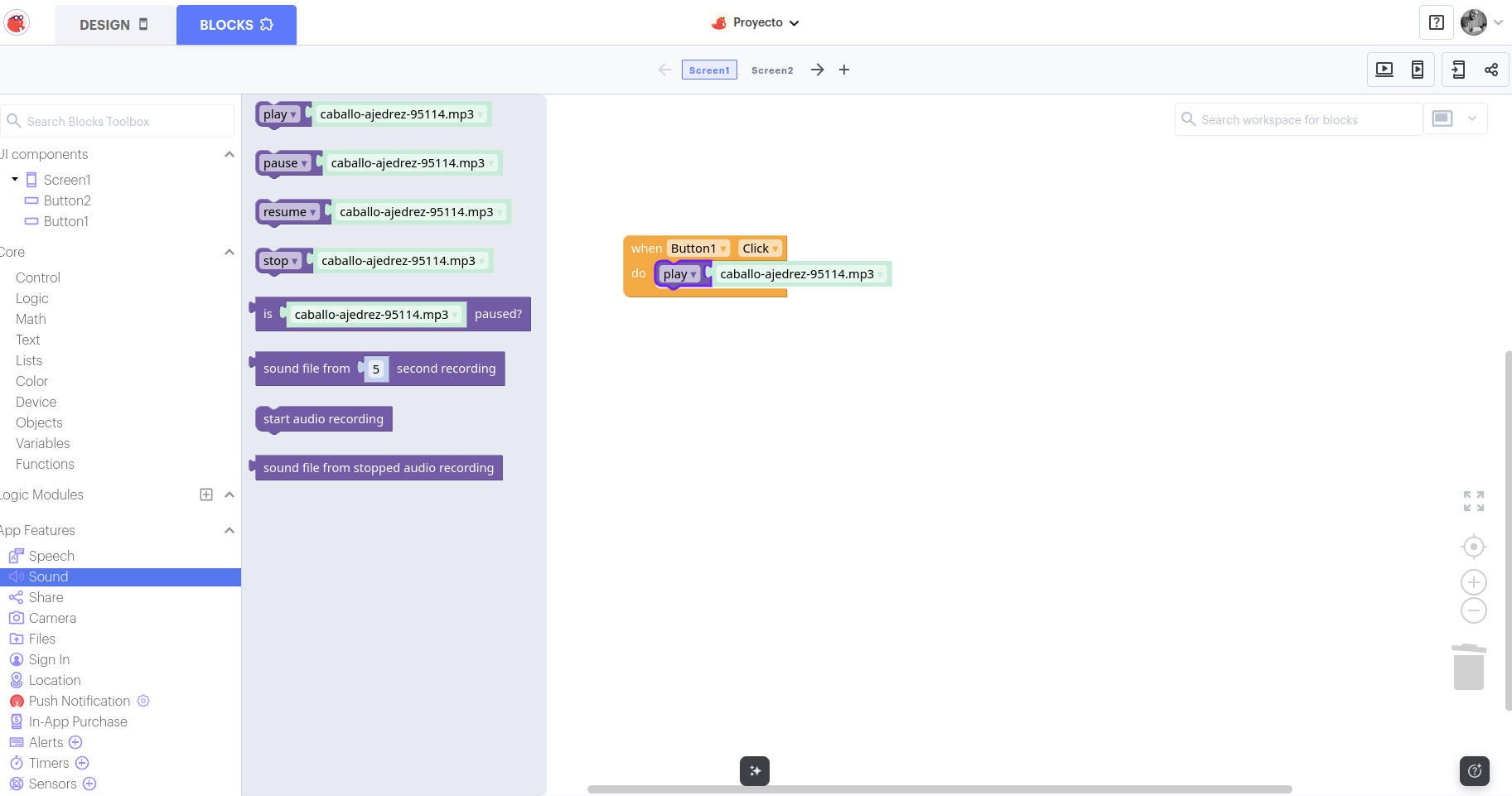
📌 Buen uso:
- Sonido al pulsar botones.
- Sonido de aviso o error.
- Música de fondo (con cuidado, menos es más).
7. Cámara de fotos 📸
Tu móvil es una herramienta potente, y la cámara es clave.
Añadir Imagen
- Añade un Image para mostrar la foto.
Usar la cámara (En Blocks)
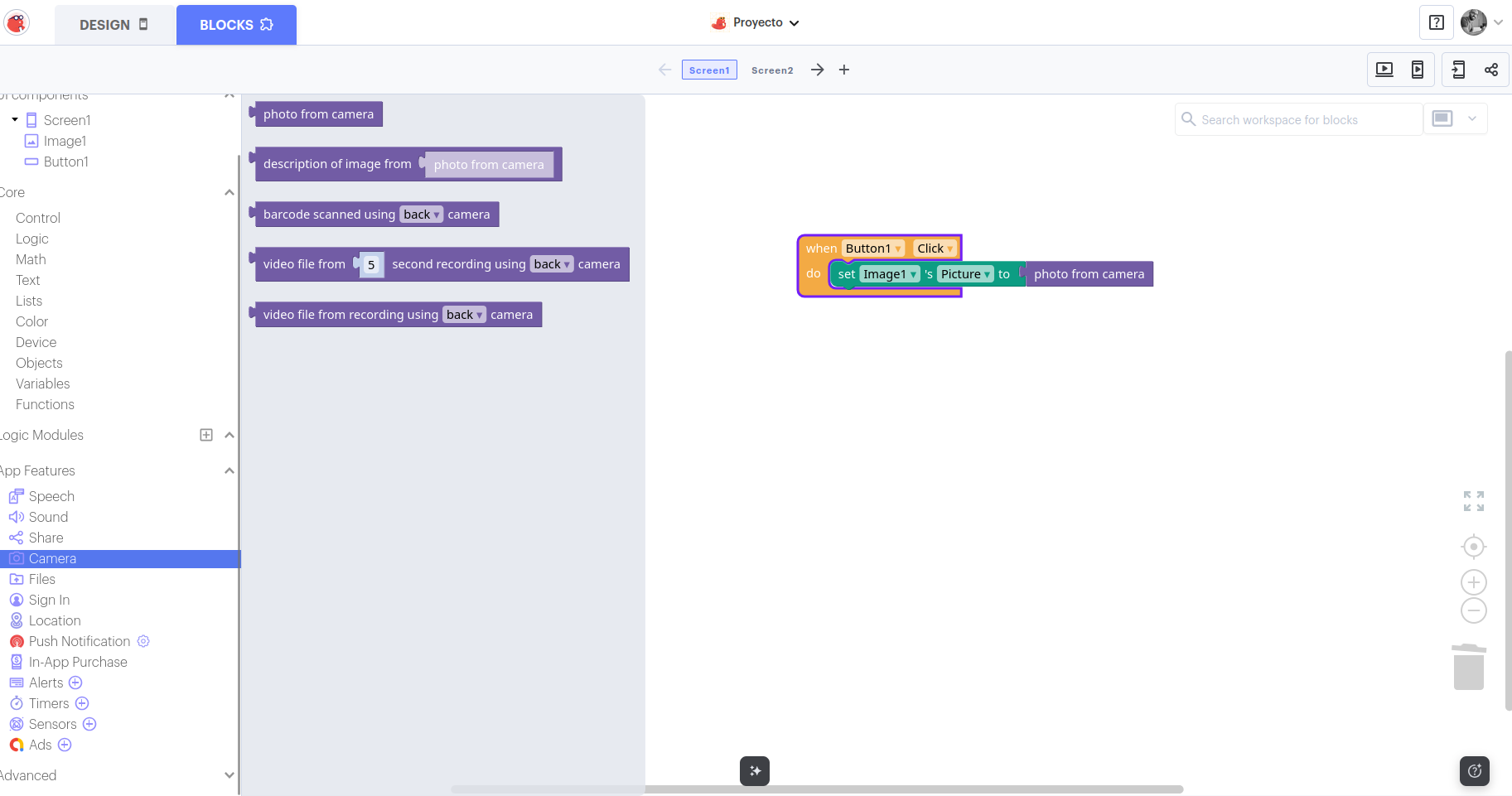
- Al pulsar un botón:
- Camera → Take Photo
- Cuando se hace la foto:
- Mostrarla en el componente Image.
📌 Importante:
-
Explica siempre para qué se usa la foto (ética y privacidad).
8. Sensores: aprovechar el móvil
Thunkable permite usar sensores reales del dispositivo.
Algunos ejemplos:
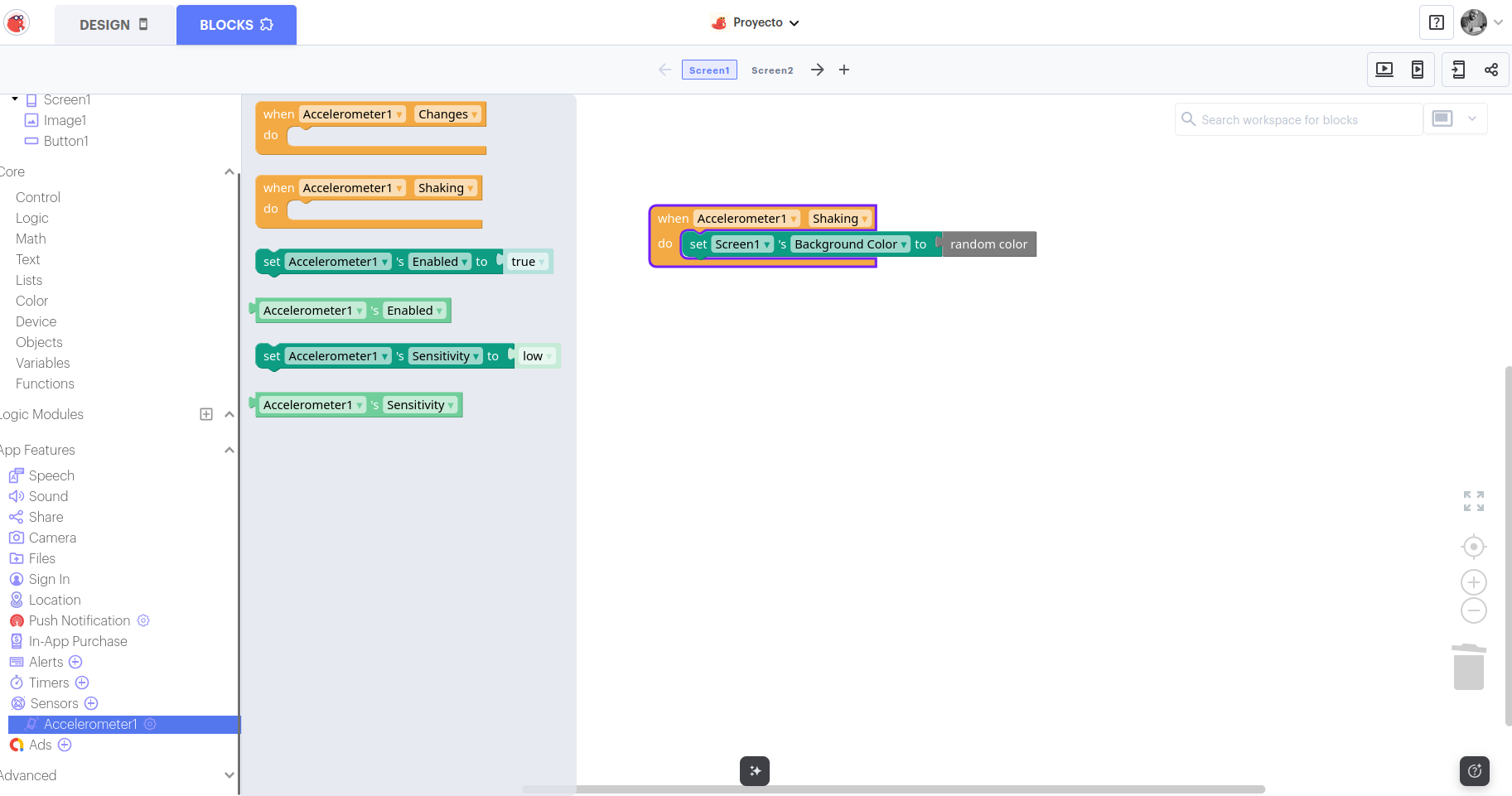
- Acelerómetro
- Orientación
- Ubicación (GPS)
¿Cómo se usan?
- Arrastra el sensor deseado.
- Usa sus eventos o valores en bloques.
📌 Ejemplo:
- Detectar movimiento.
- Cambiar algo en pantalla según la orientación.
- Activar una acción si el móvil se agita.
9. Probar la app: prueba, falla, mejora
Thunkable permite:
- Probar la app en el navegador.
- Conectarla al móvil con la app de Thunkable.
💡 Programar es iterar:
- Pruebas.
- Algo falla.
- Lo corriges.
- Mejoras la idea.
Eso no es un error, es aprendizaje real.