Saltar la navegaci贸n

3.1. 馃摉 Conexi贸n y Configuraci贸n

Gu铆a de Conexi贸n y Configuraci贸n de una Red Dom茅stica

Conexi贸n Dispositivos de Red
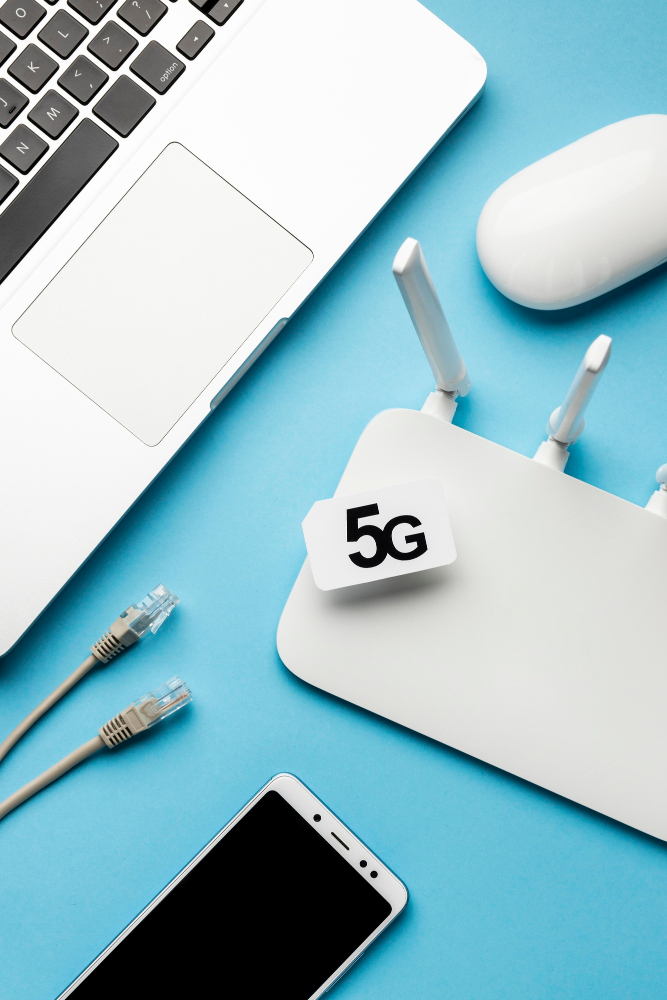
Imagen de Freepik. Dispositivos de Red Dom茅sticos

La mayor铆a de vosotros seguro que dispone de una conexi贸n a Internet en casa, que ha sido configurada por alg煤n miembro de vuestra familia, o por un t茅cnico de una compa帽铆a telef贸nica. Pero este proceso no incluye procedimientos extremadamente complejos, y cualquier persona con unos conocimientos b谩sicos de equipos inform谩ticos y conectividad puede llevarlo a cabo. A continuaci贸n tienes una breve gu铆a del procedimiento a grandes rasgos:

馃彔 Procedimiento B谩sico para Configurar una Red Dom茅stica

  1. Conectar el router a Internet
    • Conecta el cable del proveedor de Internet (fibra o ADSL) al puerto WAN del router.
    • Enchufa el router a la corriente y enci茅ndelo.
  2. Conectar un dispositivo al router
    • Usa un cable Ethernet o la red WiFi por defecto (apunta el nombre y la contrase帽a que suele venir en una pegatina en el router).
    • Desde un ordenador o m贸vil, accede al router abriendo el navegador y escribiendo la direcci贸n IP (normalmente 192.168.1.1 o 192.168.0.1).
  3. Acceder a la configuraci贸n del router
    • Introduce el usuario y contrase帽a del router (por defecto suele ser admin/admin o similar).
    • Cambia estos datos por seguridad si es la primera vez que se configura.
  4. Configurar la red WiFi
    • Cambia el nombre de la red (SSID) por uno personalizado.
    • Establece una contrase帽a segura con cifrado WPA2 o WPA3.
    • Si es posible, crea una red separada para invitados.
  5. Asignar direcciones IP autom谩ticas (DHCP)
    • Aseg煤rate de que el router tenga activado el servidor DHCP, que asigna direcciones IP a los dispositivos autom谩ticamente.
  6. Conectar todos los dispositivos
    • Ordenadores, m贸viles, impresoras, televisores... todos pueden conectarse por WiFi o cable.
  7. Verifica la conexi贸n
    • Aseg煤rate de que todos los dispositivos tengan acceso a Internet y puedan comunicarse entre s铆 dentro de la red.

Andared

馃寪 La red Andared en nuestro instituto

En los centros educativos p煤blicos de Andaluc铆a, como el nuestro, el acceso a Internet y a los servicios digitales se realiza a trav茅s de Andared, la red corporativa de la Junta de Andaluc铆a. Esta red nos permite trabajar de forma segura, filtrada y controlada, tanto por cable como por WiFi.

馃摗 Conexi贸n por cable

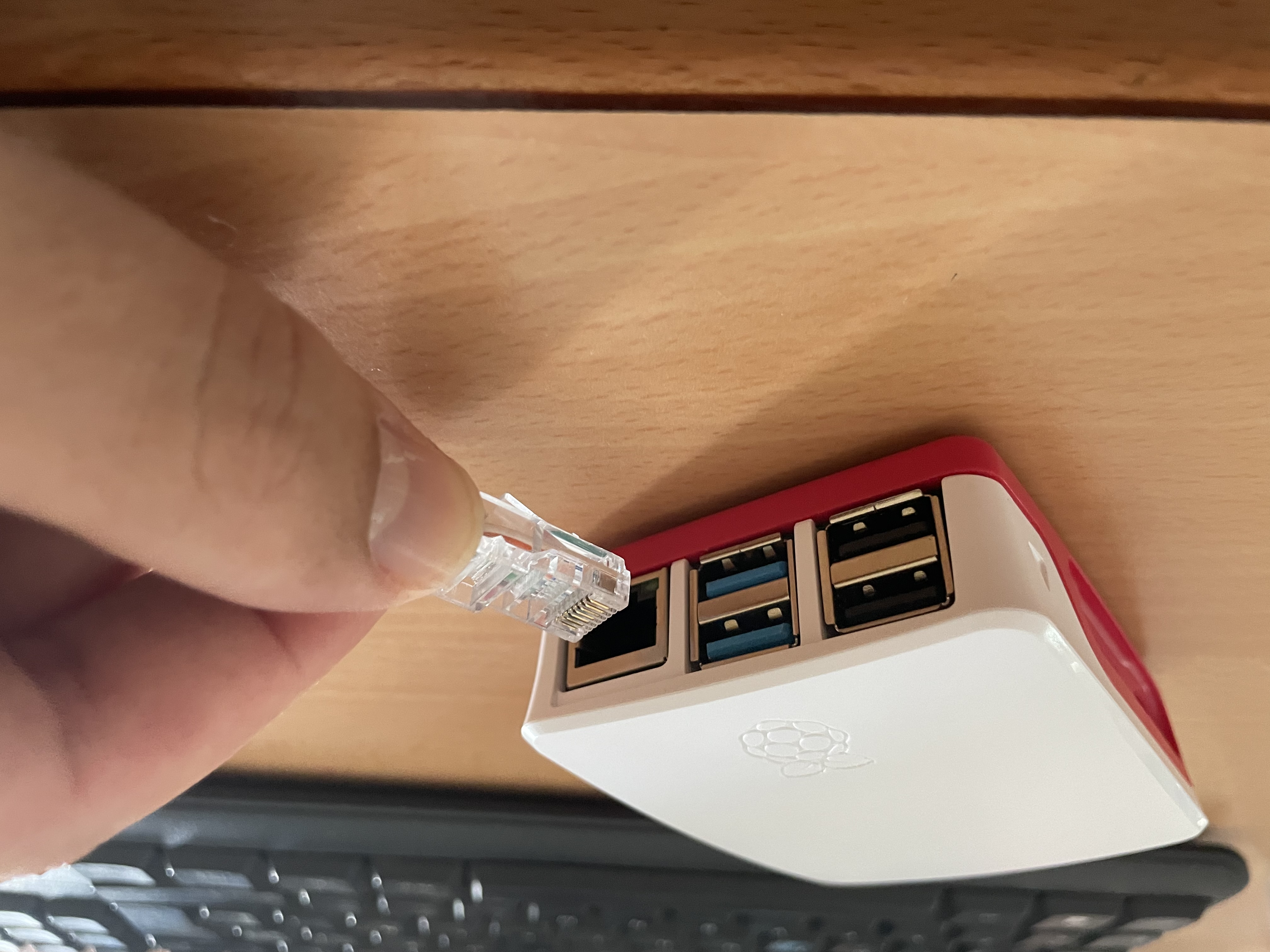
Los ordenadores de sobremesa del aula est谩n conectados a Andared a trav茅s de cables Ethernet, lo que garantiza una conexi贸n r谩pida y estable. Cuando trabajamos con las Raspberry Pi, podemos aprovechar esos mismos cables para conectarnos a Internet de forma directa. Solo hay que desconectar moment谩neamente el cable de un equipo, conectarlo a la Raspberry y listo: 隆ya estamos conectados!

conexi贸n cable Ethernet

馃摱 Conexi贸n por WiFi

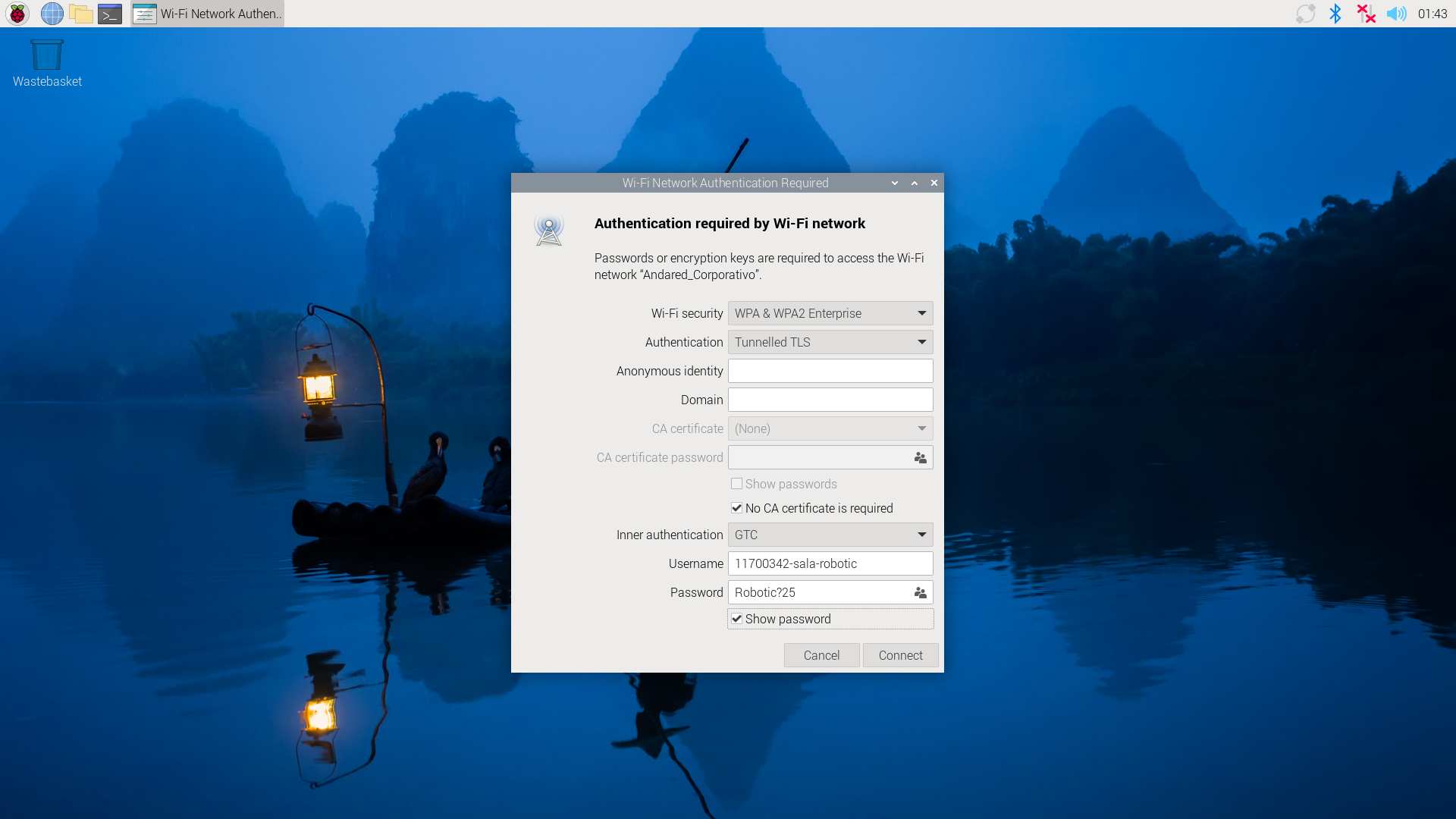
Tambi茅n podemos conectarnos mediante WiFi, pero Andared exige un proceso de configuraci贸n m谩s espec铆fico para garantizar la seguridad:

  • Es necesario configurar la conexi贸n con ciertos par谩metros especiales como:
    • Seguridad: WPA y WPA2-Enterprise
    • Autenticaci贸n: TTLS a trav茅s de tunel
    • Certificados: No se necesita ning煤n certificado
    • Autenticaci贸n Interna: GTC
  • Luego, hay que identificarse con un usuario del sistema iANDE, como:
    • Alumnos y familias: acceden con las credenciales que se entregan a trav茅s de iPasen.
    • Profesorado y personal del centro: acceden con su cuenta corporativa.
    • Cuentas del instituto: El profesor te dar谩 las credenciales

Toda esta configuraci贸n est谩 explicada paso a paso en el manual oficial que tenemos en nuestra p谩gina del instituto.
馃敆 Puedes consultarlo aqu铆: Manual de configuraci贸n WiFi Andared (ieselgetares.org)

馃挕 Raspberry Pi: conexi贸n flexible

Las Raspberry Pi pueden conectarse de ambas formas:

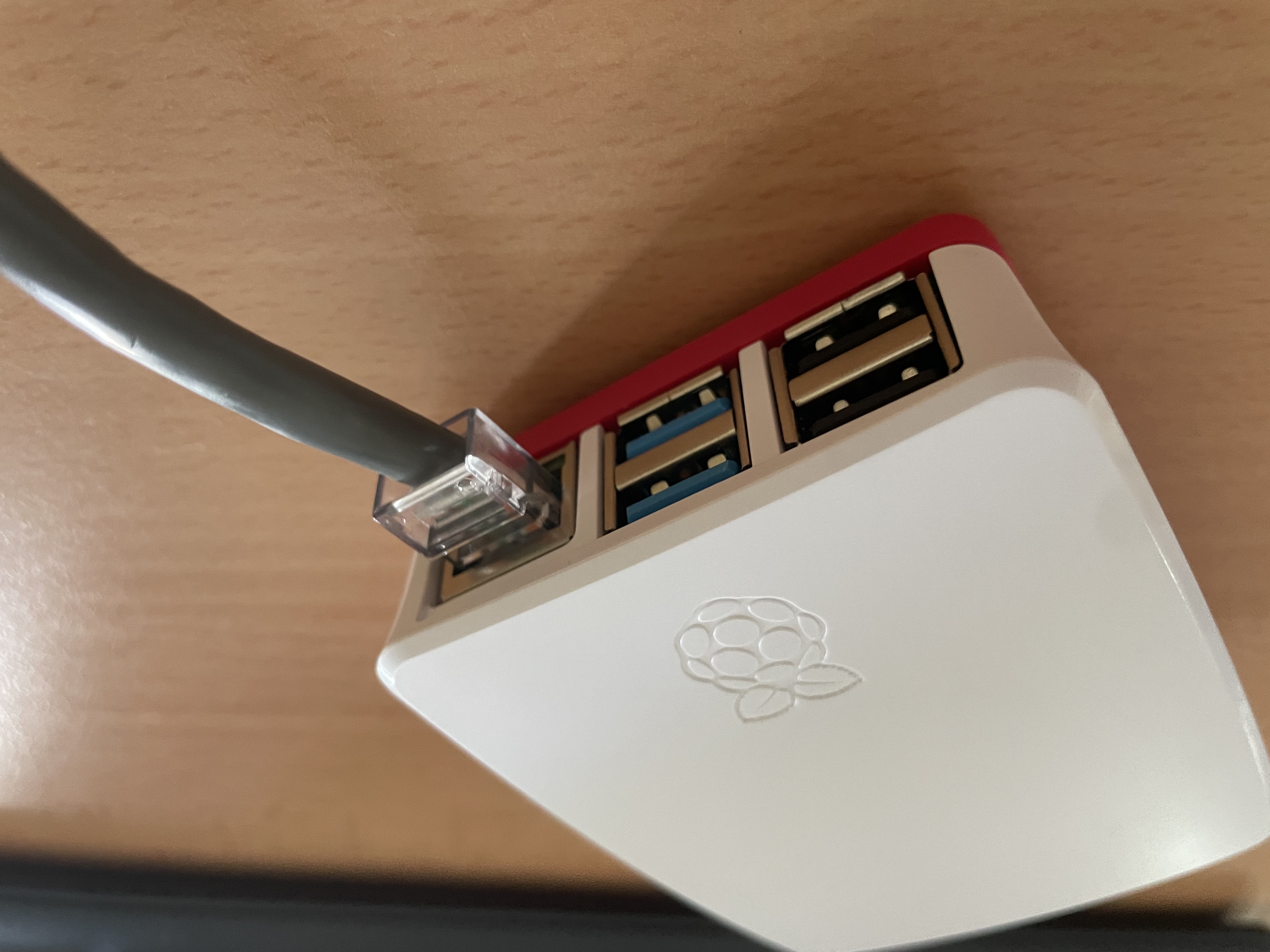
  • Por cable, usando el Ethernet disponible en el aula (recomendado por su estabilidad).
    Cable Ethernet
  • Por WiFi, siguiendo las instrucciones del manual para configurar correctamente la red segura.
    WiFi Raspberry

Esto nos permite experimentar y aprender con ambos tipos de conexi贸n, algo fundamental para entender c贸mo funcionan las redes en el mundo real.

Creado con eXeLearning (Ventana nueva)