Guía básica: Instalación y configuración inicial de Raspberry Pi OS
📌 ¿Qué necesitas?
- Una tarjeta microSD (mínimo 16 GB, clase 10).
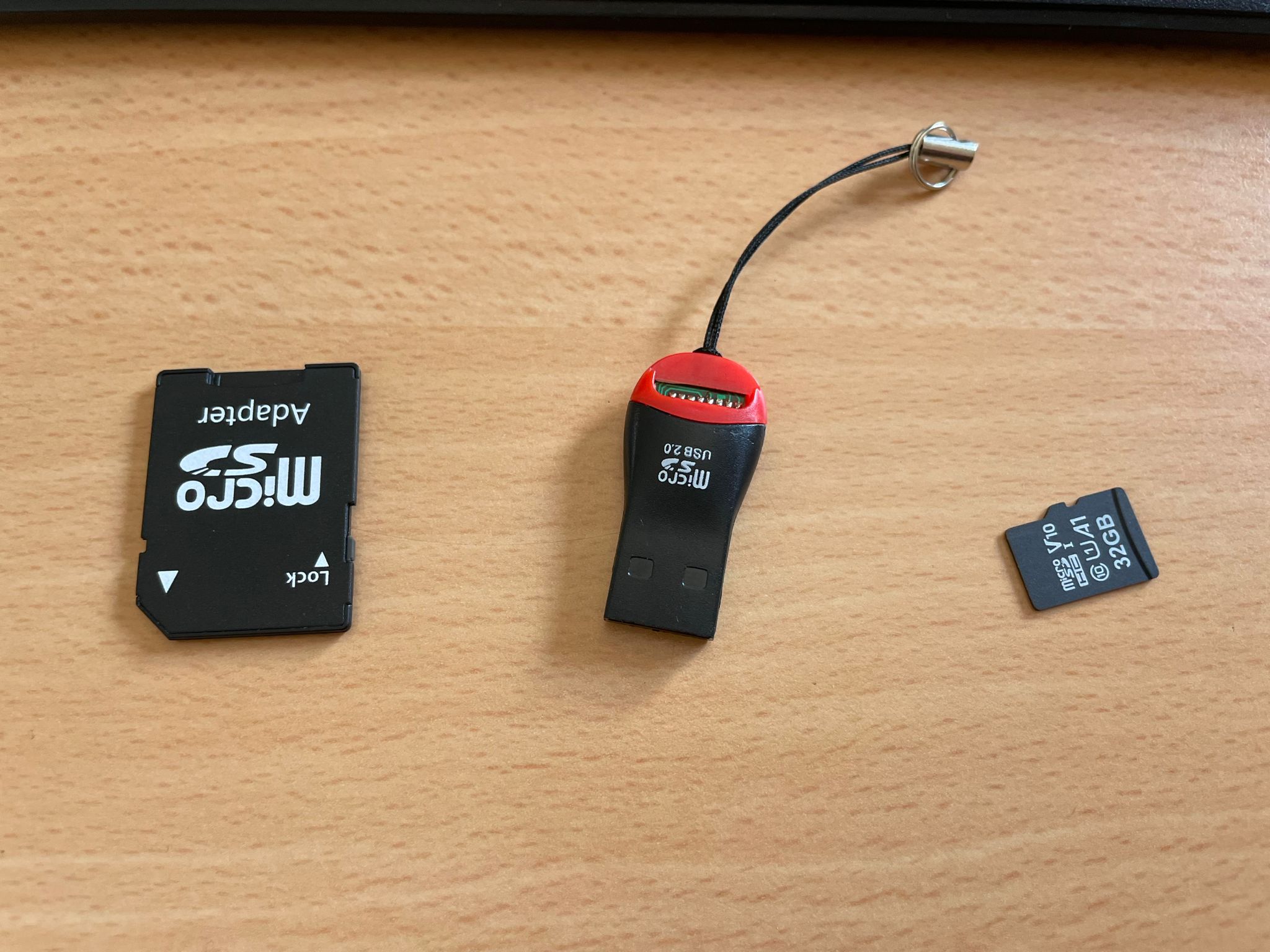
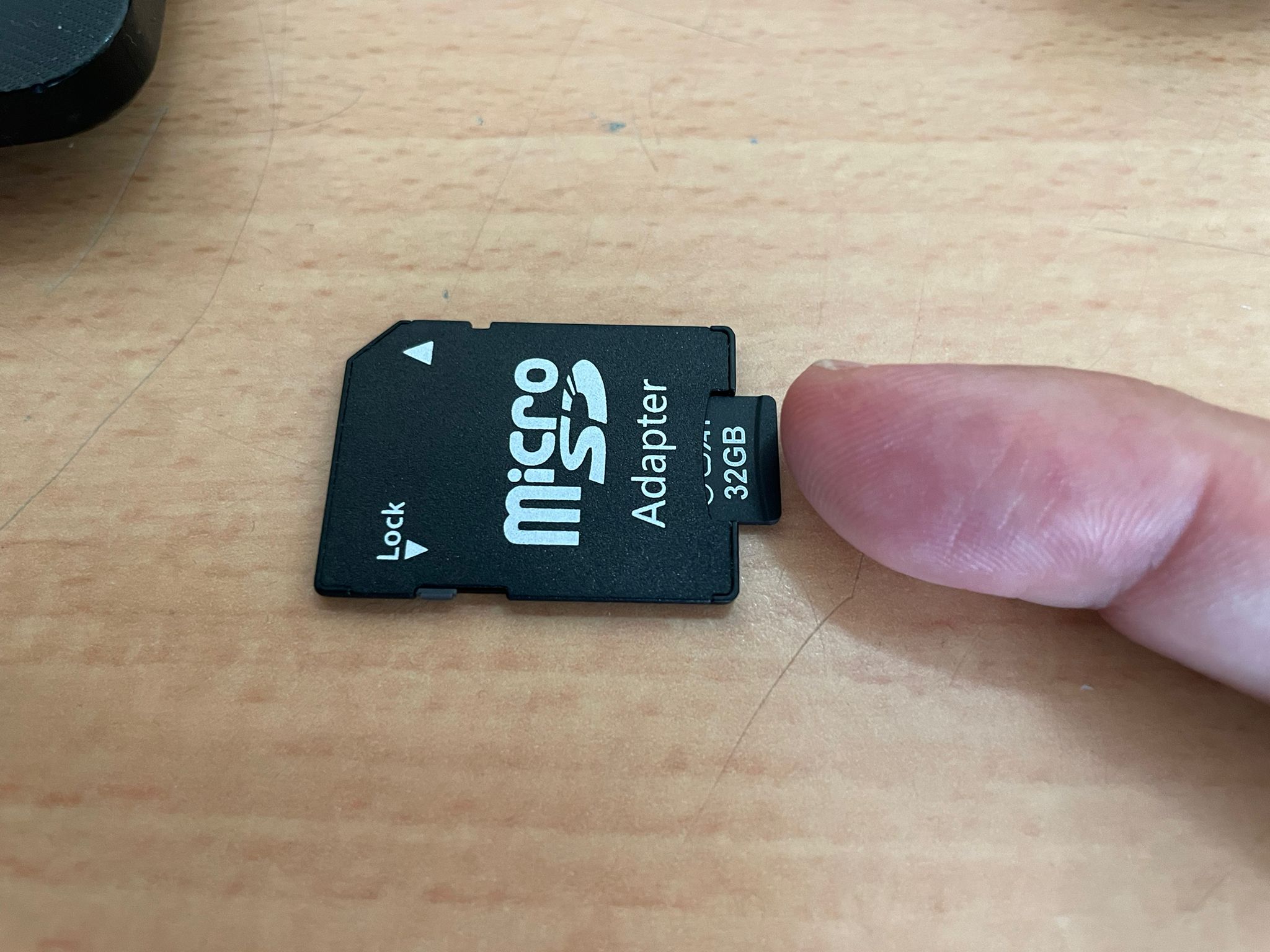
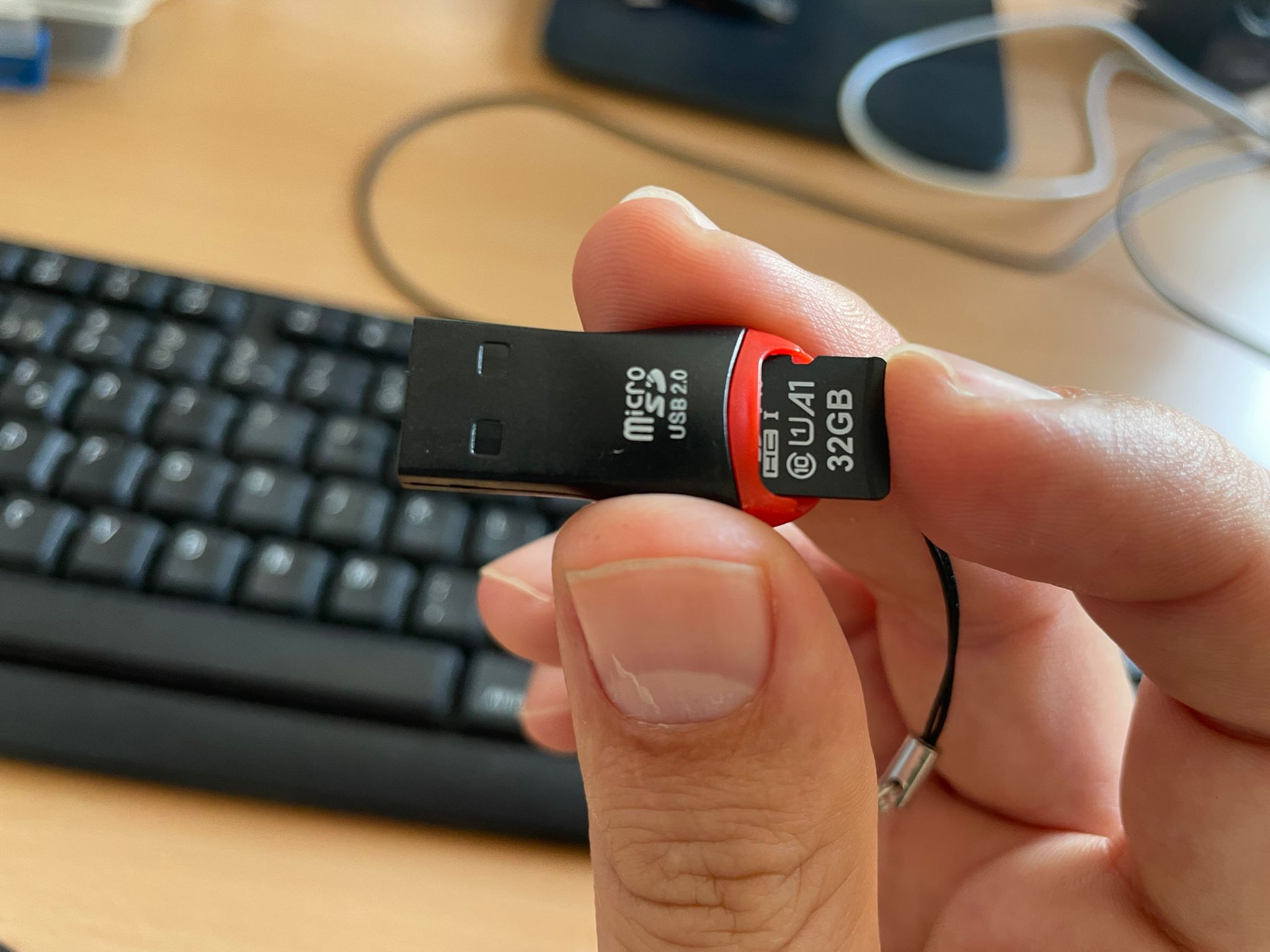
- Un ordenador con lector de tarjetas y tarjeta adaptadora o adaptador USB.
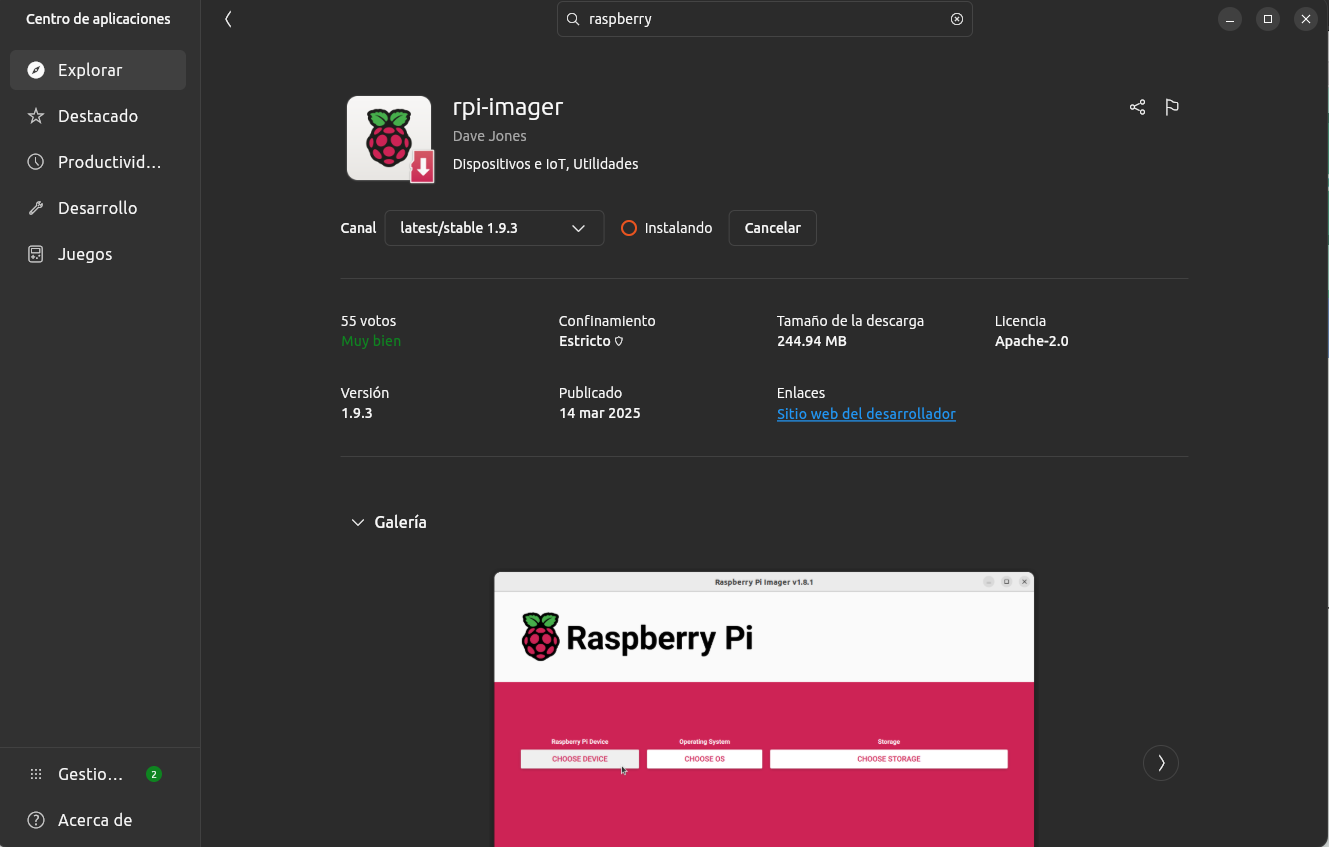
- La herramienta Raspberry Pi Imager (descargable desde raspberrypi.com/software).
- La Raspberry Pi 4 y sus periféricos: fuente de alimentación, teclado, ratón, pantalla.
🔄 PASO 1 – Preparar la tarjeta con Raspberry Pi Imager
- Saca la tarjeta microSD de la Raspberry. Ahora deberás utilizar un adaptador (tarjeta o USB) para conectar la tarjeta al equipo. En los portátiles podréis usar la tarjeta, y en los ordenadores de sobremesa (los del aula) un USB.
- Abre Raspberry Pi Imager en el ordenador.
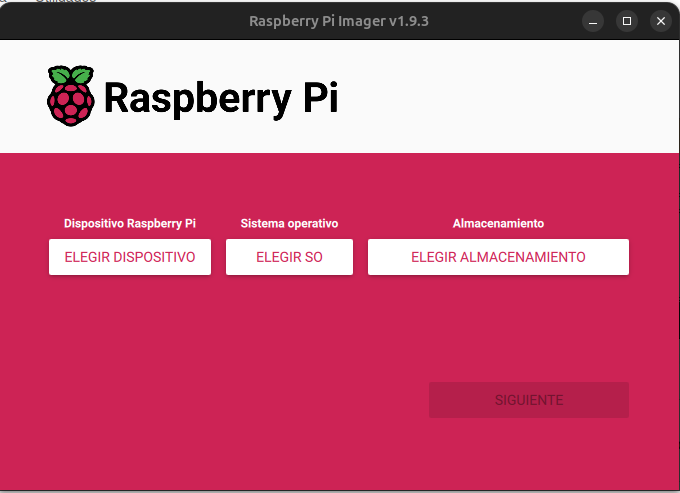
-
Haz clic en “Elegir SO” y selecciona:
👉 Raspberry Pi OS (64-bit).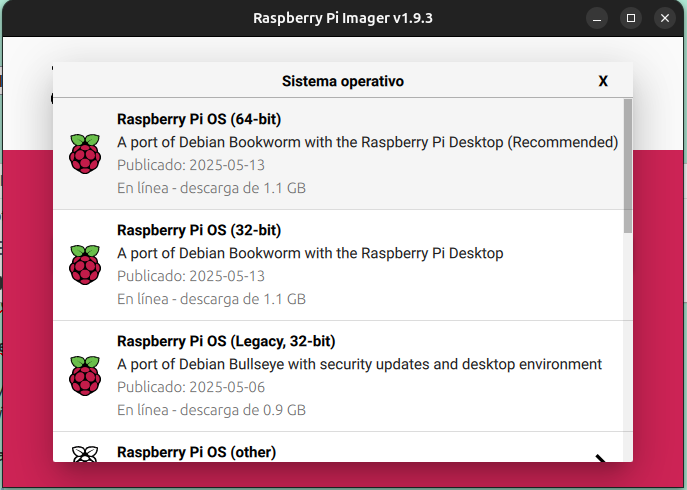
-
Haz clic en “Elegir Almacenamiento” y selecciona tu la tarjeta, o el USB (Según tu situación).
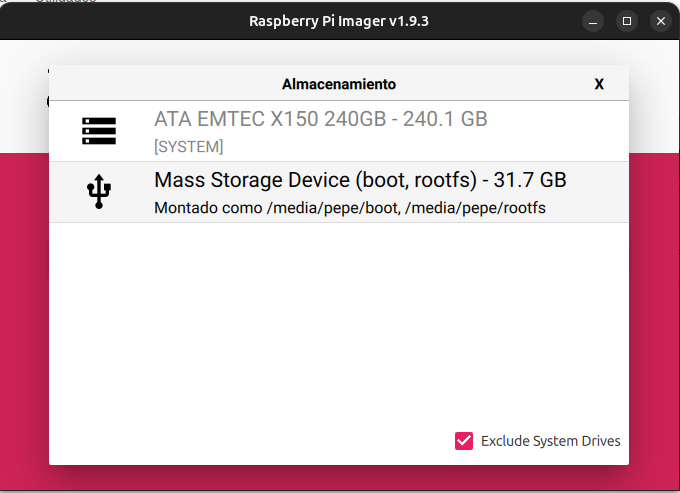
-
Haz clic en “Siguiente” y selecciona No en aplicar ajustes de personalización (A veces no aparece este paso). Después confirma que quieres borrar los datos de la tarjeta. Por último, espera a que el proceso termine.
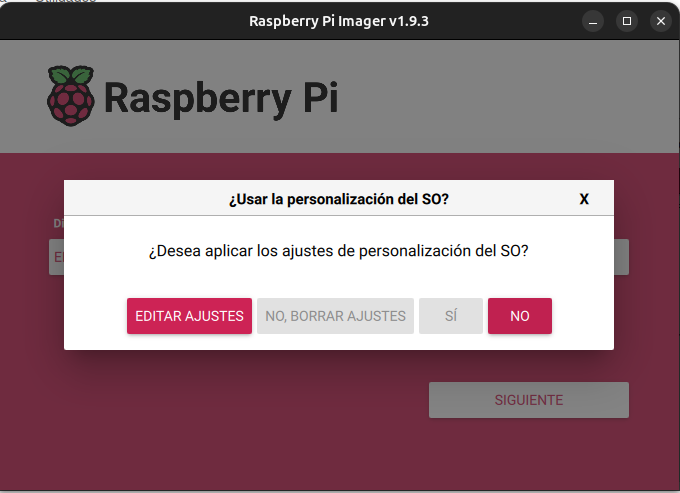
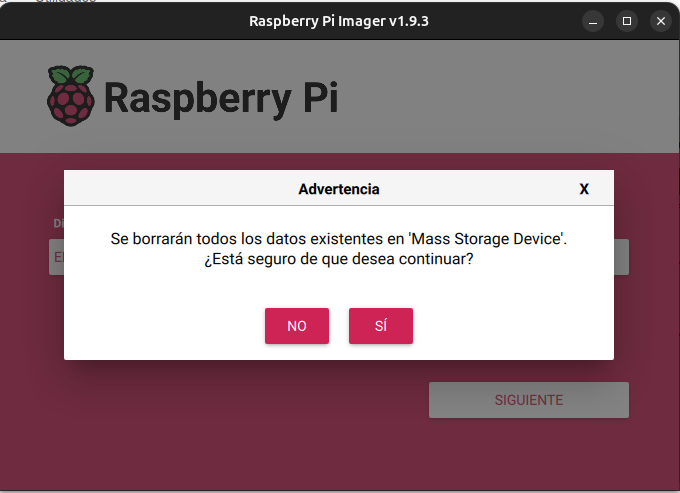
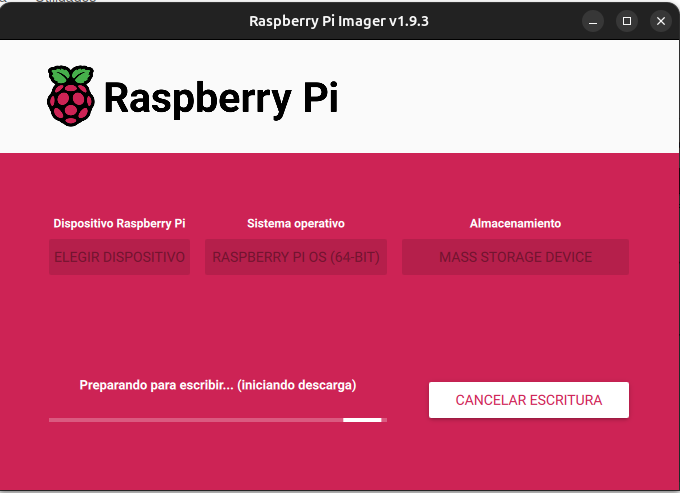
📝 Cuando termine, ya tendrás la tarjeta lista para usar en la Raspberry Pi.
🔧 Cuanda arrancas las Raspberry ¿Tu pantalla no se ve? Solución: Editar el archivo config.txt
- Extrae la tarjeta microSD de la Raspberry y conéctala a otro ordenador.
- En el directorio raíz de la tarjeta verás un archivo llamado
config.txt. - Abre
config.txtcon un editor de texto (Bloc de Notas, Notepad++, etc.)..jpeg)
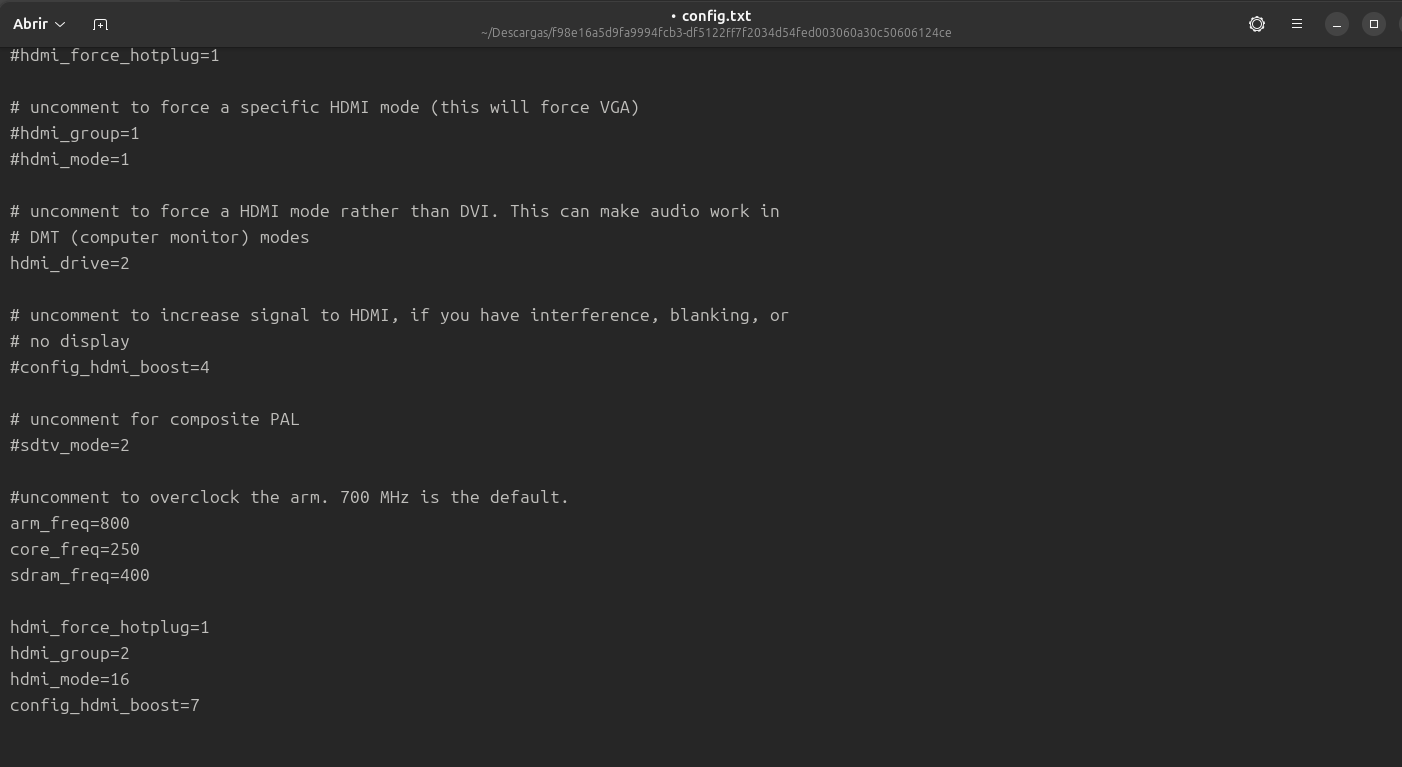
- Añade las siguientes líneas al final del archivo (o descoméntalas si ya están):
hdmi_force_hotplug=1
hdmi_group=2
hdmi_mode=16
config_hdmi_boost=7
📝 ¿Qué hacen estas líneas?
hdmi_force_hotplug=1: Fuerza la salida HDMI incluso si no se detecta una pantalla.hdmi_group=2: Define el grupo de salida como DMT (modo de monitores de ordenador).hdmi_mode=16: Establece una resolución de 1024x768 a 60 Hz, compatible con la mayoría de pantallas VGA.config_hdmi_boost=7: Mejora la señal HDMI, útil con cables/adaptadores largos o pasivos.
✅ Últimos pasos
- Guarda los cambios.
- Expulsa la tarjeta con seguridad.
- Vuelve a insertarla en la Raspberry y arranca.
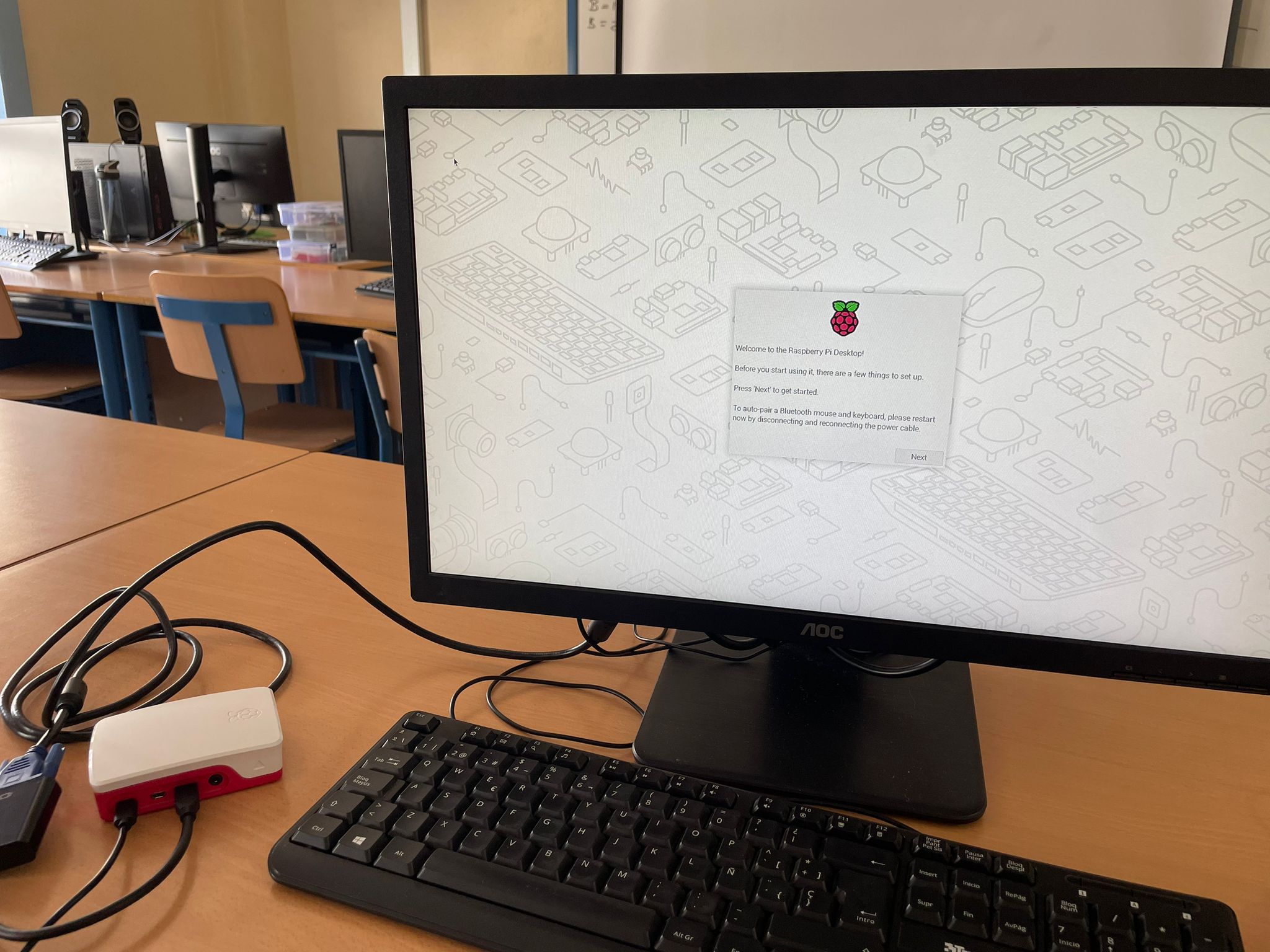
⚙️ PASO 2 – Primer arranque de la Raspberry Pi
- Introduce la tarjeta microSD en la Raspberry Pi.
- Conecta el monitor, teclado, ratón y finalmente la alimentación.
- Espera a que arranque. Verás el logo de Raspberry Pi y el sistema se iniciará por primera vez.
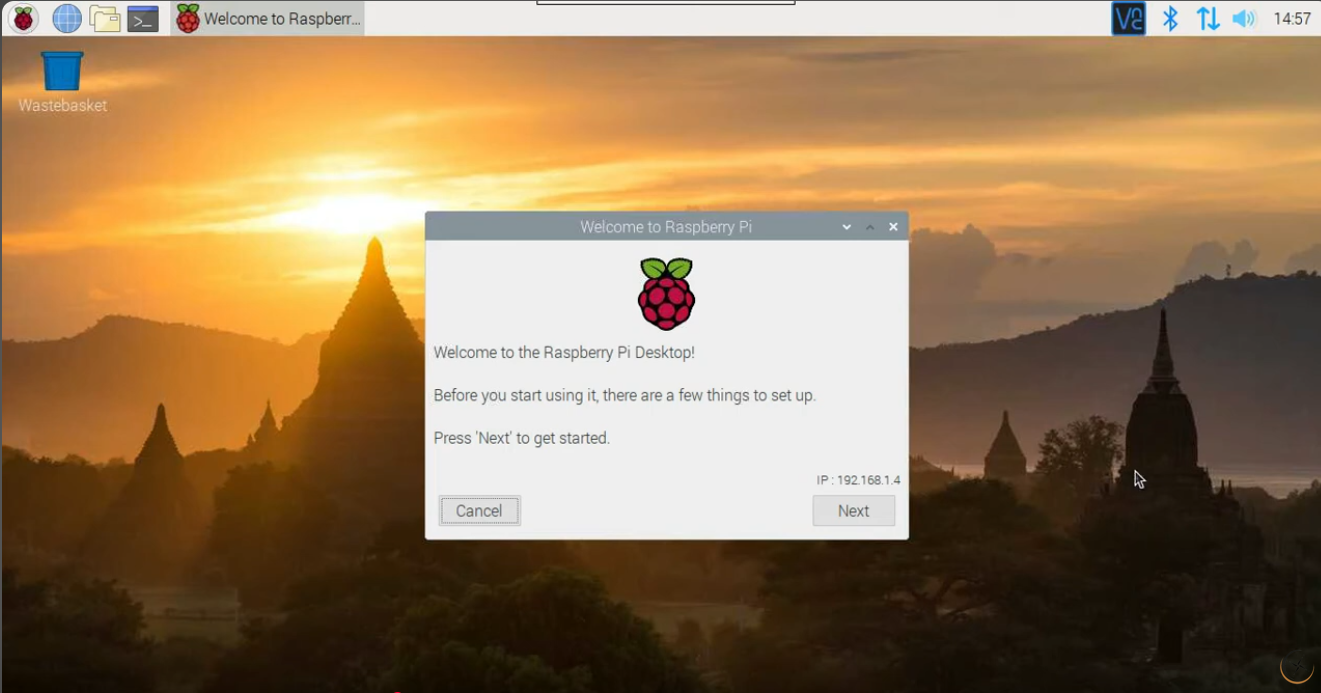
👤 PASO 3 – Configuración de usuario inicial
Cuando arranque, te aparecerá un asistente de configuración (puede variar un poco según la versión):
-
Selecciona idioma, país y zona horaria.
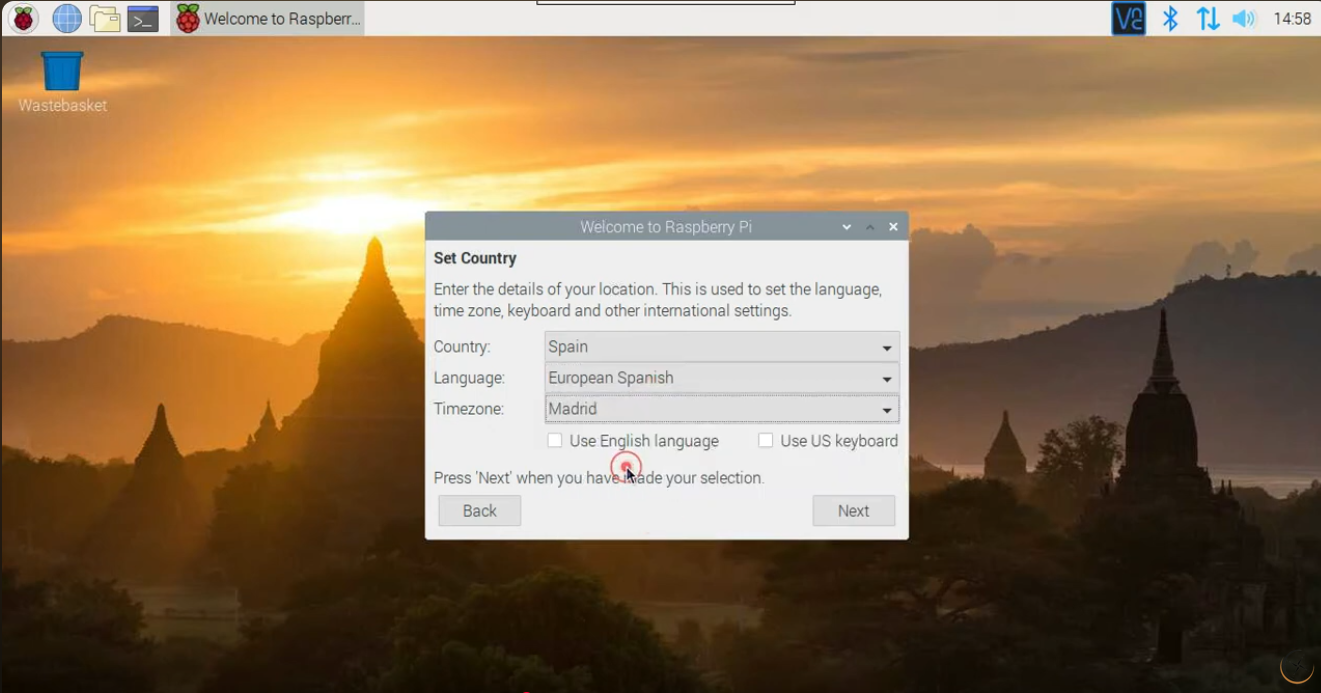
. Idioma -
Introduce una contraseña segura para el usuario root (extremadamente recomendado)
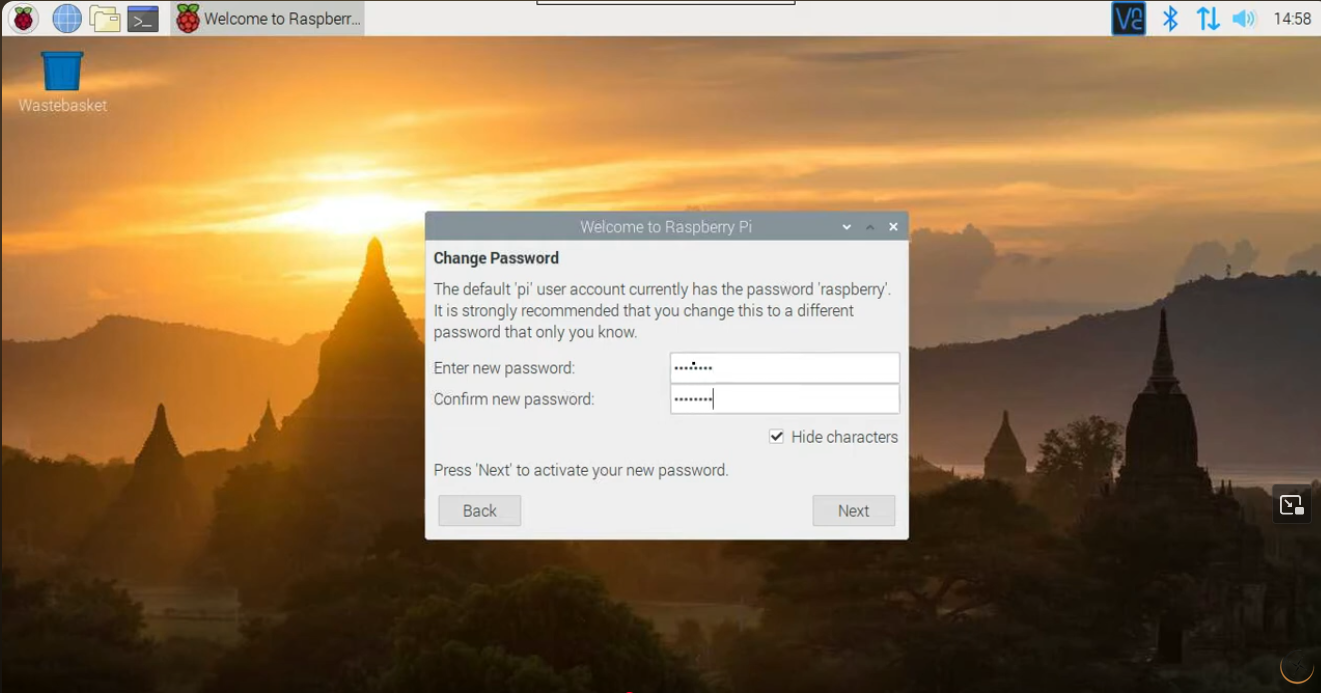
. Contraseaña Root -
Conéctate a internet (WiFi o Ethernet). Puedes usar tus datos móviles, o pedirle al profesor o profesora los datos del WiFi.
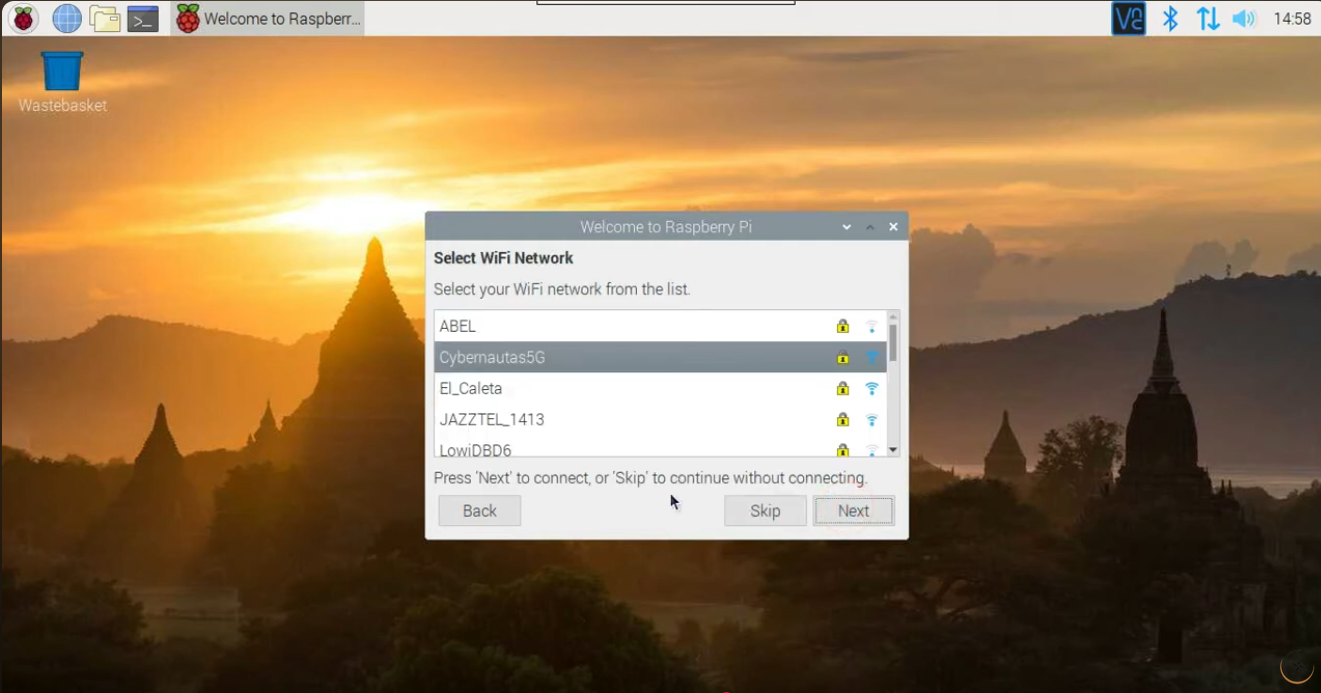
. Internet -
Actualiza el sistema (si hay conexión, puede tardar unos minutos).
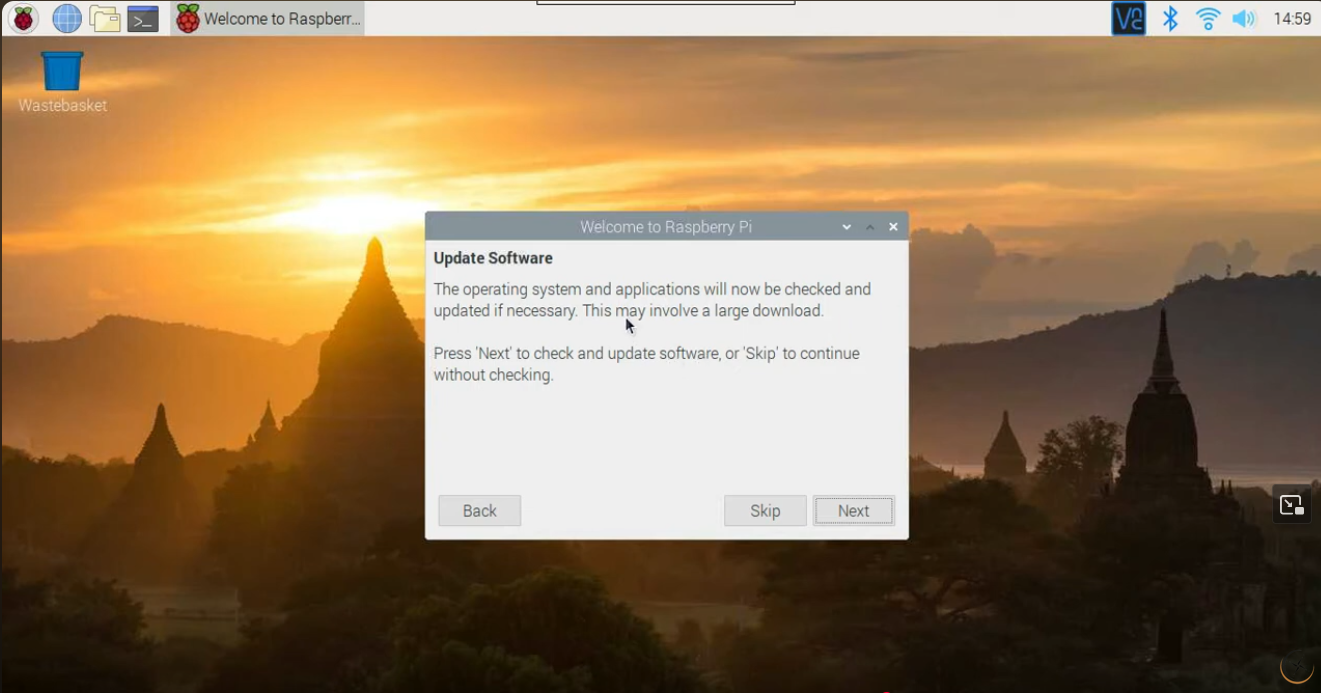
. Actualizaciones -
Ajusta resolución de pantalla (si es necesario).
-
Ya estás en el escritorio: el sistema está listo para usarse 🎉
✅ Consejos finales
- Guardad la contraseña por si la necesitas más adelante.
- No saquéis la tarjeta sin apagar correctamente la Raspberry (Menú → Apagar).
- Podéis personalizar la interfaz: cambiar fondo de pantalla, añadir accesos directos…