Saltar la navegación

4.1. 📖 Privacidad 📖

Introducción

La privacidad en las redes sociales es un tema especialmente relevante hoy en día. Las redes sociales son plataformas donde las personas comparten aspectos de su vida, comunican sus ideas y mantienen relaciones interpersonales. Pero esta exposición pública también abre la puerta a riesgos como el ciberacoso, la suplantación de identidad, la difusión de información falsa y más. A continuación, vamos a poner unos ejemplos de configuraciones adecuadas para proteger nuestra privacidad en algunas de las redes sociales más utilizadas:
Ejemplos de Configuración de Privacidad

Instagram

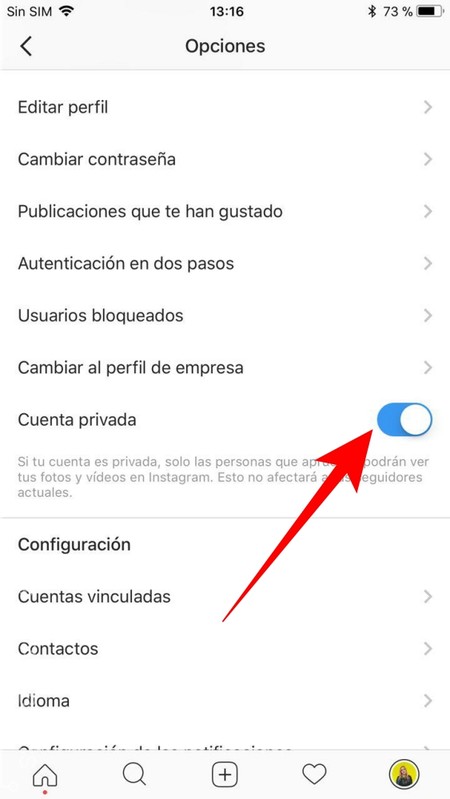
  1. Cuenta privada: Es recomendable configurar nuestro perfil como privado para que solo las personas que nosotros aprobemos puedan ver nuestras fotos y videos.

    Privacidad de la cuenta
    Instagram
    • Ir a "Configuración" > "Privacidad" > "Cuenta privada".
  2. Desactivar la geolocalización: Por otro lado, también es recomendable no compartir la ubicación en las fotos.

    • Eliminar la etiqueta de ubicación antes de publicar una foto.
  3. Configurar los comentarios: Se puede limitar quién puede comentar en las publicaciones.

    • "Configuración" > "Privacidad" > "Comentarios" > "Permitir comentarios de".

WhatsApp

  1. Ocultar la última conexión: Para que no todo el mundo vea cuándo estuviste en línea por última vez.

    • "Ajustes" > "Cuenta" > "Privacidad" > "Hora de últ. vez".
  2. Quién puede ver mi foto de perfil: Limitar esto a tus contactos es una buena práctica.

    • "Ajustes" > "Cuenta" > "Privacidad" > "Foto de perfil".
  3. Desactivar el doble check azul: Esto evita que otros sepan si has leído su mensaje.

    • "Ajustes" > "Cuenta" > "Privacidad" > desactivar "Confirmaciones de lectura".

TikTok

  1. Cuenta privada: Al igual que en Instagram, puedes hacer tu cuenta privada.

    • Ir a "Yo" > "los tres puntos verticales (arriba a la derecha)" > "Privacidad" > "Cuenta privada".
  2. Quién puede enviarte mensajes directos: Limita esta opción a "Amigos" o nadie.

    • "Privacidad" > "Quién puede enviarte mensajes directos" > "Amigos".
  3. Restricciones de contenido y tiempo de pantalla: Podemos utilizar la opción de "Bienestar digital" para restringir el contenido y establecer límites de tiempo.

    • "Privacidad" > "Bienestar Digital" > Activar "Gestión del tiempo de pantalla" o "Modo restringido".

Creado con eXeLearning (Ventana nueva)