Saltar la navegación

👩‍💻 Tarea 3 👨‍💻

Reconocer y Comprender la Propiedad Intelectual en Internet

Duración:
1 sesión
Agrupamiento:
En parejas

En esta tarea, demostrarás que comprendes los principios de la propiedad intelectual y los derechos de los materiales alojados en internet. Además, pondrás en práctica lo aprendido sobre la correcta citación de fuentes y el respeto de las licencias de uso de imágenes. Más abajo tienes una pequeña guía de ayuda para la tarea.

Instrucciones:

  1. Documento teórico:

    • Crea un documento de Google desde Google Classroom en el que redactes un resumen de máximo 1 folio (aproximadamente 500 palabras) sobre los conceptos clave de la propiedad intelectual. Explica lo que hemos visto en clase, incluyendo los derechos de autor, las licencias de uso y la importancia de citar correctamente las fuentes.
  2. Imágenes libres de derechos:

    • Añade al menos 2 imágenes al documento que respeten los derechos de autor. Las imágenes deben ser obtenidas de sitios que permitan el uso libre de las mismas (como Pexels, Freepik, Pixabay, o Wikimedia Commons). Asegúrate de seguir las licencias de uso que estas imágenes puedan tener.
  3. Citación y respeto de licencias:

    • Debes citar correctamente las imágenes que utilices en el documento, especificando el autor y la licencia bajo la cual están publicadas.
Guía Breve de Ayuda para la Tarea sobre Propiedad Intelectual

En esta guía aprenderás a buscar imágenes libres de derechos en plataformas adecuadas y a citar correctamente las fuentes y licencias de uso. Es muy importante que respetes los derechos de autor y las licencias cuando utilices imágenes en tu documento.


1. Cómo obtener imágenes libres de derechos

Para tu tarea, puedes obtener imágenes de los siguientes sitios, que permiten el uso de imágenes libres de derechos bajo ciertas condiciones:

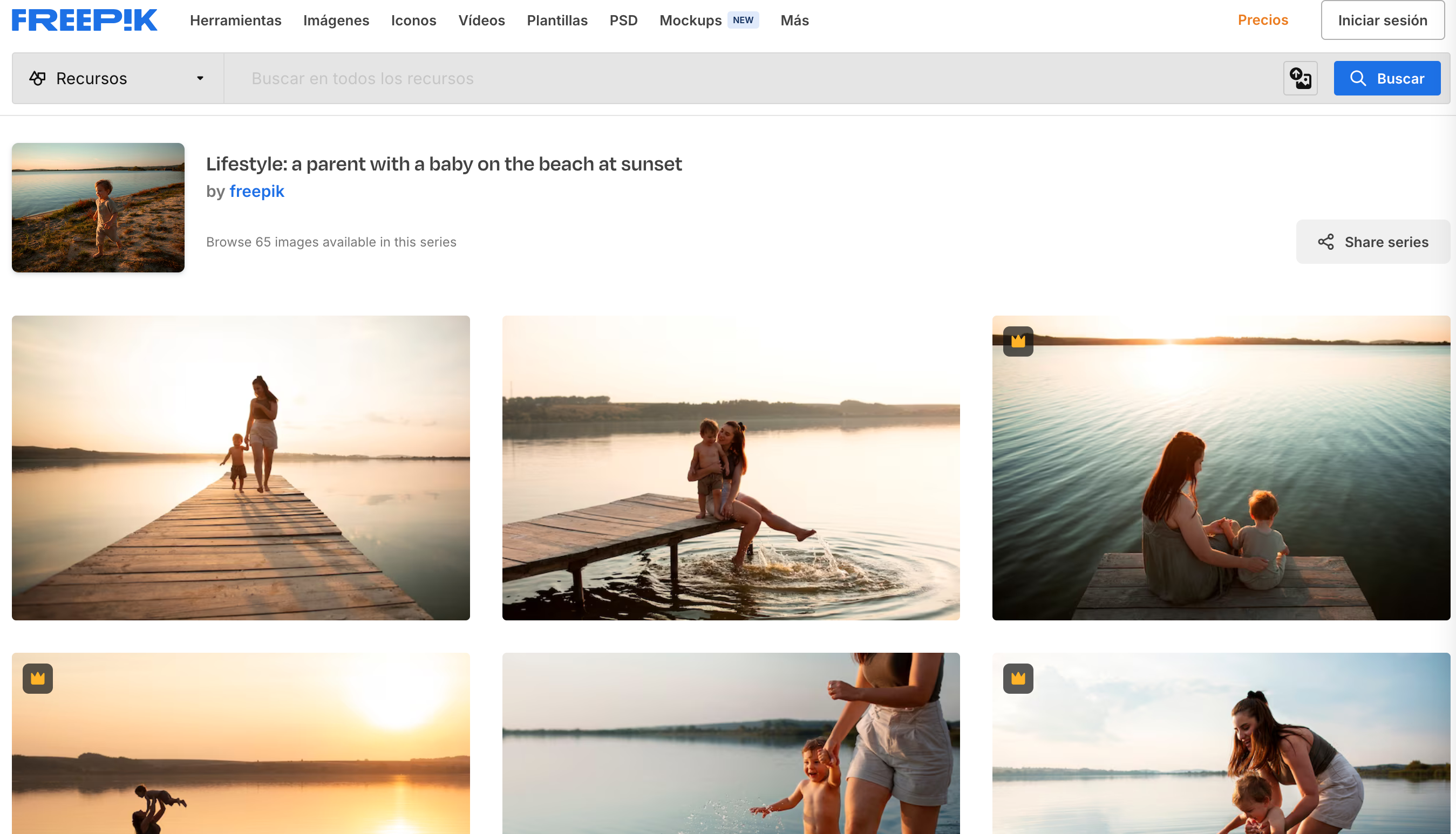
  • Freepik (https://www.freepik.es)
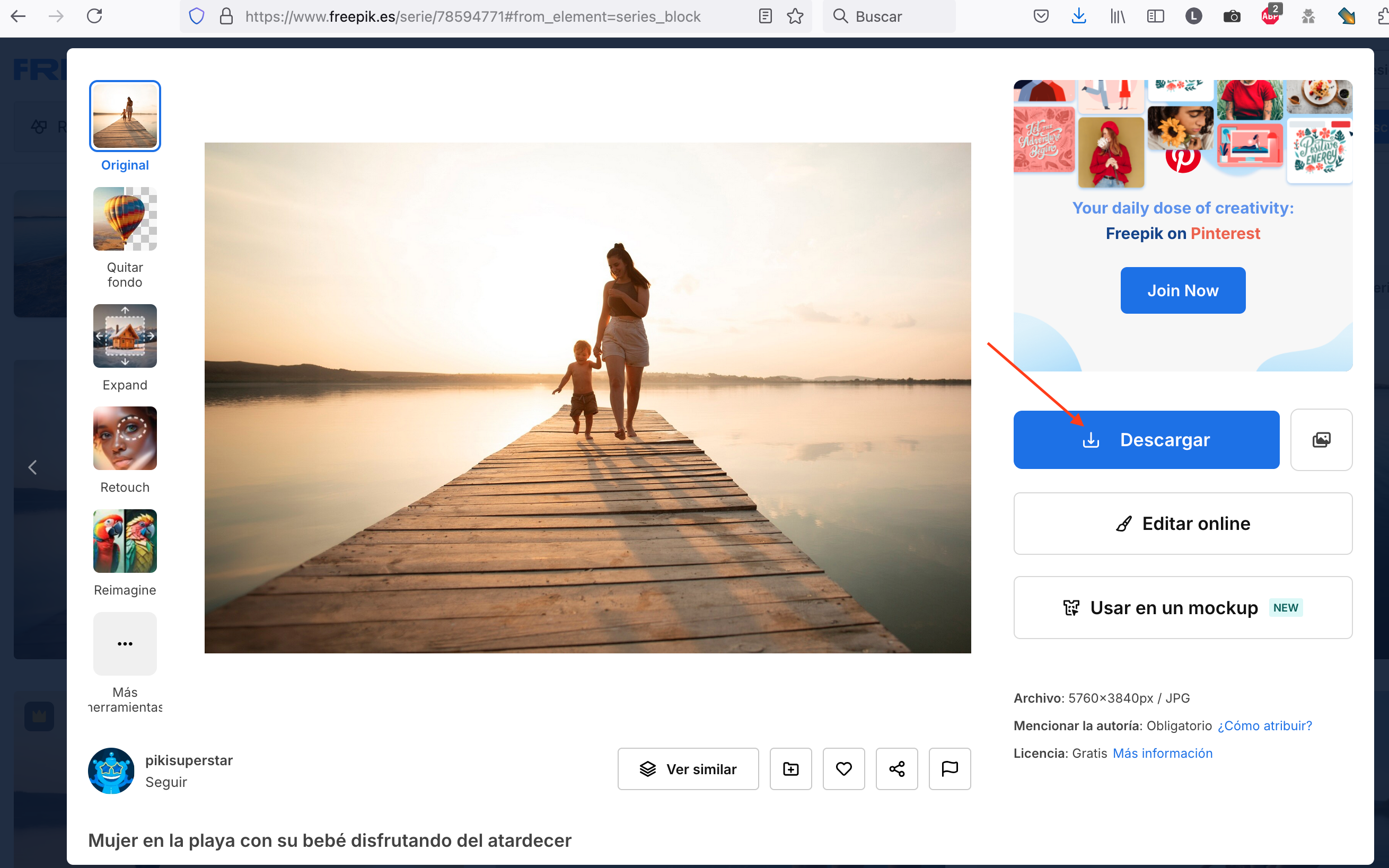
    Puedes usar imágenes gratuitas, pero asegúrate de leer los términos de la licencia. En Freepik, las imágenes gratuitas requieren atribución al autor.

  • Pexels (https://www.pexels.com)
    Todas las fotos y vídeos en Pexels son gratuitos para uso personal y comercial sin necesidad de atribuir, aunque siempre es recomendable citar al autor.

  • Pixabay (https://pixabay.com)
    Las imágenes en Pixabay son libres de derechos y no requieren atribución, aunque es recomendable citar al autor si es posible.

  • Wikimedia Commons (https://commons.wikimedia.org)
    Wikimedia Commons contiene imágenes con diferentes tipos de licencias. Algunas requieren atribución o tienen restricciones, así que siempre revisa la licencia específica de cada imagen.


2. Cómo citar correctamente las imágenes

Citación básica de imágenes:

Cuando utilices una imagen, debes citarla correctamente siguiendo este formato básico:

Nombre del autor o fuente - Título de la imagen (si está disponible) - Plataforma - Licencia.

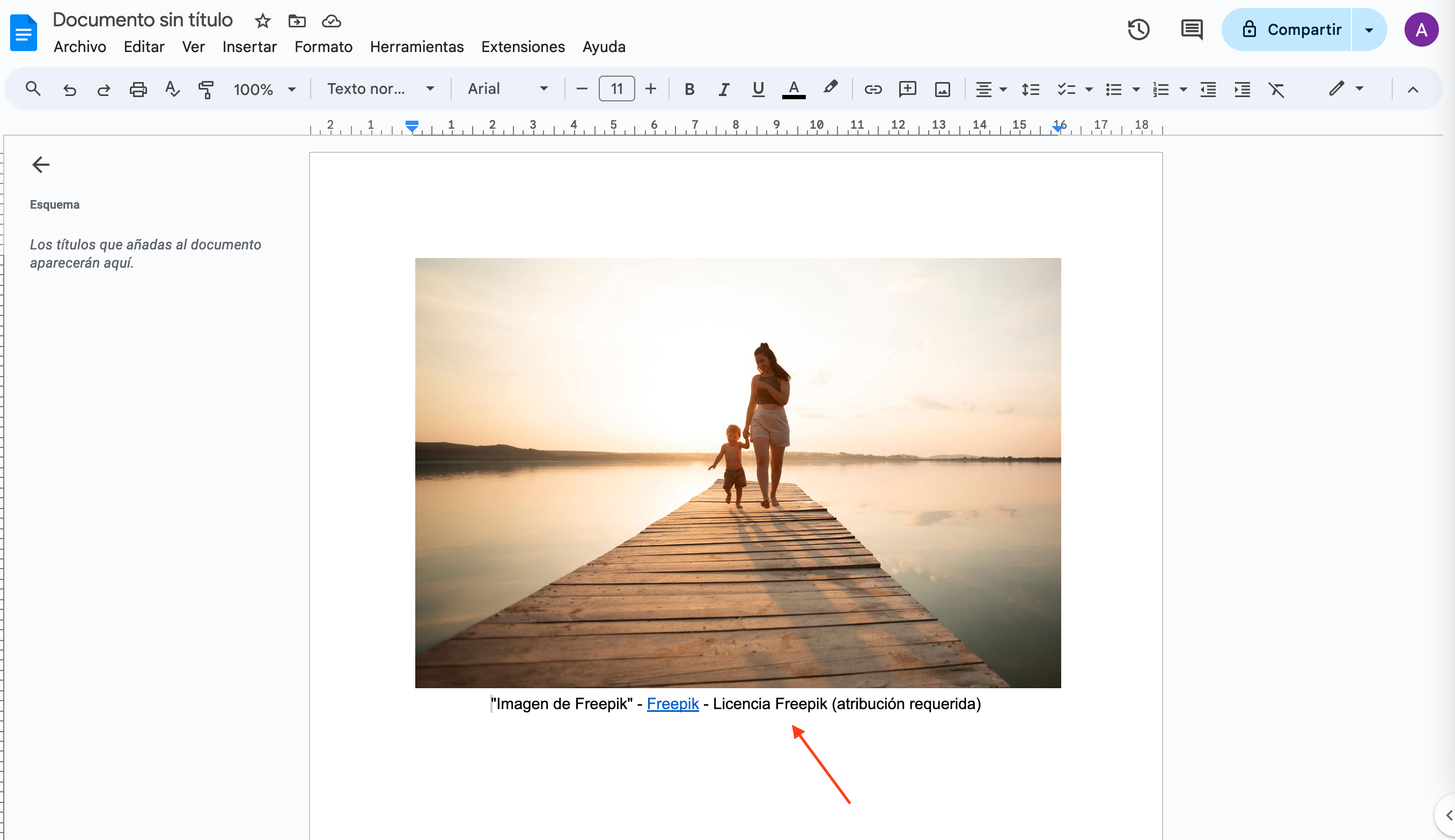
Por ejemplo, para citar una imagen de Freepik debemos poner: "Imagen de Freepik" - Freepik - Licencia Freepik (atribución requerida).


3. Pasos para citar imágenes en tu documento de Google Docs

  1. Selecciona la imagen en una de las plataformas recomendadas.
  2. Descarga la imagen siguiendo las indicaciones de la plataforma.
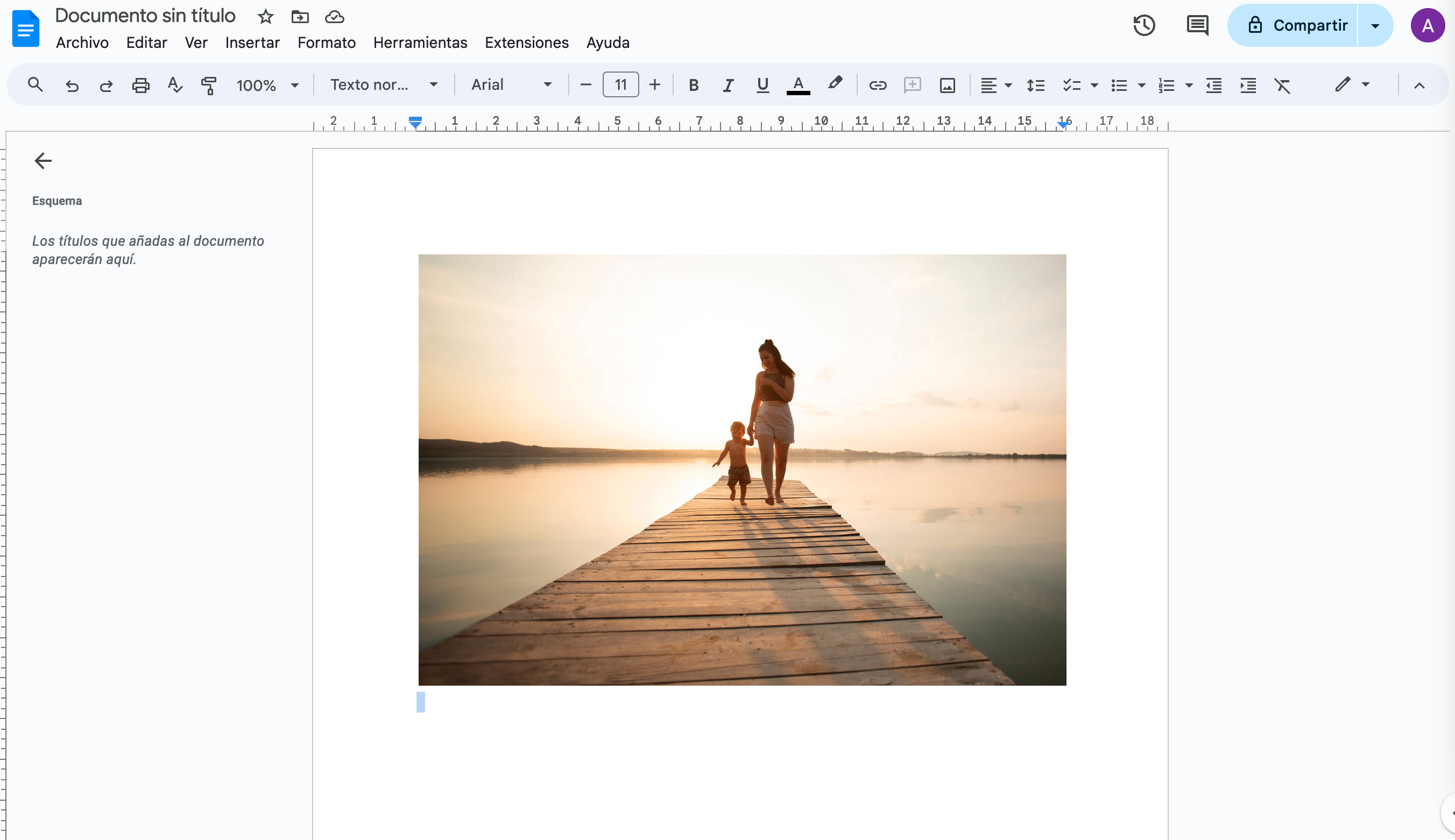
  3. Inserta la imagen en tu documento de Google Docs.
    • En Google Docs, ve a Insertar > Imagen > Subir desde el ordenador o elige la opción de copiar y pegar.
  4. Añade la cita debajo de la imagen siguiendo el formato correcto.
    • Por ejemplo: "Foto de Jane Doe en Pexels - Pexels.com".

Si prefieres usar Google para tus imágenes

Si prefieres buscar imágenes a través de Google Imágenes, debes asegurarte de filtrar los resultados para encontrar imágenes que estén disponibles para su uso legal. Aquí te explicamos cómo hacerlo:

Pasos para buscar imágenes con derechos de uso en Google:

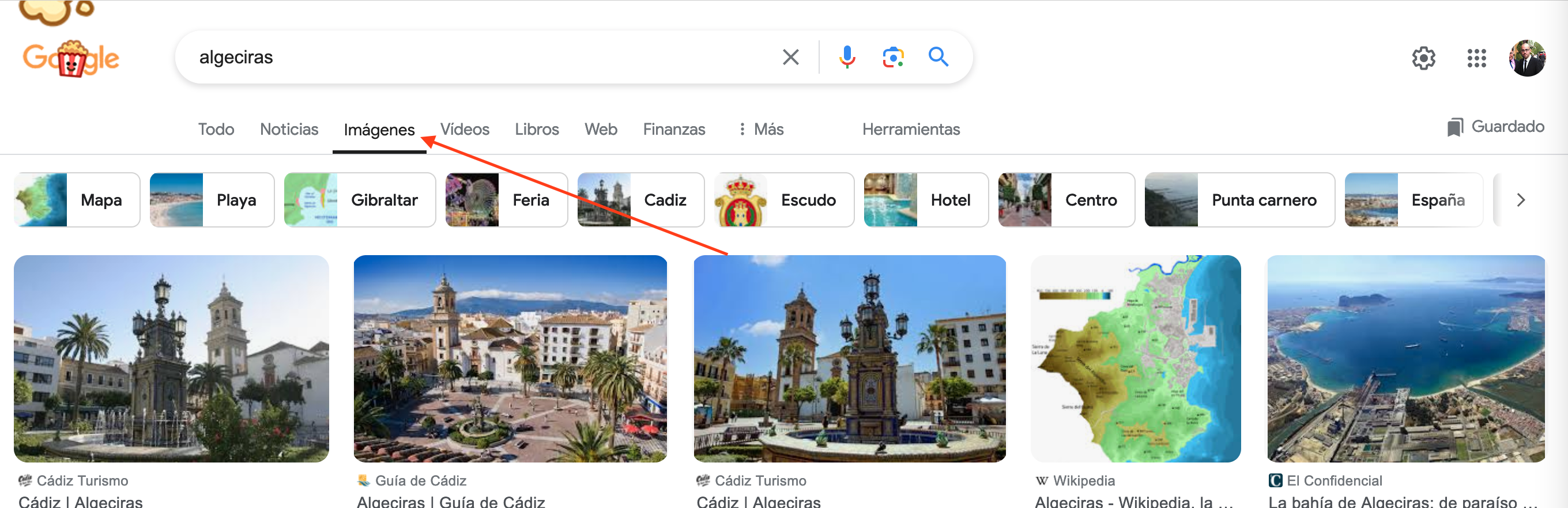
  1. Accede a Google y ve a Google Imágenes.

    • En la barra de búsqueda, introduce el tema o palabra clave de la imagen que buscas.Google Imágenes
  2. Configura los derechos de uso:

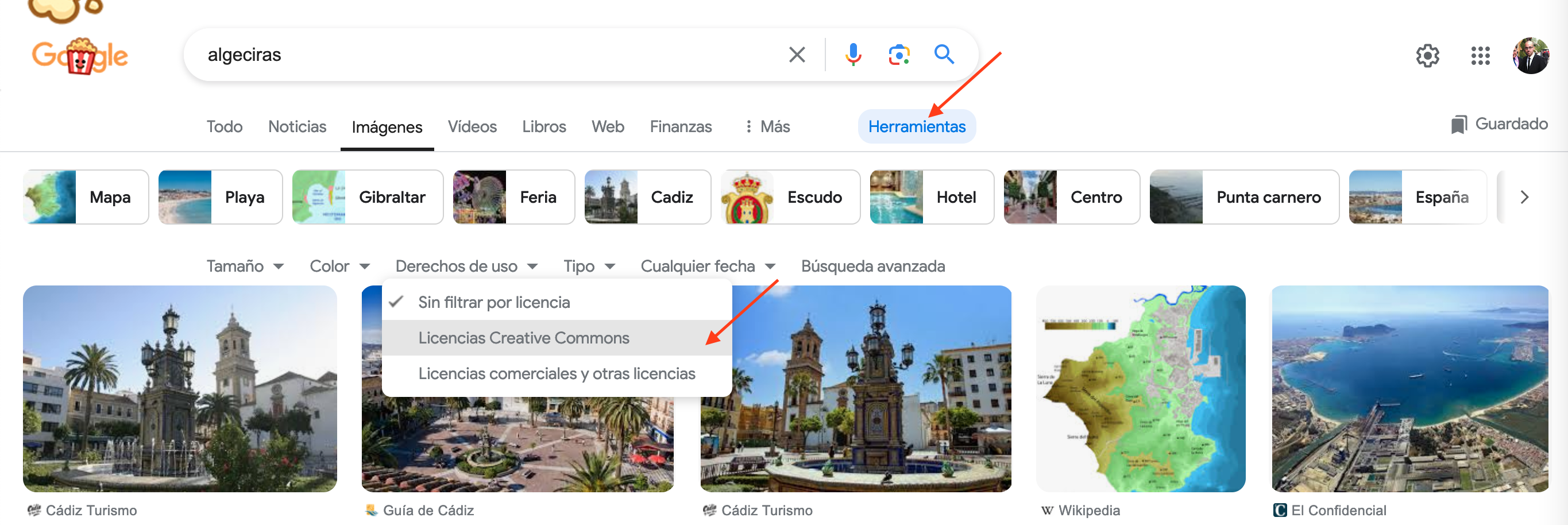
    • Después de realizar la búsqueda, haz clic en el botón de "Herramientas" (ubicado debajo de la barra de búsqueda).
    • A continuación, verás una opción llamada "Derechos de uso".
    • Haz clic en esa opción y selecciona "Licencias Creative Commons". Selecciona la imagen deseada, y descárgala o cópiala para usarla en tu documento.
  3. Citar la imagen correctamente:

    • Al igual que con las plataformas como Freepik, Pexels, Pixabay y Wikimedia, asegúrate de citar correctamente la imagen encontrada en Google Imágenes.
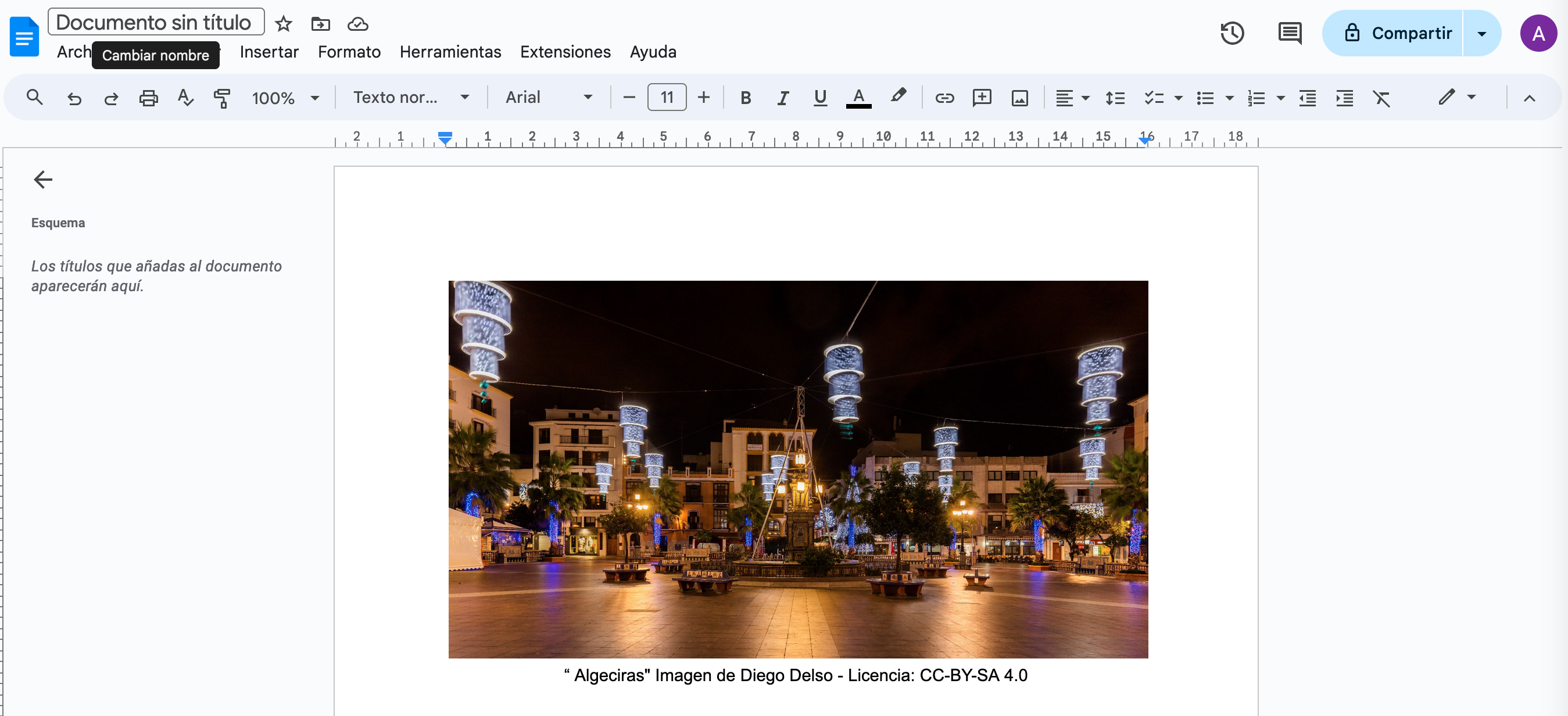
    • Ejemplo:

Ejemplo

Creado con eXeLearning (Ventana nueva)