En esta guía te mostramos cómo realizar cada una de las tareas desde Google Classroom. Asegúrate de seguir todos los pasos y de trabajar en colaboración con tu compañero o compañera.
1. Cómo crear y compartir un documento de Google desde Google Classroom
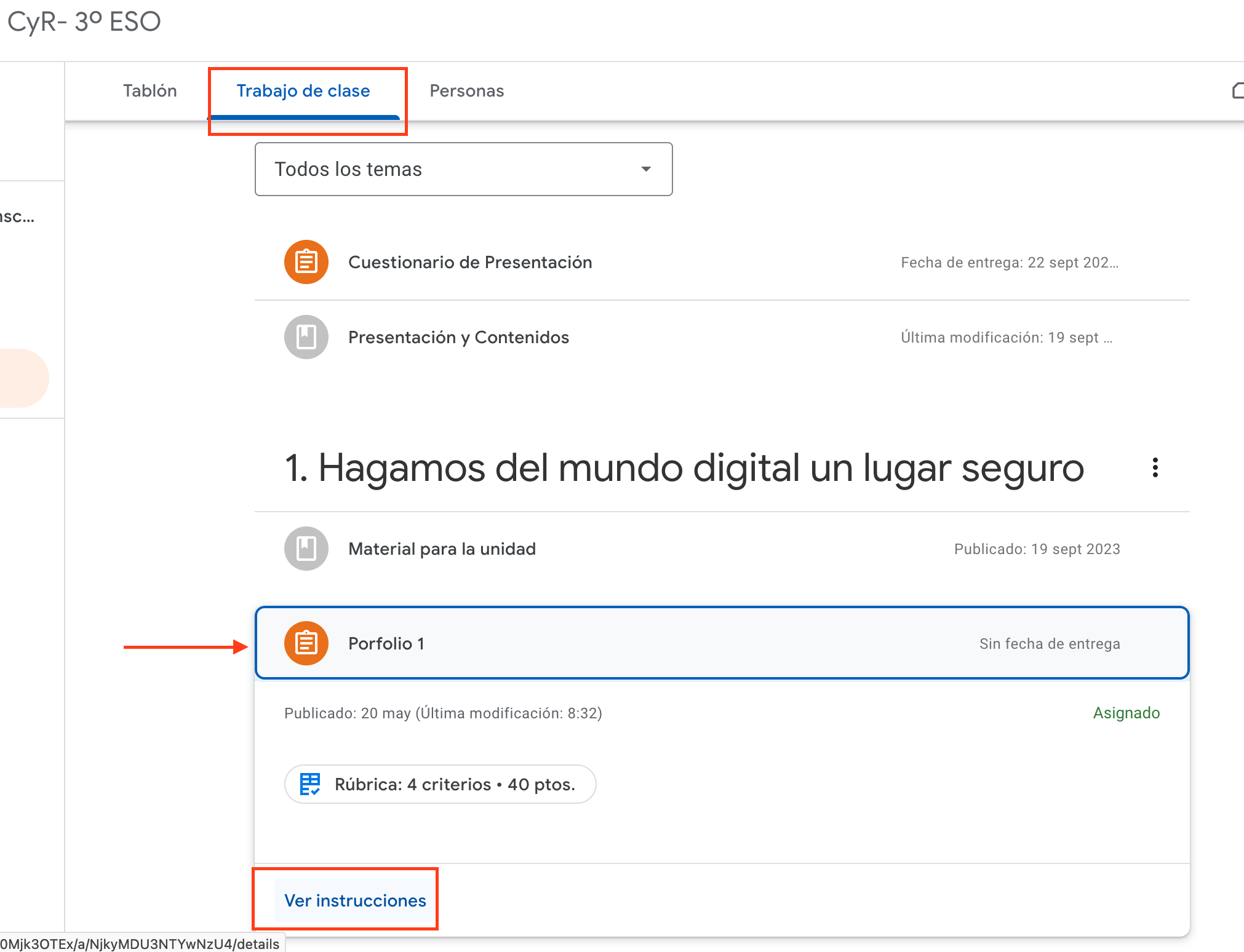
Paso 1: Accede a Google Classroom y selecciona la tarea que corresponde a esta práctica en la sección de Trabajo de clase.
|
Paso 2: Haz clic en "Ver instrucciones" para leer la información detallada de la tarea.
|
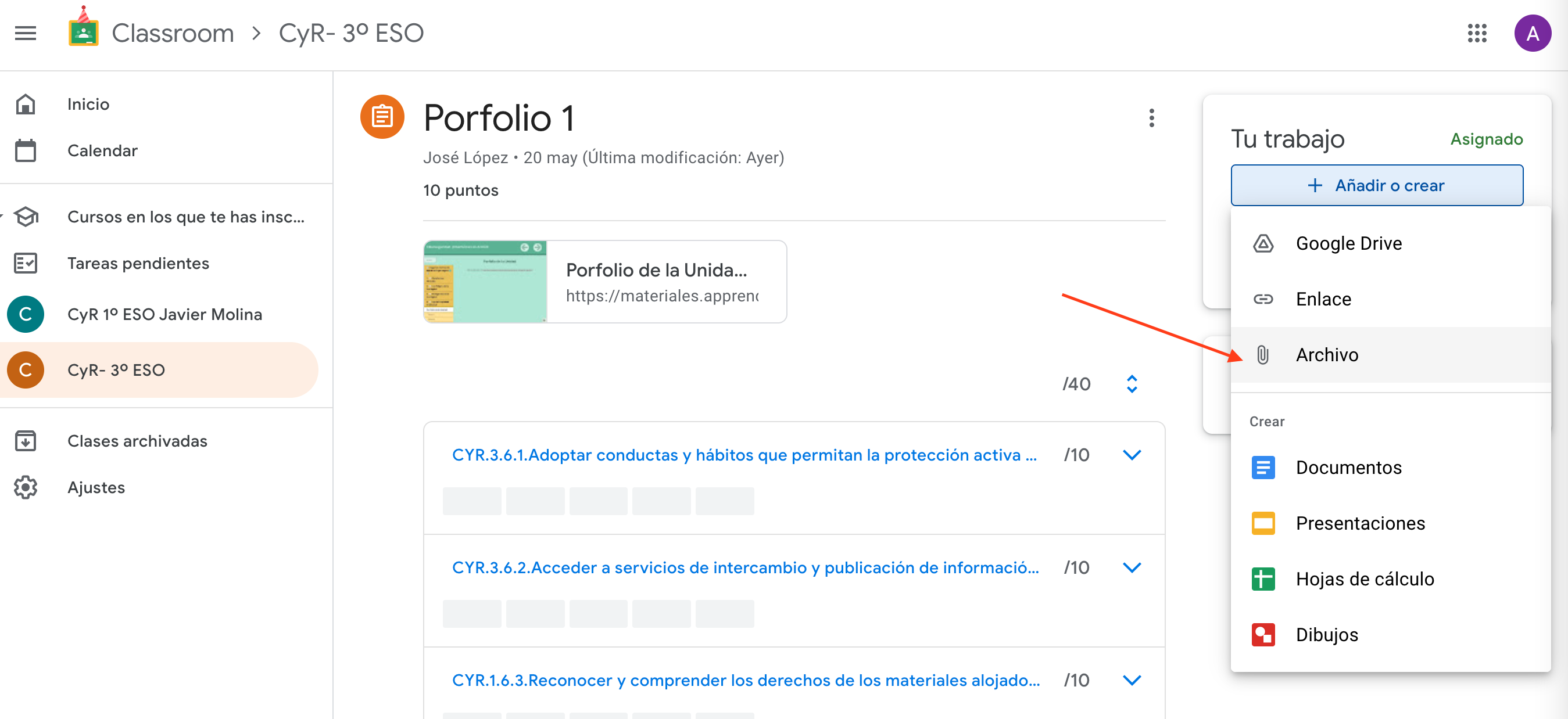
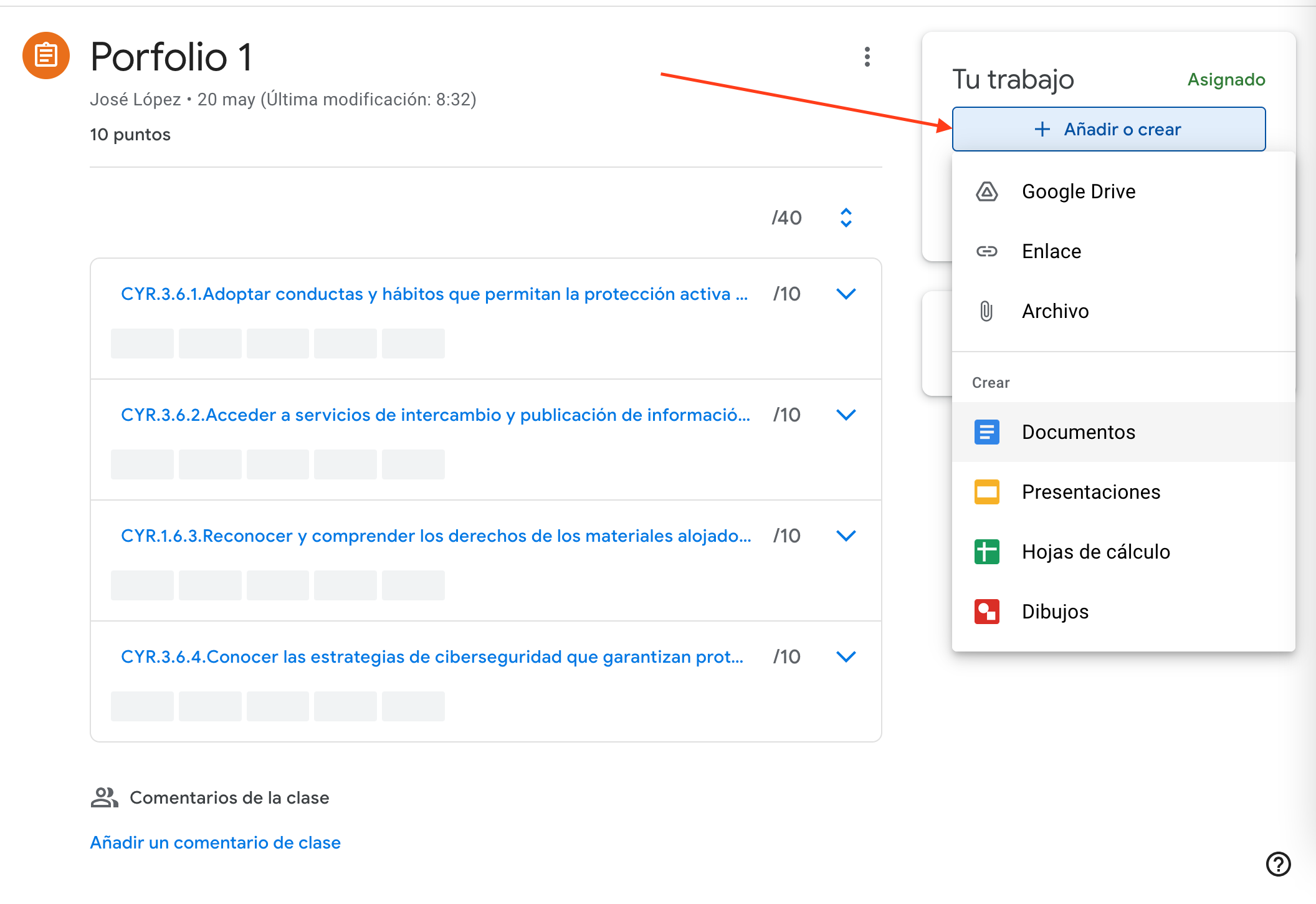
Paso 3: En la parte superior derecha de la página, selecciona "Añadir o crear" y luego elige "Documentos" para crear un nuevo documento desde Classroom.
|
|
Paso 4: Redacta un resumen sobre las soluciones que hemos estudiado para estar seguros al usar Google Classroom.
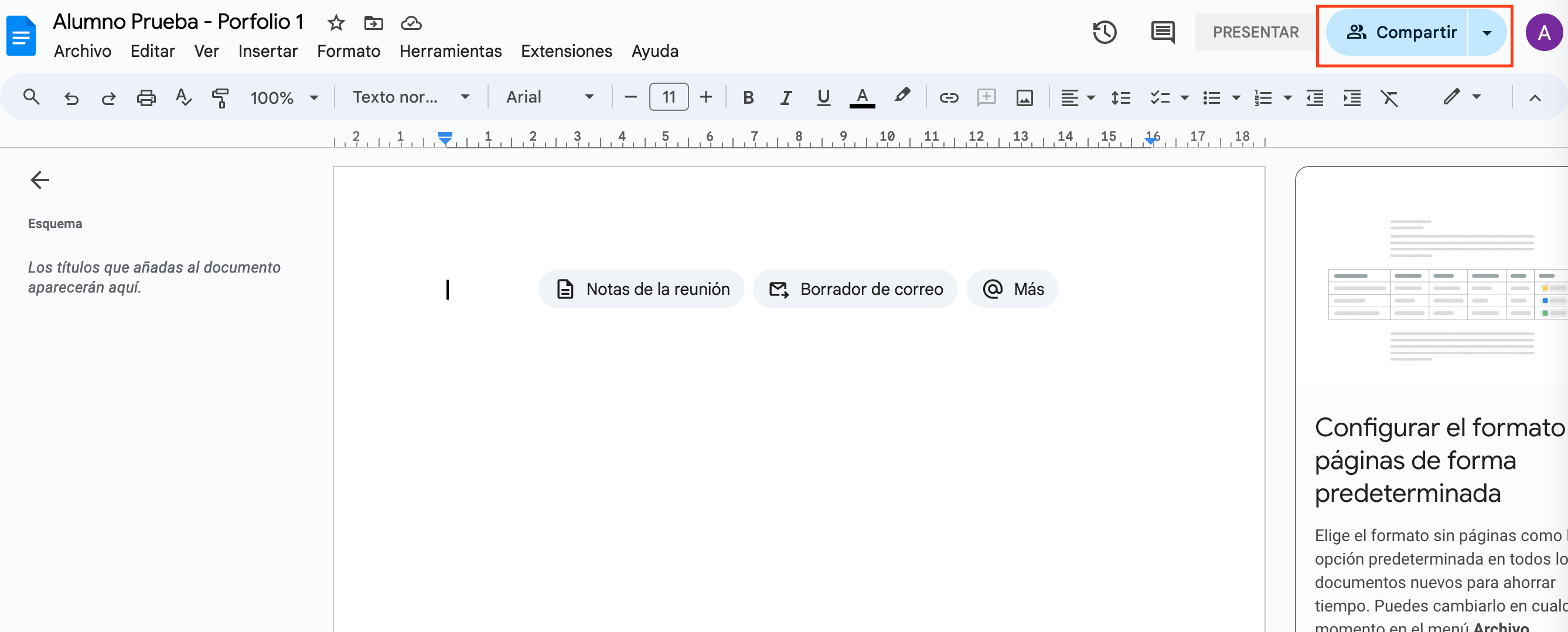
Paso 5: Antes de comenzar a trabajar, asegúrate de compartir el documento con tu compañero/a. Haz clic en "Compartir", añade su correo electrónico y dale permisos de edición. Así ambos podréis trabajar en el mismo archivo.
|
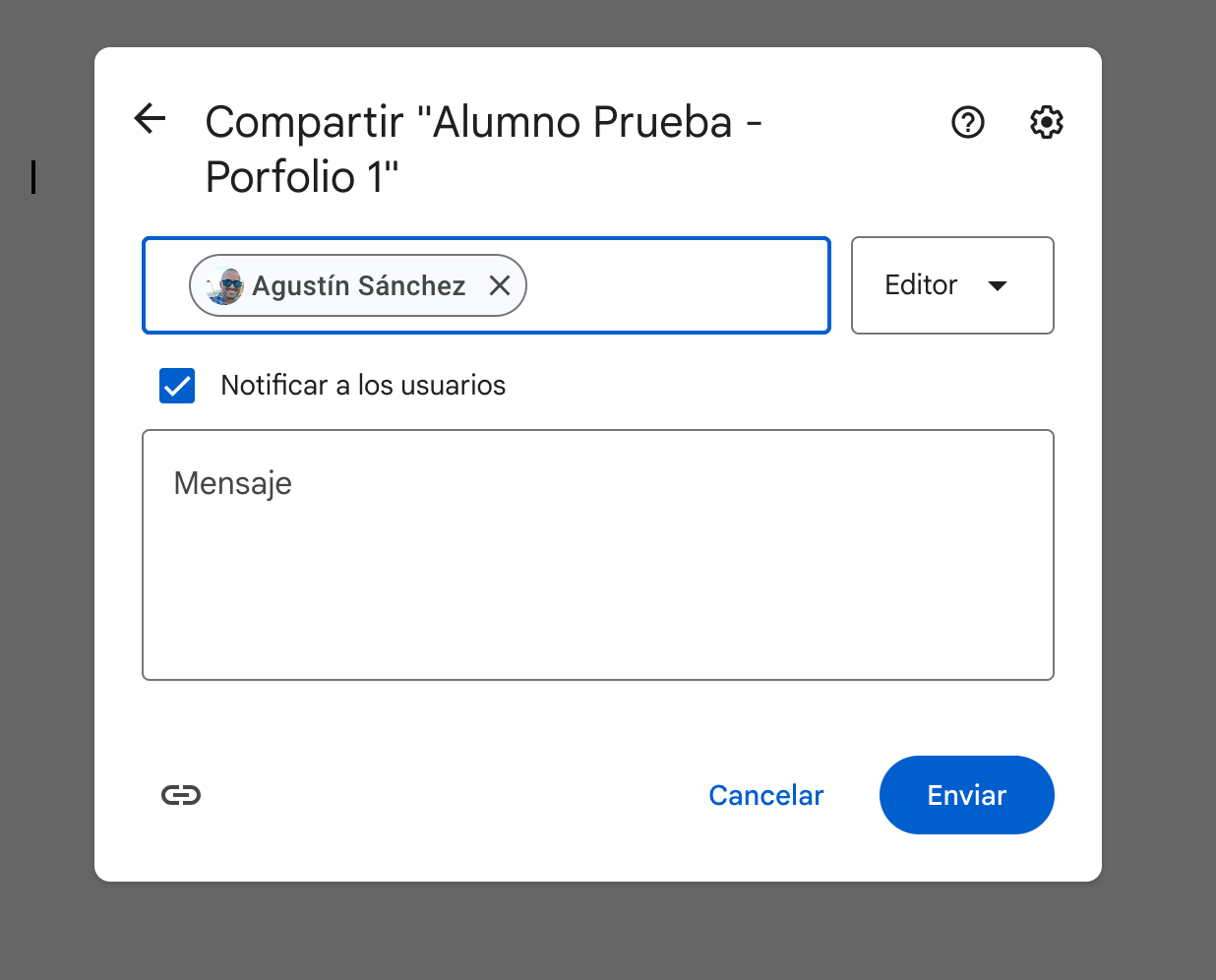
Paso 6: Revisa los permisos del documento para asegurarte de que solo los miembros de la pareja y el profesor pueden verlo.
|
2. Cómo crear una presentación desde Google Classroom
Paso 1: Accede a Google Classroom y selecciona la tarea correspondiente en la sección de Trabajo de clase.
Paso 2: Al igual que antes, haz clic en "Ver instrucciones" para leer la información detallada de la tarea.
Paso 3: En la parte superior de la página, selecciona "Añadir o crear" y luego elige "Presentaciones de Google" para crear una nueva presentación.
Paso 4: El tema de la presentación será "Usando Classroom de Forma segura". Asegúrate de incluir conceptos clave como ejemplos como contraseñas seguras, protección de datos y cuidado con enlaces sospechosos en Classroom.
Paso 5: Comparte la presentación con tu compañero/a dándole permisos de edición para que ambos podáis colaborar. Esto garantizará que si uno de los compañeros falta, el otro pueda seguir trabajando.
3. Cómo crear una infografía en Canva y subirla a Google Classroom
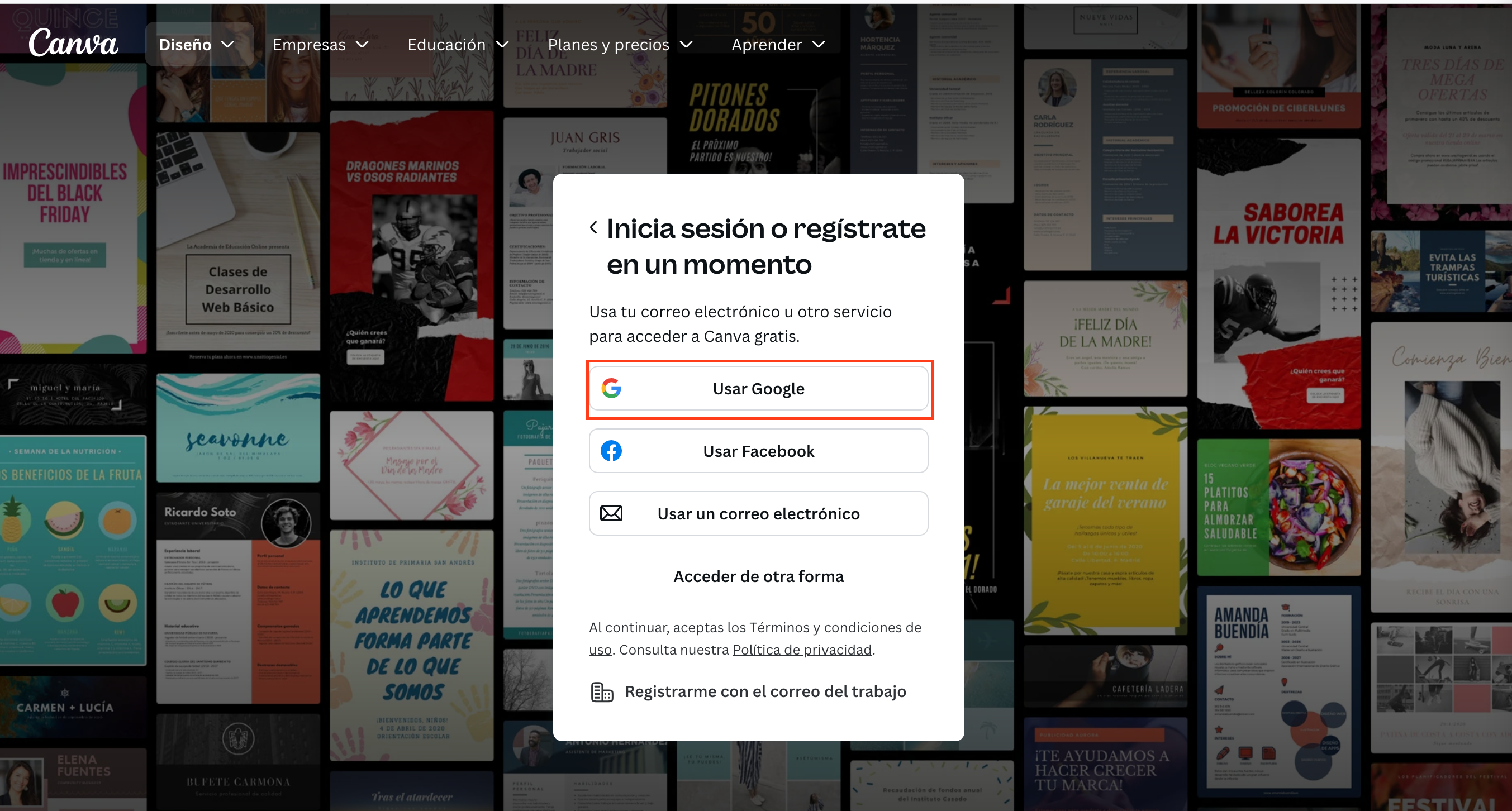
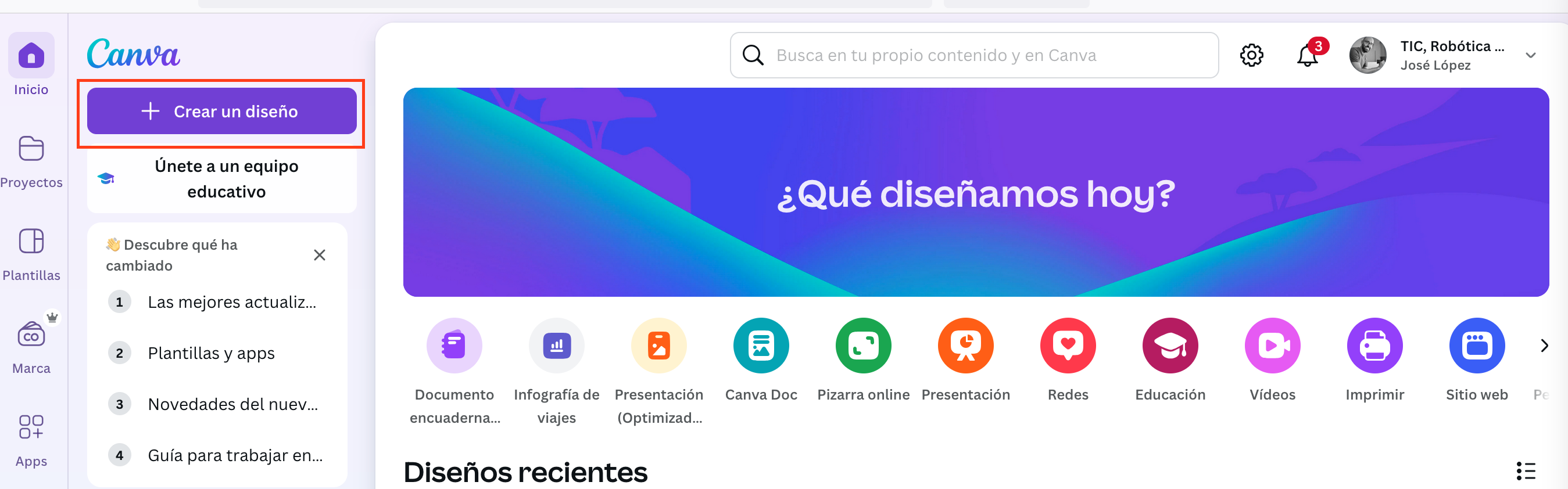
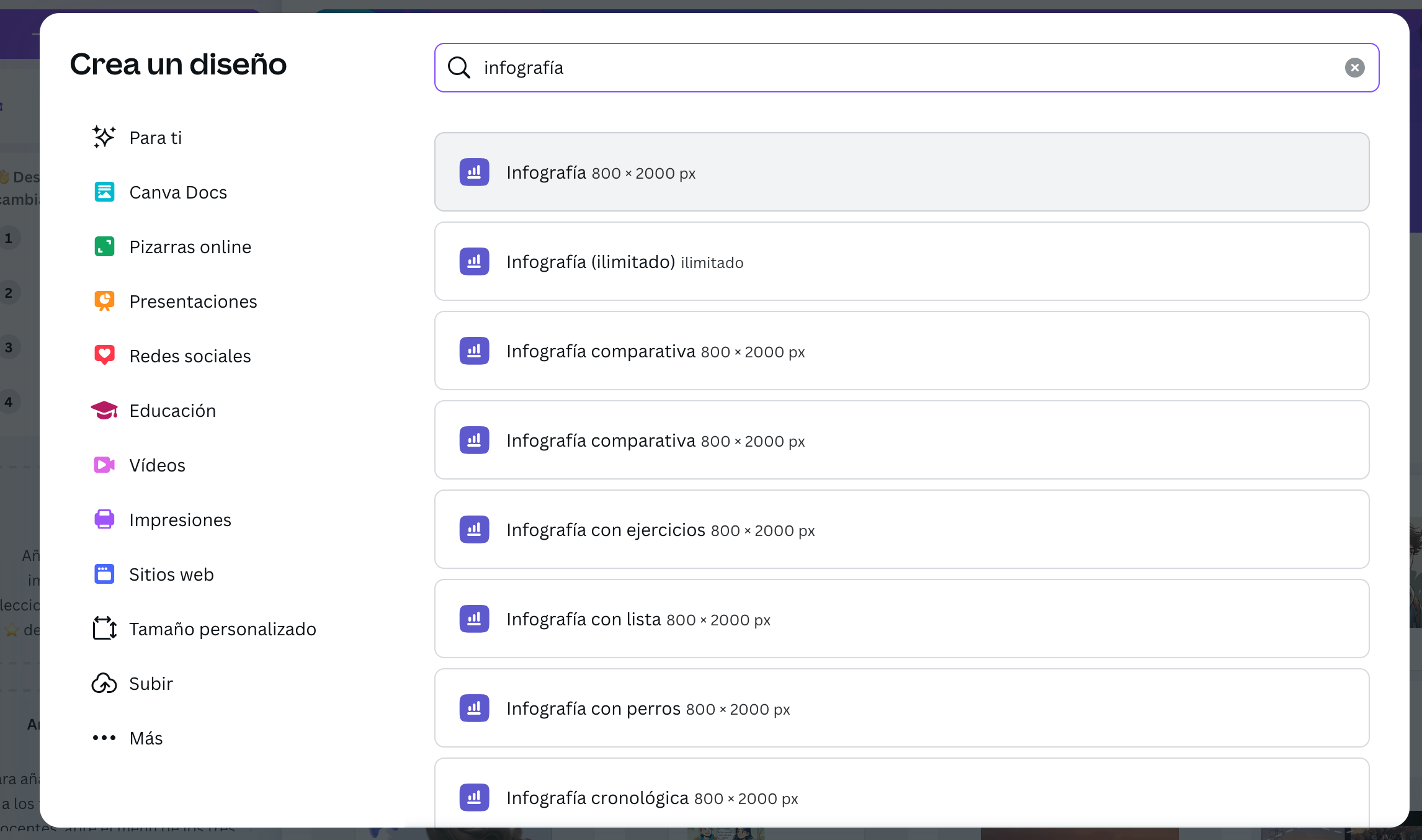
Paso 1: Entra en Canva (https://www.canva.com) y selecciona la opción Infografía.
Paso 2: Diseña una infografía sobre el uso de Classroom de forma segura, incluyendo conceptos clave como contraseñas seguras, protección de datos y cuidado con enlaces sospechosos.
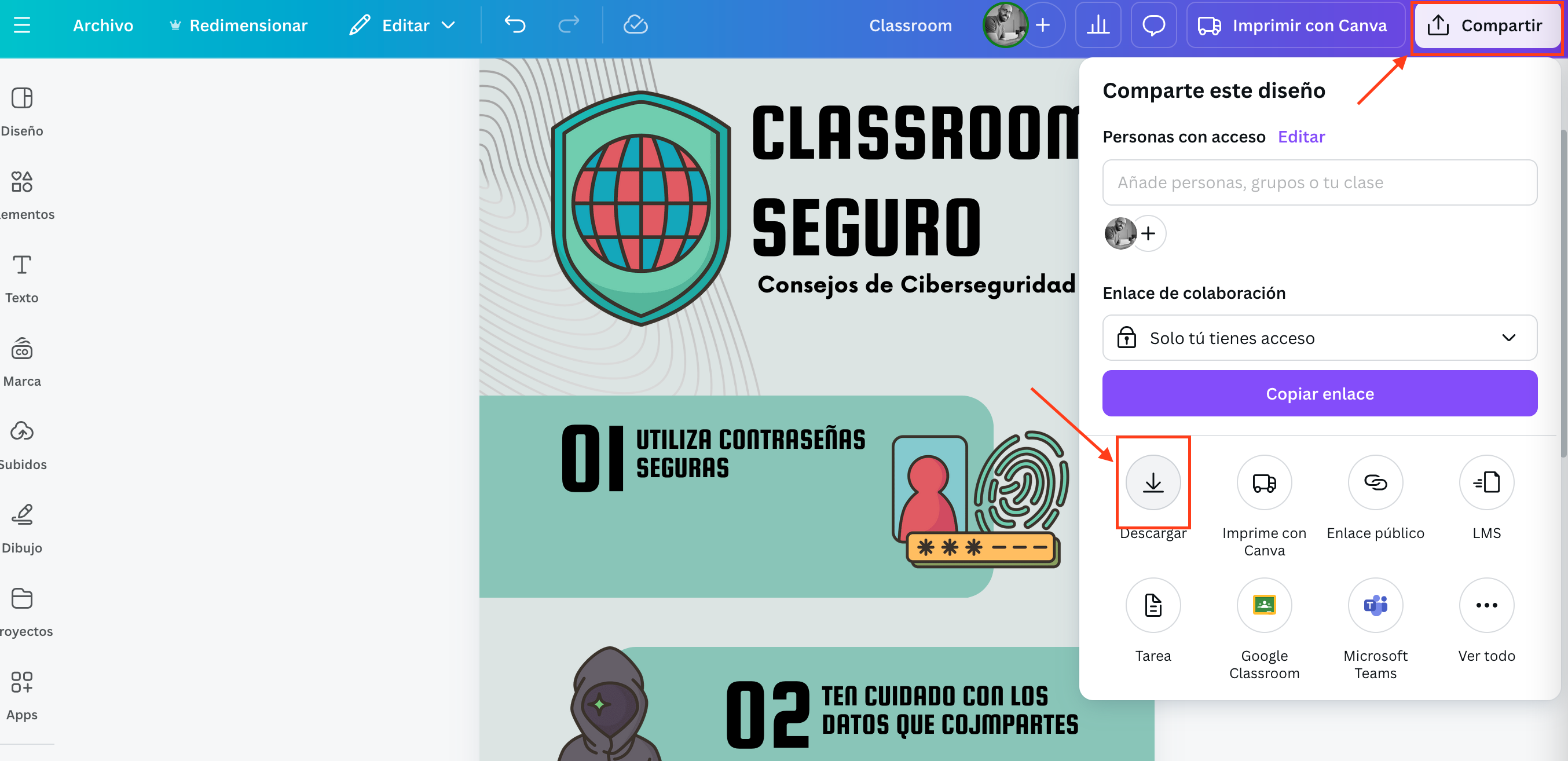
Paso 3: Una vez termines, descarga la infografía en formato PDF o PNG.
Paso 4: Vuelve a Google Classroom, selecciona la tarea, y haz clic en "Ver instrucciones".
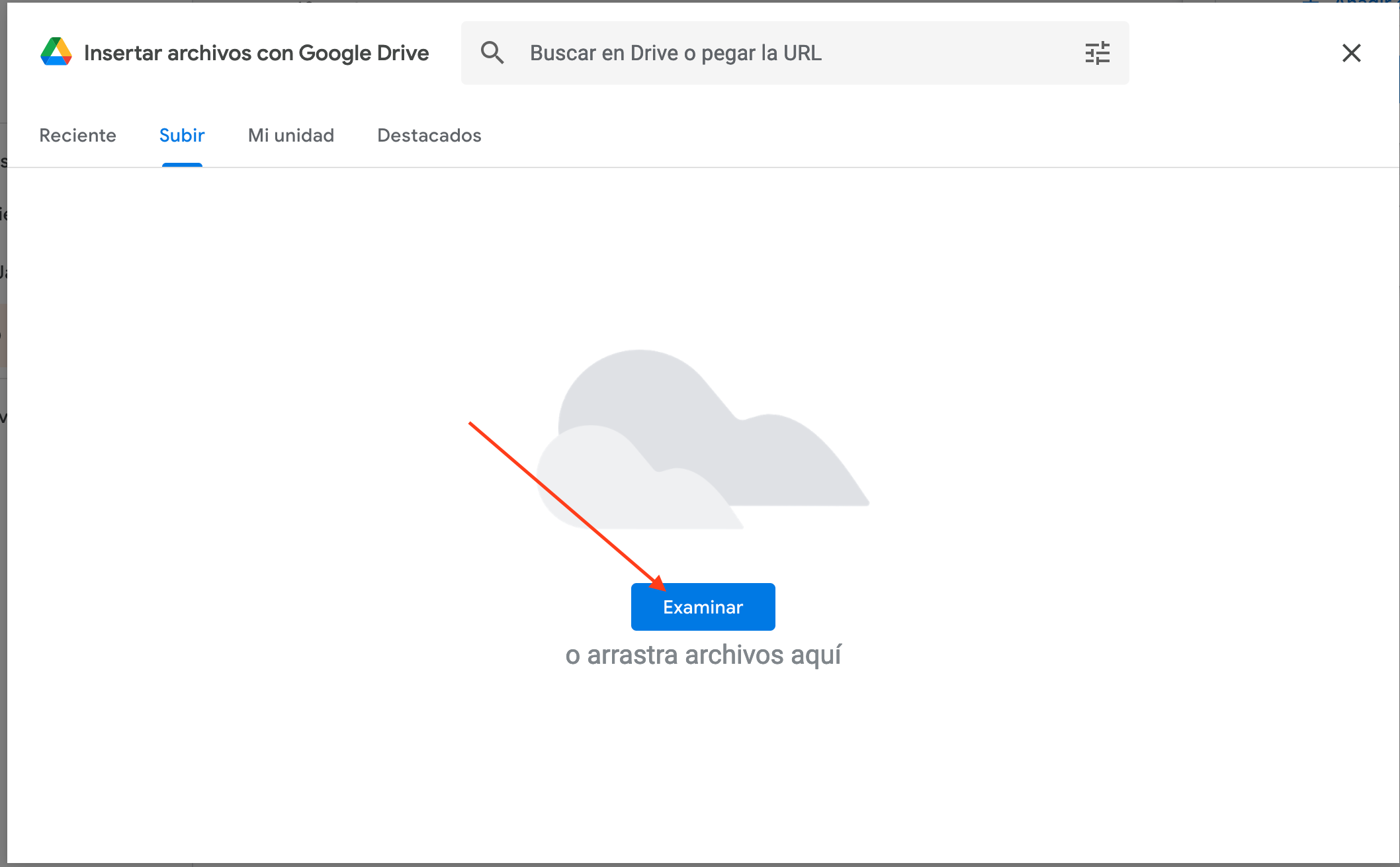
Paso 5: En la parte superior de la página, selecciona "Añadir o crear", elige la opción "Archivo" y sube el archivo que has descargado desde Canva.
4. Cómo hacer una captura de pantalla de la configuración de seguridad y añadirla al documento de Google
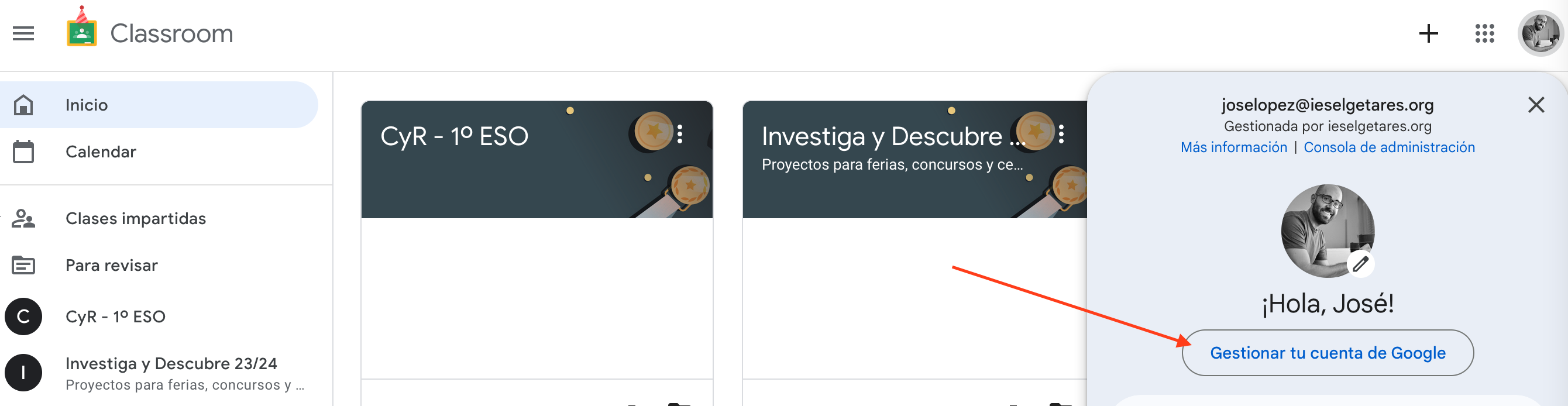
Paso 1: Abre la plataforma digital que uses (Google, una red social, etc.).
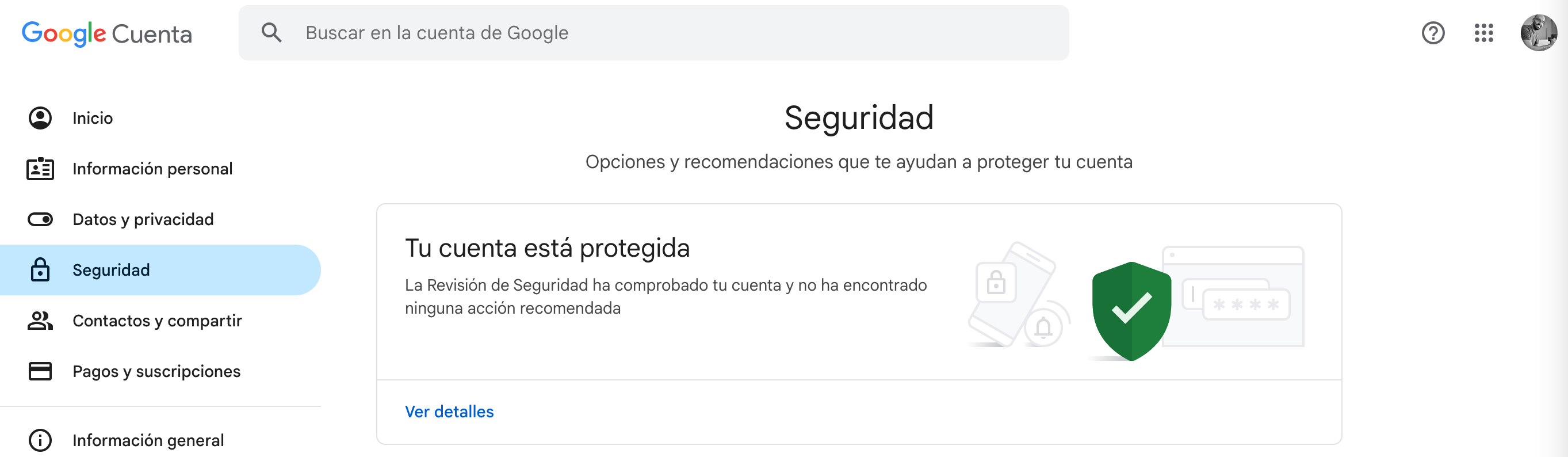
Paso 2: Accede a la sección de configuración de seguridad.
Paso 3: Haz una captura de pantalla de la configuración de seguridad (puedes usar la herramienta de recortes de tu sistema operativo). Normalmente puedes realizarlo con la tecla de tu teclado en la que pone "Impr. Pant." en la parte superior sobre las flechas de desplazamiento.
Paso 4: Vuelve a Google Classroom y entrega la captura de pantalla al igual que has hecho con el documento de Canva antes.
5. Cómo compartir un enlace de un vídeo de YouTube en el documento de Google
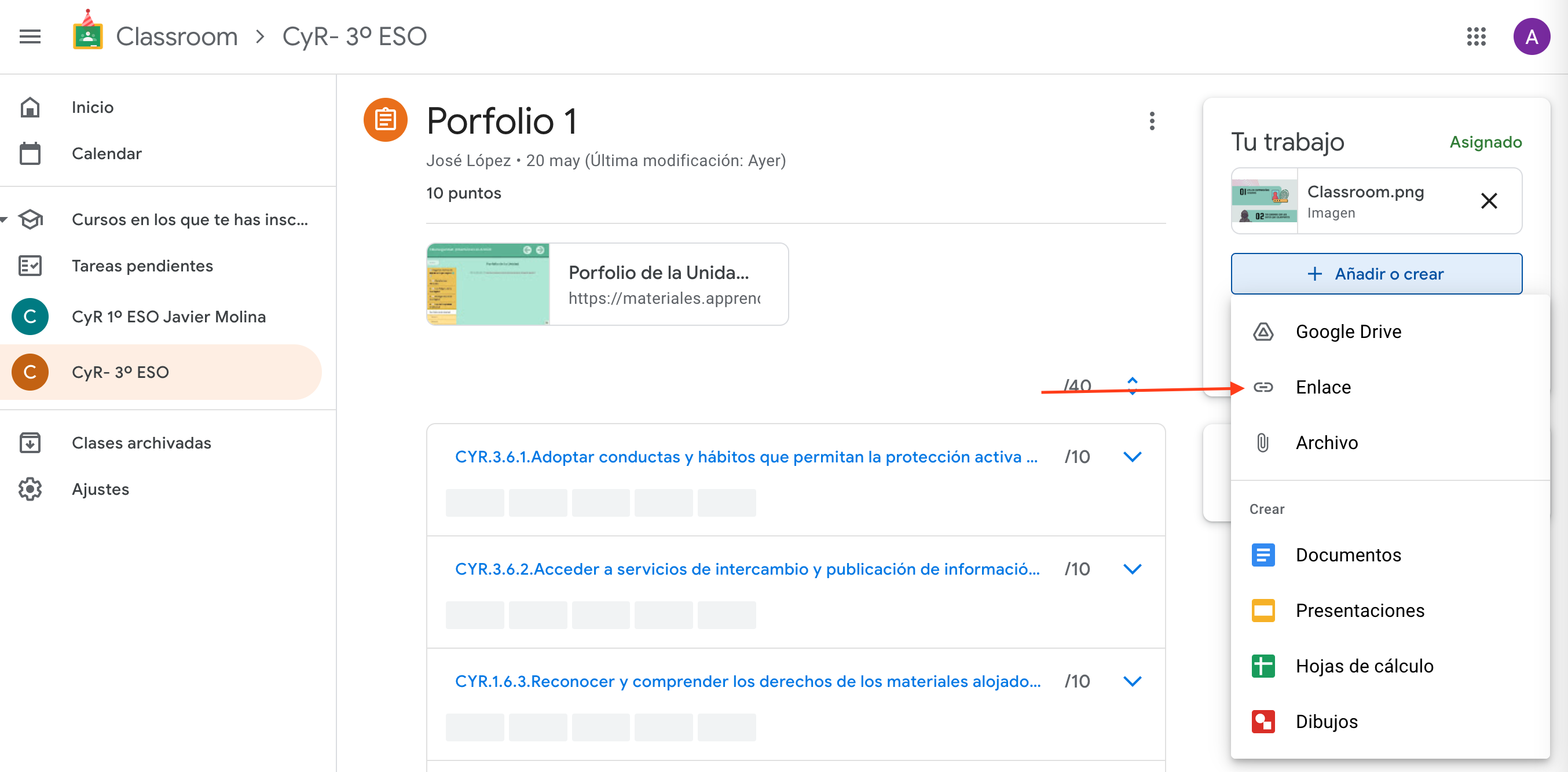
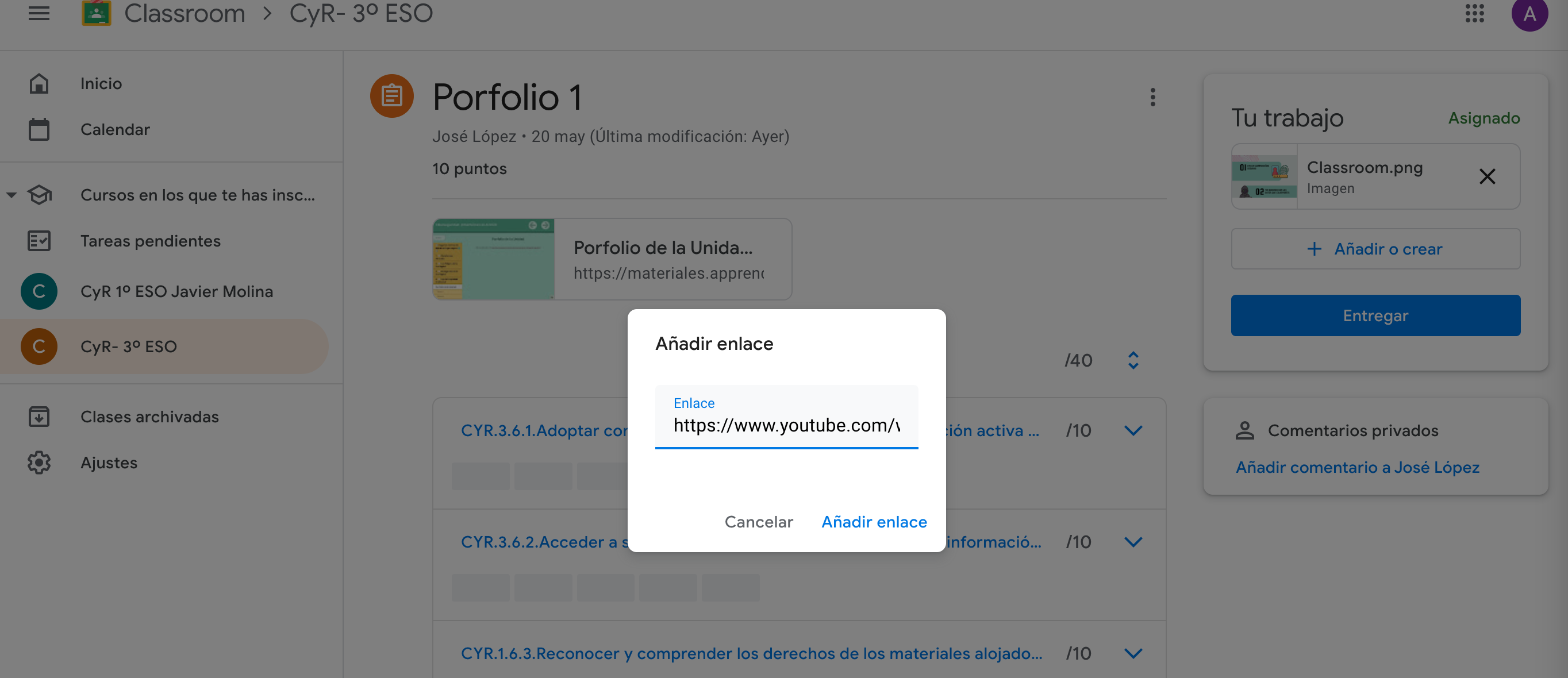
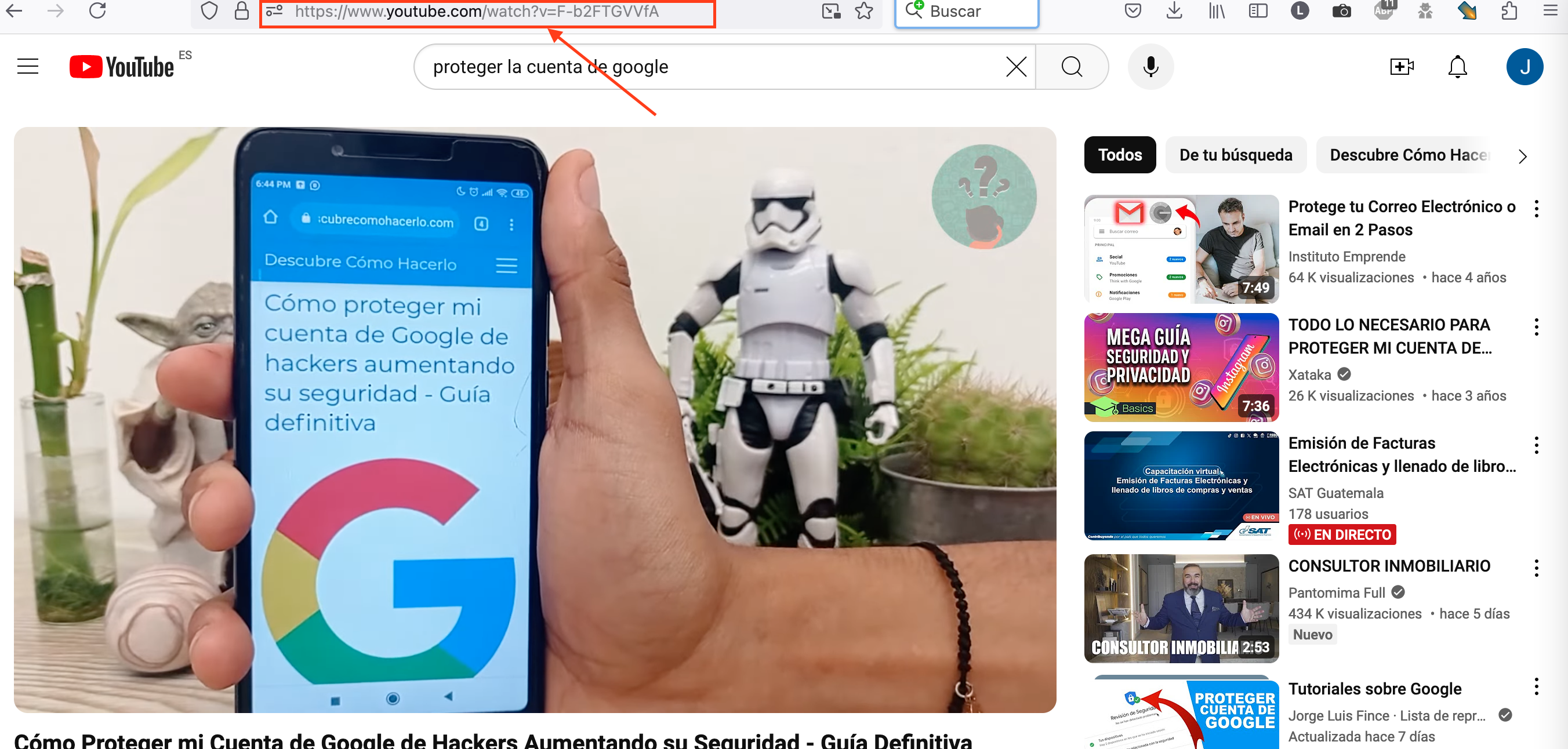
Paso 1: Ve a YouTube y busca un vídeo sobre cómo proteger la identidad en internet. Copia el enlace del vídeo.
Paso 2: Vuelve a Google Classroom, selecciona la tarea, y haz clic en "Ver instrucciones".
Paso 3: En la parte superior de la página, selecciona "Añadir o crear", elige la opción "Enlace" y pega el enlace que has copiado anteriormente.
Paso 3: Revisa que el enlace funcione correctamente.
Consejos de ciberseguridad mientras realizas la tarea
- Contraseñas seguras: Utiliza contraseñas con al menos 8 caracteres, mezclando letras, números y símbolos.
- Control de permisos: Antes de compartir los documentos con tu compañero/a, revisa siempre los permisos de acceso para garantizar que solo las personas necesarias tengan acceso.
- Enlaces seguros: Verifica los enlaces antes de compartirlos y asegúrate de que sean de fuentes confiables.
Entrega final
Recuerda que al entregar las tareas en Google Classroom, debéis incluir un comentario con los nombres de ambos miembros de la pareja. Si todas las tareas han sido realizadas por los mismos componentes, basta con indicarlo una vez. Si alguna tarea fue realizada individualmente, especifica quién la ha hecho.
Con esta guía, podréis realizar la práctica de manera segura y colaborativa utilizando las herramientas integradas en Google Classroom. ¡Buena suerte!