Compartir un Documento con Google Docs
Sigue estos pasos para compartir un documento en Google Docs y colaborar de forma efectiva con tu equipo:
-
Abre tu documento en Google Docs:
- Ve a Google Docs y selecciona el documento que deseas compartir.
-
Haz clic en el botón "Compartir":
- En la esquina superior derecha del documento, encontrarás el botón azul que dice "Compartir". Haz clic en él.

- En la esquina superior derecha del documento, encontrarás el botón azul que dice "Compartir". Haz clic en él.
-
Configura los permisos:
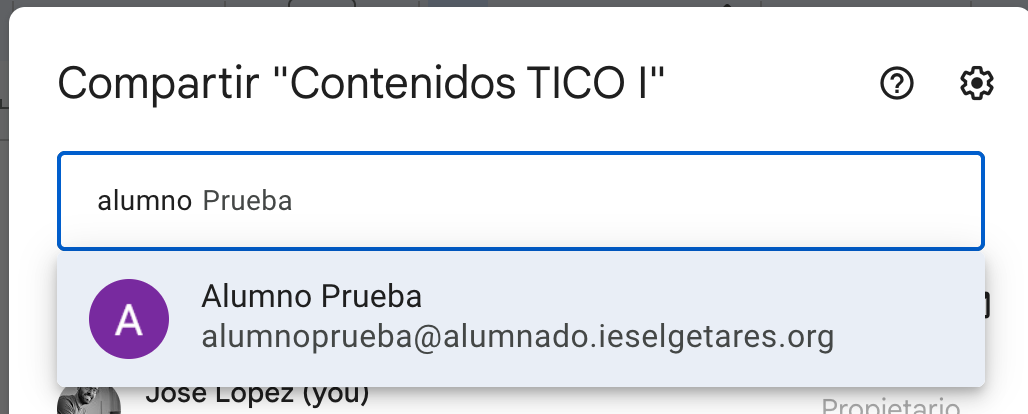
- Se abrirá una ventana donde puedes añadir a las personas con las que quieres compartir el documento.
- Introduce las direcciones de correo electrónico de tus compañeros de equipo.
-
Selecciona los permisos de acceso:
- Debajo del campo donde introduces los correos, puedes elegir los permisos:
- Editor: Si deseas que todos puedan editar y hacer cambios en el documento.
- Comentarista: Si solo pueden dejar comentarios y sugerencias, pero no modificar el contenido.
- Lector: Si solo deseas que puedan visualizar el documento.
- Debajo del campo donde introduces los correos, puedes elegir los permisos:
-
Añade un mensaje opcional:
- Puedes añadir un mensaje personalizado para explicar a tus compañeros el propósito del documento o qué partes deben trabajar.
-
Envía la invitación:
- Haz clic en "Enviar" para compartir el documento con los compañeros seleccionados.
-
Ver cambios en tiempo real:
- Una vez que compartas el documento, todos los que tengan permisos podrán editar o comentar en tiempo real. Verás sus nombres o iconos en la esquina superior derecha cuando estén trabajando en el documento.
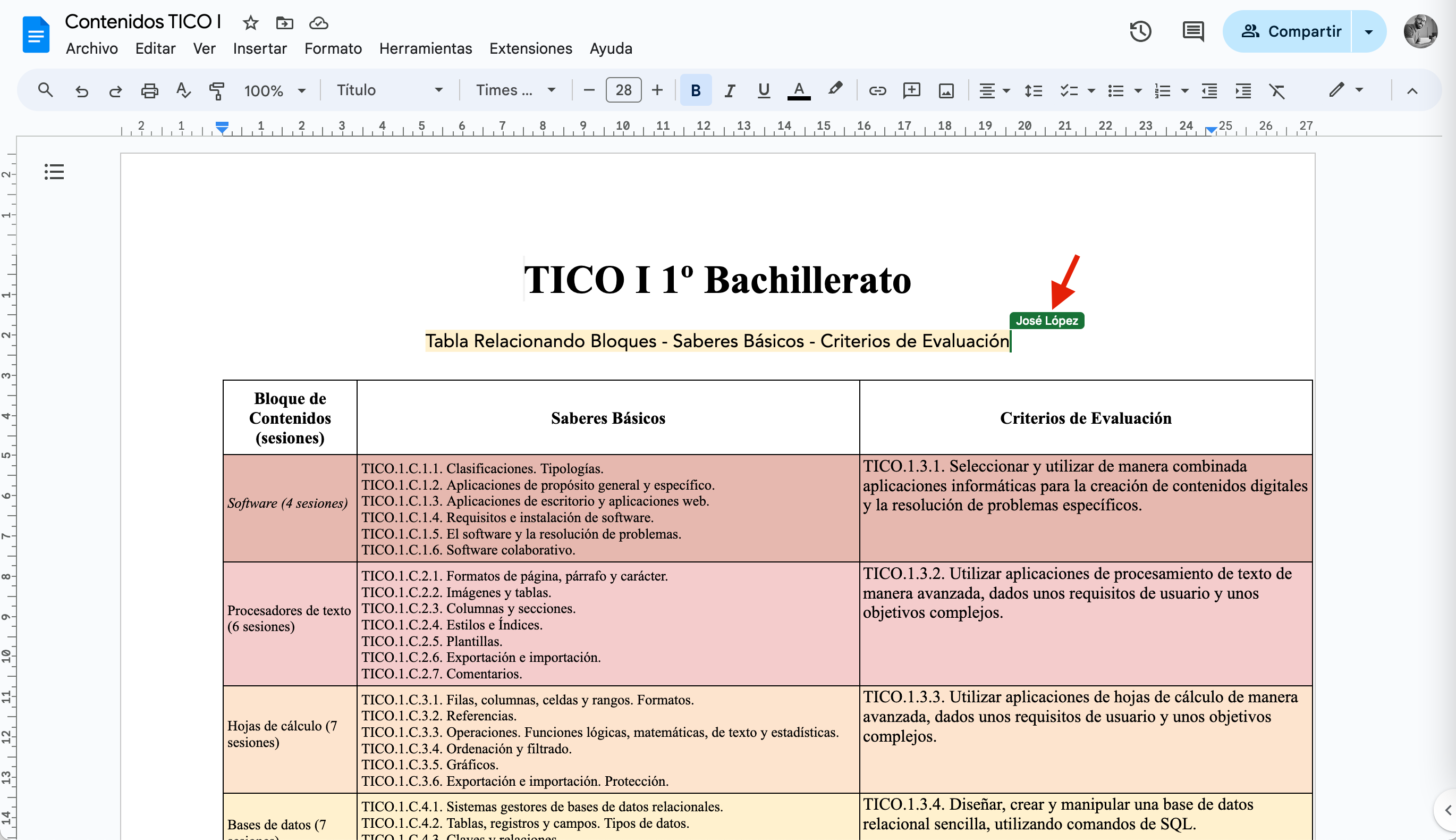
- Una vez que compartas el documento, todos los que tengan permisos podrán editar o comentar en tiempo real. Verás sus nombres o iconos en la esquina superior derecha cuando estén trabajando en el documento.
-
Usa comentarios y sugerencias:
- En el menú superior, selecciona el modo de edición. Cambia a "Sugerencias" si deseas que las modificaciones que hagas sean sugeridas y no definitivas.

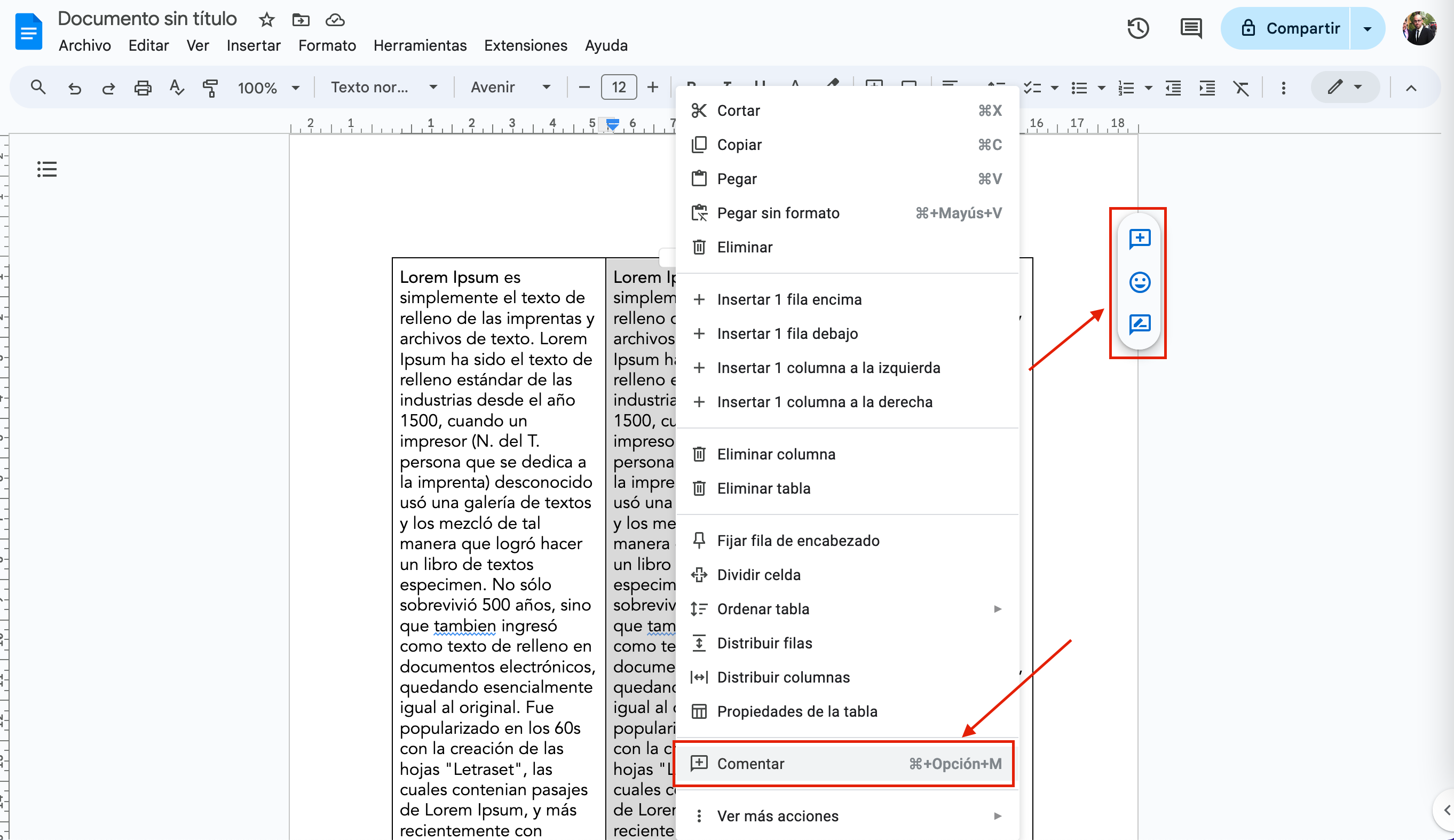
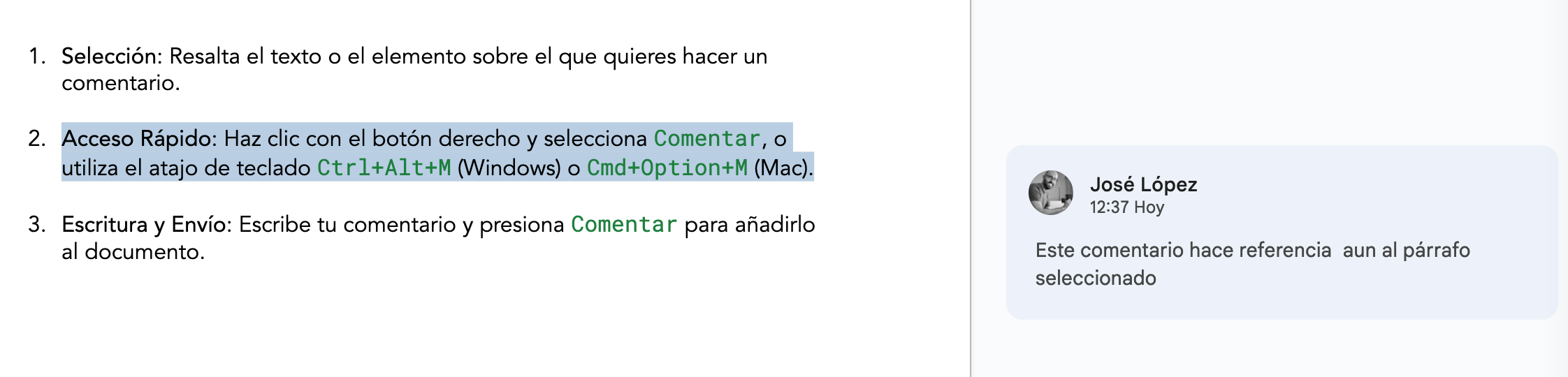
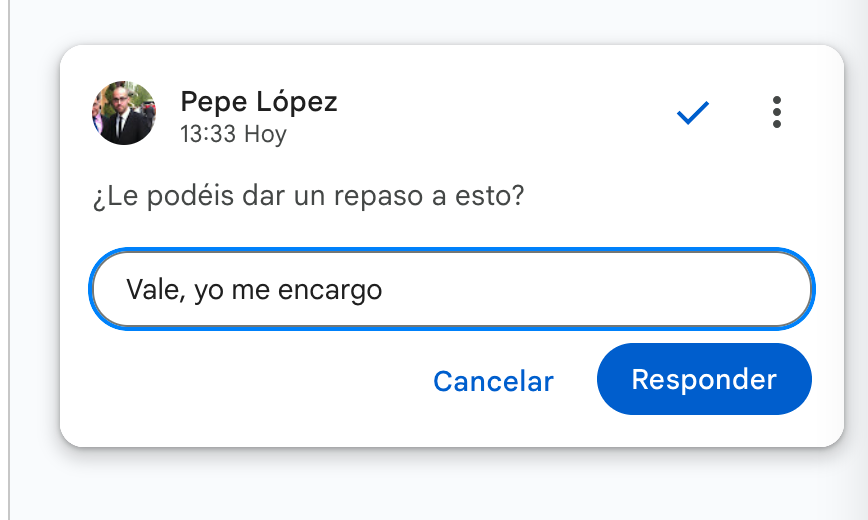
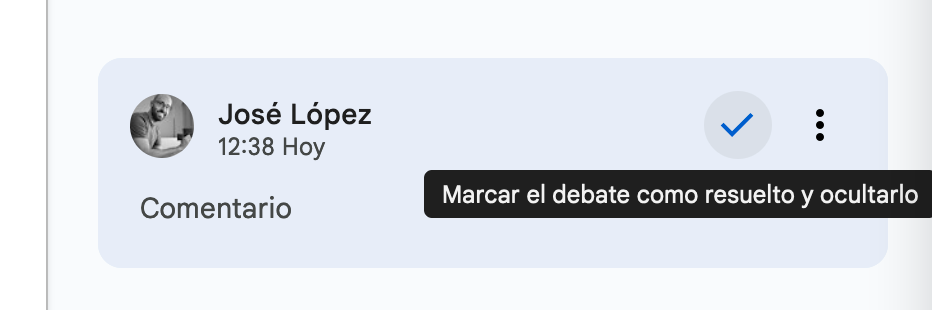
- Para hacer comentarios en áreas específicas, selecciona el texto y haz clic en el botón de comentarios (en la barra lateral derecha), tal y como veremos en los siguientes puntos.
- En el menú superior, selecciona el modo de edición. Cambia a "Sugerencias" si deseas que las modificaciones que hagas sean sugeridas y no definitivas.
Importante: Recuerda que siempre puedes cambiar los permisos de acceso desde el menú "Compartir", y así controlar quién puede editar, comentar o solo leer el documento.