Introducción
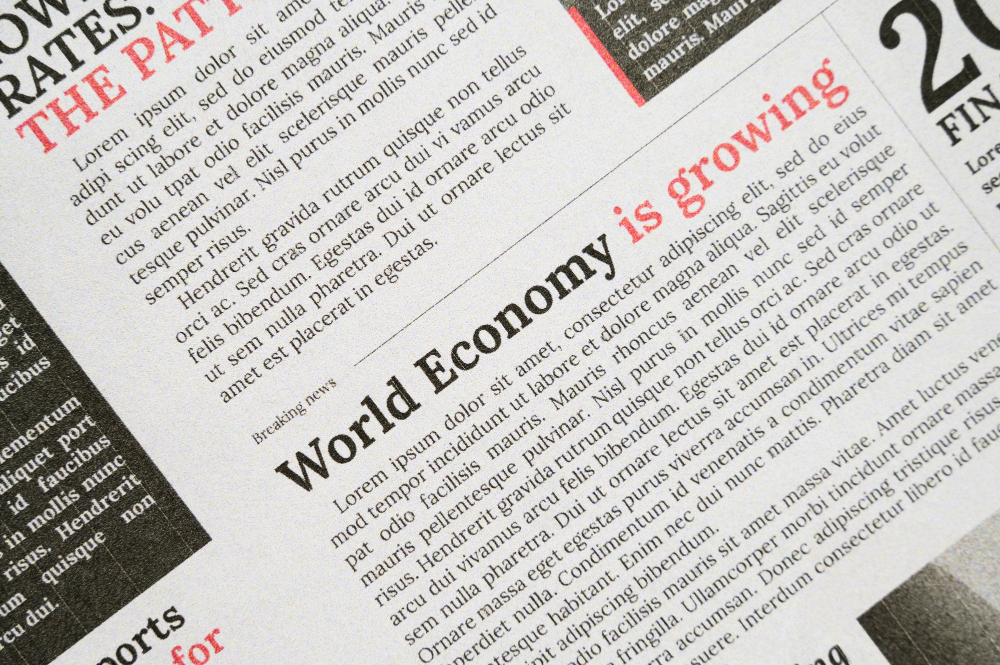
El uso de columnas y secciones puede mejorar significativamente la estructura de tu documento, facilitando una lectura más eficiente y una presentación más organizada. Vamos a ver cómo podemos utilizar estas funciones en Google Docs. 🌟
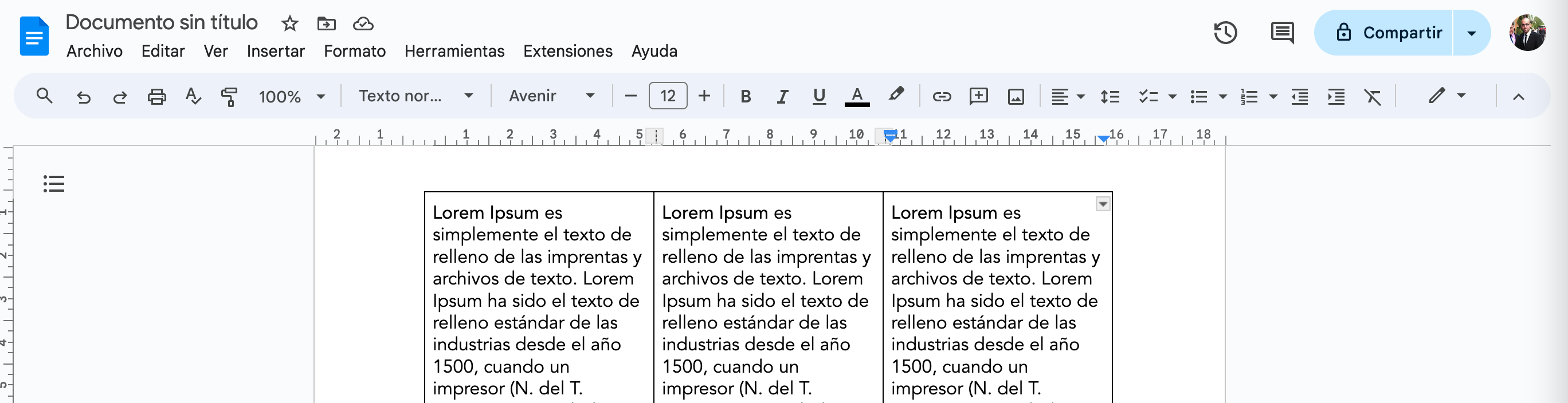
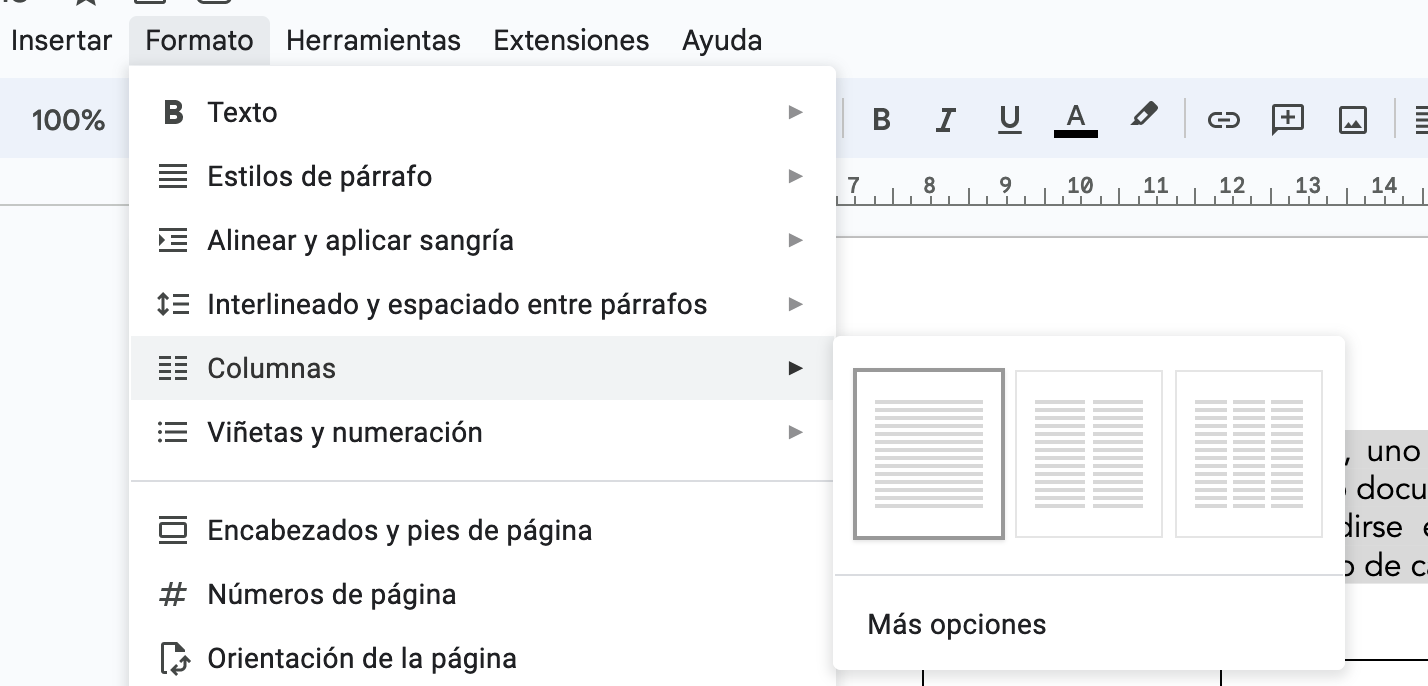
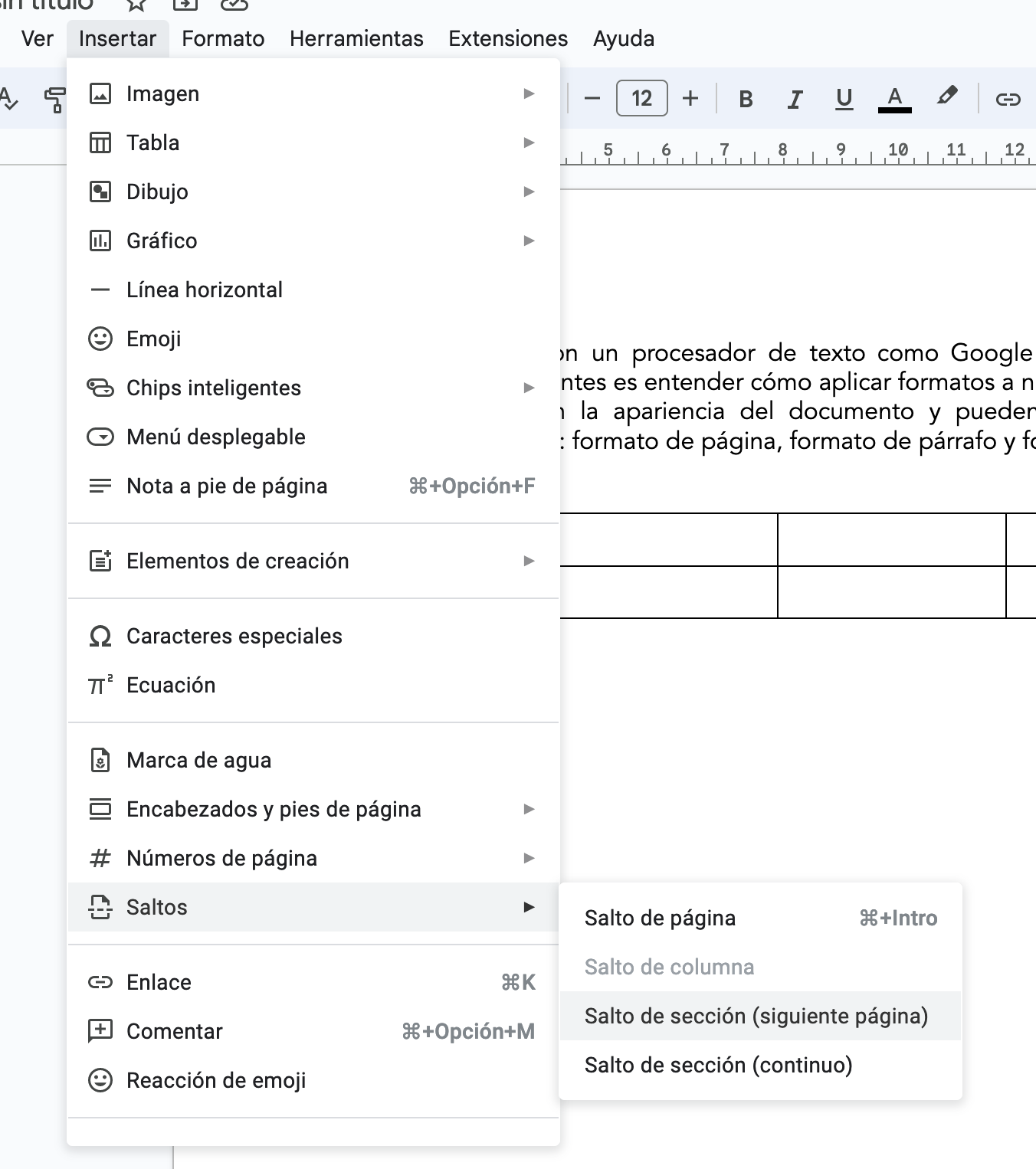 En Google Docs, puedes crear secciones para dividir tu documento en diferentes partes, como capítulos o temas. Esto además, es útil para crear diferentes estilos en las diferentes secciones que creemos en nuestro documento. Para crear las secciones en nuestro documento podemos ir a