
Guía de Conexión y Configuración de una Red Doméstica
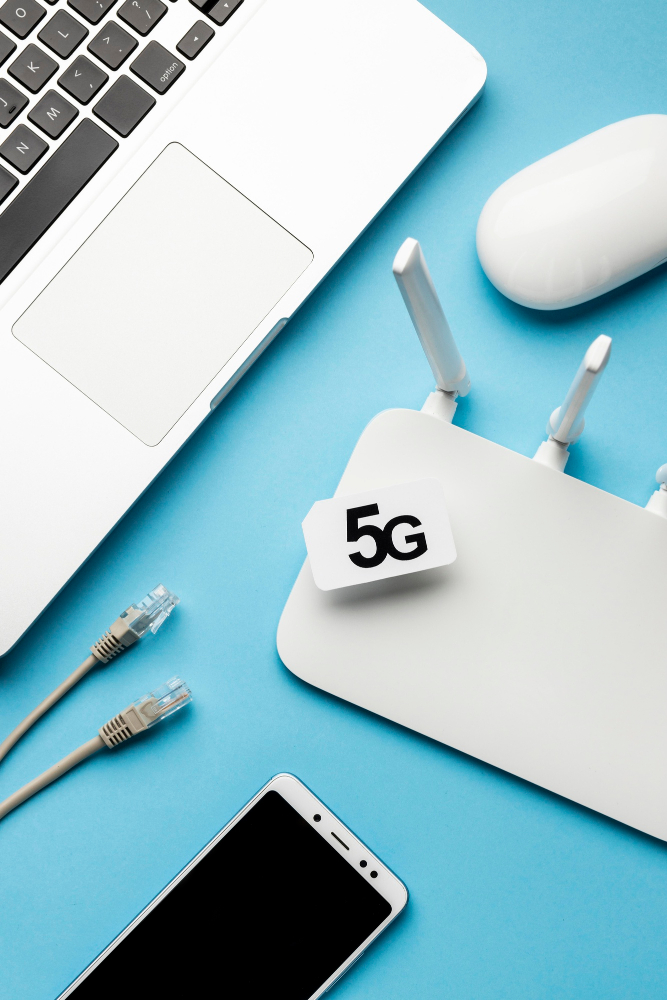
La mayoría de vosotros seguro que dispone de una conexión a Internet en casa, que ha sido configurada por algún miembro de vuestra familia, o por un técnico de una compañía telefónica. Pero este proceso no incluye procedimientos extremadamente complejos, y cualquier persona con unos conocimientos básicos de equipos informáticos y conectividad puede llevarlo a cabo. A continuación tienes una breve guía del procedimiento a grandes rasgos:
🏠 Procedimiento Básico para Configurar una Red Doméstica
- Conectar el router a Internet
- Conecta el cable del proveedor de Internet (fibra o ADSL) al puerto WAN del router.
- Enchufa el router a la corriente y enciéndelo.
- Conectar un dispositivo al router
- Usa un cable Ethernet o la red WiFi por defecto (apunta el nombre y la contraseña que suele venir en una pegatina en el router).
- Desde un ordenador o móvil, accede al router abriendo el navegador y escribiendo la dirección IP (normalmente
192.168.1.1o192.168.0.1).
- Acceder a la configuración del router
- Introduce el usuario y contraseña del router (por defecto suele ser
admin/admino similar). - Cambia estos datos por seguridad si es la primera vez que se configura.
- Introduce el usuario y contraseña del router (por defecto suele ser
- Configurar la red WiFi
- Cambia el nombre de la red (SSID) por uno personalizado.
- Establece una contraseña segura con cifrado WPA2 o WPA3.
- Si es posible, crea una red separada para invitados.
- Asignar direcciones IP automáticas (DHCP)
- Asegúrate de que el router tenga activado el servidor DHCP, que asigna direcciones IP a los dispositivos automáticamente.
- Conectar todos los dispositivos
- Ordenadores, móviles, impresoras, televisores... todos pueden conectarse por WiFi o cable.
- Verifica la conexión
- Asegúrate de que todos los dispositivos tengan acceso a Internet y puedan comunicarse entre sí dentro de la red.
Andared
🌐 La red Andared en nuestro instituto
En los centros educativos públicos de Andalucía, como el nuestro, el acceso a Internet y a los servicios digitales se realiza a través de Andared, la red corporativa de la Junta de Andalucía. Esta red nos permite trabajar de forma segura, filtrada y controlada, tanto por cable como por WiFi.
📡 Conexión por cable
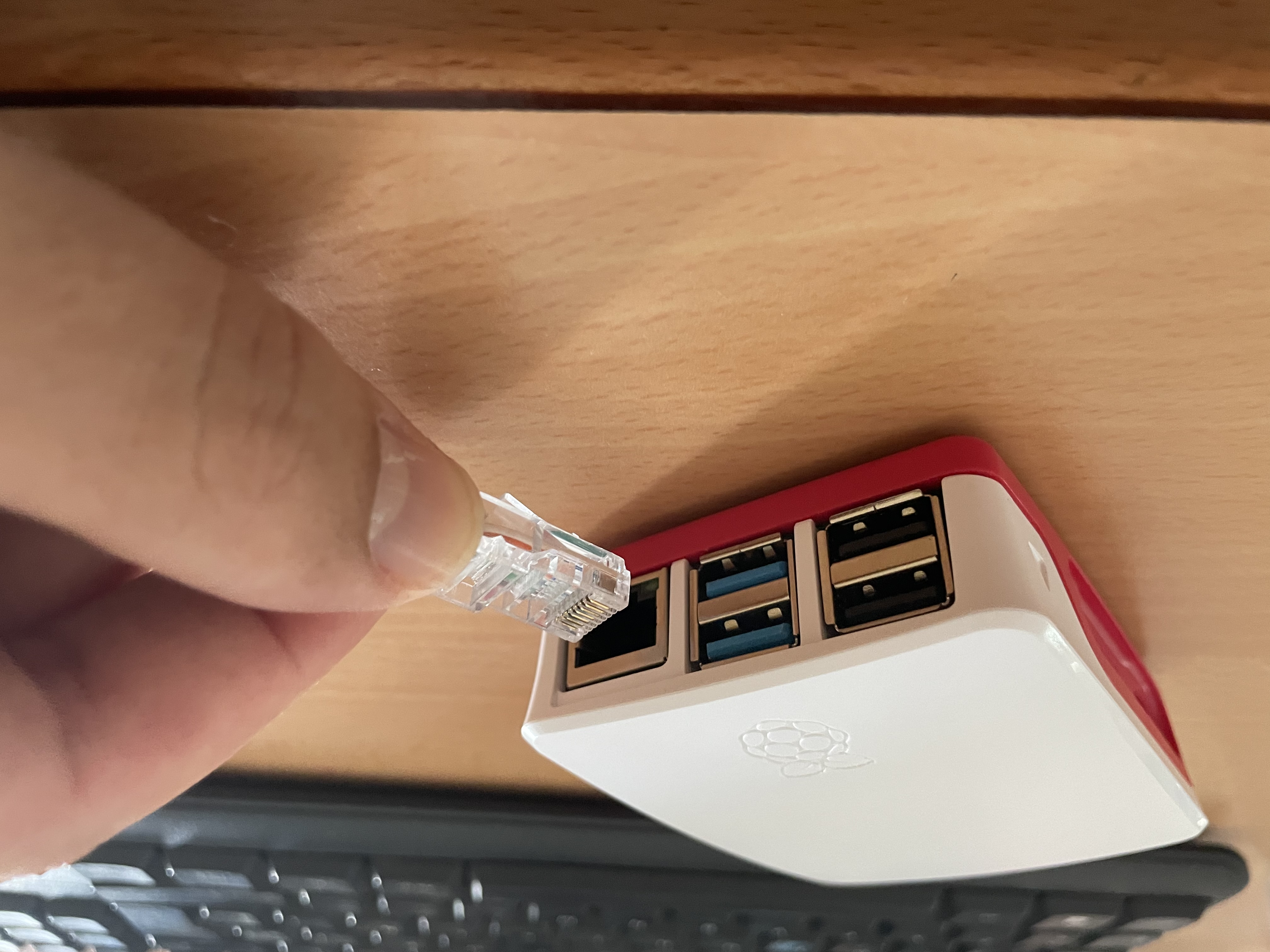
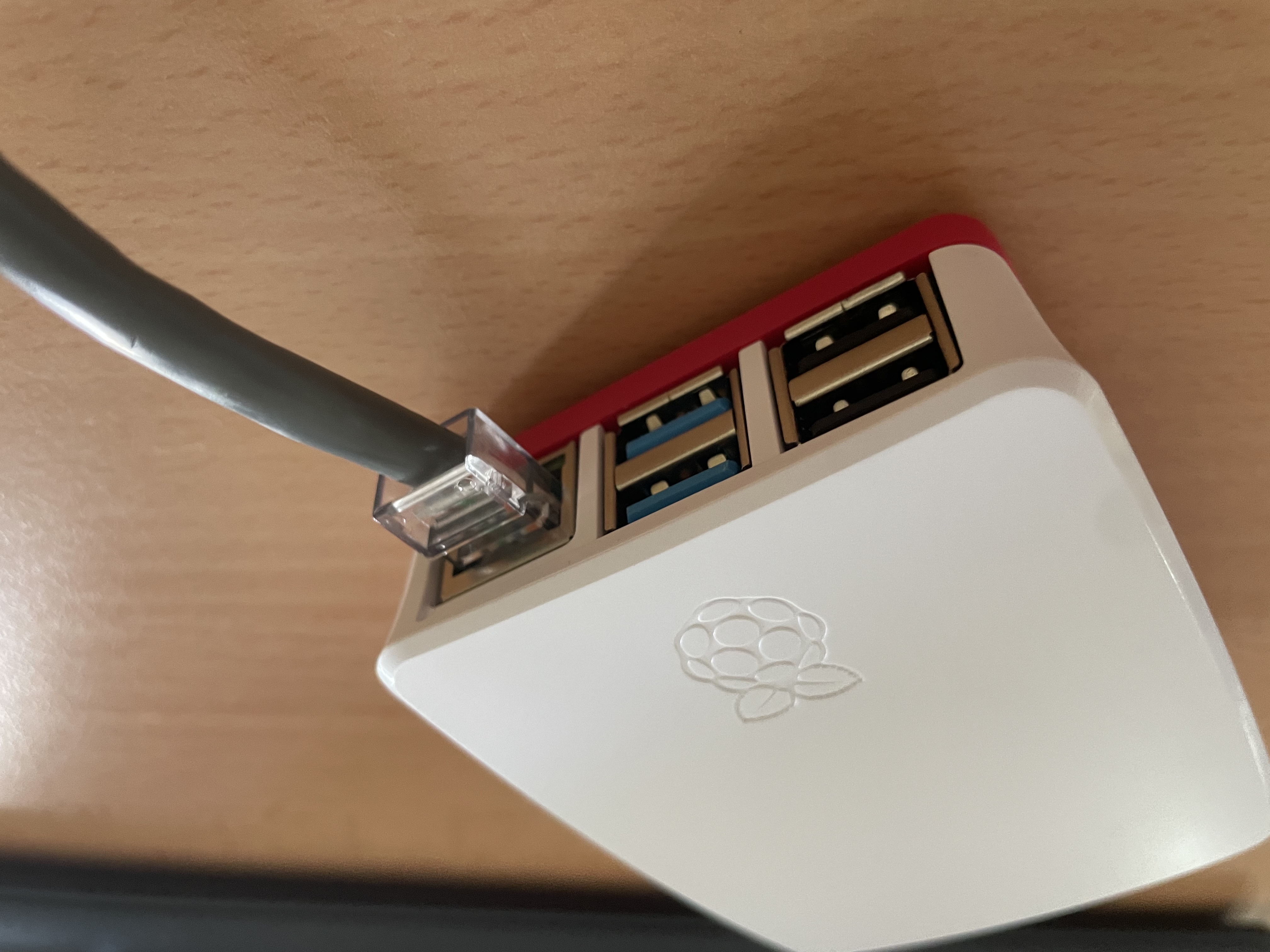
Los ordenadores de sobremesa del aula están conectados a Andared a través de cables Ethernet, lo que garantiza una conexión rápida y estable. Cuando trabajamos con las Raspberry Pi, podemos aprovechar esos mismos cables para conectarnos a Internet de forma directa. Solo hay que desconectar momentáneamente el cable de un equipo, conectarlo a la Raspberry y listo: ¡ya estamos conectados!
 |
 |
📶 Conexión por WiFi
También podemos conectarnos mediante WiFi, pero Andared exige un proceso de configuración más específico para garantizar la seguridad:
- Es necesario configurar la conexión con ciertos parámetros especiales como:
- Seguridad: WPA y WPA2-Enterprise
- Autenticación: TTLS a través de tunel
- Certificados: No se necesita ningún certificado
- Autenticación Interna: GTC
- Luego, hay que identificarse con un usuario del sistema iANDE, como:
- Alumnos y familias: acceden con las credenciales que se entregan a través de iPasen.
- Profesorado y personal del centro: acceden con su cuenta corporativa.
- Cuentas del instituto: El profesor te dará las credenciales
Toda esta configuración está explicada paso a paso en el manual oficial que tenemos en nuestra página del instituto.
🔗 Puedes consultarlo aquí: Manual de configuración WiFi Andared (ieselgetares.org)
💡 Raspberry Pi: conexión flexible
Las Raspberry Pi pueden conectarse de ambas formas:
- Por cable, usando el Ethernet disponible en el aula (recomendado por su estabilidad).
- Por WiFi, siguiendo las instrucciones del manual para configurar correctamente la red segura.
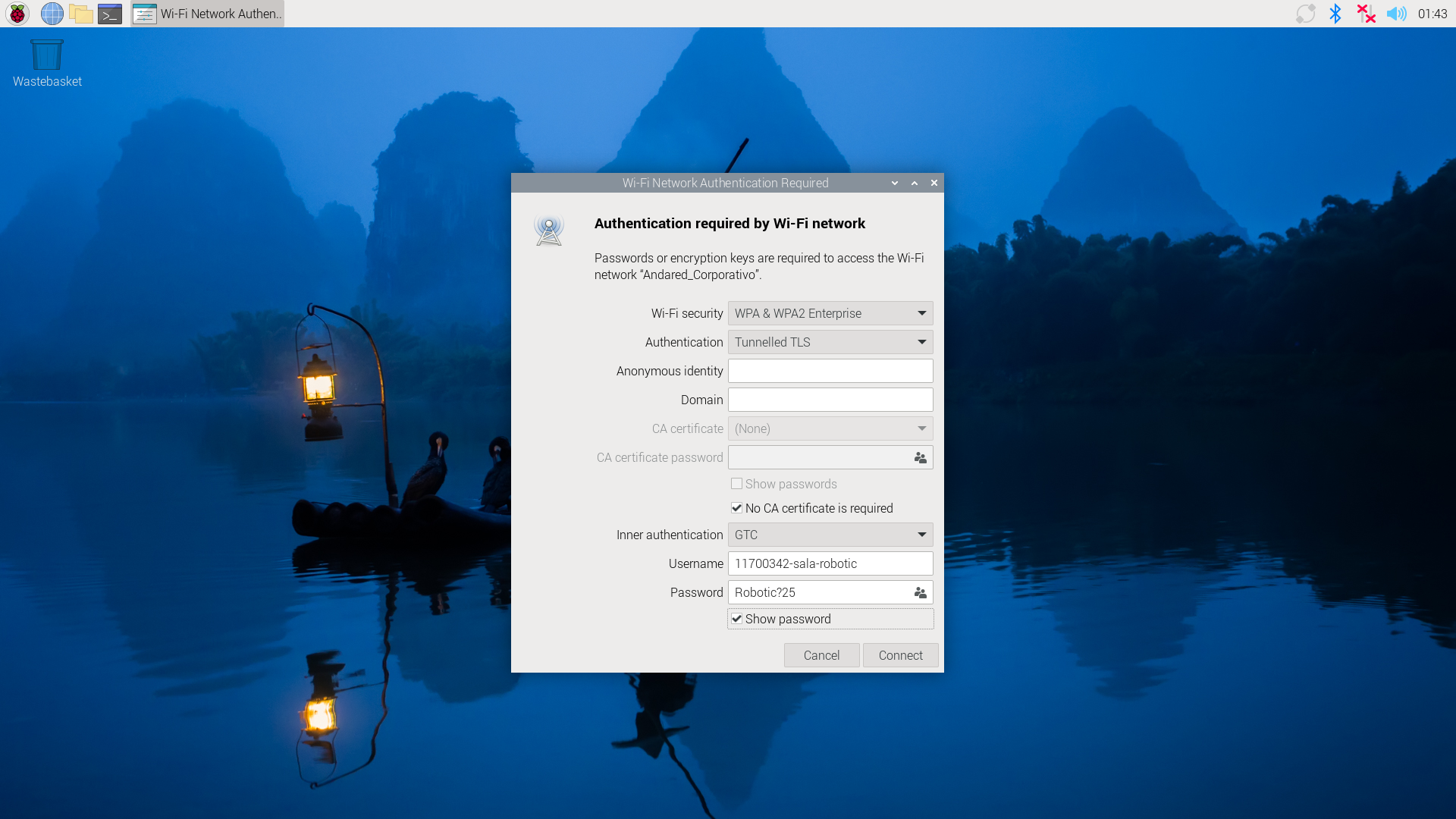
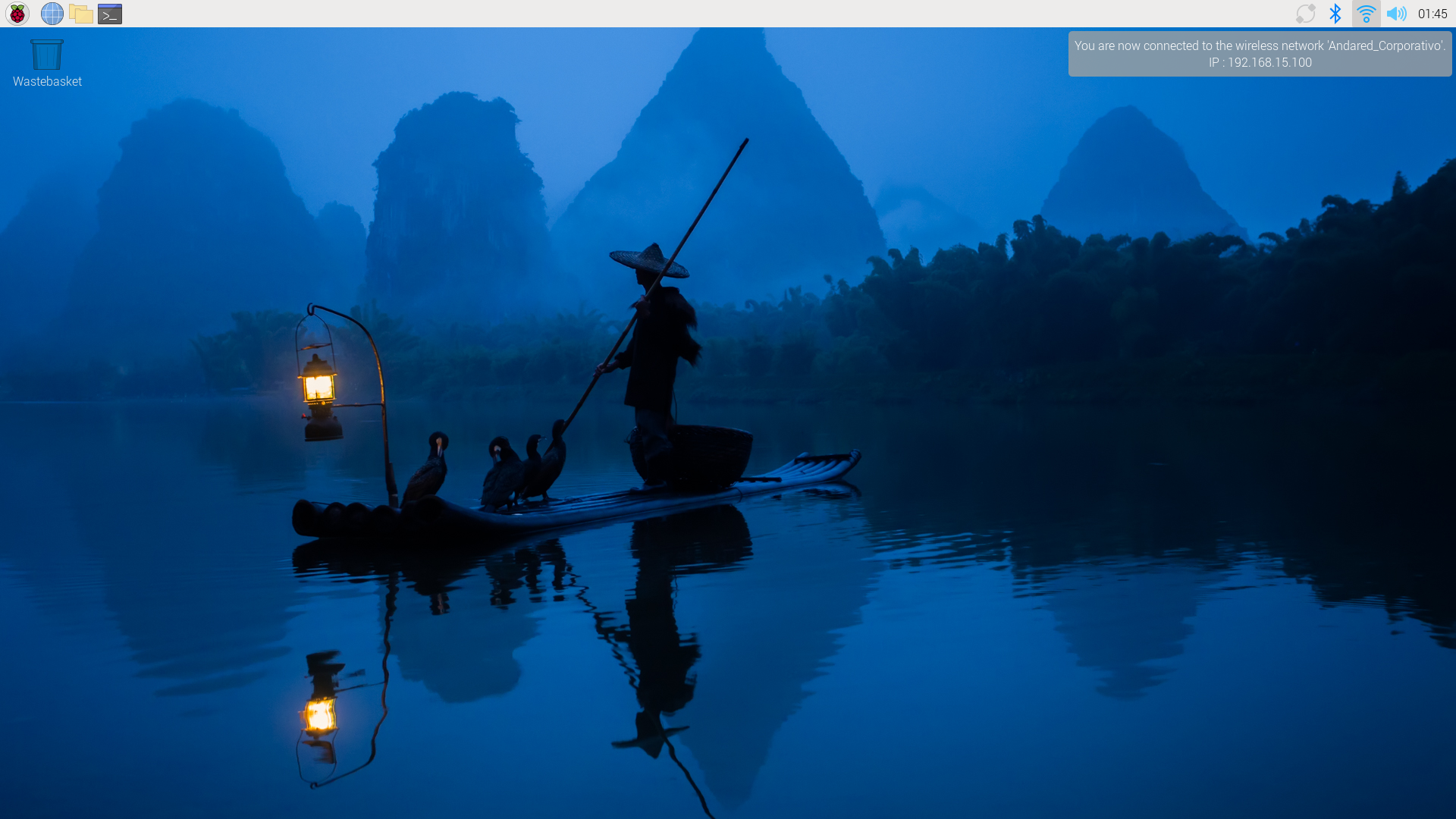
Esto nos permite experimentar y aprender con ambos tipos de conexión, algo fundamental para entender cómo funcionan las redes en el mundo real.