Saltar la navegación

4.1. 📖 Google Sites

Google Sites como Gestor de Contenidos

Vamos a usar Google Sites como CMS de referencia porque permite entender bien el concepto de gestor de contenidos sin distracciones técnicas.

¿Qué es Google Sites?

Google Sites es un gestor de contenidos online que permite crear páginas web de forma visual, usando una cuenta de Google.

No requiere:

  • Instalación
  • Servidor
  • Configuración técnica

Todo se gestiona desde el navegador.

Ventajas de Google Sites en el aula

  • ✅ Acceso directo con cuenta educativa
  • ✅ Interfaz clara y muy intuitiva
  • ✅ Publicación inmediata
  • ✅ Integración con Drive, Docs, Maps y YouTube
  • ✅ Cero problemas técnicos

👉 Permite centrarse en estructura, contenido, usabilidad y accesibilidad, no en solucionar errores.
Guía Paso a paso

1️⃣ Crear el sitio

  1. Accede a Google Sites.
  2. Pulsa Crear sitio en blanco.
  3. Pon un nombre al sitio.

2️⃣ Estructura de la web

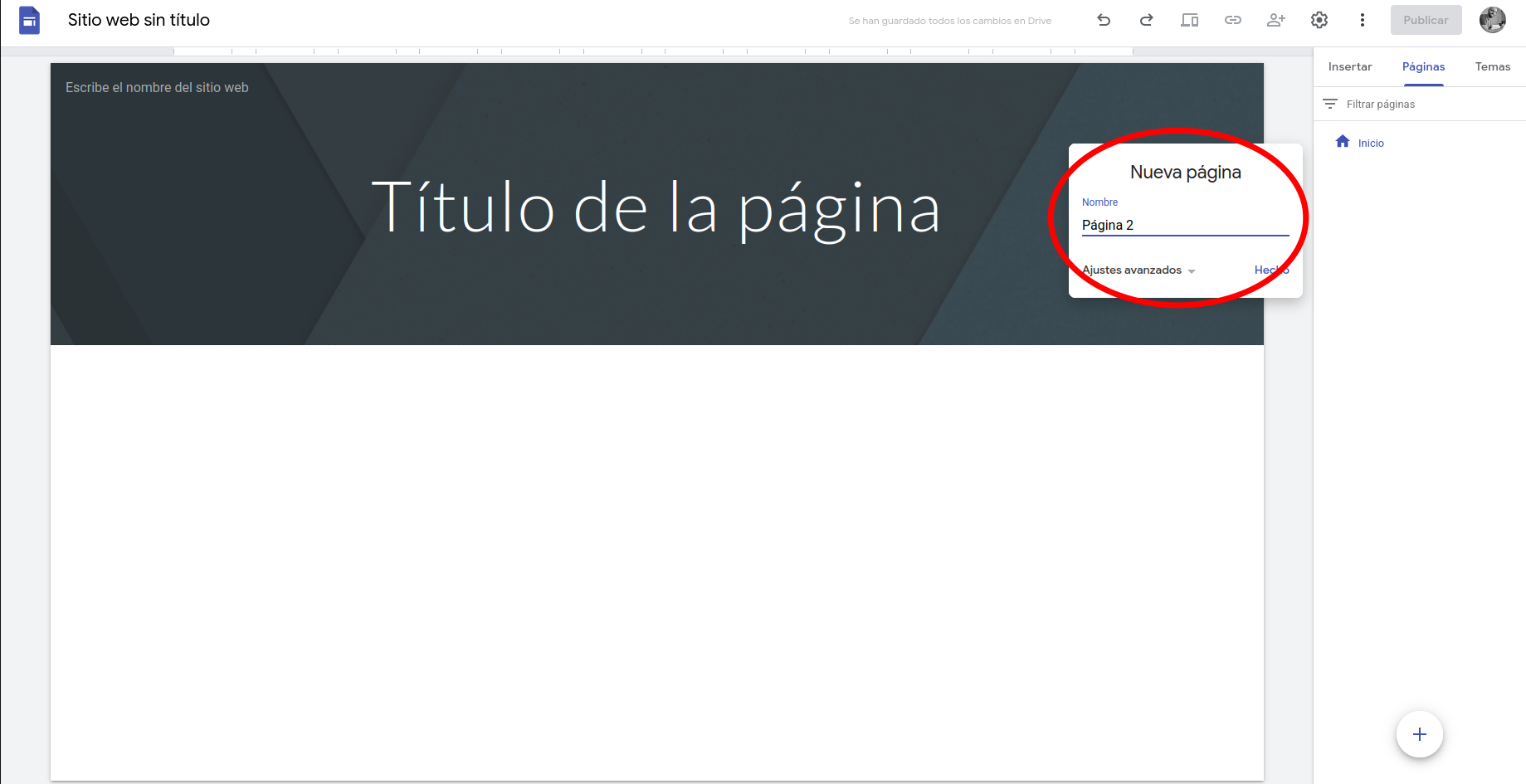
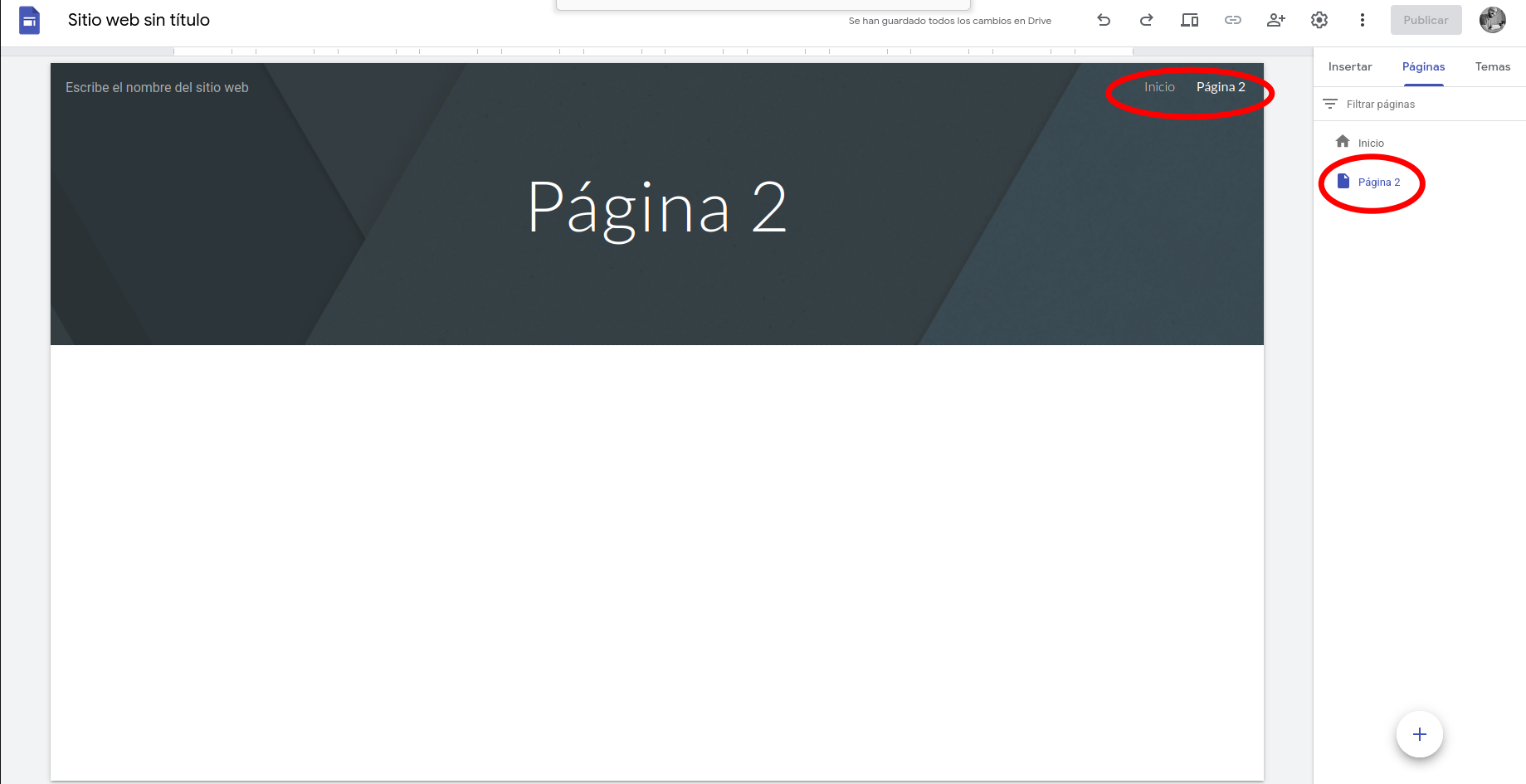
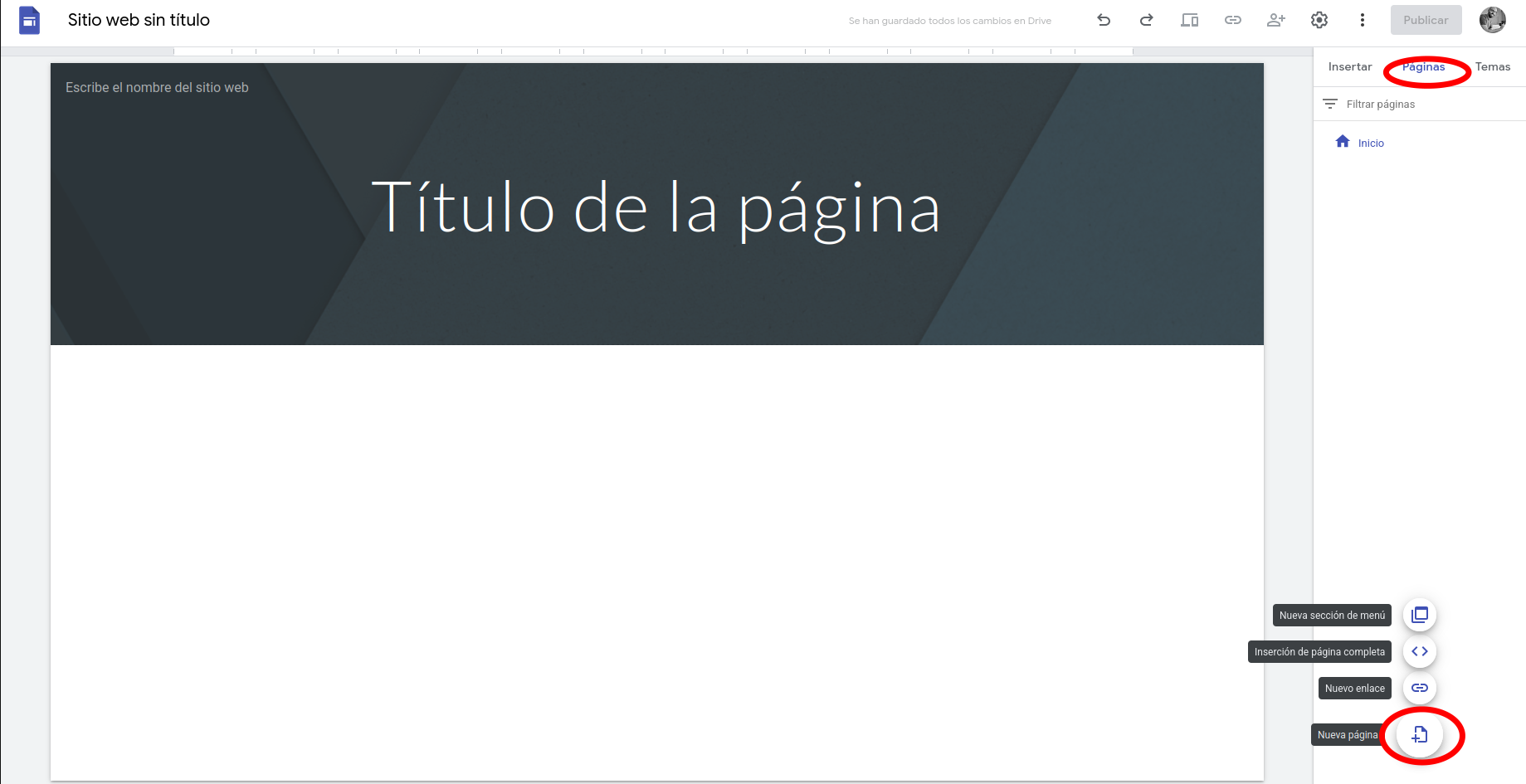
En el panel Páginas:

  • Crea varias páginas (Inicio, Contenidos, Multimedia, Contacto…).
  • El menú de navegación se genera automáticamente.

👉 Aquí estás aplicando lo mismo que en HTML: estructura clara y jerarquía.


3️⃣ Insertar contenidos

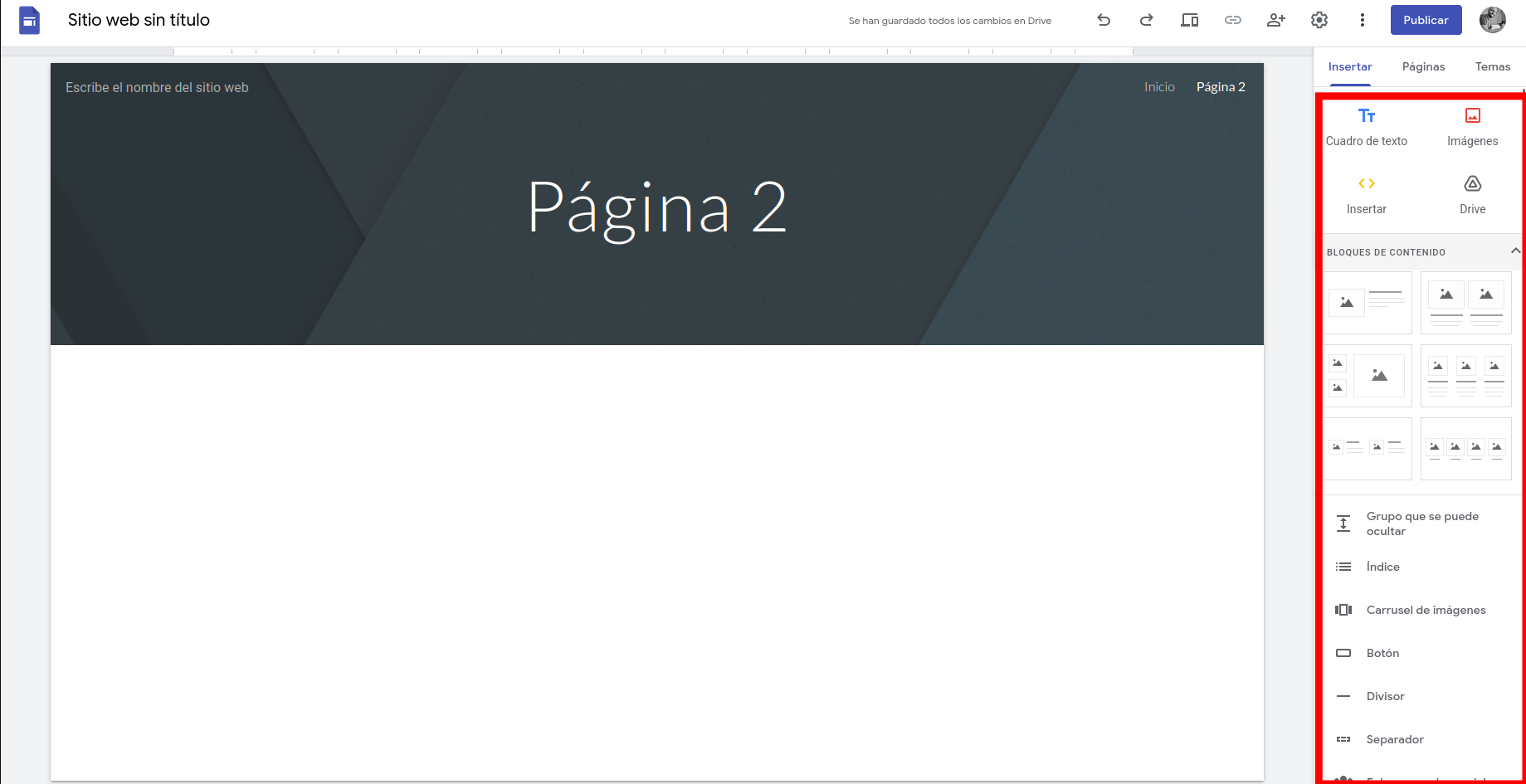
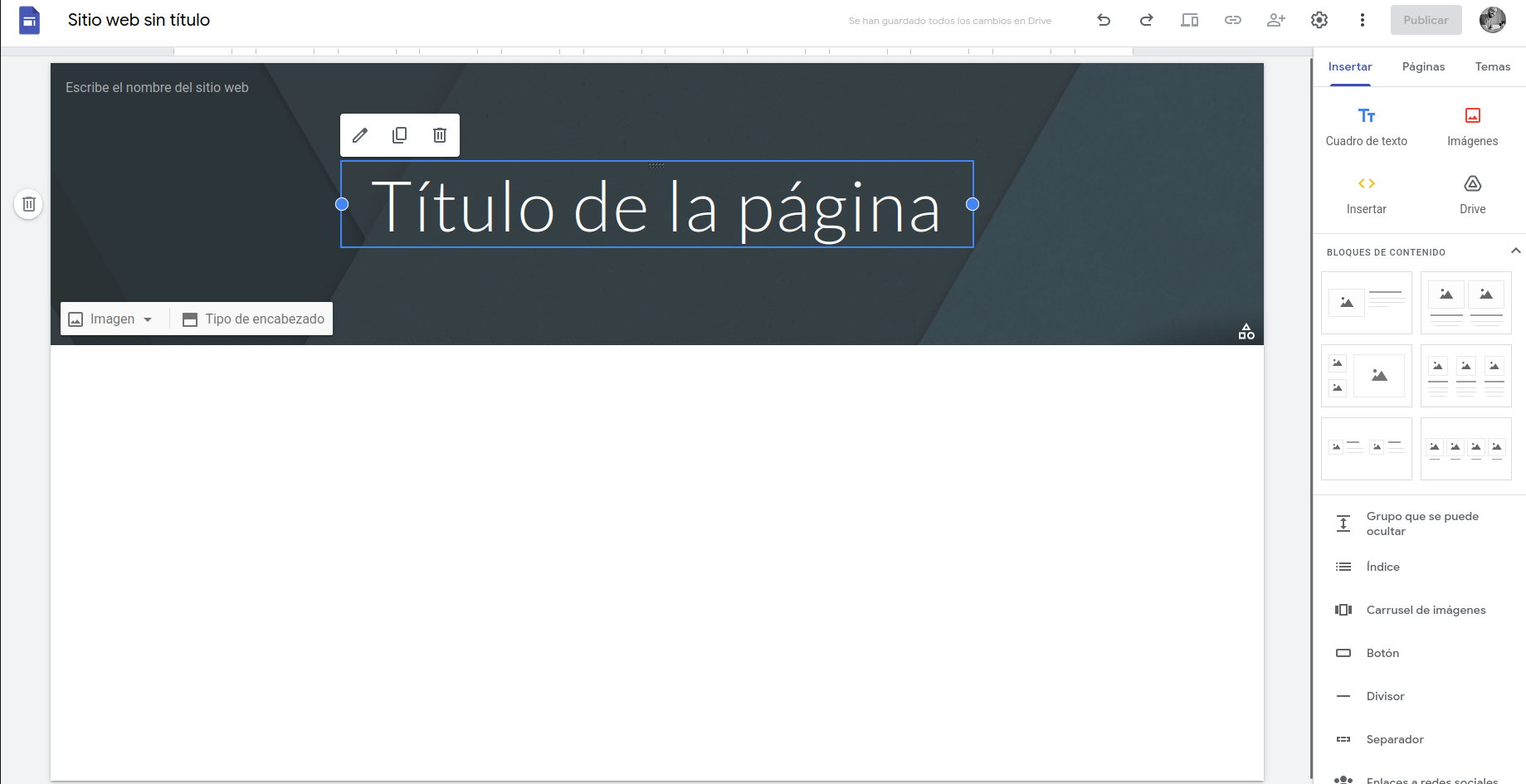
Desde el panel Insertar puedes añadir:

  • Texto → títulos y párrafos bien organizados.
  • Imágenes → desde Drive o subida directa.
  • Audio y vídeo → especialmente desde YouTube.
  • Mapas → integración directa con Google Maps.
  • Documentos → Docs, Slides, PDFs…

Todo se inserta sin escribir código, pero el concepto es el mismo que ya conoces.


4️⃣ Diseño y usabilidad

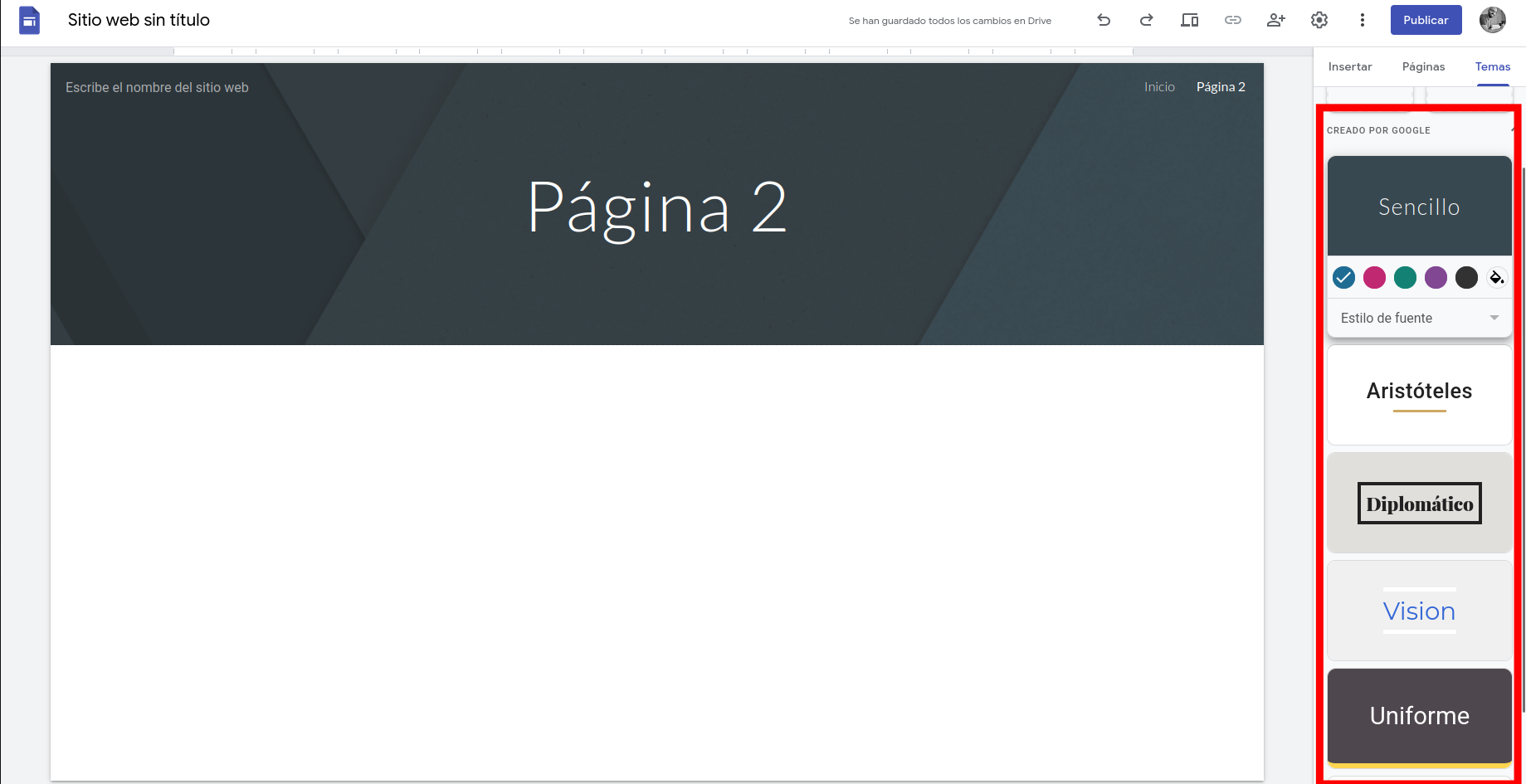
  • Elige un tema sencillo.
  • Cuida:
    • Contraste de colores
    • Tamaño del texto
    • Espacios en blanco
  • No satures de elementos.temas

👉 Google Sites ya aplica muchas normas de accesibilidad, pero el criterio sigue siendo tuyo.


5️⃣ Publicar la web

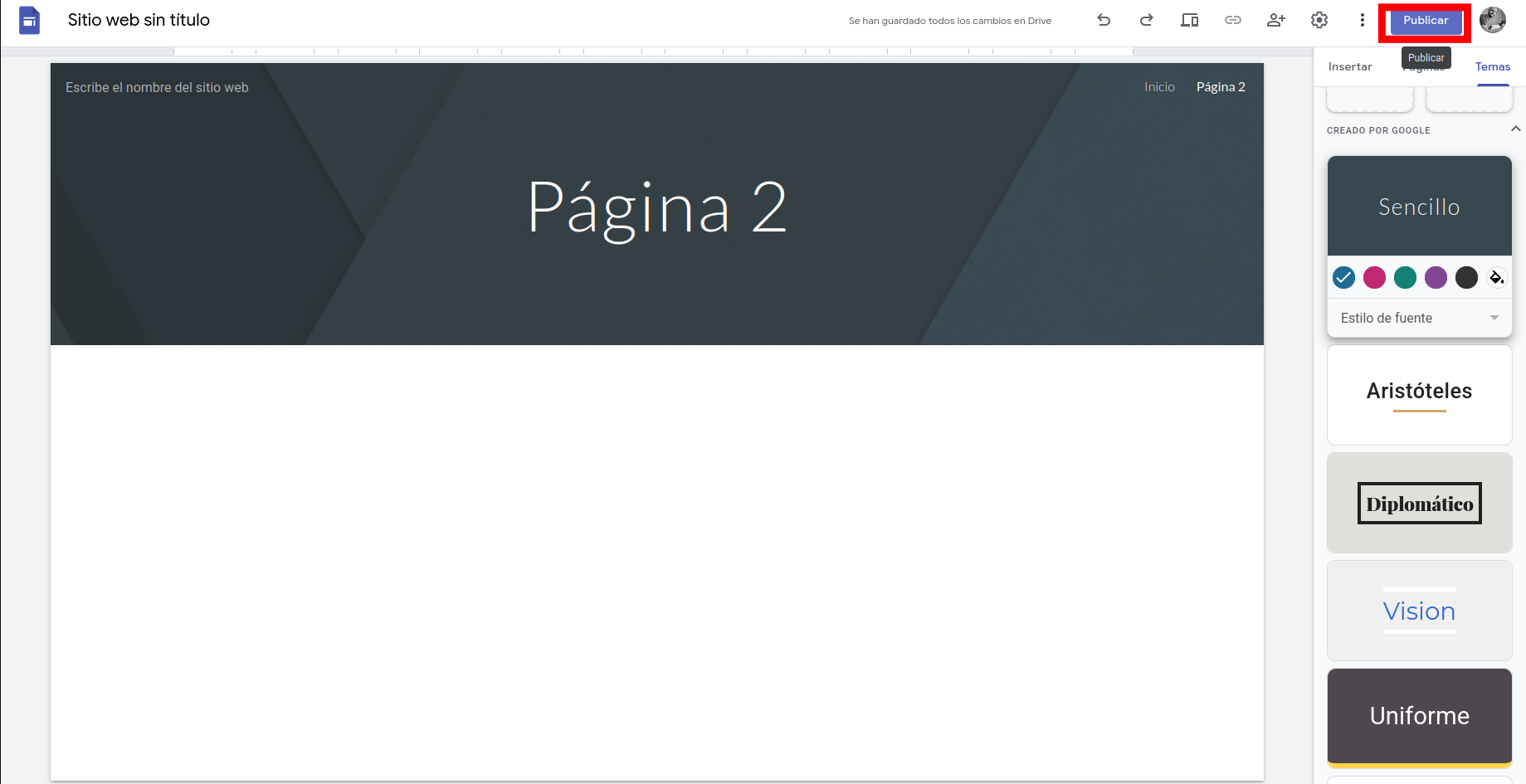
  1. Pulsa Publicar.Publicar
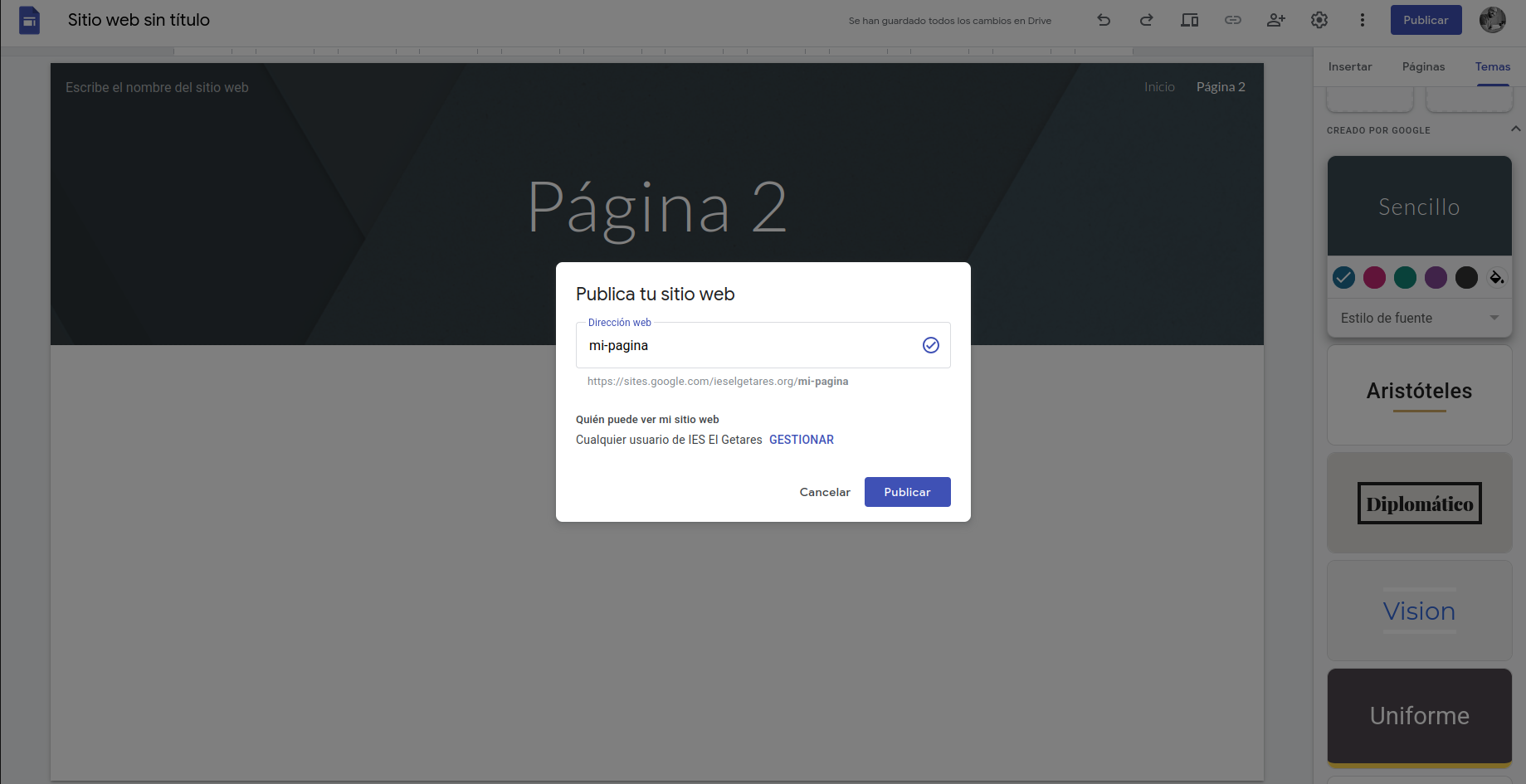
  2. Elige una dirección web.Web
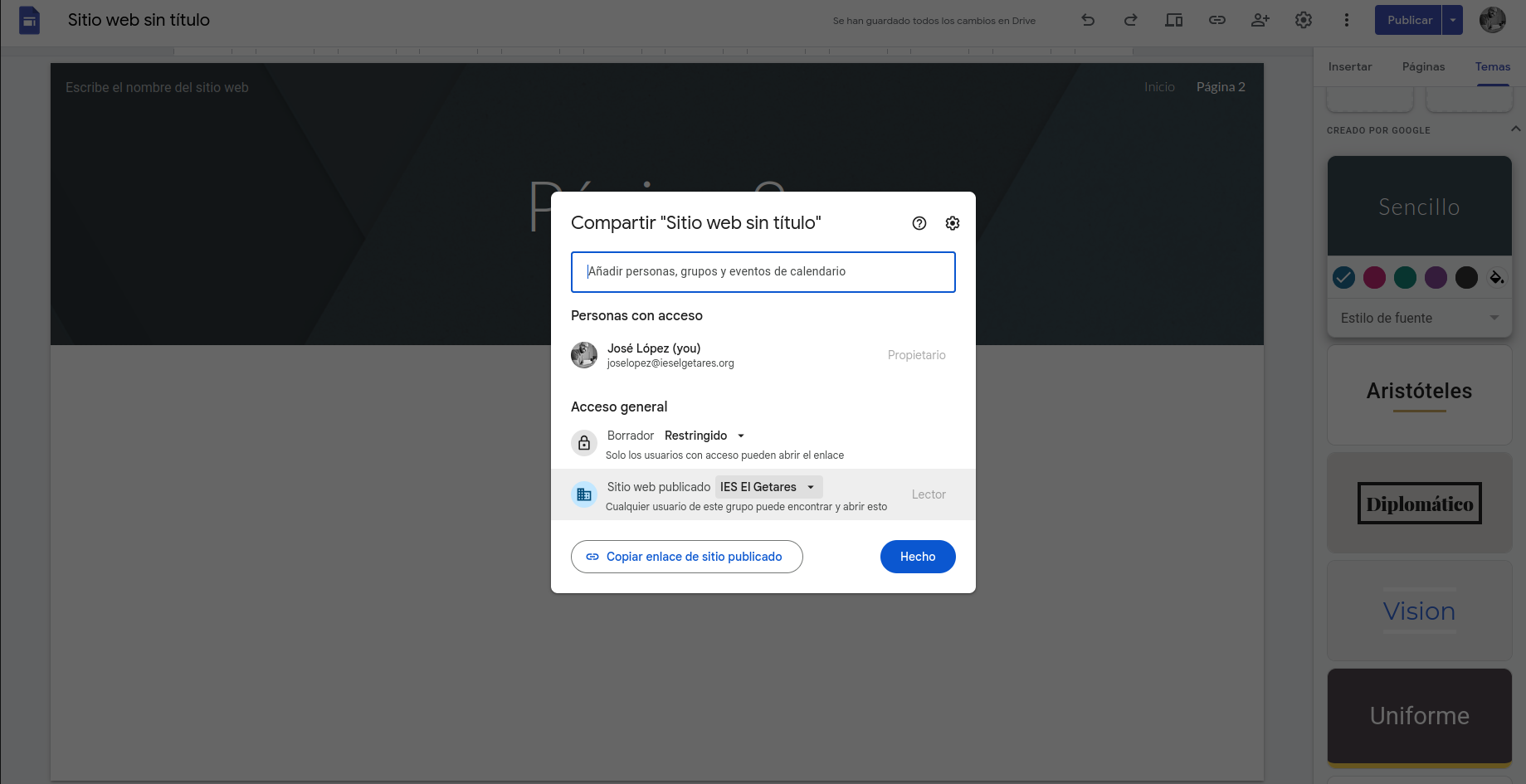
  3. Decide quién puede verla (pública o privada).Web

La web queda online al instante.

Creado con eXeLearning (Ventana nueva)