Guía Básica para Crear y Publicar un Sitio Web en Google Sites
Con Google Sites, puedes crear fácilmente un sitio web sin necesidad de programar. Sigue estos pasos para crear y publicar tu página:
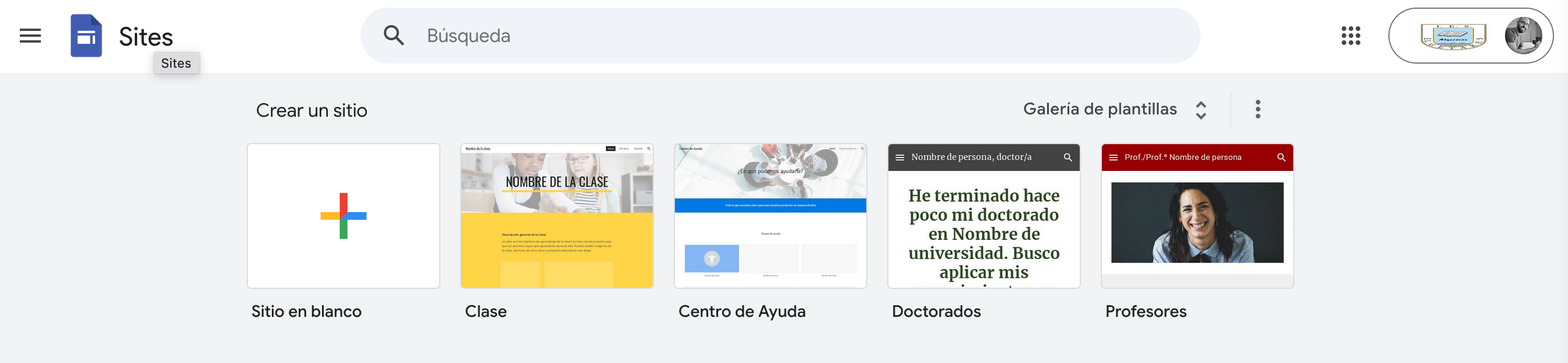
1. Accede a Google Sites
- Abre tu navegador y ve a sites.google.com.
- Inicia sesión con tu cuenta de Google.
2. Crea un Nuevo Sitio Web
- Haz clic en el botón "+" Crear para empezar un sitio desde cero.
- También puedes elegir una plantilla predefinida si prefieres algo ya diseñado.
- Dale un nombre a tu sitio en la esquina superior izquierda.
3. Diseña la Página Principal
- Añade un Título:
- Haz clic en el espacio superior de la página para escribir un título llamativo. Ejemplo: "Mi Portafolio del Trimestre".
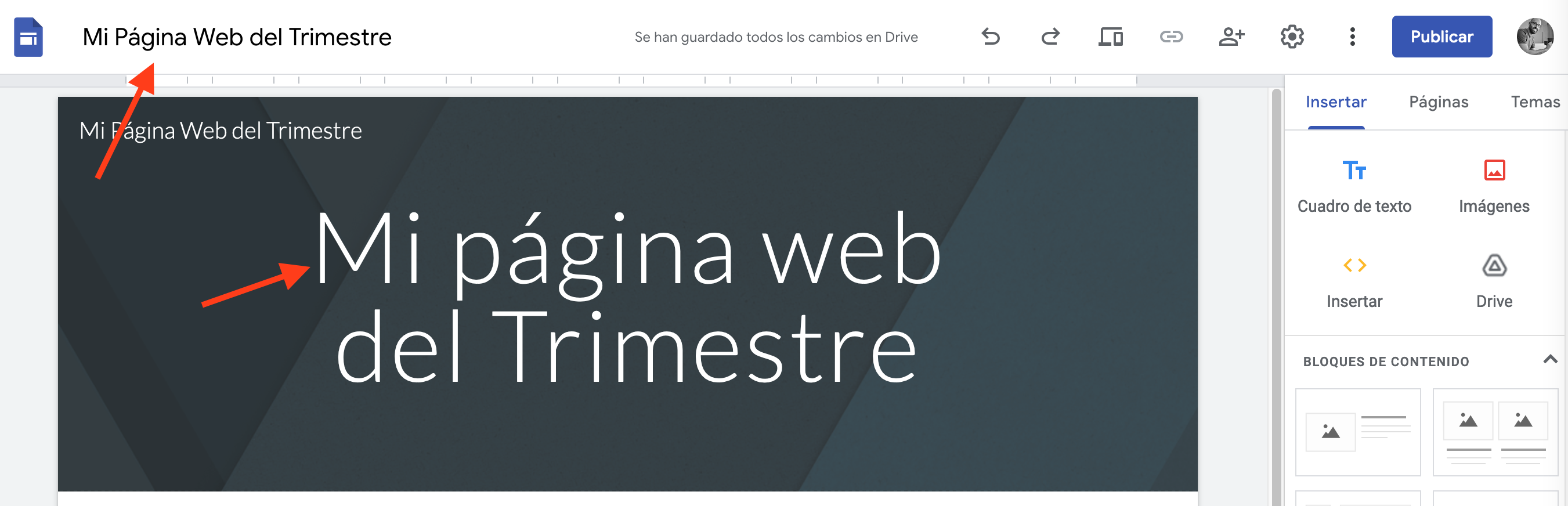
- Haz clic en el espacio superior de la página para escribir un título llamativo. Ejemplo: "Mi Portafolio del Trimestre".
- Cambia la Imagen de Fondo:
- En el encabezado, haz clic en "Imagen" y sube una foto o selecciona una de las sugeridas por Google.
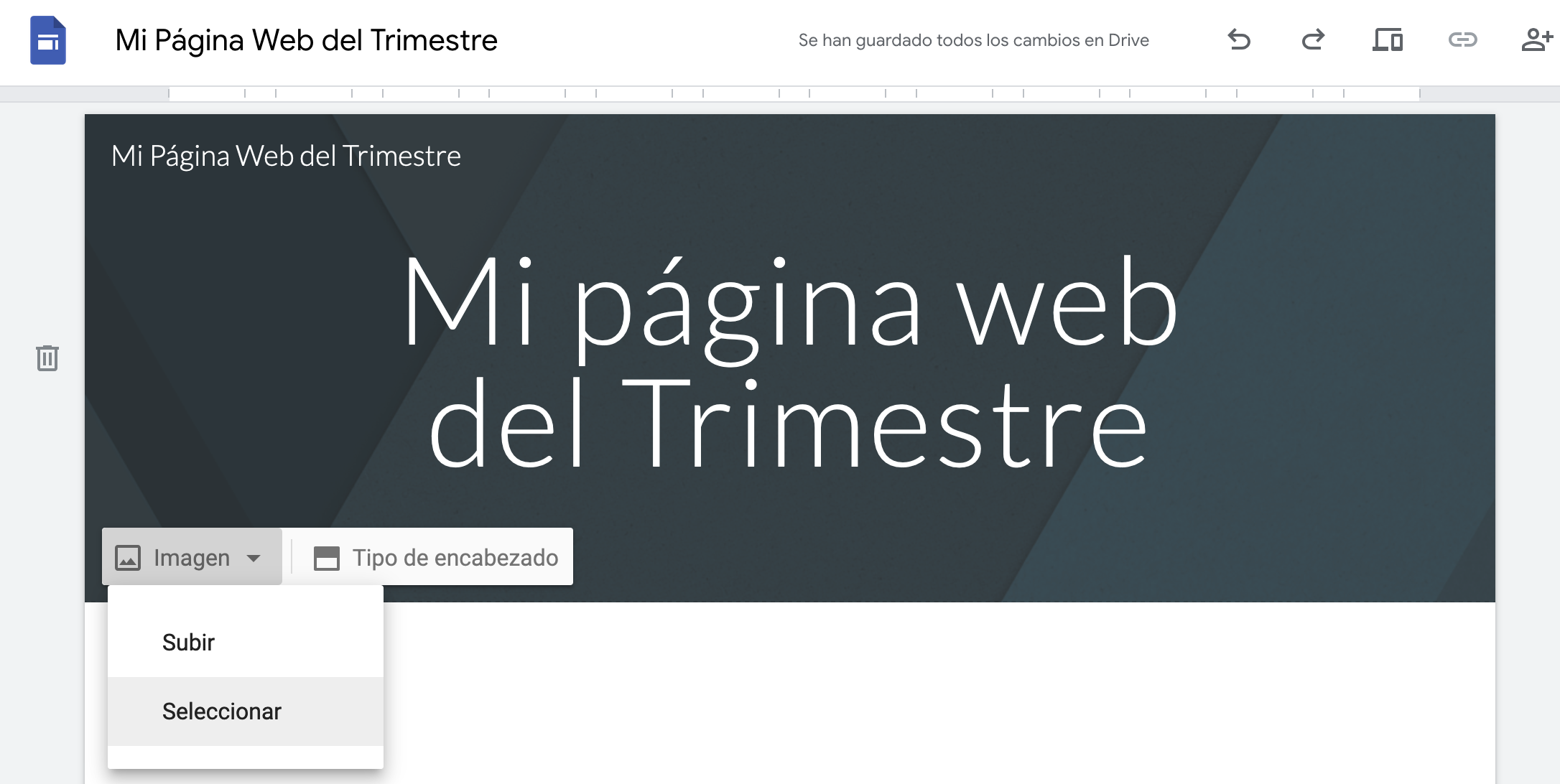
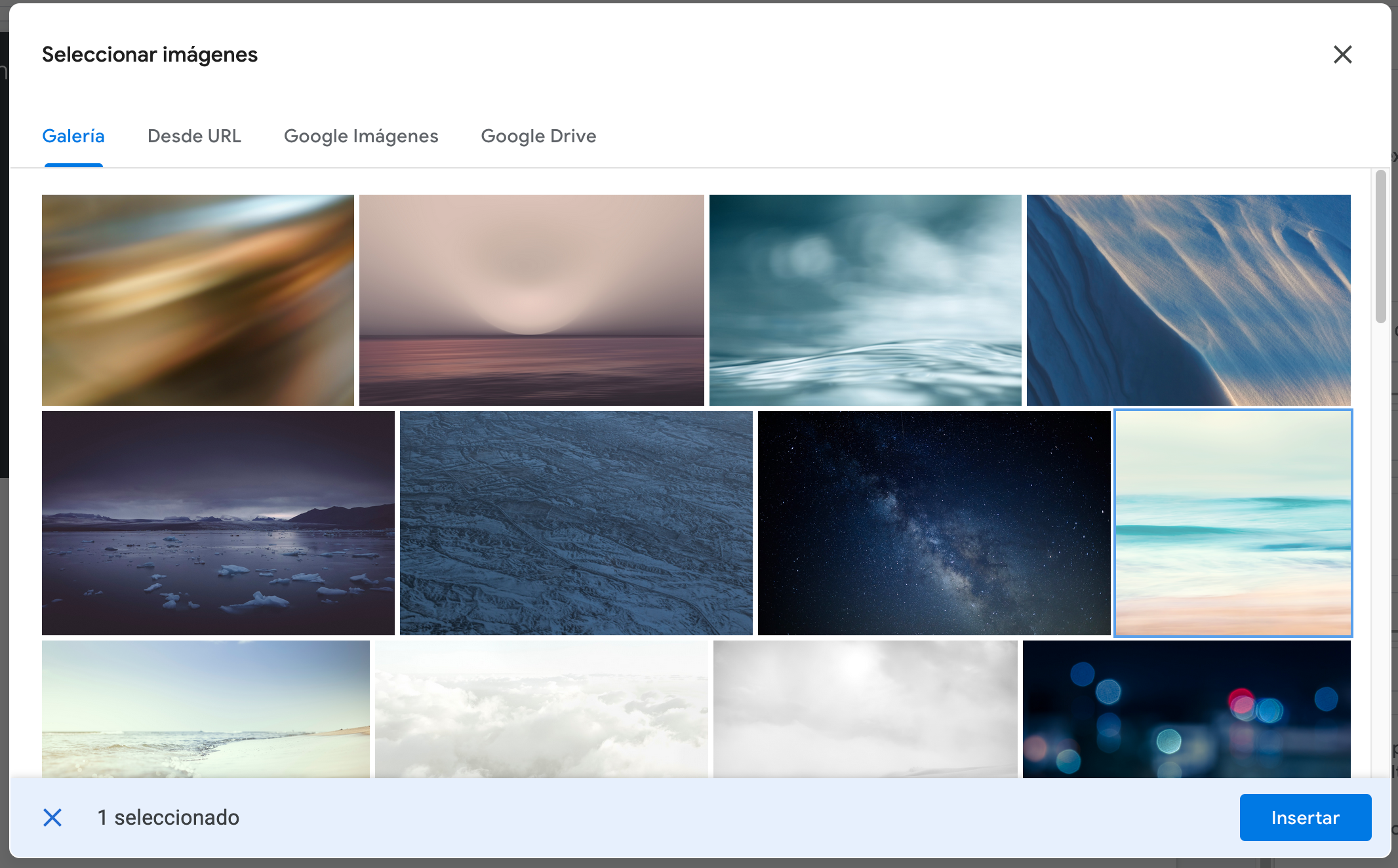
- En el encabezado, haz clic en "Imagen" y sube una foto o selecciona una de las sugeridas por Google.
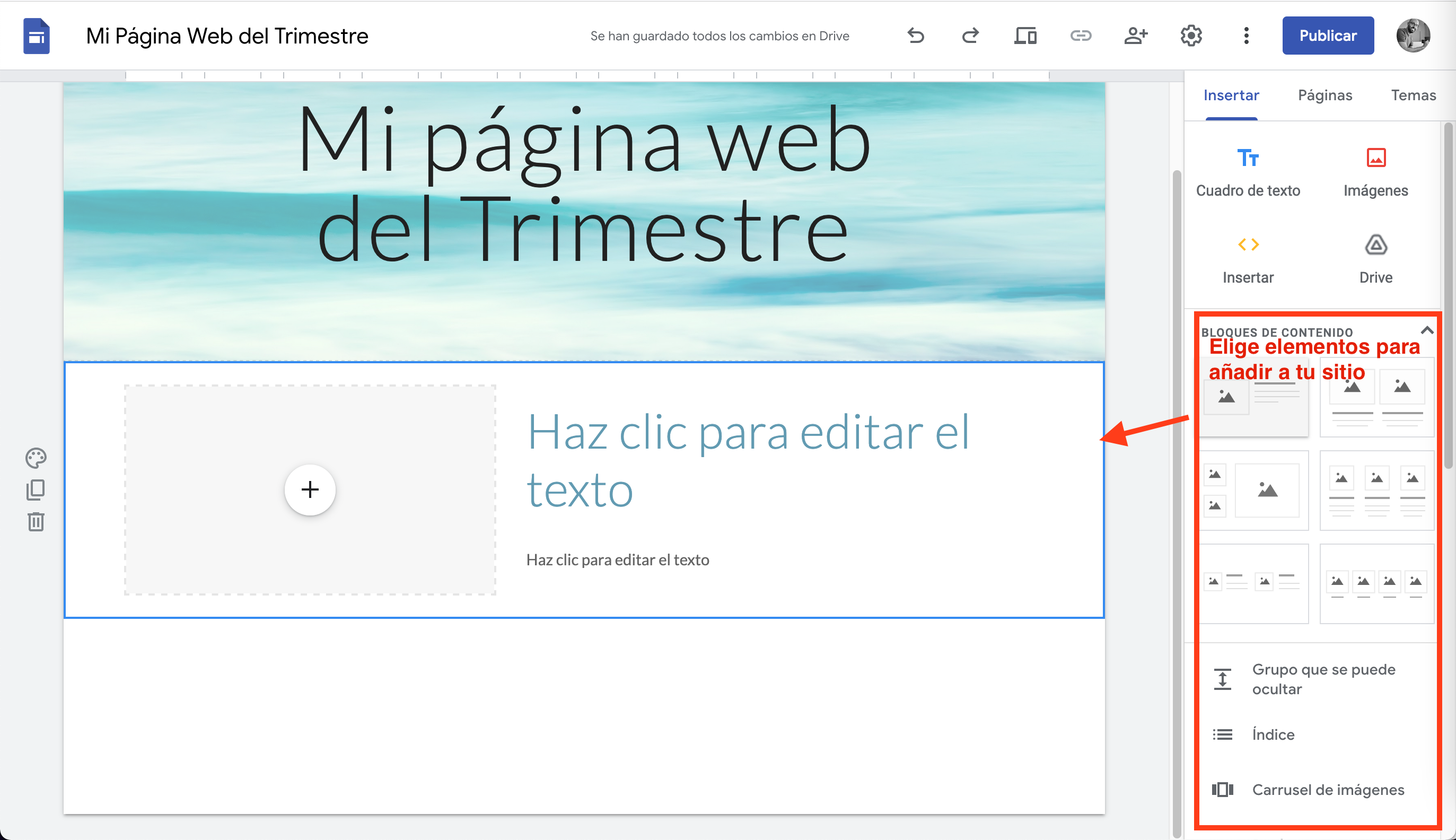
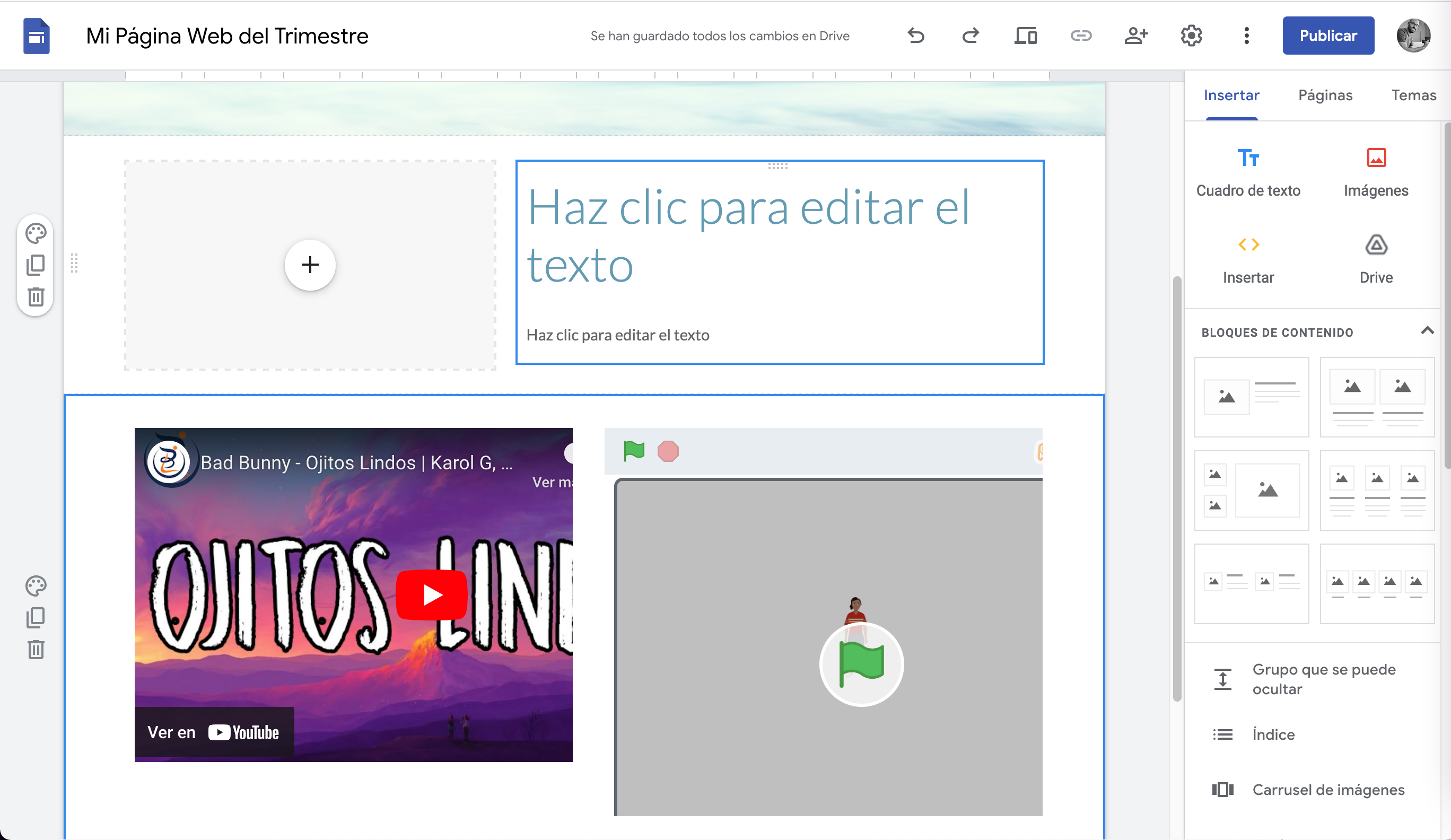
- Añade Elementos: Usa el menú lateral en "Insertar" para añadir:
- Imágenes y cuadros de texto para enriquecer tu sitio.
- Bloques de contenido que agrupan imágenes y cuadros de texto con disposiciones predefinidas.
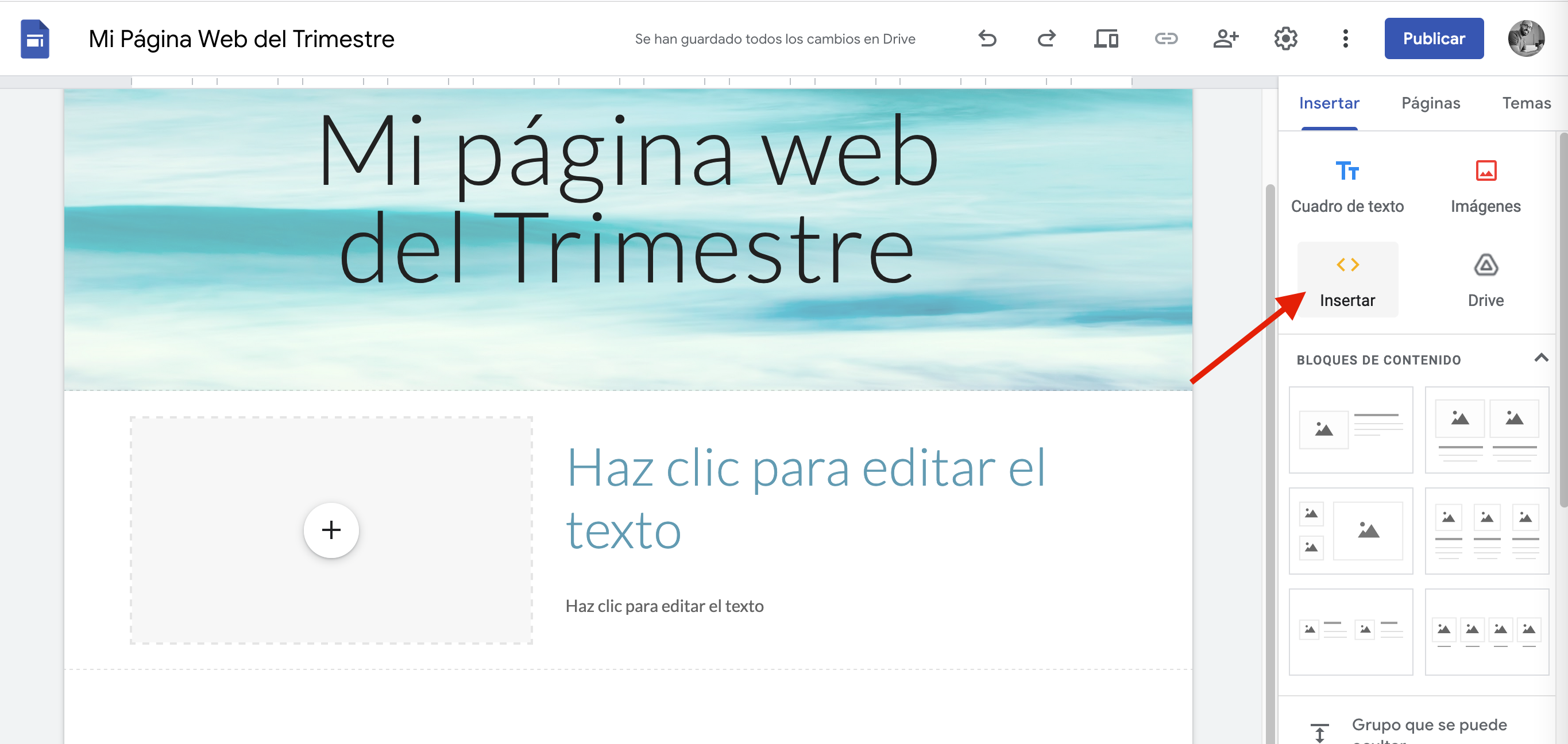
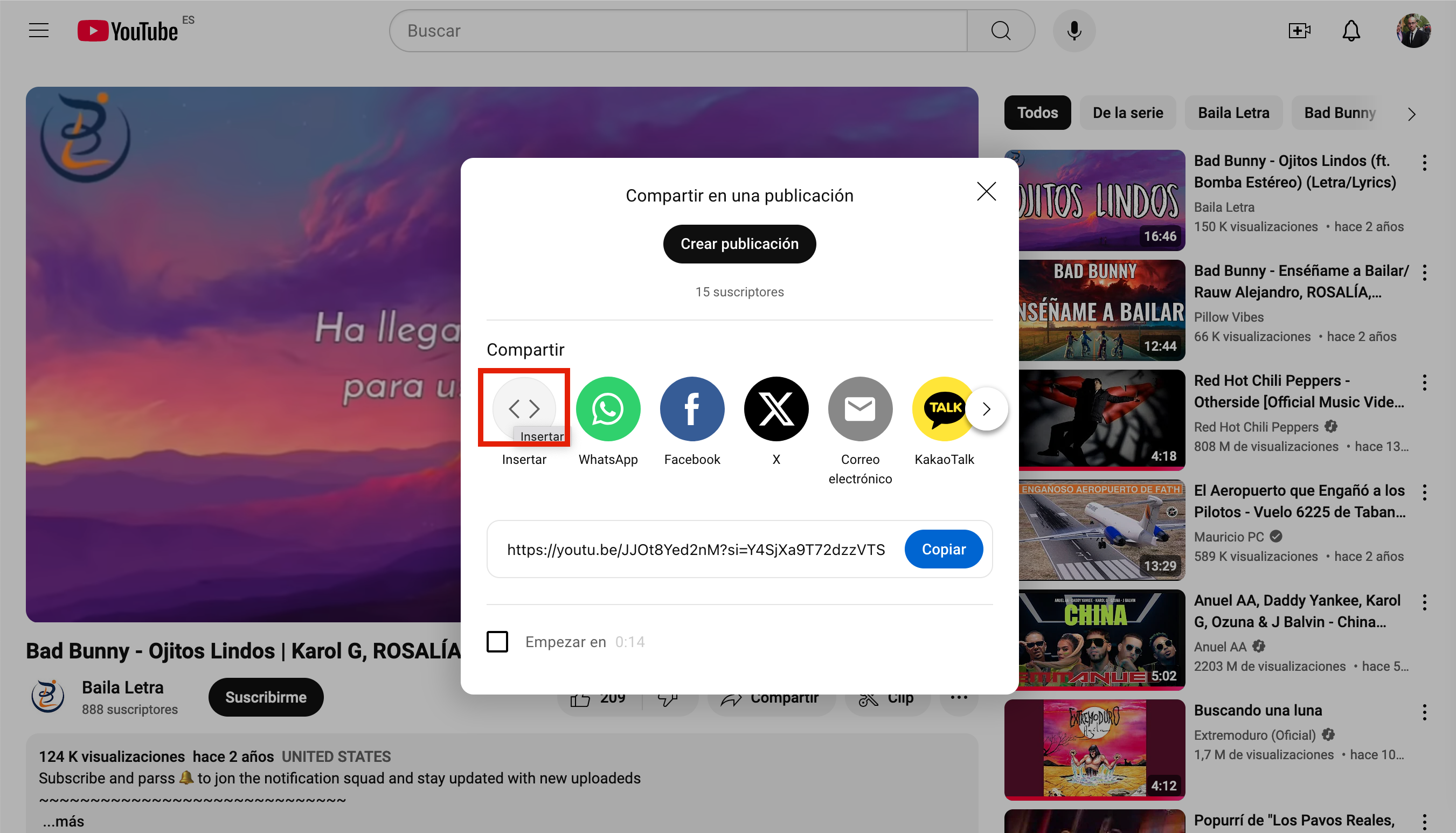
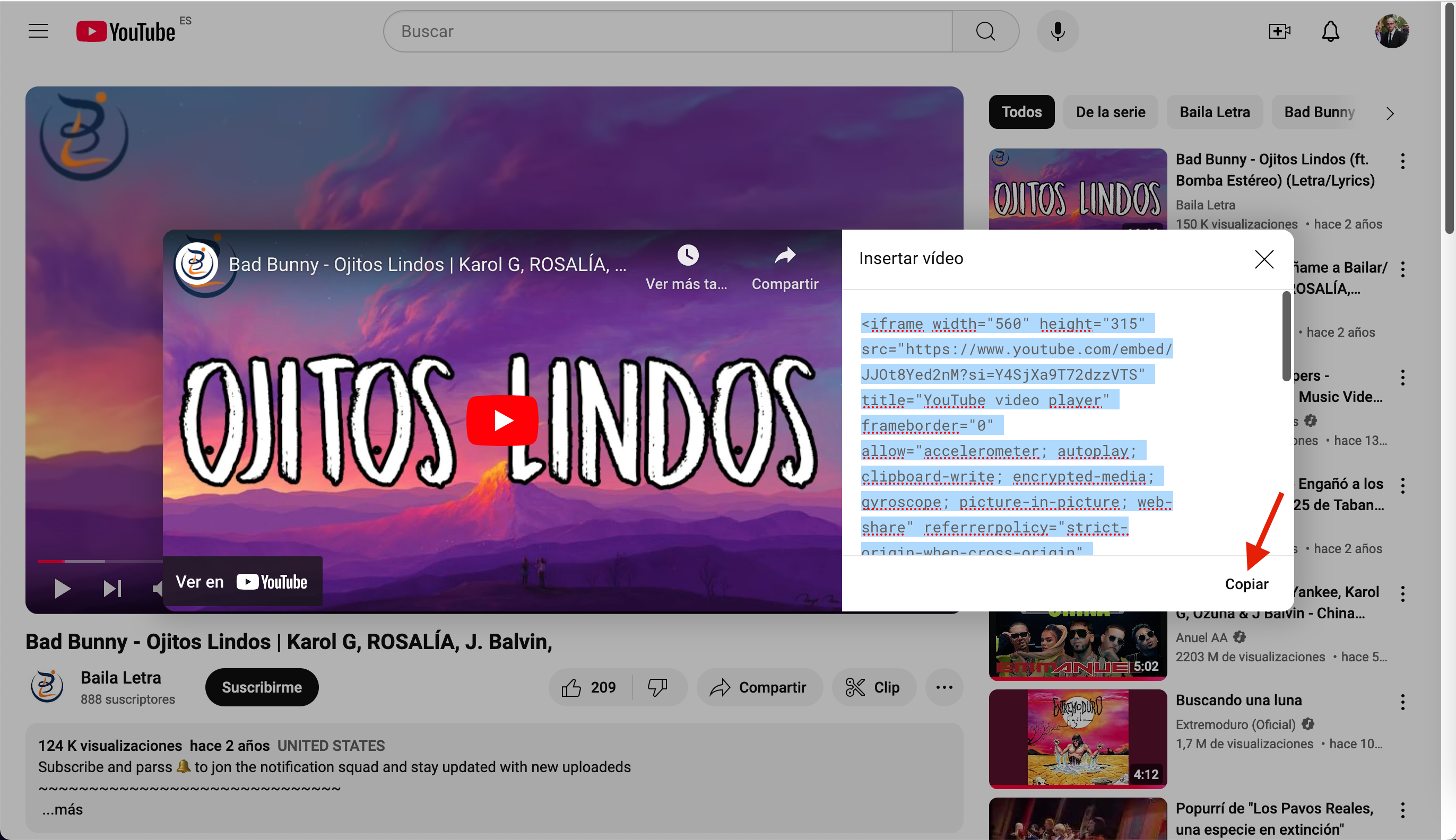
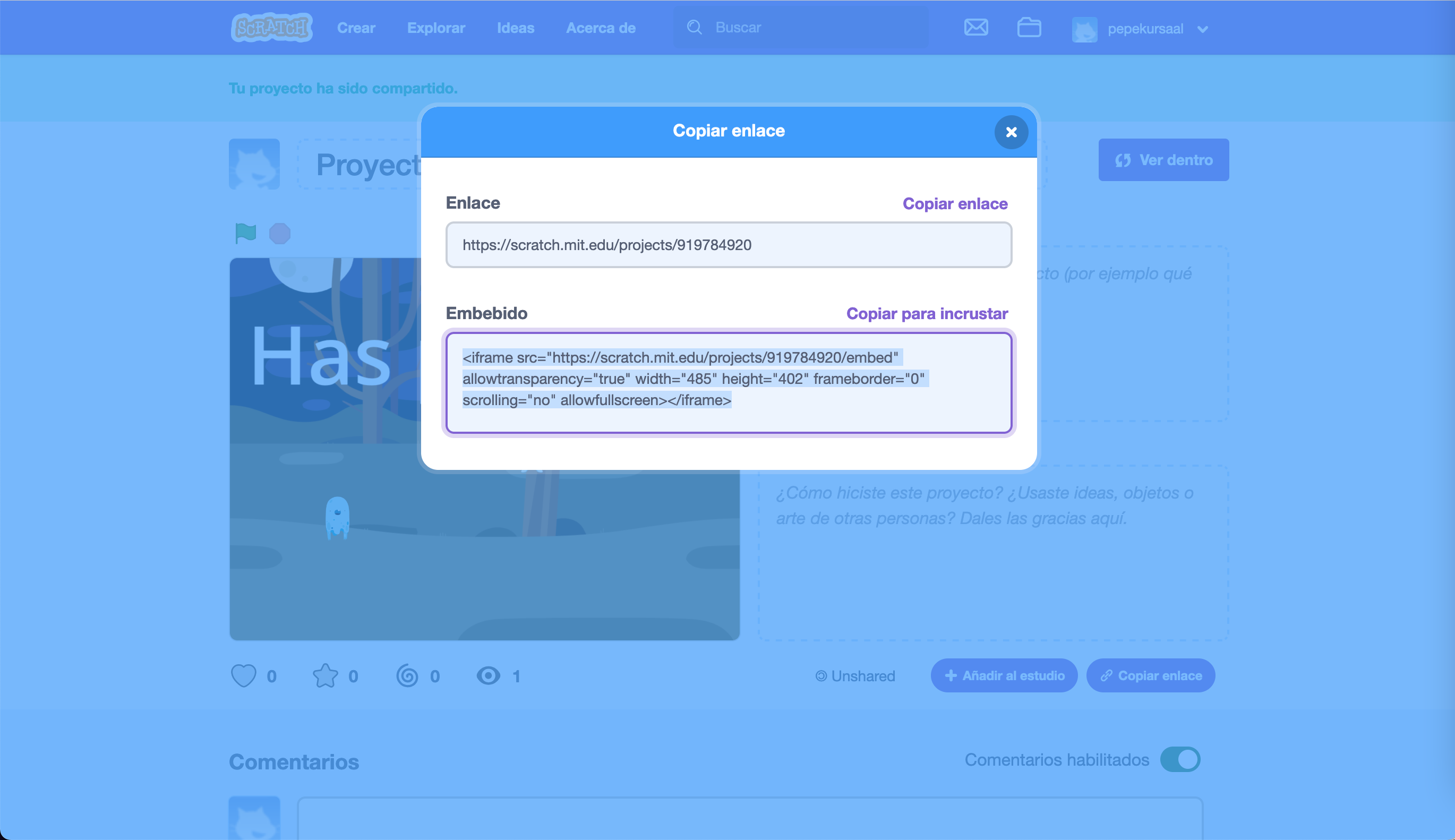
- Contenido multimedia como vídeos de YouTube, documentos de Google o programas de Scratch.
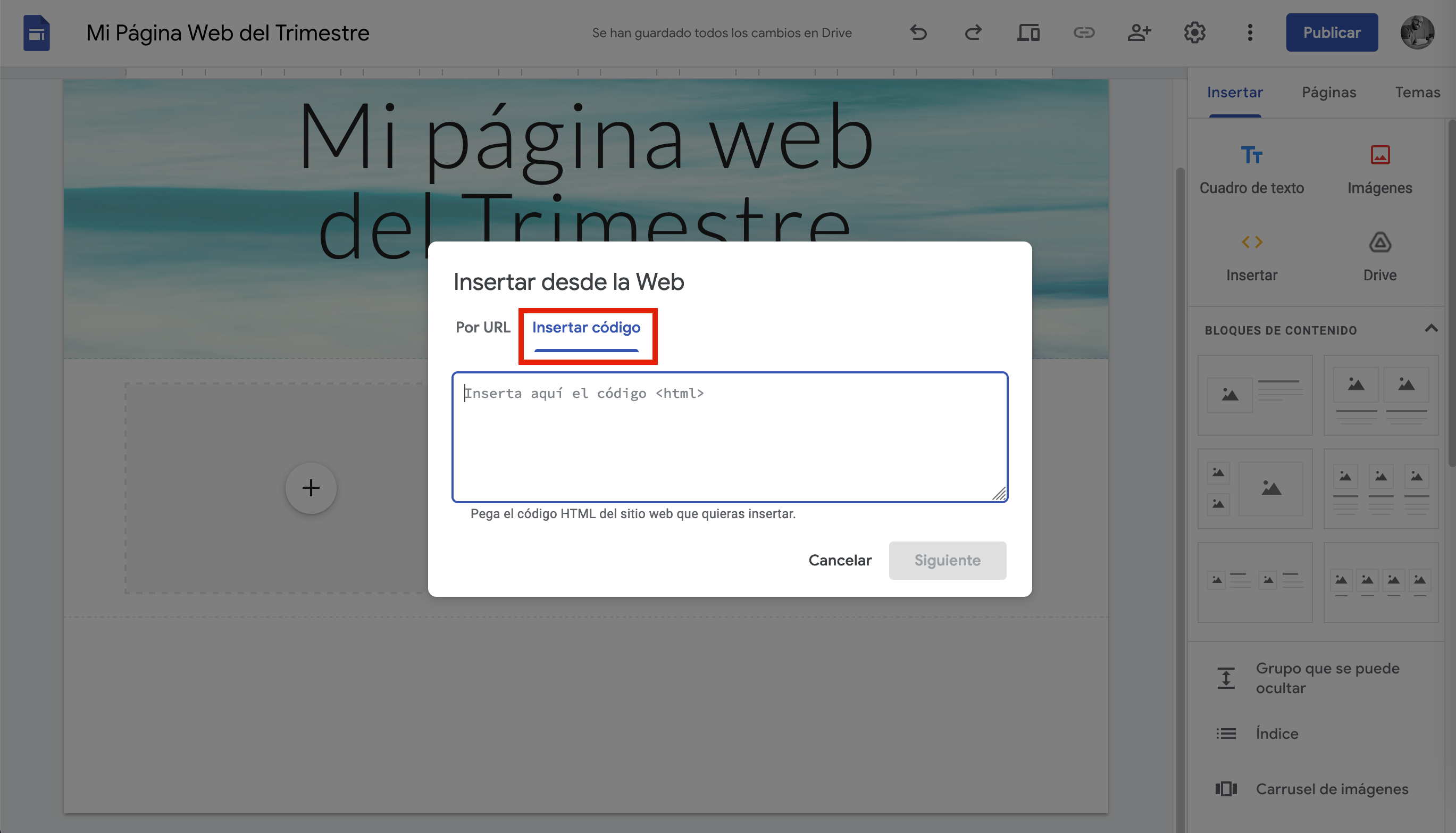
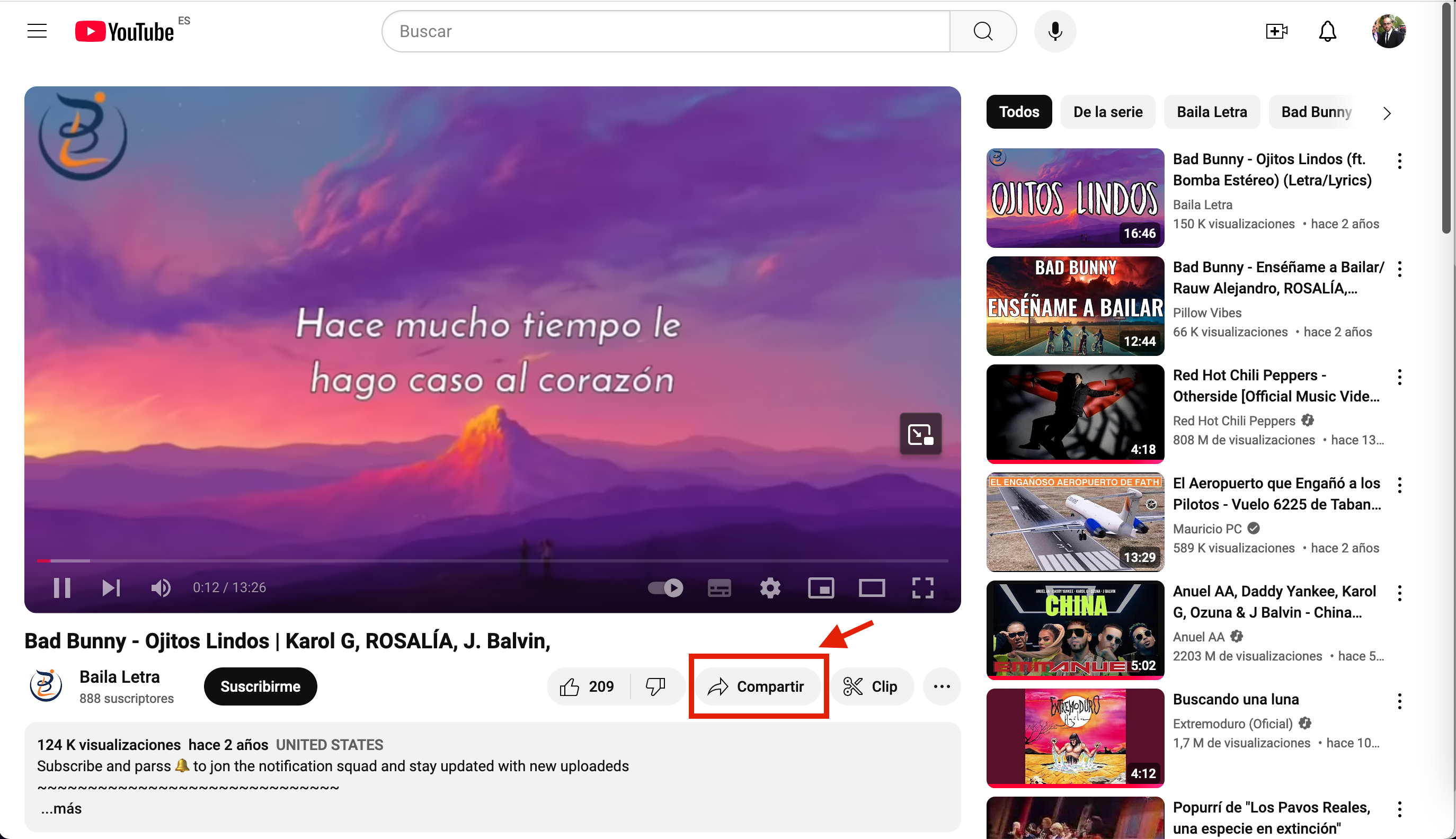
Para Compartrir un vídeo de YouTube:
|
|
|
4. Crea Más Páginas
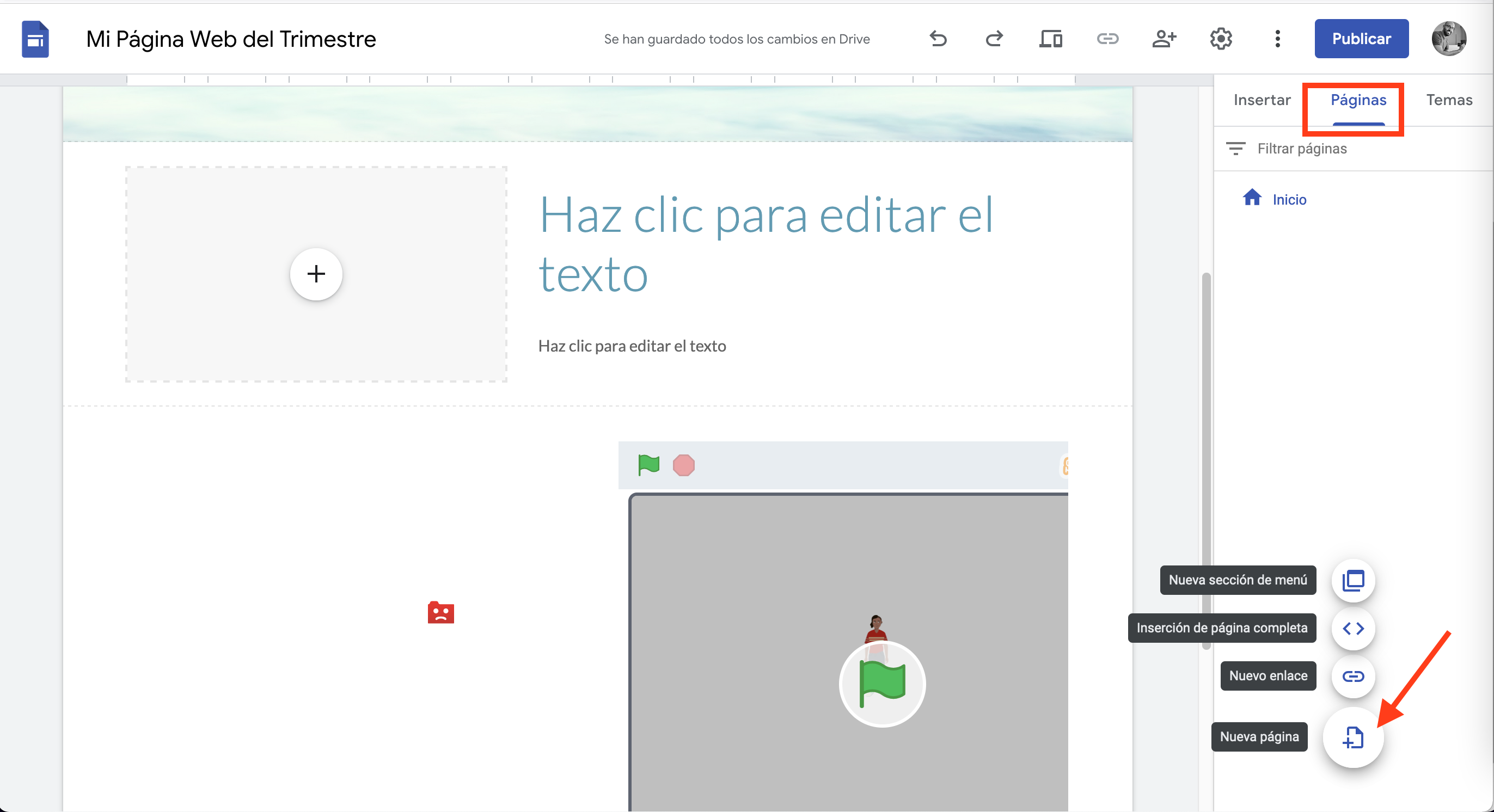
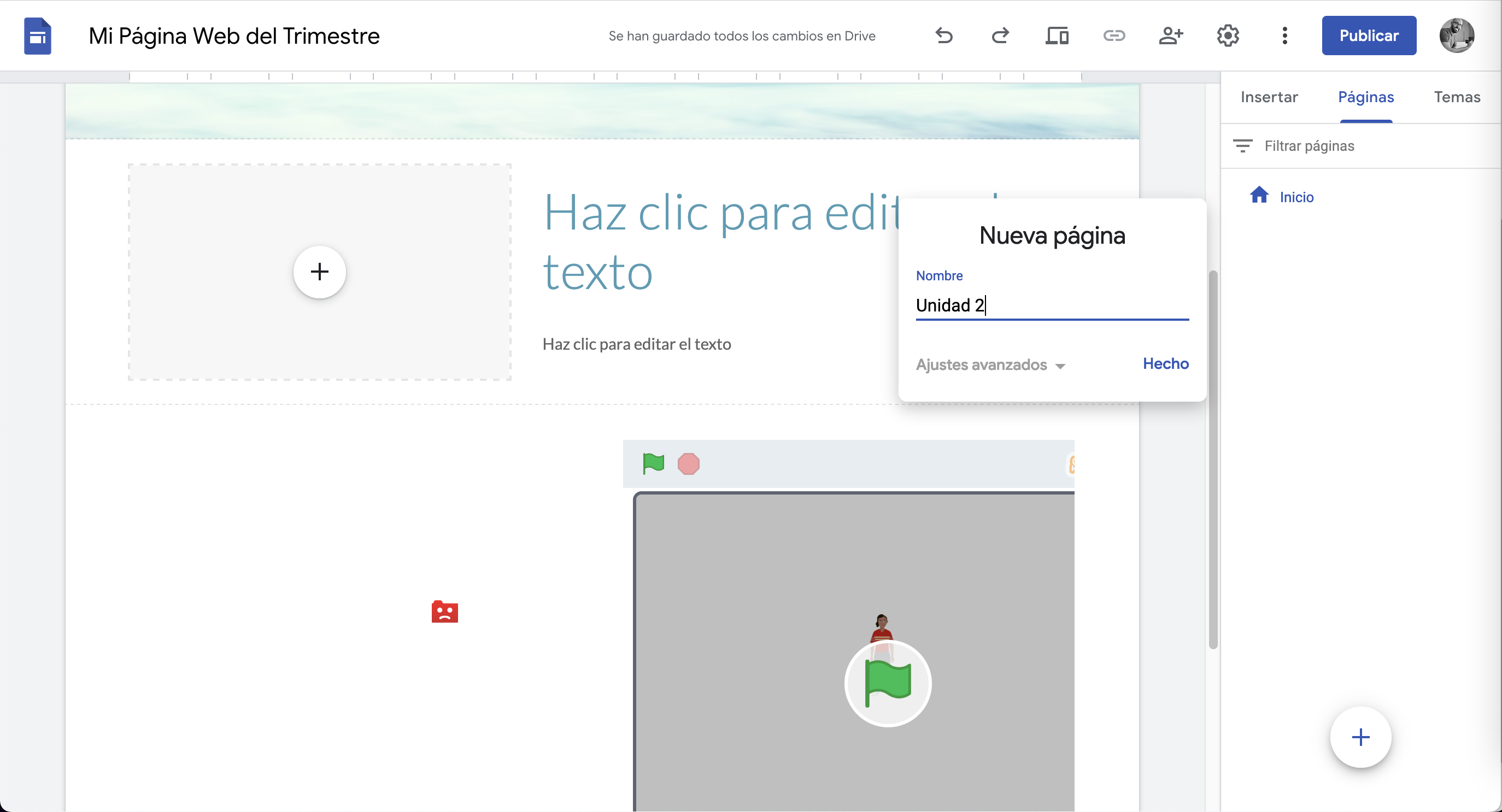
- Haz clic en la pestaña "Páginas" en el menú lateral y selecciona "+" para añadir nuevas secciones. Por ejemplo, crea páginas llamadas "Unidad 1", "Unidad 2", "Proyecto Final".
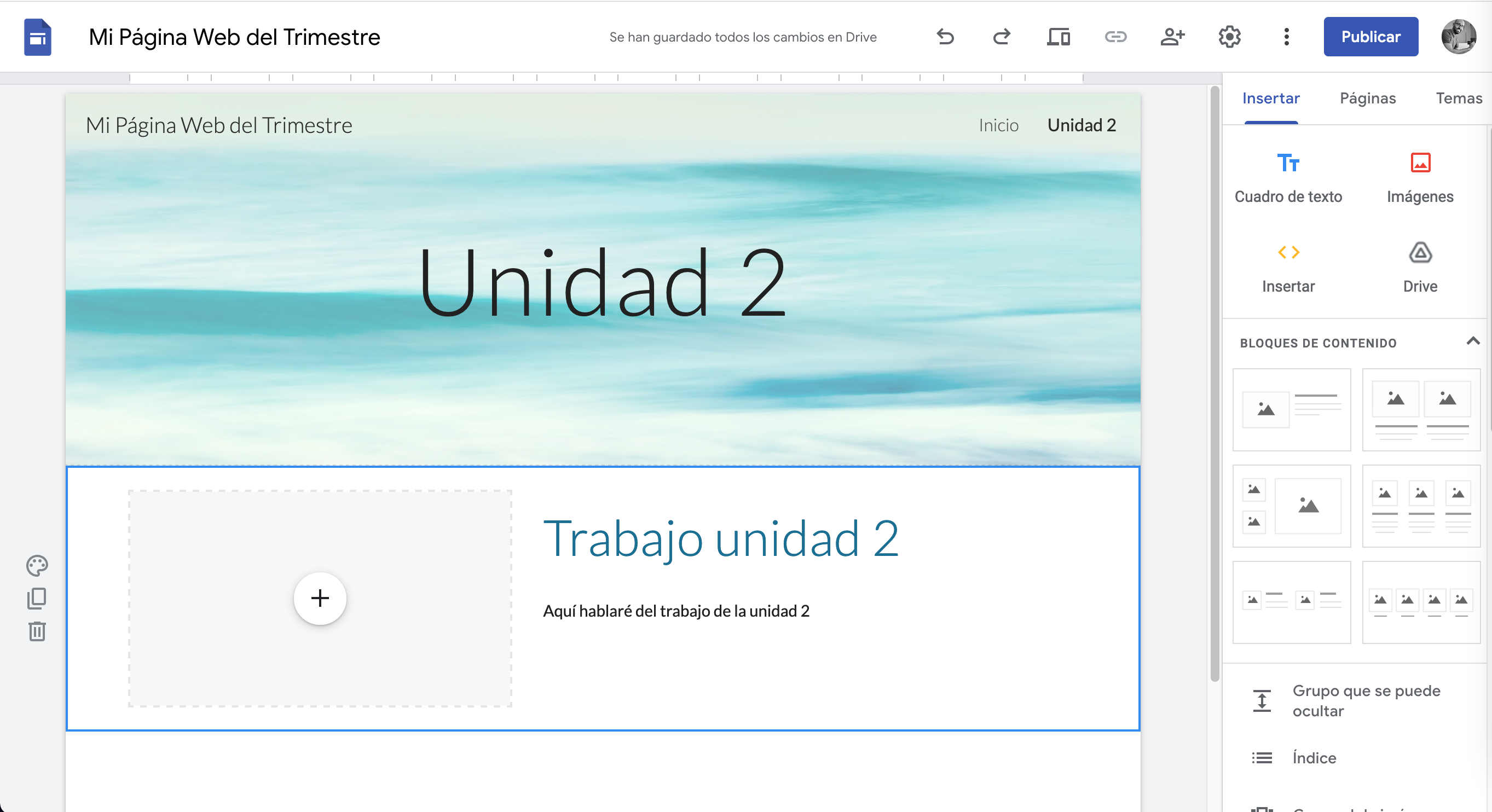
- Personaliza cada página añadiendo títulos, descripciones, y los elementos relacionados con esa unidad.
5. Personaliza el Estilo de Tu Sitio
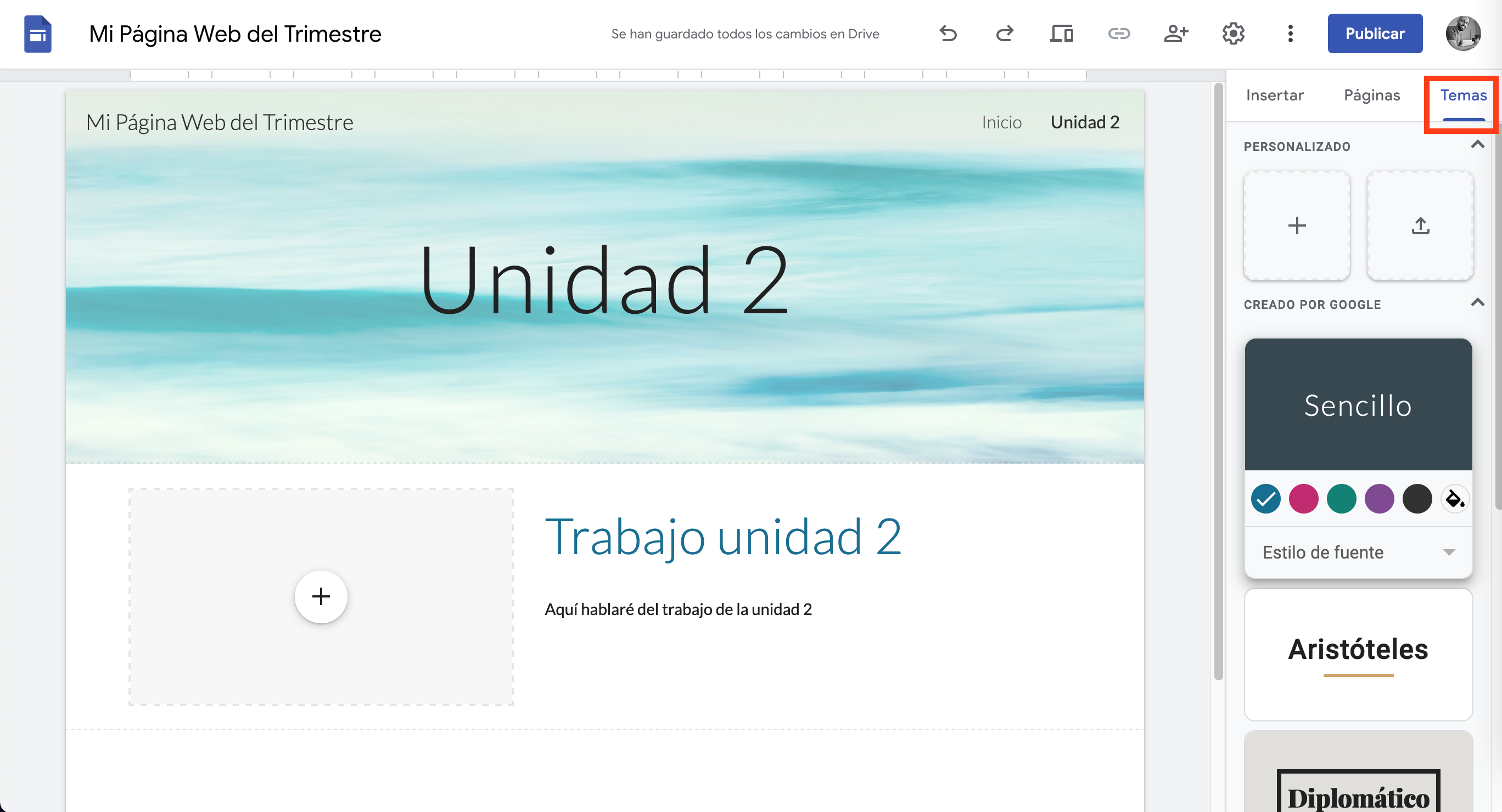
- Ve a la pestaña "Temas" en el menú lateral.
- Elige un tema que te guste y ajusta los colores y fuentes para darle un toque personal.
6. Previsualiza Tu Sitio
- Haz clic en el ícono de "Vista Previa" (el icono de un ordenador en la parte superior derecha) para ver cómo se verá tu sitio en ordenadores, móviles y tablets.

7. Publica Tu Sitio Web
- Haz clic en el botón "Publicar" en la esquina superior derecha.

- Elige un nombre para tu sitio web (esto será parte de la URL). Ejemplo: https://sites.google.com/ieselgetares.org/
mipginawebdeltrimestreo.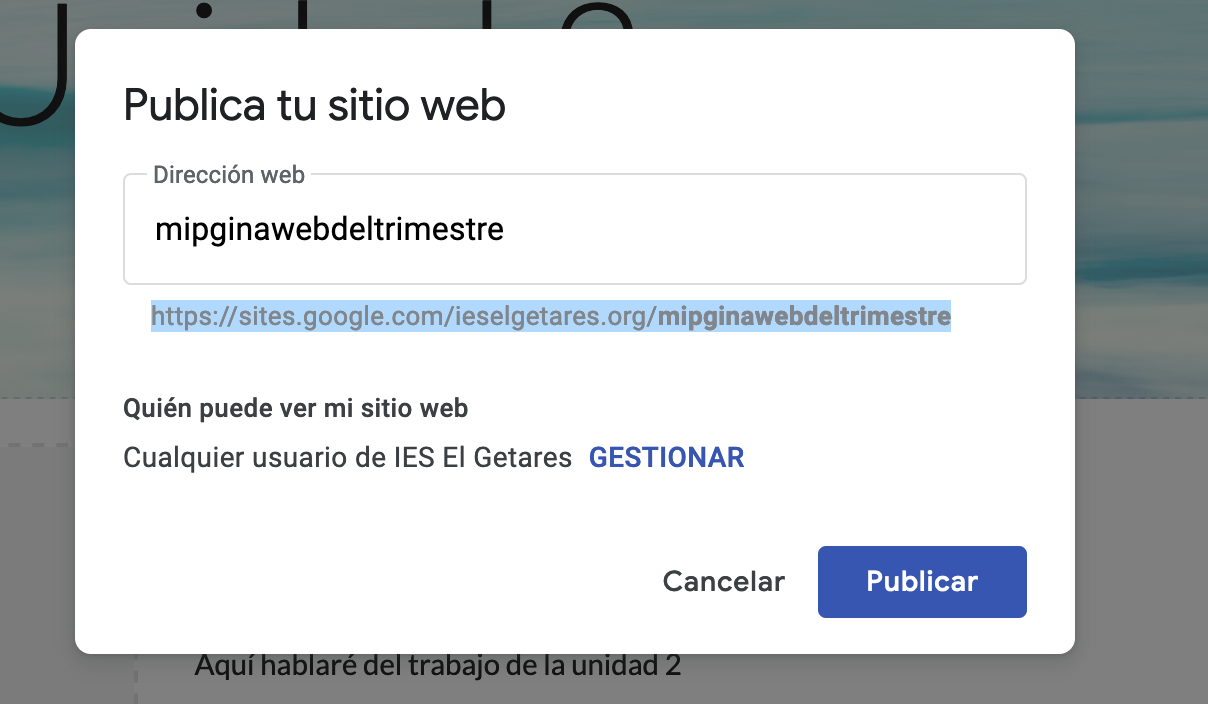
- Decide quién puede verlo:
- Público: Cualquiera con el enlace puede acceder.
- Privado: Solo las personas que tú elijas podrán verlo.
- Haz clic en "Publicar" para que tu sitio esté online.
8. Comparte Tu Sitio
- Haz clic en el botón "Copiar enlace" para obtener la URL de tu sitio.
- Comparte el enlace con tus compañeros o profesor para que puedan verlo.
¡Y listo! Ahora tienes un sitio web creado, organizado y publicado con Google Sites. 🌐🎉