Saltar la navegación

1.2. 📖 Formatos 🖌️

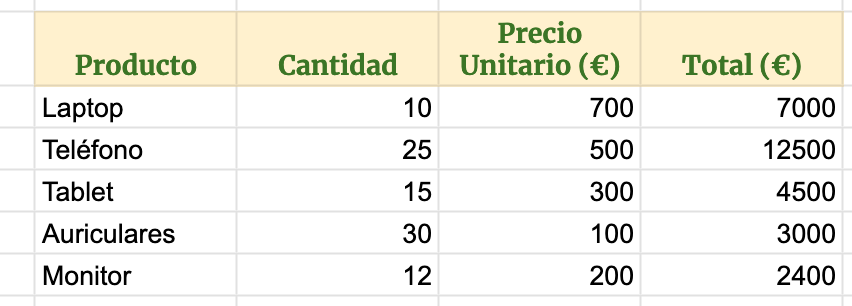
Formato de Texto

  • Fuente, Tamaño y Estilo:

    • Selecciona las celdas a las que deseas dar formato.
    • En la barra de herramientas, elige la fuente (Arial, Calibri, etc.), ajusta el tamaño del texto, y aplica negrita, cursiva, o subrayado según prefieras.
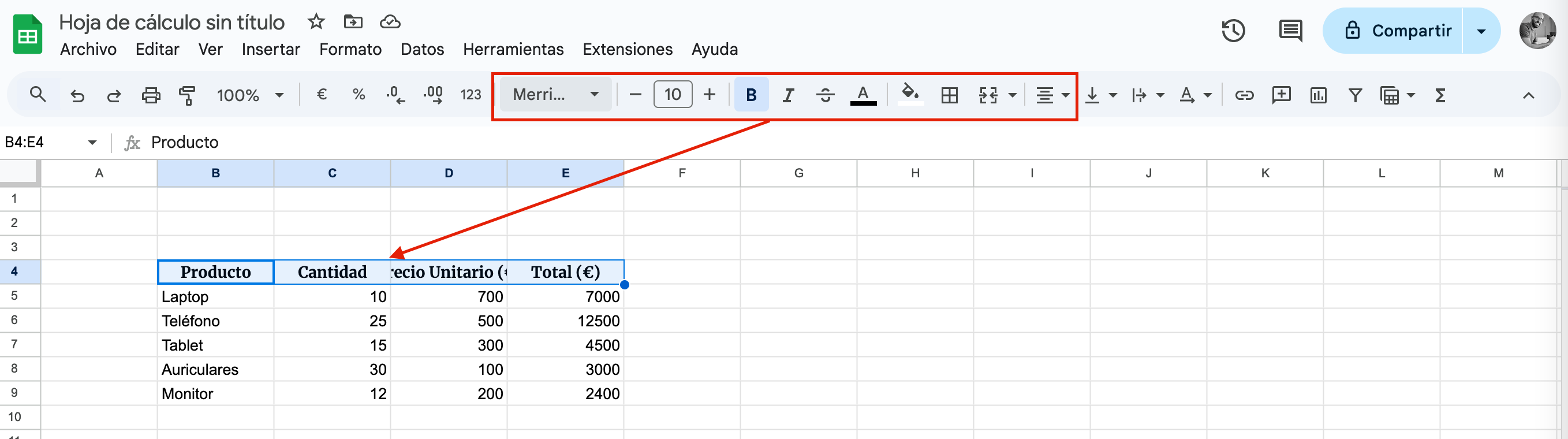
Formato de Texto

  • Color de Texto y Fondo:

    • Para cambiar el color del texto, selecciona las celdas, haz clic en el icono de color de texto (A) y elige el color que prefieras.
    • Para cambiar el color de fondo de las celdas, selecciona las celdas, haz clic en el icono de cubo de pintura y elige el color que desees.
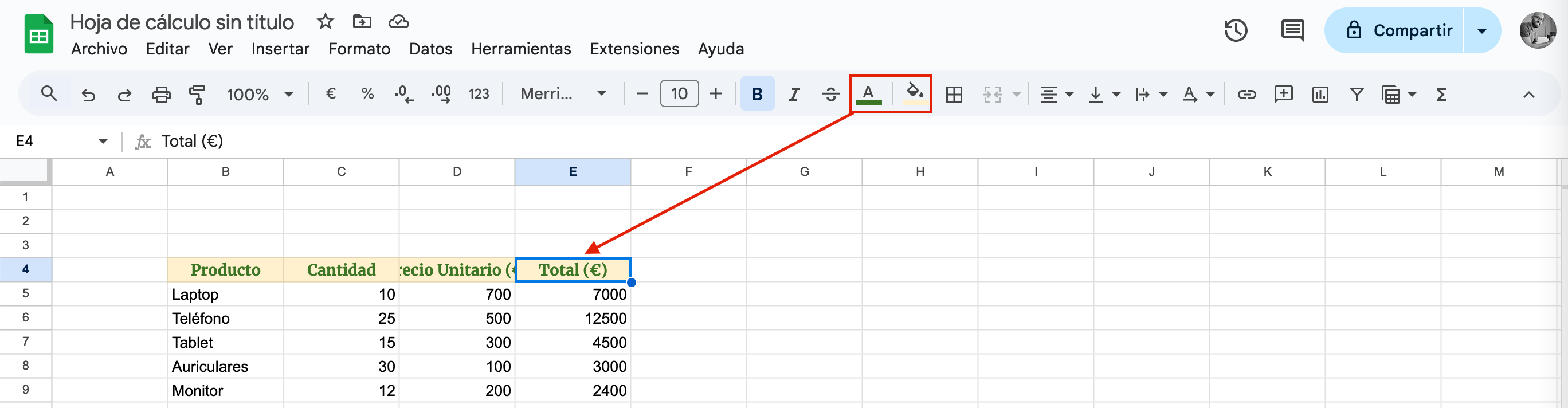
Formato celda

Alineación del Contenido

  • Alinear Texto:

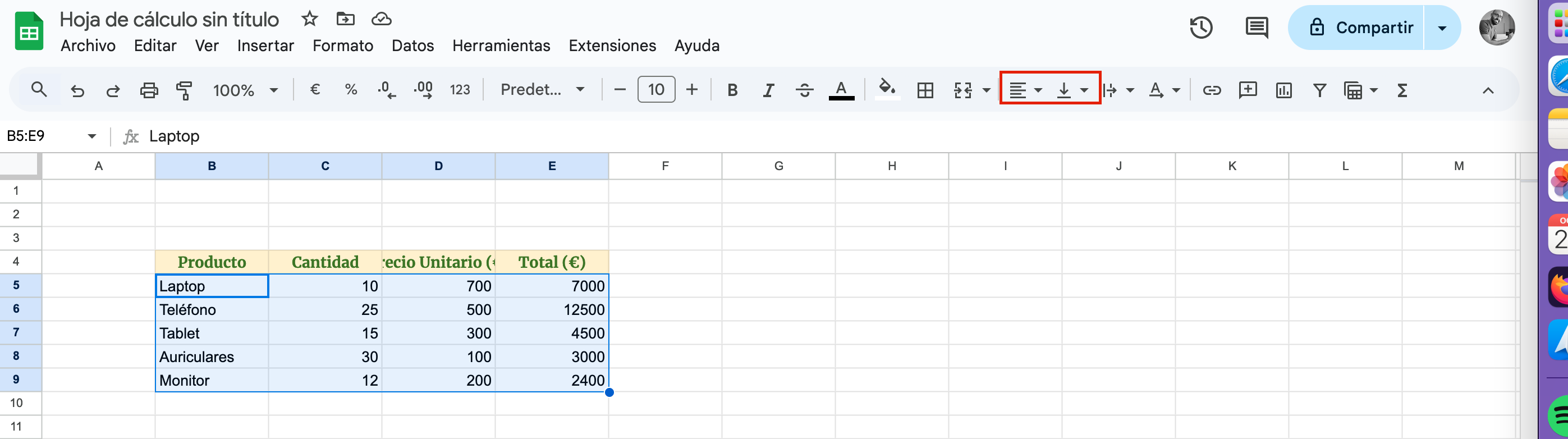
    • Selecciona las celdas y en la barra de herramientas usa los botones de alineación horizontal (izquierda, centrado, derecha) o alineación vertical (arriba, medio, abajo).

Alineación

  • Ajustar Texto:

    • Si el texto es muy largo y no cabe en una celda, selecciona la celda, haz clic en Formato > Ajustar texto y elige la opción de ajuste automático para que el texto se vea completo dentro de la celda.

Fila con ajuste de texto en Desbordamiento

Bordes

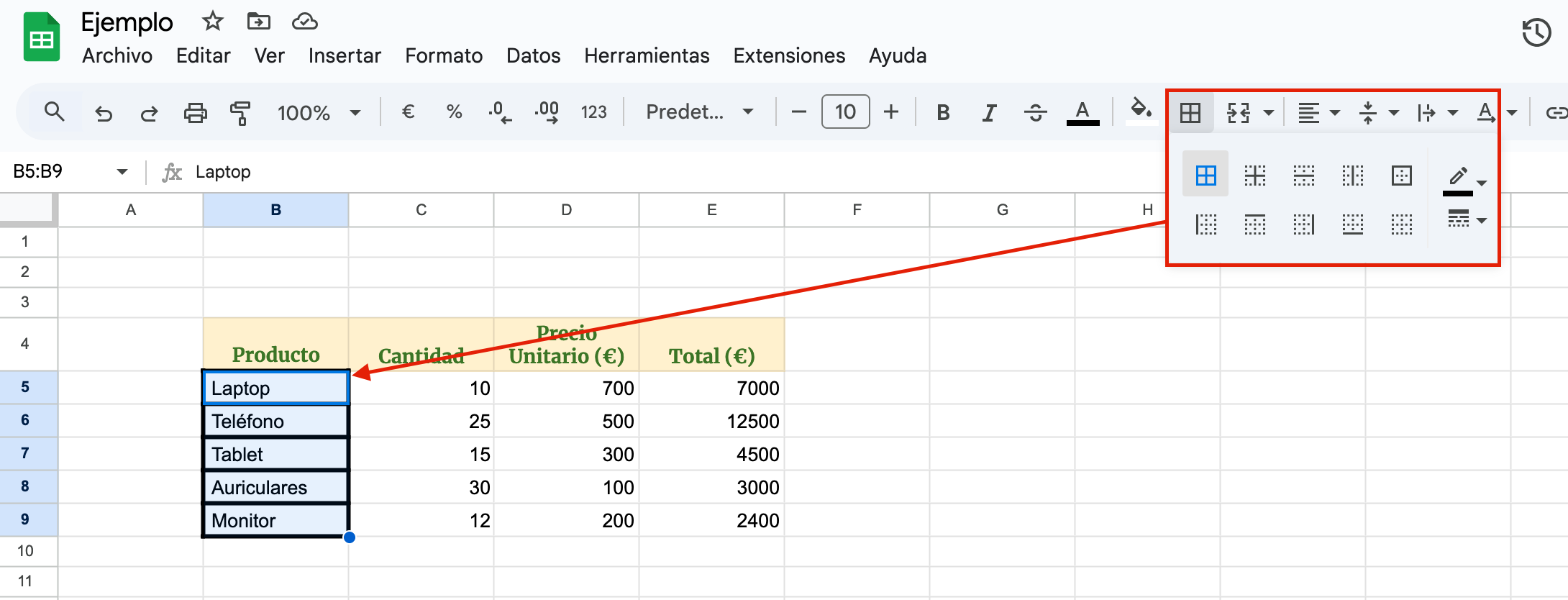
  • Para agregar bordes a tus celdas, selecciona las celdas deseadas y haz clic en el icono de bordes en la barra de herramientas. Podrás elegir el estilo y grosor del borde.
  • Puedes añadir bordes a todas las celdas seleccionadas o solo a los bordes exteriores o interiores.

Bordes

Formato de Números

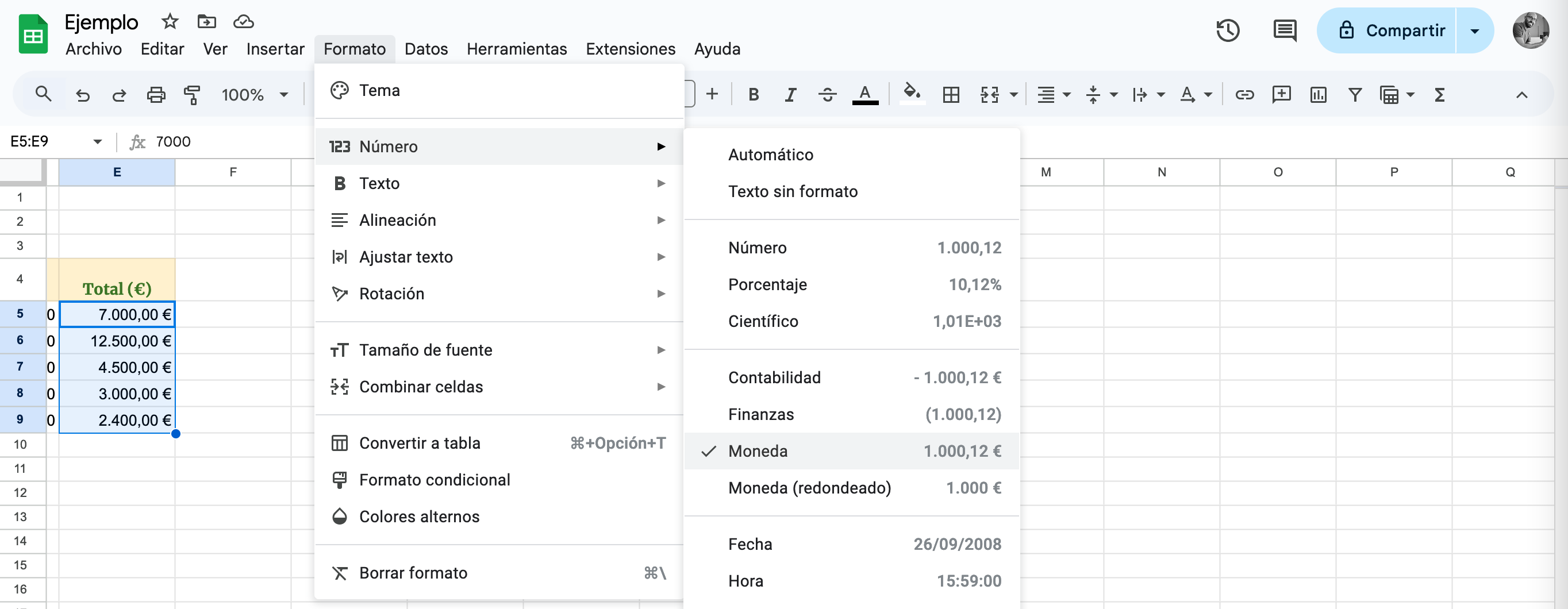
  • Si trabajas con números, selecciona las celdas y ve a Formato > Número para elegir cómo quieres que se muestren (número simple, moneda, porcentaje, fecha, etc.).

Formato

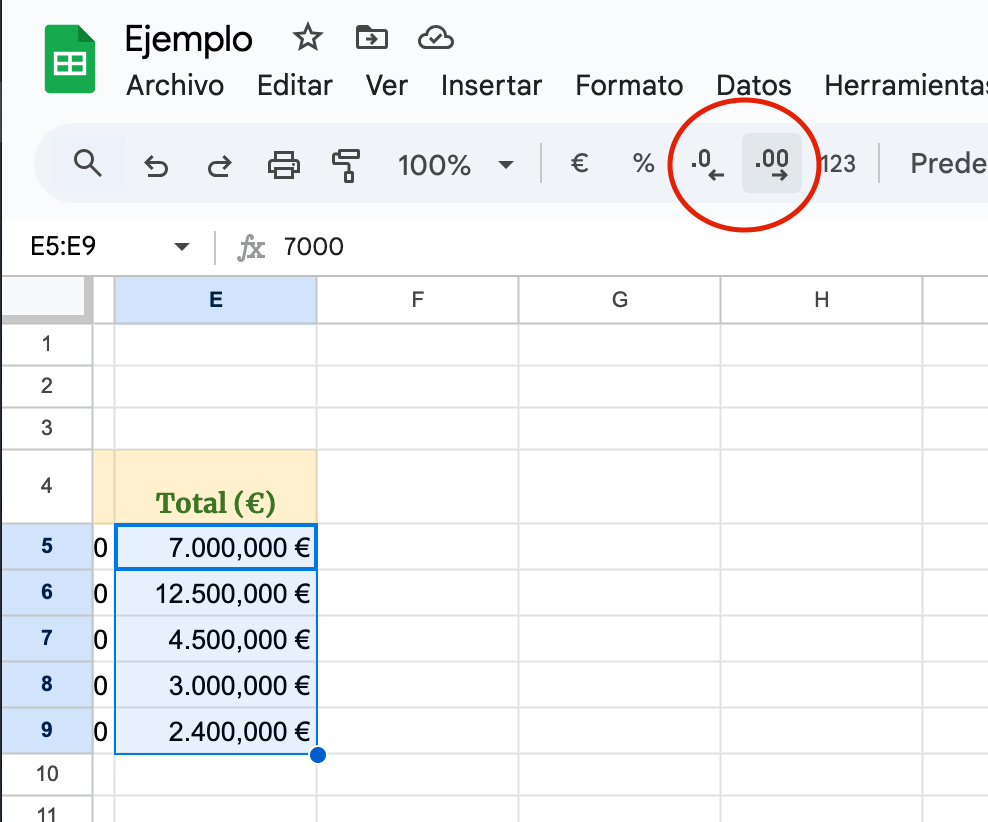
  • Para agregar decimales, selecciona las celdas y ajusta el número de decimales desde la barra de herramientas (botones de aumento/disminución de decimales).

Decimales

Fijar Filas y/o Columnas

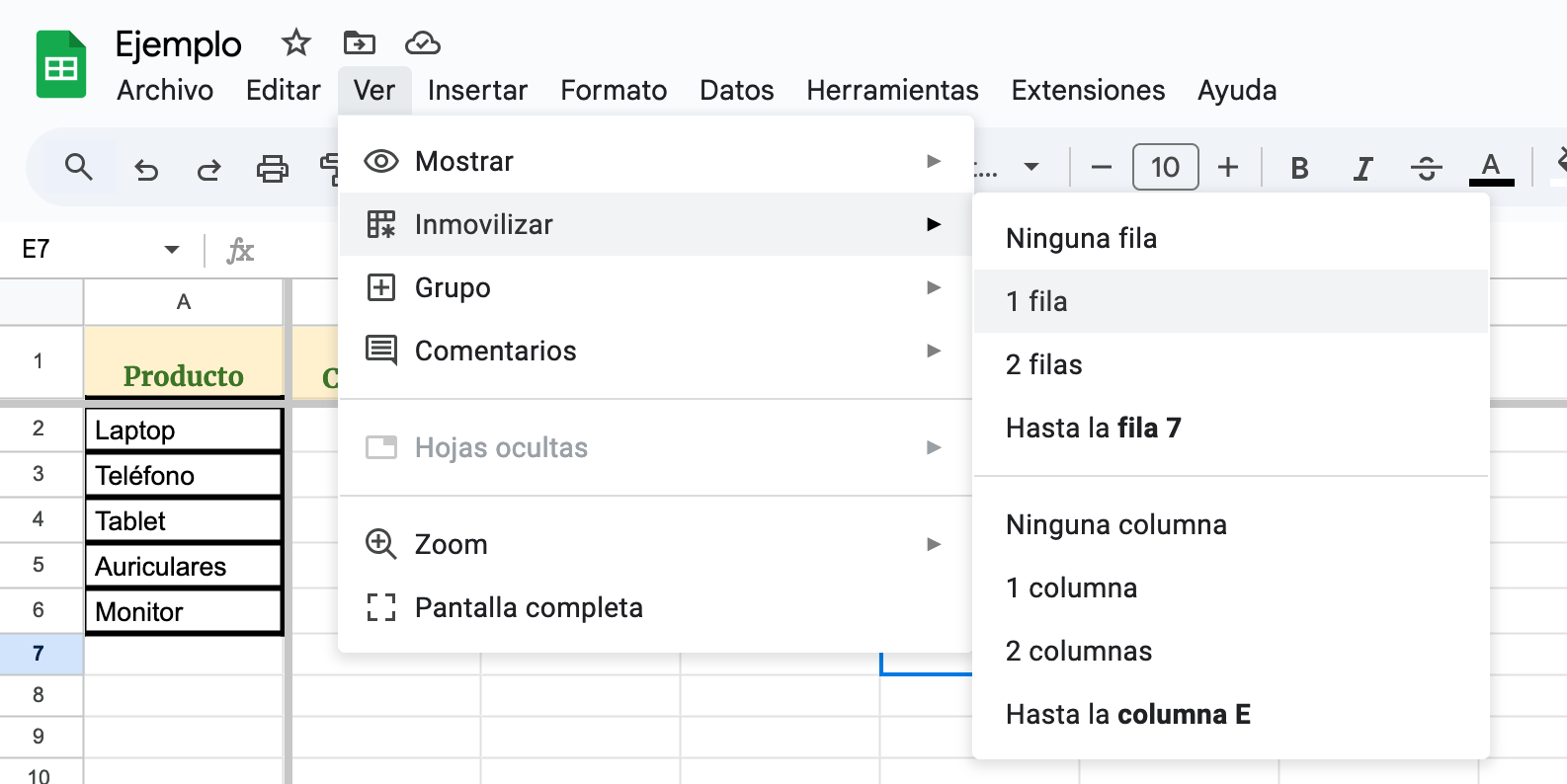
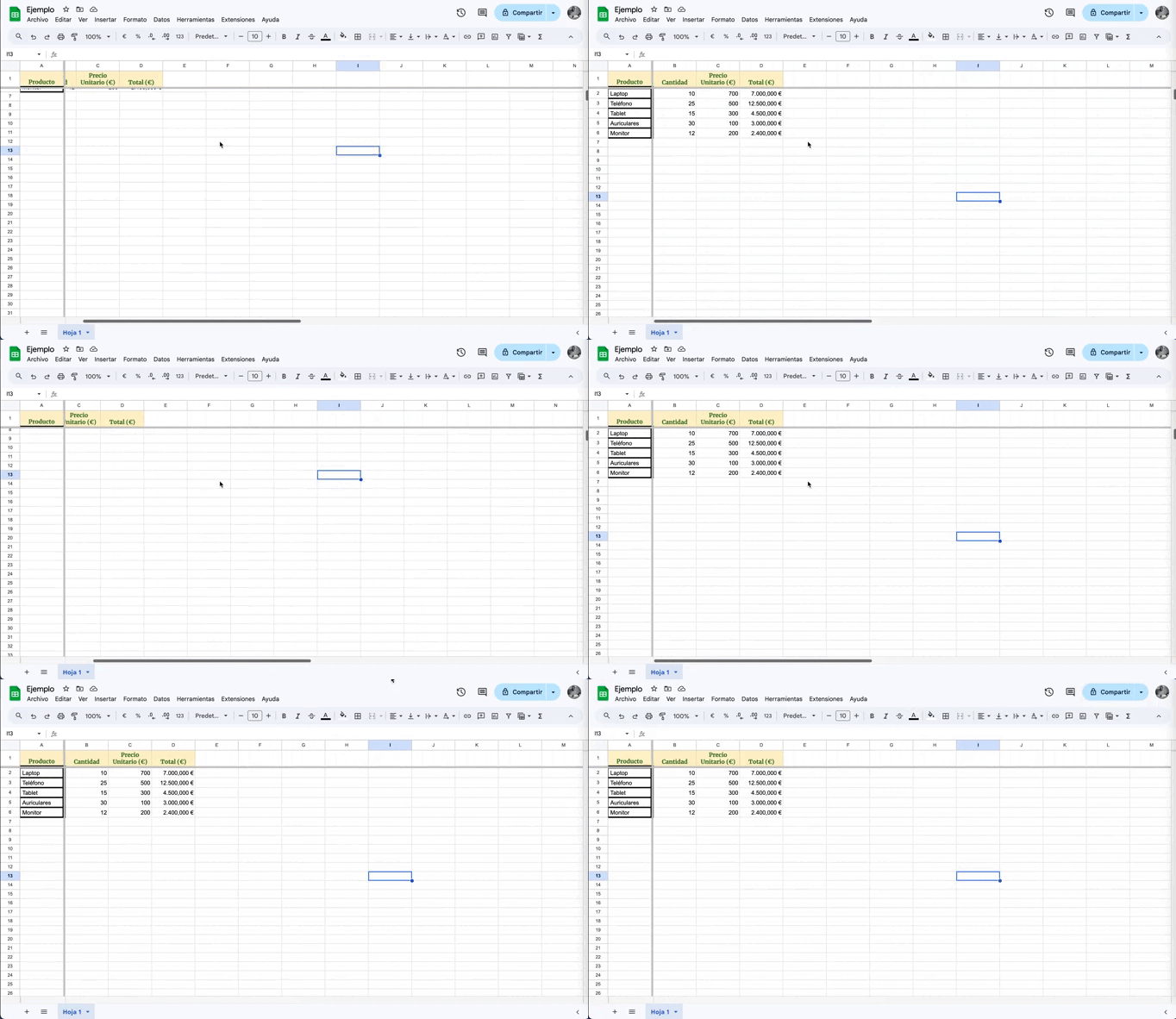
Si tienes una hoja con muchos datos y deseas que ciertas filas o columnas permanezcan visibles al desplazarte, ve a Ver > Fijar y selecciona la fila o columna que deseas mantener fija.

Fijar Filas

Filas Fijadas

Tamaño de Filas y Columnas

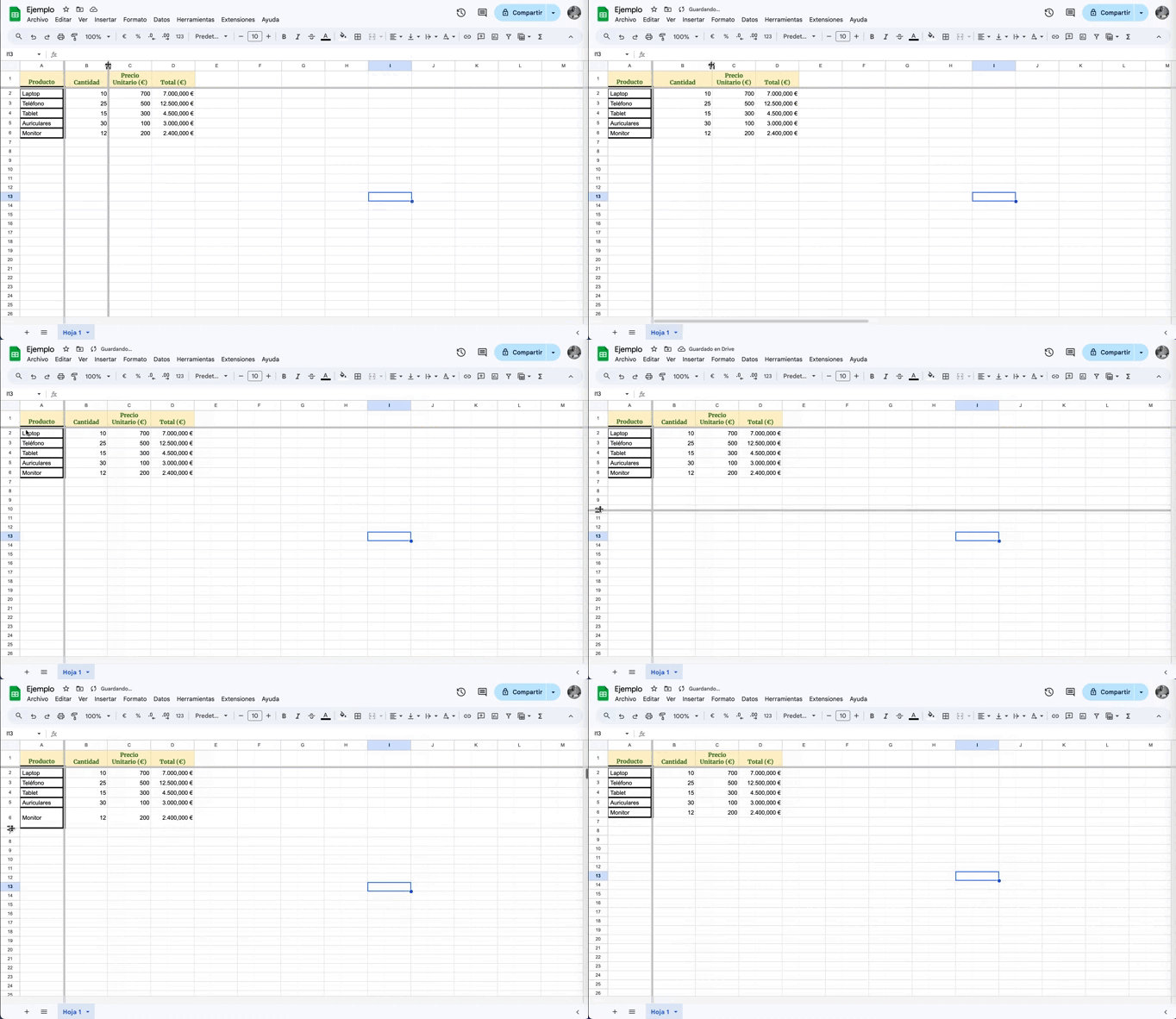
Para ajustar el tamaño de una columna o fila, coloca el cursor en el borde entre dos etiquetas de columnas (A, B, C) o filas (1, 2, 3) y arrástralo para cambiar el tamaño.

Tamaño de Filas y Columnas

Formato Condicional

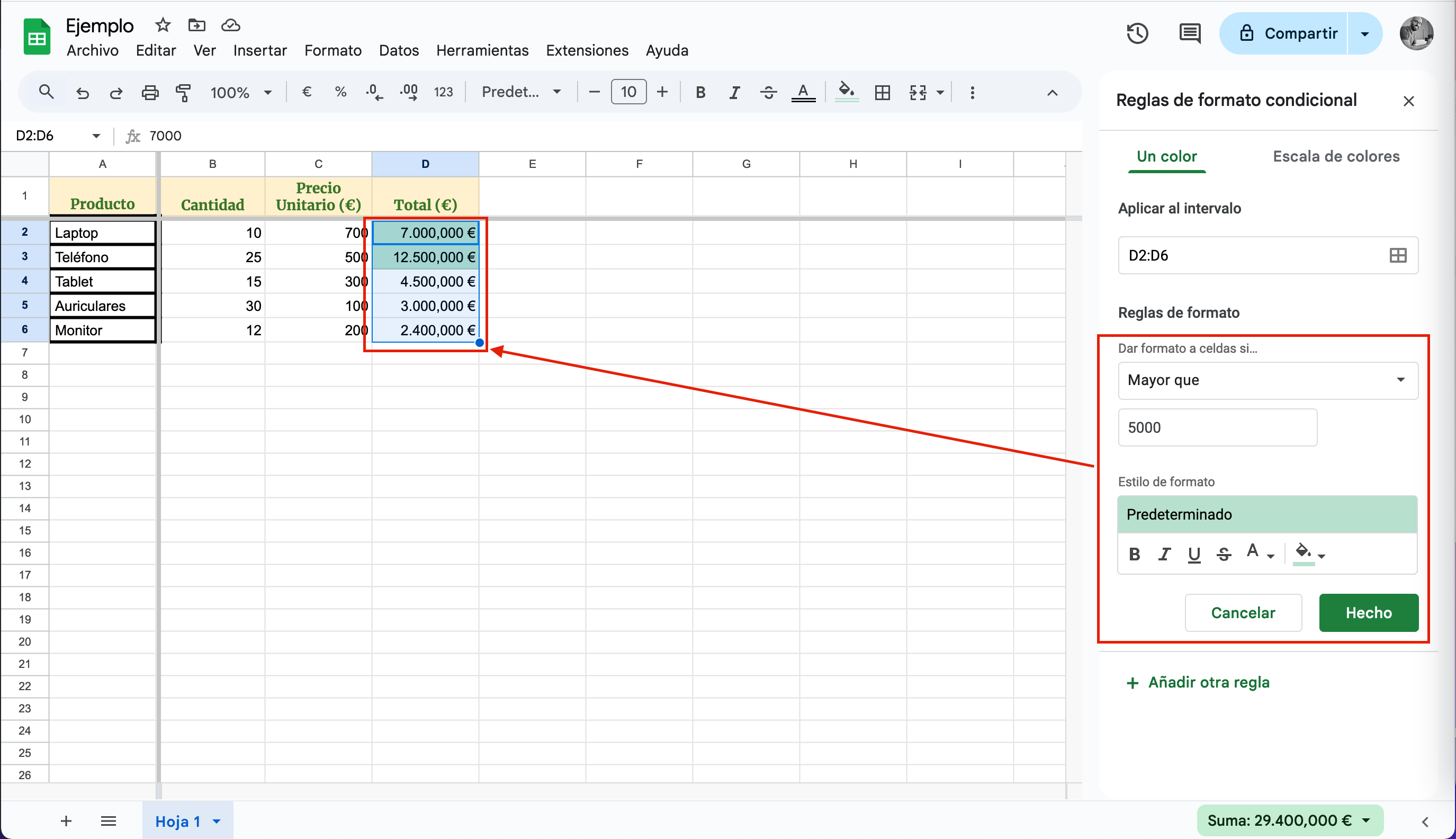
Para resaltar celdas en función de su contenido, selecciona las celdas y ve a Formato > Formato condicional. Allí puedes definir reglas (por ejemplo, resaltar números mayores que 100 en color verde).

Formato Condicional

Combinar Celdas

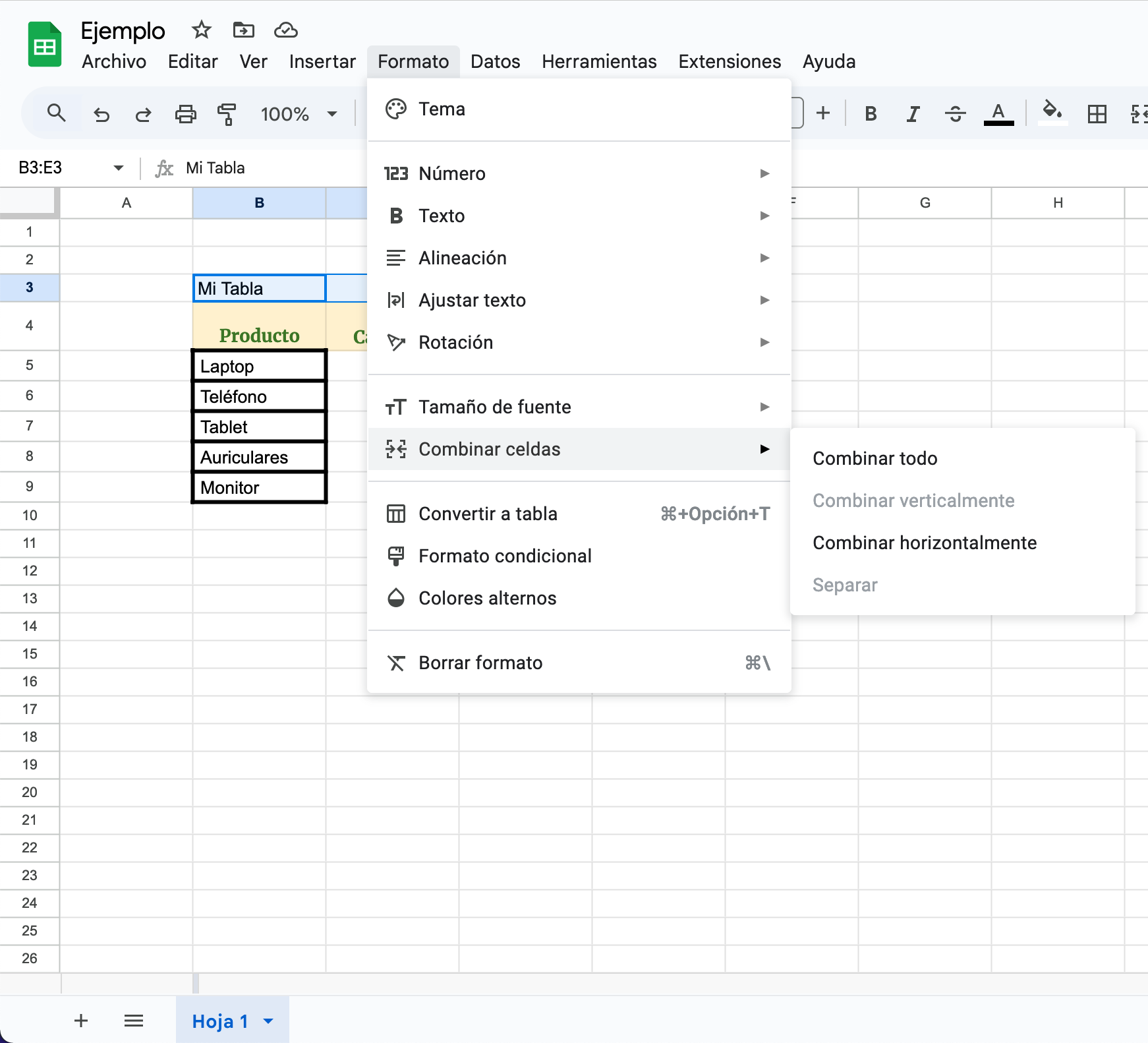
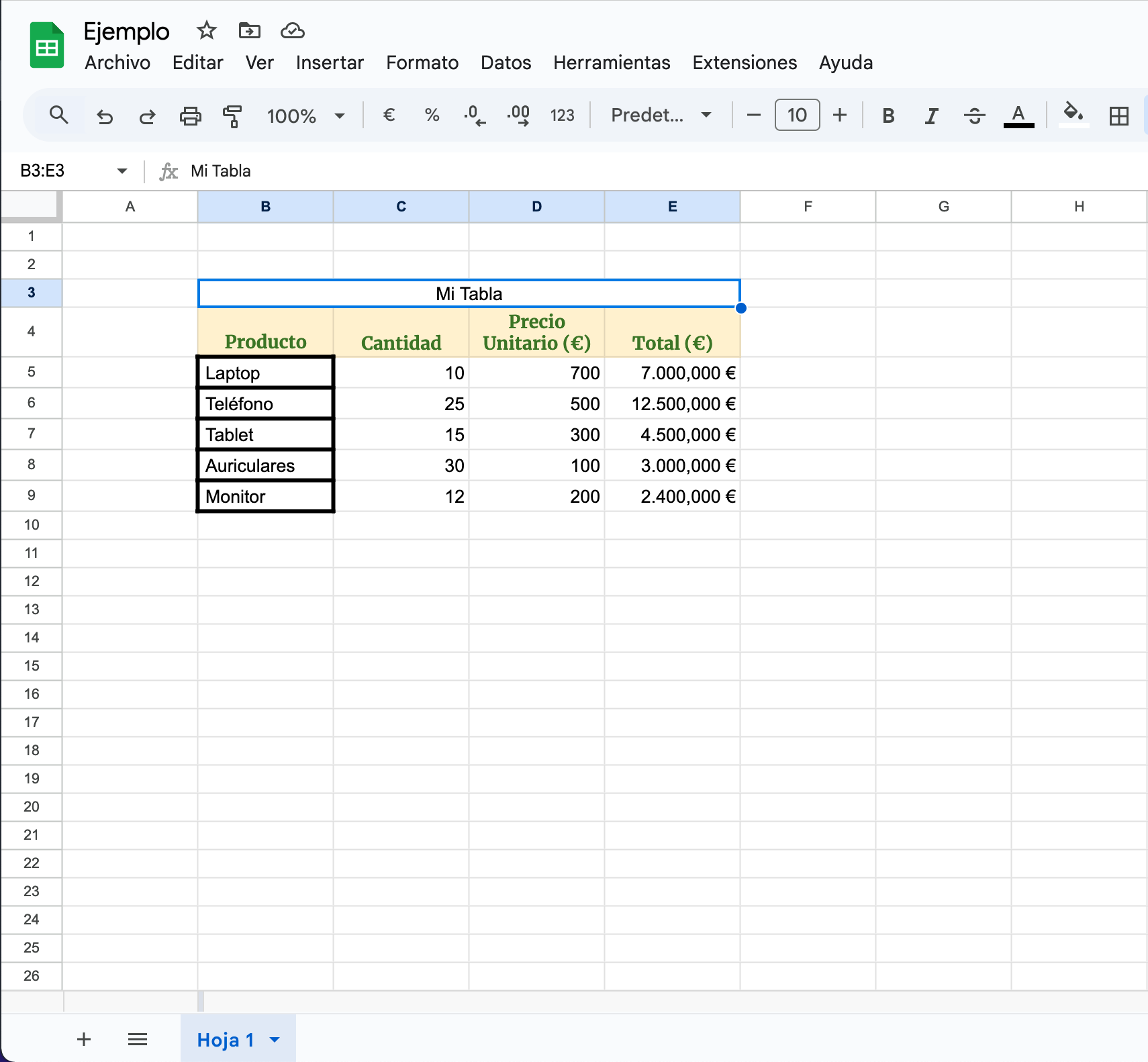
Para crear títulos o combinar celdas en una tabla, selecciona las celdas que deseas combinar, haz clic en Formato > Combinar celdas y elige la opción que prefieras (combinar todas, horizontalmente o verticalmente).

Combinar Combinar

Creado con eXeLearning (Ventana nueva)